Focusrite Clarett 8Pre USB - Ses Kartı Kullanım Kılavuzu
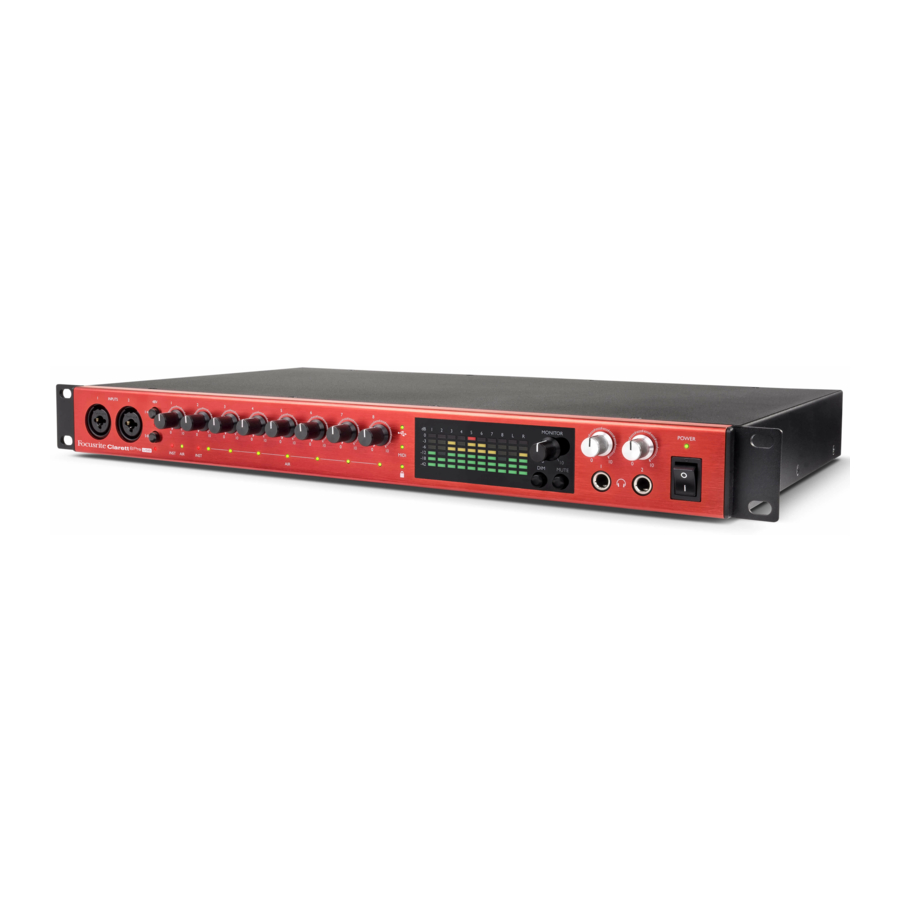
GENEL BAKIŞ

Kulaklık ve benzeri ses çıkışlarından gelen aşırı ses basıncı seviyeleri işitme kaybına neden olabilir.
Bu ekipman yalnızca USB Type 2.0, 3.0 veya 3.1 portları veya Thunderbolt™ 3 portları ile uyumludur. Bilgisayar seri portlarının uyumluluğu hakkında daha fazla bilgi şu adreste bulunabilir:
support.focusrite.com/hc/articles/115002287829-USB-port-clarification-and-compatibility
Giriş
Yüksek kaliteli Clarett analog pre-amplifikatörleri ve benzersiz AIR fonksiyonunu içeren Focusrite profesyonel USB ses kartı ailesinden olan bu Clarett 8Pre USB'yi satın aldığınız için teşekkür ederiz. Focusrite Control uygulamasıyla birlikte, artık bilgisayar kayıt sisteminize yüksek kaliteli sesi son derece düşük gecikmeyle yönlendirmek için son derece çok yönlü ve profesyonel bir çözüme sahipsiniz.
Clarett 8Pre USB'yi sahnede "bağımsız" bir arayüz olarak da kullanabilir, Focusrite'ın yüksek kaliteli analog mikrofon preamplifikatörlerinin faydalarını canlı performansınıza getirebilirsiniz.
Bu Kullanım Kılavuzu, ürünün operasyonel özelliklerini tam olarak anlamanıza yardımcı olmak için donanımın ayrıntılı bir açıklamasını sunar. İster bilgisayar kayıt konusunda yeni olun, ister daha deneyimli bir kullanıcı olun, Clarett 8Pre USB'nin sunduğu tüm olanakların farkında olmak için Kılavuzu okumak için zaman ayırmanızı öneririz.

Bu Kullanım Kılavuzunun yanı sıra, focusrite.com/downloads adresinden indirilebilen Focusrite Control Yazılım Kılavuzuna da ihtiyacınız olacaktır. Bu, Focusrite Clarett USB arayüzleri serisiyle kullanım için özel olarak tasarlanmış yazılım uygulaması olan Focusrite Control'un tüm ayrıntılarını içerir.
Herhangi bir Kullanım Kılavuzu ihtiyacınız olan bilgilere sahip değilse, lütfen bu kullanıcı kılavuzunun kapsamı dışındaki makaleleri ve eğitimleri bulabileceğiniz support.focusrite.com adresine gidin. Başlangıç video eğitimi de focusrite.com/get-started adresinde mevcuttur.
Özellikler
Clarett 8Pre USB donanım arayüzü, mikrofonları, müzik enstrümanlarını, hat seviyesi ses sinyallerini ve dijital ses sinyallerini bilgisayarın USB portu aracılığıyla bir bilgisayara bağlama araçlarını sağlar. Fiziksel girişlerdeki sinyaller, ses kayıt yazılımınıza / dijital ses iş istasyonunuza (bu kullanıcı kılavuzunda "DAW" olarak anılacaktır) yönlendirilebilir; benzer şekilde, DAW'dan gelen çıkışlar ünitenin fiziksel çıkışlarında görünecek şekilde yapılandırılabilir.
Ses kaynakları (mikrofonlar, enstrümanlar vb.) DAW'ınıza kaydedilebilir ve ardından amplifikatörler ve hoparlörler, güçlendirilmiş monitörler, kulaklıklar, bir mikser veya kullanmak istediğiniz diğer herhangi bir analog veya dijital ses ekipmanı aracılığıyla oradan çalınabilir.
Clarett 8Pre USB aynı zamanda bir MIDI arayüzüdür ve bilgisayarınızın stüdyonuzdaki diğer MIDI ekipmanlarına bağlanmasını sağlar.
Clarett 8Pre USB'nin önemli bir özelliği, analog preamplifikatör tasarımıdır. Sınıfının lideri dinamik aralığına ve ihtiyaç duyabileceğiniz tüm kazancı sağlama yeteneğine ek olarak, devre artık heyecan verici yeni bir AIR fonksiyonu içeriyor. Her kanalda ayrı ayrı seçilebilen AIR, pre-amp'ın frekans yanıtını, Focusrite'ın klasik transformatör tabanlı ISA mikrofon preamplifikatörlerinin empedans ve rezonans özelliklerini modellemek için ince bir şekilde değiştirir. Kaliteli mikrofonlarla kayıt yaparken, vokaller ve birçok akustik enstrüman için en çok ihtiyaç duyulan önemli orta frekans aralığında gelişmiş bir netlik ve tanımlama fark edeceksiniz.
Birlikte verilen yazılım uygulaması Focusrite Control, minimum düzeyde kullanıcı etkileşimi gerektirecek şekilde tasarlanmıştır ve Clarett 8Pre USB'yi en yaygın kayıt görevlerine uygun sinyal yönlendirmeleriyle kolayca yapılandırmanıza olanak tanır. Daha karmaşık durumlar için, örnekleme hızı ve senkronizasyon gibi genel donanım ayarlarını kontrol etme yeteneğinin yanı sıra kapsamlı yönlendirme ve izleme seçenekleri sunar. Focusrite Control'ü focusrite.com/downloads adresinden indirebilirsiniz.
iPad ve iPhone kullanıcıları ayrıca App Store®'dan Focusrite iOS Control'ü indirebilirler. Uygulama, bilgisayarınızda çalışan Focusrite Control ile WiFi üzerinden iletişim kurar ve monitör mikslerinizi iOS cihazınızdan ayarlamanıza olanak tanır. Daha fazla bilgi için bkz.:
support.focusrite.com/hc/articles/212028389-Focusrite-iOS-Control-Basic-setup
Kutu İçeriği
Clarett 8Pre USB'nizle birlikte şunlara sahip olmalısınız:
- Harici 12 V DC şebeke Güç Kaynağı Ünitesi (PSU)
- USB-C - USB-A kablosu
- USB-C - USB-C kablosu
Focusrite Control, focusrite.com/downloads adresinde mevcuttur. Windows'ta Focusrite Control ayrıca gerekli sürücüyü de yükleyecektir. Mac kullanıcıları: Clarett 8Pre USB, Mac'lerde sınıf uyumludur, bu nedenle sürücü gerekmez.
Bir Clarett sahibi olarak, üçüncü taraf yazılımlardan oluşan bir seçkiye de sahipsiniz. Nelerin dahil olduğunu öğrenmek için şu adrese gidin:
focusrite.com/usb-c-audio-interface/clarett-usb/clarett-8Pre USB-usb
Sistem Gereksinimleri
Tüm Clarett ürünleri için bilgisayar ve işletim sistemi uyumluluğu hakkında güncel bilgiler için lütfen aşağıdaki bağlantıyı ziyaret edin:
support.focusrite.com
BAŞLARKEN
Yazılım Kurulumu
Clarett USB için gereken Focusrite Control ve sürücü yazılımı, Focusrite web sitesinden indirilebilir: focusrite.com/downloads.
İndirme sayfasında Clarett USB serisine tıklayın. Bu, Clarett USB serisi için mevcut olan tüm indirmelerin bulunduğu bir sayfaya götürecektir.

İhtiyacınız olan Focusrite Control sürümünü indirmek için uygun İndirme (Download) düğmesine tıklayın.
 Not: Windows sürücüsü, Focusrite Control indirmesine dahildir. Mac'ler için ek bir sürücüye gerek yoktur.
Clarett USB'nizi Kaydetme
Aşağıdaki adımlarla ilgili sorun yaşıyorsanız, lütfen video kılavuzumuzu buradan izleyin: focusrite.com/get-started
- focusrite.com/register adresine gidin

- Zaten bir Focusrite/Novation hesabınız yoksa, HESAP OLUŞTUR'u (CREATE AN ACCOUNT) seçin ve ekrandaki talimatları izleyin.
- Bir hesabınız varsa, oturum açın ve YENİ BİR ÜRÜN KAYDET'i (REGISTER A NEW PRODUCT) seçin:

- Ürün (Product) açılır listesinden Clarett USB cihazınızı seçin ve cihazınızın Seri Numarasını sayfanın altına girin. Seri numarasını Clarett'in arkasında veya altında ve ayrıca hediye kutusunda bulabilirsiniz. Ardından Seri Numarasını Ayarla'yı (Set Serial Number) tıklayın.
- Cihazınızı kaydetmeyi bitirmek için ekrandaki diğer talimatları izleyin.
- Kayıt tamamlandığında, Ürününüz Hesabınızda Donanımım (My Hardware) sekmesi altında görünecektir.
- Tüm birlikte verilen yazılımlar, hesabınızdaki Yazılımım (My Software) sekmesi altında bulunabilir.


Donanım Özellikleri
Ön Panel

Ön panel, Mikrofon, Hat ve Enstrüman sinyalleri için giriş konektörlerinin ikisinin yanı sıra tüm giriş kazancı ve izleme kontrollerini içerir.
- GİRİŞLER 1 (INPUTS 1) & 2 (2) – Combo XLR giriş soketleri - mikrofonları, enstrümanları (örn. gitar) veya hat seviyesi sinyallerini uygun şekilde XLR veya ¼" jaklar aracılığıyla bağlayın. Enstrümanlar veya hat seviyesi sinyalleri için TRS (dengeli) veya TS (dengesiz) jak fişleri kullanılabilir.
- 48V – mikrofon girişleri 1-4 ve 5-8 için Combo konektörlerin XLR kontaklarında 48 V fantom gücü sağlayan iki anahtar. (3 ila 8 arasındaki girişlerin arka panelde olduğuna dikkat edin.) Her anahtar, fantom gücün etkin olduğunu göstermek için kırmızı bir LED'e sahiptir. Tüm mikrofonların fantom gücüne ihtiyaç duymadığını unutmayın. Mikrofonunuzun çalışması için buna ihtiyacı olup olmadığından emin değilseniz, lütfen mikrofon belgelerini okuyun.
- Kazanç 1 (Gain 1) ila 8 (8) – sekiz döner kontrol: Girişler 1 ila 8'deki sinyaller için giriş kazancını ayarlayın.
- INST – Focusrite Control yazılımından jak Girişleri 1 veya 2 için Enstrüman (Instrument) modu seçildiğinde yanan iki kırmızı LED. INST seçildiğinde, kazanç aralığı ve giriş empedansı (HAT'a göre) değiştirilir ve giriş dengesiz hale getirilir. Bu, enstrümanları doğrudan 2 kutuplu (TS) jak fişi aracılığıyla bağlamak için optimize eder. INST kapalıyken, hat seviyesi sinyallerini bağlayabilirsiniz. Hat seviyesi sinyalleri, 3 kutuplu (TRS) jak aracılığıyla dengeli biçimde veya 2 kutuplu (TS) jak aracılığıyla dengesiz olarak bağlanabilir.
- AIR – sekiz sarı LED – giriş başına bir tane – Focusrite Control'den giriş için AIR işlevi seçildiğinde yanan. AIR, klasik, transformatör tabanlı Focusrite ISA mikrofon preamplarını modellemek için giriş aşamasının frekans yanıtını değiştirir.
- Ölçerler – a) sekiz analog giriş sinyalinin sinyal seviyelerini (ölçerler 1 (1) ila 8 (8)) ve b) MONITOR 1 (MONITOR 1) ve 2 (2) çıkışlarındaki sinyal seviyelerini (ölçerler L (L) ve R (R)) gösteren on 6 segmentli LED çubuk grafik ölçer. Giriş ölçerler, giriş kazanç aşamasından sonra sinyal seviyesini gösterir ve bu nedenle bunların göstergesi kazanç kontrollerinden etkilenir. Çıkış ölçerler, monitör seviyesi kontrolünden [10] önce sinyal seviyesini gösterir, bu nedenle bunların göstergesini etkilemez. LED'ler -42 (yeşil, "sinyal mevcut"), -18 ve -12 dBFS (yeşil), -6 ve -3 dBFS (sarı) ve 0 dBFS (kırmızı) değerlerinde yanar. 0 dBFS seviyesi, dijital kırpmayı ifade eder ve bundan kaçınılmalıdır.
-
![]() (USB etkin) – ünitenin bağlı olduğu bilgisayarla iletişim kurduğunu gösteren yeşil bir LED.
(USB etkin) – ünitenin bağlı olduğu bilgisayarla iletişim kurduğunu gösteren yeşil bir LED. - MIDI – arka panel MIDI IN bağlantı noktasında MIDI verileri alındığında yanan yeşil bir LED.
-
![]() (Kilitli) – Clarett 8Pre USB'nin dahili saatine veya harici bir dijital girişe saat senkronizasyonunu doğrulayan yeşil bir LED.
(Kilitli) – Clarett 8Pre USB'nin dahili saatine veya harici bir dijital girişe saat senkronizasyonunu doğrulayan yeşil bir LED. - MONITOR (MONITOR) – ana monitör çıkış seviyesi kontrolü – bu kontrol normalde arka paneldeki ana monitör çıkışlarındaki seviyeyi kontrol eder, ancak birden çok çıkış çiftinin seviyesini ayarlamak için Focusrite Control'de yapılandırılabilir.
- DIM (DIM) ve MUTE (MUTE) – Clarett 8Pre USB'nin monitör çıkışlarını kontrol eden iki anahtar; DIM çıkış seviyelerini 18 dB azaltırken, MUTE çıkışları kapatır. Varsayılan olarak, bu anahtarlar ana monitör çıkışları 1 ve 2'yi etkiler, ancak analog çıkışlardan herhangi birinde çalışacak şekilde Focusrite Control'de yapılandırılabilir. Anahtarlar dahili olarak aydınlatılır (DIM: sarı, MUTE: kırmızı) işlevin seçildiğini gösterir.
-
![]() (Kulaklık) 1 (1) ve 2 (2) – kontrollerin altındaki iki ¼" TRS jak soketine bir veya iki çift stereo kulaklık bağlayın. Kulaklık çıkışları her zaman Focusrite Control'de analog çıkışlar 7/8 ve 9/10'a (stereo çiftler halinde) yönlendirilen sinyalleri taşır.
(Kulaklık) 1 (1) ve 2 (2) – kontrollerin altındaki iki ¼" TRS jak soketine bir veya iki çift stereo kulaklık bağlayın. Kulaklık çıkışları her zaman Focusrite Control'de analog çıkışlar 7/8 ve 9/10'a (stereo çiftler halinde) yönlendirilen sinyalleri taşır. - POWER (POWER) – AC güç anahtarı ve LED.
- Clarett 8Pre USB'yi standart bir 19" ekipman rafına monte etmek için raf kulakları.
 (USB etkin) – ünitenin bağlı olduğu bilgisayarla iletişim kurduğunu gösteren yeşil bir LED.
 (Kilitli) – Clarett 8Pre USB'nin dahili saatine veya harici bir dijital girişe saat senkronizasyonunu doğrulayan yeşil bir LED.
 (Kulaklık) 1 (1) ve 2 (2) – kontrollerin altındaki iki ¼" TRS jak soketine bir veya iki çift stereo kulaklık bağlayın. Kulaklık çıkışları her zaman Focusrite Control'de analog çıkışlar 7/8 ve 9/10'a (stereo çiftler halinde) yönlendirilen sinyalleri taşır.
Arka Panel

- MIC/LINE GİRİŞLERİ 3 (MIC/LINE INPUTS 3) ila 8 (8) – Combo XLR giriş soketleri - XLR veya ¼" jaklar aracılığıyla daha fazla mikrofon veya hat seviyesi sinyali bağlayın. Hat seviyesi sinyalleri için ¼" TRS (dengeli) veya TS (dengesiz) jak fişleri kullanılabilir.
- HAT ÇIKIŞLARI 3 (LINE OUTPUTS 3) ila 10 (10) – ¼" jak soketlerinde sekiz dengeli analog hat çıkışı; dengeli bir bağlantı için TRS jakları veya dengesiz için TS jakları kullanın. Bu çıkışlara yönlendirilen sinyaller Focusrite Control'de tanımlanır ve tipik olarak alternatif hoparlörleri (yani, orta alan, yakın alan, vb.), çok kanallı bir izleme sistemindeki ek hoparlörleri sürmek veya harici FX işlemcilerine ses göndermek için kullanılabilir.
- MONITOR 1 (MONITOR 1) ve 2 (2) – ¼" jak soketlerinde iki dengeli analog hat çıkışı; dengeli bir bağlantı için TRS jakları veya dengesiz için TS jakları kullanın. Bunlar aynı zamanda Hat Çıkışları 1 ve 2'dir ve genellikle izleme sisteminizin ana L ve R hoparlörlerini sürmek için kullanılacaktır. Ancak, çıkışlara sinyal yönlendirmesi Focusrite Control'de özelleştirilebilir.
- OPTICAL IN (OPTICAL IN) ve OUT (OUT) – her biri 44,1/48 kHz örnekleme hızında ADAT formatında sekiz kanal dijital ses veya 88,2/96 kHz'de dört kanal taşıyan iki TOSLINK konektörü. Bunlar, Clarett 8Pre USB'ye/USB'den basitçe ek girişler ve çıkışlardır (sırasıyla). OPTICAL IN (OPTICAL IN) konektörü, alternatif olarak optik bir S/PDIF çıkışı ile donatılmış harici bir kaynaktan iki kanallı bir S/PDIF sinyali almak üzere yapılandırılabilir. Bu seçeneği Focusrite Control'den seçebilirsiniz.
- WORD CLOCK OUTPUT (WORD CLOCK OUTPUT) – Clarett 8Pre USB'nin word clock'unu taşıyan bir BNC konektörü; bu, diğer dijital ses ekipmanlarını senkronize etmek için kullanılabilir.
-
![]() – USB konektörü; Clarett 8Pre USB'yi bir USB kablosuyla bilgisayarınıza bağlayın.
– USB konektörü; Clarett 8Pre USB'yi bir USB kablosuyla bilgisayarınıza bağlayın. - MIDI IN (MIDI IN) ve MIDI OUT (MIDI OUT) – harici MIDI ekipmanını bağlamak için standart 5 pinli DIN soketleri. Bilgisayarınız ve harici MIDI cihazlarınız arasında MIDI verileri gönderebilir/alabilirsiniz.
- SPDIF IN (SPDIF IN) ve OUT (OUT) – Clarett 8Pre USB'ye/USB'den S/PDIF formatında iki kanallı dijital ses sinyalleri taşıyan iki fono (RCA) soketi. Diğer tüm girişler ve çıkışlar gibi, S/PDIF sinyallerinin yönlendirilmesi de Focusrite Control'de özelleştirilebilir.
- AC şebekesi – standart IEC prizi. Clarett 8Pre USB, "Evrensel" bir güç kaynağı ile donatılmıştır ve 50 veya 60 Hz'de 100 ila 240 V arasındaki herhangi bir AC şebeke voltajından çalışacaktır.
Clarett 8Pre USB'nizi Bağlama
Clarett 8Pre USB, birlikte verilen AC güç kablosuyla AC şebekesine bağlanmalıdır. IEC konektörünü arka paneldeki IEC yuvasına takın ve ön paneldeki güç anahtarıyla üniteyi açın.
Clarett 8Pre USB'de bir USB-C™ bağlantı noktası (arka panelde) bulunur. Yazılım kurulumu tamamlandıktan sonra, bir USB kablosu kullanarak Clarett 8Pre USB'nizi bilgisayarınıza bağlayın.
Bilgisayar ses kurulumu
Clarett 8Pre USB'nizi bilgisayarınıza ilk kez bağladığınızda, Clarett 8Pre USB'yi ses giriş/çıkış cihazı olarak seçmeniz gerekecektir.
- Mac OS: seçim System Preferences > Sound (Sistem Tercihleri > Ses) içinde yapılır: hem Input (Giriş) hem de Output (Çıkış) sayfalarında Focusrite cihazını seçin.
- Windows: seçim Control Panel > Sound (Denetim Masası > Ses) içinde yapılır: Focusrite cihazına sağ tıklayın ve hem Recording (Kayıt) hem de Playback (Oynatma) sekmelerinde Set as Default Device (Varsayılan Cihaz Olarak Ayarla) seçeneğini seçin.
Zorluk durumunda, Clarett 8Pre USB'yi tüm işletim sistemlerinde ses cihazı olarak nasıl seçeceğinize dair tüm ayrıntılar şu adreste bulunabilir: focusrite.com/get-started/clarett-8PreUSB.
Sonraki tüm bağlantılarda, işletim sisteminiz Clarett 8Pre USB'yi otomatik olarak varsayılan ses cihazı olarak seçmelidir.
DAW'nizdeki Ses Kurulumu
Sürücüleri yükleyip donanımı bağladıktan sonra, Clarett 8Pre USB'yi seçtiğiniz DAW ile kullanabilirsiniz.
DAW'niz Clarett 8Pre USB'yi varsayılan G/Ç cihazı olarak otomatik olarak seçmeyebilir. Bu durumda, DAW'nizin Audio Setup (Ses Kurulumu)* sayfasında sürücüyü manuel olarak seçmeli ve Focusrite 8Pre USB (Mac) veya Focusrite USB ASIO (Windows) seçeneğini seçmelisiniz. Clarett 8Pre USB'yi ses cihazınız olarak nerede seçeceğinizden emin değilseniz, lütfen DAW'nizin belgelerine veya Yardım dosyalarına bakın.
* Tipik ad – sayfa adları DAW'a göre değişebilir
Clarett 8Pre USB'yi hoparlörlere bağlama
Arka paneldeki 1/4" jak MONITOR (MONİTÖR) çıkışları (Hat Çıkışları 1 ve 2) normalde monitör hoparlörlerini sürmek için kullanılacaktır. Kendinden güçlü monitörler (örneğin, tipik bilgisayar hoparlörleri) dahili amplifikatörler içerir ve doğrudan bağlanabilir. Pasif hoparlörler ayrı bir stereo amplifikatör gerektirecektir; bu durumda, arka panel çıkışları amplifikatörün girişlerine bağlanmalıdır.
Aktif hoparlörleri bağlama

Pasif hoparlörleri bağlama

Tüm hat çıkış konektörleri 3 kutuplu (TRS) ¼" jak soketleridir ve elektronik olarak dengelenmiştir. Tipik tüketici (hi-fi) amplifikatörleri ve küçük güçlü monitörler, fono (RCA) soketlerinde veya doğrudan bir bilgisayara bağlanmak üzere tasarlanmış 3,5 mm 3 kutuplu jak fişi aracılığıyla dengesiz girişlere sahip olacaktır. Her iki durumda da, bir ucunda jak fişleri olan uygun bir bağlantı kablosu kullanın.
Profesyonel güç amplifikatörleri genellikle dengeli girişlere sahip olacaktır.
Miks yaparken, çıkış çiftlerine birkaç çift ek hoparlör (orta alan, yakın alan, vb.) bağlayabilir ve miksinizi farklı hoparlör türlerinde kontrol etmek için Focusrite Control'ü kullanarak miksinizi istediğiniz gibi farklı çıkışlara yönlendirebilirsiniz.

MONITOR 1 ve 2 çıkışları, hoparlörler (ve kullanılıyorsa amplifikatör) bağlı ve aktifken Clarett 8Pre USB açılırsa hoparlörlerinizi koruyan "anti-thump" devresi içerir.
LINE OUTPUTS 3 ila 10 bu devreye sahip değildir.
Bu çıkışlara bağlı ek hoparlörler kullanıyorsanız, önce Clarett 8Pre USB'nize güç vermenizi, ardından hoparlörleri veya güç amplifikatörünü açmanızı öneririz.
Ancak her durumda genel kuralı izleme alışkanlığı edinin - besleyen ekipmanı açtıktan sonra her türlü hoparlör sistemini açmak her zaman iyi bir ses uygulamasıdır.
Kullanım Örnekleri
Clarett 8Pre USB, çok sayıda kayıt ve izleme uygulaması için mükemmel bir seçimdir. Bazı tipik konfigürasyonlar aşağıda gösterilmiştir.
Bir grubu kaydetme

Bu kurulum, Mac'inizdeki DAW yazılımıyla çok kanallı kayıt için tipik bir konfigürasyonu göstermektedir.
Bir dizi kaynak – mikrofonlar, gitarlar ve bir klavye – Clarett 8Pre USB'nin girişlerine bağlı olarak gösterilmiştir. Yalnızca Girişler 1 ve 2'nin doğrudan enstrümanları kabul edecek şekilde yapılandırılabileceğini unutmayın, bu nedenle gitarları Girişler 1 ve 2'ye takmayı seçtik. Focusrite Control'den Girişler 1 ve 2 için INST modunun seçildiğinden ve INST LED'lerinin yandığından emin olun.
Clarett, bir USB kablosu aracılığıyla DAW yazılımı çalıştıran Mac'e bağlanır. Bu, DAW ve Clarett 8Pre USB arasındaki tüm giriş ve çıkış sinyallerini taşır. Ses kurulumu DAW'da yapılandırıldıktan sonra, her giriş kaynağı otomatik olarak kayıt için kendi DAW kanalına yönlendirilecektir.
Gecikme hakkında bir not
Dijital ses sistemleriyle bağlantılı olarak "gecikme" terimini duymuş olabilirsiniz. Yukarıda açıklanan DAW kayıt uygulamasında, gecikme, giriş sinyallerinizin bilgisayarınızdan ve ses yazılımınızdan geçmesi ve size geri dönmesi için geçen süredir.
Çoğu kayıt durumu için bir sorun olmasa da, giriş sinyallerini izlerken kayıt yapmak isteyen bir sanatçı için gecikme bir sorun olabilir. Bu, arabellek boyutunuzu artırmanız gerektiğinde geçerli olabilir; bu, birçok DAW kanalı, yazılım enstrümanı ve FX eklentisi kullanarak büyük bir projede overdub'lar kaydettiğinizde gerekebilir.
Çok düşük olan bir arabellek ayarının yaygın belirtileri, sesin bozulması (tıklamalar ve patlamalar) veya DAW'niz içindeki özellikle yüksek bir CPU yükü olabilir (çoğu DAW'da CPU okumaları vardır). Bir Mac'te bunu yaşarsanız, arabellek boyutunu DAW uygulamasının kendisinden yükseltebilirsiniz; bir Windows PC'de bunu genellikle DAW Setup Preferences (Kurulum Tercihleri)* bölümünden erişilebilen ASIO ControlPanel'den değiştirmeniz gerekecektir.
Clarett 8Pre USB, Focusrite Control ile birlikte bu sorunun üstesinden gelen "düşük gecikmeli izleme" olanağı sağlar. Giriş sinyallerinizi doğrudan Clarett 8Pre USB'nin kulaklık ve hat çıkışlarına yönlendirebilirsiniz. Bu, müzisyenlerin kendilerini ultra düşük gecikmeyle – yani, etkili bir şekilde "gerçek zamanlı" – bilgisayar oynatımıyla birlikte duymalarını sağlar. Bilgisayara giden giriş sinyalleri bu ayardan hiçbir şekilde etkilenmez. Ancak, yazılım eklentileri tarafından canlı enstrümanlara eklenen efektlerin bu durumda kulaklıklarda duyulmayacağını, ancak FX'in kayıtta hala mevcut olacağını unutmayın.
* Tipik ad – sayfa adları DAW'a göre değişebilir
Optik bağlantıları kullanma
Sekiz analog girişe ek olarak, Clarett 8Pre USB'de 44,1/48 kHz örnekleme hızında 8 ek ses girişi veya 88,2/96 kHz'de dört adet sağlayabilen bir ADAT giriş bağlantı noktası (OPTICAL IN (OPTİK GİRİŞ)) bulunur. Focusrite Clarett OctoPre gibi bir ADAT çıkışıyla donatılmış ayrı bir 8 kanallı mikrofon preamplifikatörü kullanmak, Clarett 8Pre USB'nin giriş yeteneğini genişletmek için basit ve mükemmel bir yöntem sağlar.

Clarett OctoPre'nin OPTICAL OUT (OPTİK ÇIKIŞ) bağlantı noktası, tek bir TOSLINK optik kablosuyla Clarett 8Pre USB'nin OPTICAL IN (OPTİK GİRİŞ) bağlantı noktasına bağlanır. Kararlı word clock senkronizasyonu, Clarett 8Pre USB'nin WORD CLOCK (WORD CLOCK) çıkışını Clarett OctoPre'nin WORD CLOCK IN (WORD CLOCK GİRİŞİ) bağlantı noktasına bağlayarak ve Clarett OctoPre'yi bunu senkronizasyon kaynağı olarak kullanacak şekilde ayarlayarak elde edilebilir; alternatif olarak, Clarett 8Pre USB, Focusrite Control'de OPTICAL IN (OPTİK GİRİŞ) bağlantı noktasındaki ADAT format sinyali aracılığıyla senkronize edilecek şekilde ayarlanabilir.
NOT: iki dijital cihazı herhangi bir yöntemle birbirine bağlarken, her ikisinin de aynı örnekleme hızını kullanacak şekilde ayarlandığından her zaman emin olun.
Optik bağlantı noktasının kullanımıyla gerçekleştirilen ek girişler, Focusrite Control kullanılarak diğer girişlerle tamamen aynı şekilde yönlendirilebilir. Ek girişler, gerektiğinde herhangi bir müzisyenin kulaklık miksinin bir parçasını oluşturabilir.
Bir ADAT girişine sahip uygun bir D-to-A dönüştürücü mevcutsa, OPTICAL OUT (OPTİK ÇIKIŞ) bağlantı noktası ters yönde kullanılabilir; örneğin, DAW'dan ek çıkışlar, çok sayıda DAW kanalını mikslemek için harici bir donanım miks konsolunun kullanımına izin vermek için analog alana dönüştürülebilir.
Clarett 8Pre USB'yi bağımsız bir mikser olarak kullanma
Clarett 8Pre USB, Focusrite Control'de tanımlanan bir miks konfigürasyonunu donanım içinde saklama yeteneğine sahiptir. Bu özellik, bilgisayarınızı kullanarak onu yapılandırmanıza (örneğin, sahne üzerinde bir klavye mikseri olarak) ve ardından konfigürasyonu cihazın kendisine yüklemenize olanak tanır. Ardından, birden fazla klavyenin genel miksini kontrol etmek için Clarett 8Pre USB'yi klavye donanımınızın bir parçası olarak basit, rafa monte bir mikser olarak kullanabilirsiniz.

Gösterilen örnekte, üç stereo klavye/synth, Clarett 8Pre USB'nin arka panel girişlerine bağlanır; Çıkışlar 3 ve 4 ana PA sistemine gider. Sanatçı, ön panelden bireysel klavyelerin sesini ayarlayabilir; ayrıca, mikslenmiş klavyeleri hoparlörlerden duydukları seviyeyi bağımsız olarak ayarlayabilir.
Kayıt sırasında foldback sağlama
Kayıt sırasında, müzisyenler genellikle kendilerini diğer oyuncularla birlikte duymayı ve overdub yaparken, önceden kaydedilmiş olan kanalları duymayı tercih ederler. Bu amaçla oluşturulan ve müzisyenin performans sırasında kulaklıklardan duyabileceği bir mikse foldback denir.
Focusrite Control, her biri mono veya stereo olabilen ve Clarett 8Pre USB'nin herhangi bir çıkışına yönlendirilebilen birkaç farklı miks tanımlamanıza olanak tanır. Bu, bireysel müzisyenlerin kendi gereksinimlerine göre optimize edilmiş bir foldback miksine sahip olmalarını sağlar. Bu şekilde, her foldback beslemesi, bir müzisyenin kendi girişinin, diğer sanatçıların canlı katkılarının ve önceden kaydedilmiş olan DAW kanallarının farklı bir miksinden oluşturulabilir. Farklı mikslerin nasıl yapılandırılacağı ve bunların Clarett 8Pre USB'nin çeşitli çıkışlarına nasıl yönlendirileceği hakkında ayrıntılar için Focusrite Control Kılavuzu'na bakın.
Ön paneldeki kulaklık çıkışlarının her biri başlangıçta varsayılan bir miks sağlar: Kulaklık 1'in miksi her zaman Hat Çıkışları 7 ve 8'e yönlendirilen aynı stereo mikstir, Kulaklık 2'nin miksi ise her zaman Hat Çıkışları 9 ve 10'a yönlendirilen aynı stereo mikstir. Focusrite Control'de her iki miksin içeriğini de ayarlayabilirsiniz - Çıkışlar 7/8 için olan, Kulaklık 1 tarafından duyulanı tanımlar ve Çıkışlar 9/10 için olan, Kulaklık 2 tarafından duyulanı tanımlar.
Bunların her ikisi de veya her ikisi de foldback miksleri için kullanılabilir; her çıkış doğrudan bir çift kulaklığı sürebilir. Bu en kolay yöntemdir ve mikslerin stereo olması avantajına sahiptir. Ek kulaklık çiftlerini sürmeniz gerekiyorsa, kurulumunuzun bir parçası olarak harici bir kulaklık amplifikatörü eklemeniz gerekecektir:

Her zaman unutmayın - monitör mikslerini giriş sinyallerinden alırken, kayıt yaptığınız DAW kanallarının sessize alındığından emin olun, aksi takdirde müzisyenler kendilerini "iki kez" duyacak ve bir sinyal bir yankı olarak duyulabilir şekilde gecikecektir.
FOCUSRITE CONTROL - GENEL BAKIŞ
Focusrite Control, focusrite.com/downloads adresinden indirilebilen Clarett 8Pre USB ile kullanılan yazılım uygulamasıdır. Focusrite Control'ün WiFi kontrolüne izin veren bir iOS uygulaması da Apple App Store'dan edinilebilir.
Focusrite Control, her müzisyen için özel bir monitör miksi oluşturmanıza ve tüm ses sinyallerinin fiziksel ses çıkışlarına yönlendirilmesini belirtmenize olanak tanır. Örnekleme oranı ve saat kaynağı seçimi de Focusrite Control'den yapılabilir.
 Focusrite Control'ün, yazılımın tüm yönleri için ayrıntılı çalıştırma talimatlarına sahip kendi özel Kullanım Kılavuzu vardır. Bu kılavuz şu adresten indirilebilir: focusrite.com/downloads
TEKNİK ÖZELLİKLER
Performans Özellikleri
| Yapılandırma | |
| Girişler | 18: analog (8), S/PDIF (2), ADAT (8) |
| Çıkışlar | 8: analog (4), S/PDIF (2), HP (2) |
| Mikser | Tamamen atanabilir 26 girişli/10 çıkışlı mikser |
| Özel Miksler | 10 mono |
| Maksimum özel miks girişleri | 18 mono |
| Dijital Performans | |
| Desteklenen örnekleme oranları | 44.1 kHz, 48 kHz, 88.2 kHz, 96 kHz, 176.4 kHz & 192 kHz |
| Mikrofon Girişleri | |
| Frekans Tepkisi | Minimum kazançta 20 Hz - 35 kHz +/-0.5 dB |
| Dinamik Aralık | 118 dB |
| THD+N | <0.001% |
| Gürültü EIN | <–129 dBu (A ağırlıklı) |
| Maksimum giriş seviyesi | Minimum kazançta +18 dBu |
| Kazanç Aralığı | 57 dB |
| Hat Girişleri | |
| Frekans Tepkisi | Minimum kazançta 20 Hz - 35 kHz +/-0.5 dB |
| Dinamik Aralık | 118 dB |
| THD+N | 0.001% |
| Maksimum giriş seviyesi | Minimum kazançta +26 dBu |
| Kazanç Aralığı | 57 dB |
| Enstrüman Girişleri | |
| Frekans Tepkisi | Minimum kazançta 20 Hz - 35 kHz +/-0.5 dB |
| Dinamik Aralık | 117 dB |
| THD+N | 0.001% |
| Maksimum giriş seviyesi | Minimum kazançta +14 dBu |
| Kazanç Aralığı | 57 dB |
| Hat & Monitör Çıkışları | |
| Dinamik Aralık | 118 dB |
| THD+N | 0.0007% |
| Maksimum Çıkış Seviyesi (0 dBFS) | Minimum kazançta +18 dBu, dengeli hat/TRS çıkışları |
| Kulaklık Çıkışları | |
| Dinamik Aralık | 115 dB (A Ağırlıklı) |
| THD+N | 0.0009% |
| Maksimum Çıkış Seviyesi | +15 dBu |
Fiziksel ve Elektriksel Özellikler
| Analog Girişler Girişler 1 & 2 | |
| Konektörler | Combo XLR soketleri: Ön panelde Mic/Line/Inst |
| Mic/Line değiştirme | Otomatik |
| Line/Enstrüman değiştirme | Focusrite Control aracılığıyla |
| Phantom güç | 1 ila 4, 5 ila 8 girişleri için +48 V anahtarları |
| Analog Girişler 3 ila 8 | |
| Konektörler | Combo XLR soketleri: Arka panelde Mic/Line |
| Mic/Line değiştirme | Otomatik |
| Phantom güç | 1 ila 4, 5 ila 8 girişleri için +48 V anahtarları |
| Analog Çıkışlar | |
| Ana çıkışlar | 10 x dengeli ¼" TRS jakları (arka panelde) |
| Stereo kulaklık çıkışları | Ön panelde 2 x ¼" TRS jakı |
| Ana monitör çıkış seviyesi kontrolü | Ön panelde |
| Kulaklık seviyesi kontrolleri | |
| Diğer G/Ç | |
| ADAT Girişi | 2 x TOSLINK optik konektörler: 44.1/48 kHz'de 8 kanal 88.2/96 kHz'de 4 kanal |
| S/PDIF G/Ç | 2 x fono (RCA); yazılımda ADAT bağlantı noktalarına yeniden atanabilir |
| Veri konektörü (bilgisayara) | 1 x USB-C™ konektörü |
| MIDI G/Ç | 2 x 5 pinli DIN soketi |
| Ağırlık ve Boyutlar | |
| G x D x Y | 482.5 mm x 43.9 mm x 291 mm / 19" x 1.73" x 11.46" |
| Ağırlık | 4.08 kg 9.00 lbs |
SORUN GİDERME
Tüm sorun giderme sorularınız için lütfen Focusrite Yardım Merkezi'ni ziyaret edin: support.focusrite.com
TELİF HAKKI VE YASAL UYARILAR
Focusrite, Clarett ve OctoPre, Focusrite Audio Engineering Ltd.'nin Amerika Birleşik Devletleri ve diğer ülkelerdeki tescilli ticari markalarıdır.
ADAT, ABD ve diğer ülkelerde inMusic Brands'in tescilli ticari markasıdır.
iOS, iPhone, iPad ve App Store, ABD ve diğer ülke ve bölgelerde tescilli Apple Inc.'in ticari markalarıdır.
USB Type-C® ve USB-C®, USB Implementers Forum'un tescilli ticari markalarıdır.
Thunderbolt, Intel Corporation veya yan kuruluşlarının ABD ve/veya diğer ülkelerdeki ticari markasıdır.
2021 © Focusrite Audio Engineering Limited. Tüm hakları saklıdır.

Referanslar
![www.focusrite.com]() Focusrite | Focusrite İndirmeleri
Focusrite | Focusrite İndirmeleri![focusrite.com]() Başlarken | Focusrite
Başlarken | Focusrite![uk.focusrite.com]() Focusrite | Focusrite İndirmeleri
Focusrite | Focusrite İndirmeleri![focusrite.com]() Focusrite | Focusrite İndirmeleri
Focusrite | Focusrite İndirmeleri![focusrite.com]() Clarett+ 8Pre | Focusrite
Clarett+ 8Pre | Focusrite![focusrite.com]() Başlarken | Focusrite
Başlarken | Focusrite![focusrite.com]() Lütfen giriş yapın | Müşteri Portalı
Lütfen giriş yapın | Müşteri Portalı![www.focusrite.com]() Başlarken | Focusrite
Başlarken | Focusrite![focusrite.com]() Focusrite | Focusrite İndirmeleri
Focusrite | Focusrite İndirmeleri

Kılavuzu indir
Burada kılavuzun tam PDF sürümünü indirebilirsiniz, ek güvenlik talimatları, garanti bilgileri, FCC kuralları vb. içerebilir.
Focusrite Clarett 8Pre USB - Ses Kartı Kullanım Kılavuzu indir


