Focusrite Clarett 8Pre USB - Mwongozo wa Kiolesura cha Sauti
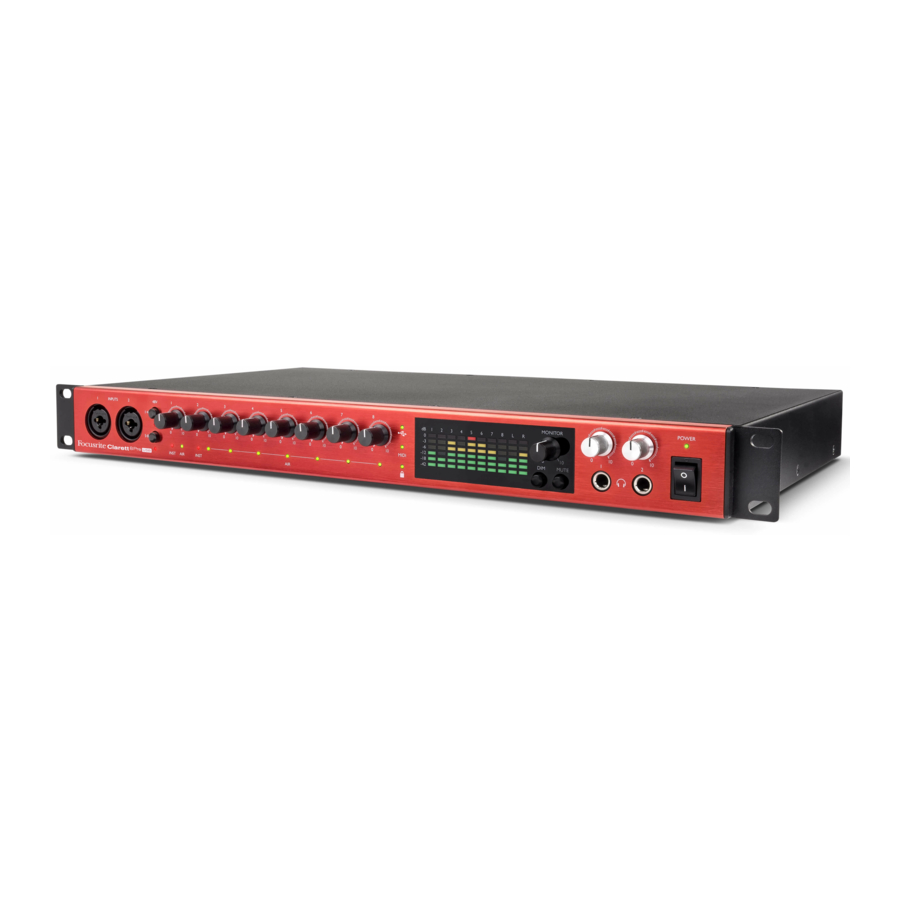
MUHTASARI

Viwango vya juu vya shinikizo la sauti kutoka kwa vipokea sauti vya masikioni na headphones vinaweza kusababisha upotezaji wa kusikia.
Vifaa hivi vinaoana tu na bandari za USB Aina ya 2.0, 3.0 au 3.1, au bandari za Thunderbolt™ 3. Maelezo zaidi kuhusu uoanifu wa bandari za serial za kompyuta yanaweza kupatikana katika:
support.focusrite.com/hc/articles/115002287829-USB-port-clarification-and-compatibility
Utangulizi
Asante kwa kununua Clarett 8Pre USB hii, mojawapo ya familia ya violesha sauti vya kitaalamu vya USB vya Focusrite vinavyojumuisha vipaza sauti vya ubora wa juu vya analogi vya Clarett na kazi ya kipekee ya AIR (hewa). Pamoja na programu ya Focusrite Control, sasa una suluhisho la kitaalamu na linaloweza kutumika sana kwa kuelekeza sauti ya ubora wa juu kwenda na kutoka kwa mfumo wako wa kurekodi wa kompyuta kwa muda mfupi sana.
Unaweza pia kutumia Clarett 8Pre USB kama kiolesura "kinachojitegemea" jukwaani, na kuleta faida za vipaza sauti vya maikrofoni vya analogi vya ubora wa juu vya Focusrite kwenye onyesho lako la moja kwa moja.
Mwongozo huu wa Mtumiaji unatoa maelezo ya kina ya vifaa ili kukusaidia kufikia uelewa kamili wa vipengele vya uendeshaji vya bidhaa. Tunapendekeza uchukue muda kusoma Mwongozo, iwe wewe ni mgeni katika kurekodi kwa kompyuta au mtumiaji mwenye uzoefu zaidi, ili uweze kufahamu kikamilifu uwezekano wote ambao Clarett 8Pre USB inatoa.

Pamoja na Mwongozo huu wa Mtumiaji, utahitaji Mwongozo wa Programu ya Focusrite Control ambao unaweza kupakuliwa kutoka focusrite.com/downloads. Hii ina maelezo kamili ya Focusrite Control, programu ambayo imeundwa mahsusi kwa matumizi na anuwai ya violesha vya Focusrite Clarett USB.
Ikiwa Mwongozo wowote wa Mtumiaji hauna habari unayohitaji, tafadhali nenda kwa support.focusrite.com, ambapo unaweza kupata makala na mafunzo zaidi ya upeo wa mwongozo huu wa mtumiaji. Mafunzo ya video ya Kuanza pia yanapatikana, katika focusrite.com/get-started.
Vipengele
Kiolesura cha maunzi cha Clarett 8Pre USB hutoa njia ya kuunganisha maikrofoni, ala za muziki, mawimbi ya sauti ya kiwango cha laini na mawimbi ya sauti ya dijitali kwenye kompyuta kupitia bandari ya USB ya kompyuta. Mawimbi kwenye ingizo halisi yanaweza kuelekezwa kwa programu yako ya kurekodi sauti / kituo cha kazi cha sauti ya dijitali (kinachorejelewa katika mwongozo huu wa mtumiaji kama "DAW"); vile vile, matokeo kutoka kwa DAW yanaweza kusanidiwa kuonekana kwenye matokeo halisi ya kitengo.
Vyanzo vya sauti - maikrofoni, ala, n.k., vinaweza kurekodiwa kwenye DAW yako na kisha kuchezwa tena kutoka hapo kupitia vipaza sauti na spika, vichunguzi vinavyoendeshwa, headphones, kichanganya sauti au vifaa vingine vyovyote vya sauti vya analogi au dijitali unavyotaka kutumia.
Clarett 8Pre USB pia ni kiolesura cha MIDI, kinachoruhusu kompyuta yako kuunganishwa na vifaa vingine vya MIDI katika studio yako.
Kipengele muhimu cha Clarett 8Pre USB ni muundo wa kipaza sauti cha analogi. Mbali na kiwango chao cha nguvu kinachoongoza darasa na uwezo wa kutoa faida yote ambayo unaweza kuhitaji, saketi sasa inajumuisha kazi mpya ya kusisimua ya AIR (hewa). Inayoweza kuchaguliwa kibinafsi kwenye kila chaneli, AIR (hewa) hubadilisha kwa hila majibu ya masafa ya kipaza sauti ili kuiga uimara na sifa za mwangwi za vipaza sauti vya ISA vya msingi wa transfoma vya Focusrite. Unaporekodi na maikrofoni za ubora mzuri, utaona uwazi ulioimarishwa na ufafanuzi katika masafa muhimu ya kati, pale tu inapohitajika zaidi kwa sauti na ala nyingi za akustisk.
Programu inayoambatana, Focusrite Control, imeundwa kuhitaji kiwango kidogo cha mwingiliano wa mtumiaji, huku kuruhusu kusanidi kwa urahisi Clarett 8Pre USB na njia za mawimbi zinazofaa kwa kazi za kawaida za kurekodi. Kwa hali ngumu zaidi, hutoa chaguzi pana za uelekezaji na ufuatiliaji, pamoja na uwezo wa kudhibiti mipangilio ya maunzi ya kimataifa kama vile kiwango cha sampuli na ulandanishi. Unaweza kupakua Focusrite Control kutoka focusrite.com/downloads.
Watumiaji wa iPad na iPhone wanaweza pia kupakua Focusrite iOS Control kutoka App Store®. Programu huwasiliana kupitia WiFi na Focusrite Control inayoendesha kwenye kompyuta yako, na hukuruhusu kurekebisha michanganyiko yako ya vichunguzi kutoka kwa kifaa chako cha iOS. Kwa habari zaidi angalia:
support.focusrite.com/hc/articles/212028389-Focusrite-iOS-Control-Basic-setup
Yaliyomo kwenye Sanduku
Pamoja na Clarett 8Pre USB yako unapaswa kuwa na:
- Kitengo cha Nje cha Ugavi wa Nishati ya Umeme cha 12 V DC (PSU)
- Kebo ya USB-C hadi USB-A
- Kebo ya USB-C hadi USB-C
Focusrite Control inapatikana katika focusrite.com/downloads. Kwenye Windows, Focusrite Control pia itasakinisha kiendeshi kinachohitajika. Watumiaji wa Mac: Clarett 8Pre USB inatii darasa kwenye Mac, kwa hivyo hakuna viendeshi vinavyohitajika.
Kama mmiliki wa Clarett, pia una haki ya kuchaguliwa kwa programu ya wahusika wengine. Ili kujua ni nini kimejumuishwa, nenda kwa:
focusrite.com/usb-c-audio-interface/clarett-usb/clarett-8Pre USB-usb
Mahitaji ya Mfumo
Tafadhali tembelea kiungo kifuatacho kwa habari iliyo mpya zaidi juu ya uoanifu wa kompyuta na mfumo wa uendeshaji kwa bidhaa zote za Clarett:
support.focusrite.com
KUANZA
Ufungaji wa Programu
Focusrite Control na programu ya kiendeshi (driver) inayohitajika kwa Clarett USB inapatikana kwa kupakuliwa kutoka kwa tovuti ya Focusrite: focusrite.com/downloads.
Bofya Clarett USB range kwenye ukurasa wa Vipakuliwa (Downloads). Hii itakupeleka kwenye ukurasa wenye vipakuliwa vyote vinavyopatikana kwa Clarett USB range.

Ili kupakua toleo la Focusrite Control unalohitaji, bofya kitufe kinachofaa cha Pakua (Download).
 Kumbuka kwamba kiendeshi (driver) cha Windows kimejumuishwa ndani ya kipakuliwa cha Focusrite Control. Hakuna kiendeshi cha ziada kinachohitajika kwa Mac.
Kusajili Clarett USB yako
Ikiwa una shida na hatua zilizo hapa chini, tafadhali tazama mwongozo wetu wa video hapa: focusrite.com/get-started
- Nenda kwa focusrite.com/register

- Ikiwa huna akaunti ya Focusrite/Novation tayari, chagua CREATE AN ACCOUNT (Fungua Akaunti) na ufuate maagizo kwenye skrini.
- Ikiwa unayo akaunti, ingia na uchague REGISTER A NEW PRODUCT: (Sajili Bidhaa Mpya):

- Chagua kifaa chako cha Clarett USB kutoka kwenye orodha kunjuzi ya Product (Bidhaa) na uweke Nambari ya Ufuatiliaji (Serial Number) ya kifaa chako chini ya ukurasa. Unaweza kupata nambari ya ufuatiliaji nyuma au chini ya Clarett, na pia kwenye kisanduku cha zawadi. Kisha bofya Set Serial Number (Weka Nambari ya Ufuatiliaji).
- Fuata maagizo mengine kwenye skrini ili kumaliza kusajili kifaa chako.
- Usajili ukikamilika, Bidhaa yako itaonekana kwenye Akaunti yako chini ya kichupo cha My Hardware (Vifaa Vyangu).
- Programu yako yote iliyojumuishwa inaweza kupatikana chini ya kichupo cha My Software (Programu Yangu) kwenye akaunti yako.


Vipengele vya Vifaa
Paneli ya Mbele

Paneli ya mbele inajumuisha udhibiti wote wa kupata ingizo na ufuatiliaji pamoja na viunganishi viwili vya ingizo kwa mawimbi ya Maikrofoni (Mic), Laini (Line) na Ala (Instrument).
- INPUTS 1 & 2 (MAINGIZO 1 & 2) – Soketi za ingizo za Combo XLR - unganisha maikrofoni, ala (k.m., gitaa), au mawimbi ya kiwango cha laini kupitia jeki za XLR au ¼" inavyofaa. Plagi za jeki za TRS (iliyosawazishwa) au TS (isiyosawazishwa) zinaweza kutumika kwa ala au mawimbi ya kiwango cha laini.
- 48V – swichi mbili zinazowezesha nguvu ya phantom ya 48 V kwenye anwani za XLR za viunganishi vya Combo kwa maingizo ya maikrofoni 1-4 na 5-8 mtawalia. (Kumbuka kuwa maingizo 3 hadi 8 yako kwenye paneli ya nyuma.) Kila swichi ina LED nyekundu kuonyesha wakati nguvu ya phantom imewezeshwa. Kumbuka kuwa si maikrofoni zote zinazohitaji nguvu ya phantom. Ikiwa huna uhakika kama maikrofoni yako inahitaji kufanya kazi, tafadhali soma hati za maikrofoni.
- Pata 1 hadi 8 (Gain 1 hadi 8) – vidhibiti nane vya mzunguko: rekebisha faida ya ingizo kwa mawimbi kwenye Maingizo 1 hadi 8.
- INST – LED mbili nyekundu ambazo huangaza wakati modi ya Ala (Instrument) imechaguliwa kwa Maingizo ya jeki 1 au 2 kutoka kwa programu ya Focusrite Control. Wakati INST imechaguliwa, kiwango cha faida na impedance ya ingizo hubadilishwa (kulingana na LINE), na ingizo hufanywa bila kusawazishwa. Hii inaiwezesha kuunganisha ala moja kwa moja kupitia plagi ya jeki ya nguzo 2 (TS). Wakati INST imezimwa, unaweza kuunganisha mawimbi ya kiwango cha laini. Mawimbi ya kiwango cha laini yanaweza kuunganishwa ama katika fomu iliyosawazishwa kupitia jeki ya nguzo 3 (TRS) au bila kusawazishwa, kupitia jeki ya nguzo 2 (TS).
- AIR – LED nane za manjano – moja kwa kila ingizo – ambazo huangaza wakati kazi ya AIR imechaguliwa kwa ingizo kutoka kwa Focusrite Control. AIR hubadilisha majibu ya masafa ya hatua ya ingizo ili kuiga vipaza sauti vya maikrofoni vya Focusrite ISA vya msingi wa transformer.
- Mita – mita kumi za pau za LED za sehemu 6 zinazoonyesha a) viwango vya mawimbi ya mawimbi nane ya ingizo la analogi (mita 1 hadi 8), na b) viwango vya mawimbi kwenye matokeo ya MONITOR 1 (FUATILIA 1) na 2 (2) (mita L na R). Mita za ingizo zinaonyesha kiwango cha mawimbi baada ya hatua ya kupata ingizo, na hivyo dalili yao huathiriwa na udhibiti wa faida. Mita za pato zinaonyesha kiwango cha mawimbi kabla ya udhibiti wa kiwango cha ufuatiliaji [10], ambayo kwa hivyo haiathiri dalili yao. LED huangaza kwa -42 (kijani, "ishara ipo"), -18 na -12 dBFS (kijani), -6 na -3 dBFS (manjano) na 0 dBFS (nyekundu). Kiwango cha 0 dBFS kinamaanisha kukata dijitali, na kinapaswa kuepukwa.
-
![]() (USB inafanya kazi) – LED ya kijani ambayo huangaza wakati kitengo kimeanzisha mawasiliano na kompyuta ambayo imeunganishwa nayo.
(USB inafanya kazi) – LED ya kijani ambayo huangaza wakati kitengo kimeanzisha mawasiliano na kompyuta ambayo imeunganishwa nayo. - MIDI – LED ya kijani ambayo huangaza wakati data ya MIDI inapokelewa kwenye bandari ya MIDI IN ya paneli ya nyuma.
-
![]() (Iliyofungwa) – LED ya kijani ambayo inathibitisha ulandanishi wa saa, ama kwa saa ya ndani ya Clarett 8Pre USB au kwa ingizo la dijitali la nje.
(Iliyofungwa) – LED ya kijani ambayo inathibitisha ulandanishi wa saa, ama kwa saa ya ndani ya Clarett 8Pre USB au kwa ingizo la dijitali la nje. - MONITOR (FUATILIA) – udhibiti mkuu wa kiwango cha pato la ufuatiliaji – udhibiti huu kwa kawaida utadhibiti kiwango kwenye matokeo makuu ya ufuatiliaji kwenye paneli ya nyuma, lakini inaweza kusanidiwa katika Focusrite Control ili kurekebisha kiwango cha jozi nyingi za matokeo.
- DIM na MUTE (NYAMAZISHA) – swichi mbili zinazodhibiti matokeo ya ufuatiliaji ya Clarett 8Pre USB; DIM inapunguza viwango vya pato kwa 18 dB, wakati MUTE inazima matokeo. Kwa chaguo-msingi, swichi hizi huathiri matokeo makuu ya ufuatiliaji 1 na 2, lakini zinaweza kusanidiwa katika Focusrite Control kufanya kazi kwenye matokeo yoyote ya analogi. Swichi huangazwa ndani (DIM: manjano, MUTE: nyekundu) kuonyesha kuwa kazi imechaguliwa.
-
![]() (Headphones) (Simu za masikioni) 1 na 2 – unganisha jozi moja au mbili za simu za masikioni za stereo kwenye soketi mbili za jeki za ¼" TRS chini ya vidhibiti. Matokeo ya simu za masikioni hubeba kila wakati mawimbi ambayo kwa sasa yanaelekezwa kwa matokeo ya analogi 7/8 na 9/10 (kama jozi za stereo) katika Focusrite Control.
(Headphones) (Simu za masikioni) 1 na 2 – unganisha jozi moja au mbili za simu za masikioni za stereo kwenye soketi mbili za jeki za ¼" TRS chini ya vidhibiti. Matokeo ya simu za masikioni hubeba kila wakati mawimbi ambayo kwa sasa yanaelekezwa kwa matokeo ya analogi 7/8 na 9/10 (kama jozi za stereo) katika Focusrite Control. - POWER (NGUVU) – swichi ya nguvu ya AC na LED.
- Masikio ya rack ya kupachika Clarett 8Pre USB kwenye rack ya vifaa ya kawaida ya 19".
 (USB inafanya kazi) – LED ya kijani ambayo huangaza wakati kitengo kimeanzisha mawasiliano na kompyuta ambayo imeunganishwa nayo.
 (Iliyofungwa) – LED ya kijani ambayo inathibitisha ulandanishi wa saa, ama kwa saa ya ndani ya Clarett 8Pre USB au kwa ingizo la dijitali la nje.
 (Headphones) (Simu za masikioni) 1 na 2 – unganisha jozi moja au mbili za simu za masikioni za stereo kwenye soketi mbili za jeki za ¼" TRS chini ya vidhibiti. Matokeo ya simu za masikioni hubeba kila wakati mawimbi ambayo kwa sasa yanaelekezwa kwa matokeo ya analogi 7/8 na 9/10 (kama jozi za stereo) katika Focusrite Control.
Paneli ya Nyuma

- MIC/LINE INPUTS 3 hadi 8 (MAINGIZO YA MIC/LINE 3 hadi 8) – Soketi za ingizo za Combo XLR - unganisha maikrofoni zaidi au mawimbi ya kiwango cha laini kupitia jeki za XLR au ¼" inavyofaa. Plagi za jeki za ¼" TRS (iliyosawazishwa) au TS (isiyosawazishwa) zinaweza kutumika kwa mawimbi ya kiwango cha laini.
- LINE OUTPUTS 3 hadi 10 (MATOKEO YA LINE 3 hadi 10) – matokeo nane ya analogi ya laini yaliyosawazishwa kwenye soketi za jeki za ¼"; tumia jeki za TRS kwa muunganisho uliosawazishwa au jeki za TS kwa ambazo hazijasawazishwa. Mawimbi yanayoelekezwa kwa matokeo haya yamefafanuliwa katika Focusrite Control, na kwa kawaida yanaweza kutumika kwa kuendesha spika mbadala (i.e., uwanja wa kati, uwanja wa karibu, n.k.), spika za ziada katika mfumo wa ufuatiliaji wa njia nyingi, au kutuma sauti kwa vichakataji vya FX vya nje.
- MONITOR 1 na 2 (FUATILIA 1 na 2) – matokeo mawili ya analogi ya laini yaliyosawazishwa kwenye soketi za jeki za ¼"; tumia jeki za TRS kwa muunganisho uliosawazishwa au jeki za TS kwa ambazo hazijasawazishwa. Haya pia ni Matokeo ya Laini 1 na 2, na kwa ujumla yatatumika kwa kuendesha spika kuu za L na R za mfumo wako wa ufuatiliaji. Hata hivyo, uelekezaji wa mawimbi kwa matokeo unaweza kubadilishwa katika Focusrite Control.
- OPTICAL IN na OUT (INGIZO NA MATOKEO YA OPTICAL) – viunganishi viwili vya TOSLINK, kila kimoja kikiwa na chaneli nane za sauti ya dijitali katika umbizo la ADAT kwa kiwango cha sampuli cha 44.1/48 kHz au chaneli nne kwa 88.2/96 kHz. Haya ni maingizo na matokeo ya ziada tu (mtawalia) kwenda/kutoka kwa Clarett 8Pre USB. Kiunganishi cha OPTICAL IN kinaweza pia kusanidiwa kupokea mawimbi ya chaneli mbili za S/PDIF kutoka kwa chanzo cha nje kilicho na pato la macho la S/PDIF. Unaweza kuchagua chaguo hili kutoka kwa Focusrite Control.
- WORD CLOCK OUTPUT (PATO LA SAA YA NENO) – kiunganishi cha BNC kinachobeba saa ya neno ya Clarett 8Pre USB; hii inaweza kutumika kusawazisha vifaa vingine vya sauti ya dijitali.
-
![]() – kiunganishi cha USB; unganisha Clarett 8Pre USB kwenye kompyuta yako na kebo ya USB.
– kiunganishi cha USB; unganisha Clarett 8Pre USB kwenye kompyuta yako na kebo ya USB. - MIDI IN na MIDI OUT (INGIZO NA MATOKEO YA MIDI) – soketi za kawaida za pini 5 za DIN kuunganisha vifaa vya nje vya MIDI. Unaweza kutuma/kupokea data ya MIDI kati ya kompyuta yako na vifaa vya nje vya MIDI.
- SPDIF IN na OUT (INGIZO NA MATOKEO YA SPDIF) – soketi mbili za phono (RCA) zinazobeba mawimbi ya sauti ya dijitali ya chaneli mbili ndani au nje ya Clarett 8Pre USB katika umbizo la S/PDIF. Kama maingizo na matokeo mengine yote, uelekezaji wa mawimbi ya S/PDIF unaweza kubadilishwa katika Focusrite Control.
- Nguvu kuu ya AC – chombo cha kawaida cha IEC. Clarett 8Pre USB imewekwa na usambazaji wa umeme wa "Universal", na itaendeshwa kutoka kwa voltage yoyote ya nguvu kuu ya AC kutoka 100 hadi 240 V, kwa 50 au 60 Hz.
Kuunganisha Clarett 8Pre USB yako
Clarett 8Pre USB inapaswa kuunganishwa na umeme wa AC kwa kutumia kebo ya umeme ya AC iliyotolewa. Chomeka kiunganishi cha IEC kwenye kipokezi cha IEC cha paneli ya nyuma na uwashe kifaa kwa kutumia swichi ya umeme ya paneli ya mbele.
Clarett 8Pre USB ina bandari ya USB-C™ (kwenye paneli ya nyuma). Mara tu usakinishaji wa programu utakapokamilika, unganisha Clarett 8Pre USB kwenye kompyuta yako kwa kutumia kebo ya USB.
Usanidi wa sauti wa kompyuta
Unapounganisha Clarett 8Pre USB yako kwenye kompyuta yako kwa mara ya kwanza, utahitaji kuchagua Clarett 8Pre USB kama kifaa cha kuingiza/kutoa sauti.
- Mac OS: uteuzi unafanywa katika System Preferences > Sound (Mapendeleo ya Mfumo > Sauti): chagua kifaa cha Focusrite kwenye kurasa zote mbili za Input (Ingizo) na Output (Toleo).
- Windows: uteuzi unafanywa katika Control Panel > Sound (Jopo la Kudhibiti > Sauti): bofya kulia kwenye kifaa cha Focusrite na uchague Set as Default Device (Weka kama Kifaa Chaguo-msingi) katika vichupo vyote vya Recording (Kurekodi) na Playback (Uchezaji).
Ikiwa kuna ugumu, maelezo kamili ya jinsi ya kuchagua Clarett 8Pre USB kama kifaa cha sauti kwenye mifumo yote ya uendeshaji yanaweza kupatikana katika focusrite.com/get-started/clarett-8Pre USB.
Kwenye miunganisho yote inayofuata, OS yako inapaswa kuchagua kiotomatiki Clarett 8Pre USB kama kifaa chaguo-msingi cha sauti.
Usanidi wa Sauti katika DAW yako
Baada ya kusakinisha viendeshaji na kuunganisha maunzi, unaweza kutumia Clarett 8Pre USB na DAW ya chaguo lako.
DAW yako inaweza isichague kiotomatiki Clarett 8Pre USB kama kifaa chake chaguo-msingi cha I/O. Katika hali hii, lazima uchague mwenyewe kiendeshaji kwenye ukurasa wa Audio Setup (Usanidi wa Sauti)* wa DAW yako, na uchague Focusrite 8Pre USB (Mac) au Focusrite USB ASIO (Windows). Tafadhali rejelea hati za DAW yako au faili za Usaidizi ikiwa huna uhakika wa mahali pa kuchagua Clarett 8Pre USB kama kifaa chako cha sauti.
* Jina la kawaida – majina ya kurasa yanaweza kutofautiana na DAW
Kuunganisha Clarett 8Pre USB kwenye vipaza sauti
Matokeo ya jeki ya 1/4" ya MONITOR kwenye paneli ya nyuma (Matokeo ya Laini 1 na 2) kwa kawaida yatatumika kuendesha vipaza sauti vya ufuatiliaji. Vifuatiliaji vinavyojiendesha (k.m., vipaza sauti vya kawaida vya kompyuta) hujumuisha vikuza sauti vya ndani, na vinaweza kuunganishwa moja kwa moja. Vipaza sauti tulivu vitahitaji kikuza sauti tofauti cha stereo; katika hali hii, matokeo ya paneli ya nyuma yanapaswa kuunganishwa kwenye ingizo za kikuza sauti.
Kuunganisha vipaza sauti amilifu

Kuunganisha vipaza sauti tulivu

Viunganishi vyote vya matokeo ya laini ni soketi za jeki za nguzo 3 (TRS) ¼", na zimesawazishwa kielektroniki. Vikuza sauti vya kawaida vya watumiaji (hi-fi) na vifuatiliaji vidogo vinavyoendeshwa vitakuwa na ingizo zisizosawazishwa, ama kwenye soketi za phono (RCA), au kupitia plagi ya jeki ya nguzo 3 ya 3.5 mm iliyokusudiwa kuunganishwa moja kwa moja kwenye kompyuta. Katika hali yoyote ile, tumia kebo inayofaa ya kuunganisha na plagi za jeki kwenye ncha moja.
Vikuza sauti vya kitaalamu kwa ujumla vitakuwa na ingizo zilizosawazishwa.
Unapochanganya, unaweza kuunganisha jozi kadhaa za vipaza sauti vya ziada (kati, karibu, n.k.) kwenye jozi za matokeo na utumie Focusrite Control kuelekeza mchanganyiko wako kwenye matokeo tofauti kama inavyotakiwa, ili kuangalia mchanganyiko wako kwenye aina tofauti za vipaza sauti.

MONITOR 1 na matokeo ya 2 yanajumuisha saketi ya "kuzuia mgongano" ambayo hulinda vipaza sauti vyako ikiwa Clarett 8Pre USB imewashwa wakati vipaza sauti (na kikuza sauti ikiwa inatumika) vimeunganishwa na kufanya kazi.
LINE OUTPUTS 3 hadi 10 hazina saketi hii.
Ikiwa unatumia vipaza sauti vya ziada vilivyounganishwa kwenye matokeo haya, tunapendekeza uwashe Clarett 8Pre USB yako kwanza, kisha uwashe vipaza sauti au kikuza sauti.
Lakini ingia katika tabia ya kufuata sheria ya jumla katika hali yoyote ile - daima ni mazoezi mazuri ya sauti kuwasha mfumo wa vipaza sauti vya aina yoyote baada ya kuwasha vifaa vinavyoulisha.
Mifano ya Matumizi
Clarett 8Pre USB ni chaguo bora kwa matumizi mengi ya kurekodi na ufuatiliaji. Baadhi ya usanidi wa kawaida unaonyeshwa hapa chini.
Kurekodi bendi

Usanidi huu unaonyesha usanidi wa kawaida wa kurekodi nyimbo nyingi na programu ya DAW kwenye Mac yako.
Uteuzi wa vyanzo – maikrofoni, gitaa na kibodi – unaonyeshwa umeunganishwa kwenye ingizo za Clarett 8Pre USB. Kumbuka kuwa Ingizo 1 na 2 pekee ndizo zinaweza kusanidiwa kukubali ala moja kwa moja, kwa hivyo tumechagua kuchomeka gitaa kwenye Ingizo 1 na 2. Hakikisha kuwa modi ya INST imechaguliwa kwa Ingizo 1 na 2 kutoka Focusrite Control, na LED za INST zimewashwa.
Clarett imeunganishwa kwenye Mac inayoendesha programu ya DAW kupitia kebo ya USB. Hii hubeba mawimbi yote ya ingizo na matokeo kati ya DAW na Clarett 8Pre USB. Mara tu usanidi wa sauti unaposanidiwa katika DAW, kila chanzo cha ingizo kitaelekezwa kiotomatiki kwenye wimbo wake wa DAW kwa kurekodi.
Kumbuka kuhusu muda wa kusubiri
Pengine umesikia neno "muda wa kusubiri" likitumika kuhusiana na mifumo ya sauti ya dijitali. Katika programu ya kurekodi ya DAW iliyoelezwa hapo juu, muda wa kusubiri ni wakati unaochukua mawimbi yako ya ingizo kupita kupitia kompyuta yako na programu ya sauti, na kurudi kwako.
Ingawa si suala la matatizo kwa hali nyingi za kurekodi, muda wa kusubiri unaweza kuwa tatizo kwa mwigizaji ambaye anataka kurekodi huku akifuatilia mawimbi yao ya ingizo. Hii inaweza kuwa hivyo ikiwa unahitaji kuongeza ukubwa wa bafa yako, ambayo inaweza kuhitajika unaporekodi matoleo ya ziada kwenye mradi mkubwa kwa kutumia nyimbo nyingi za DAW, ala za programu na programu-jalizi za FX.
Dalili za kawaida za mpangilio wa bafa ambao uko chini sana unaweza kuwa sauti inayokatika (mbonyeo na milio), au mzigo wa CPU wa juu sana ndani ya DAW yako (DAW nyingi zina visomaji vya CPU). Ikiwa unakumbana na hili kwenye Mac, unaweza kuinua ukubwa wa bafa kutoka kwa programu ya DAW yenyewe; kwenye PC ya Windows utahitaji kubadilisha hii kutoka kwa ASIO ControlPanel ambayo kwa kawaida inaweza kufikiwa kutoka kwa Setup Preferences (Mapendeleo ya Usanidi)* ya DAW yako.
Clarett 8Pre USB, kwa kushirikiana na Focusrite Control, inaruhusu "ufuatiliaji wa muda mfupi wa kusubiri", ambao unashinda tatizo hili. Unaweza kuelekeza mawimbi yako ya ingizo moja kwa moja kwenye matokeo ya vipokea sauti vya masikioni na laini ya Clarett 8Pre USB. Hii inawawezesha wanamuziki kujisikia wenyewe kwa muda mfupi sana wa kusubiri – yaani, kwa ufanisi katika "muda halisi" – pamoja na uchezaji wa kompyuta. Mawimbi ya ingizo kwenye kompyuta hayaathiriwi kwa njia yoyote na mpangilio huu. Hata hivyo, kumbuka kuwa madoido yoyote yanayoongezwa kwenye ala za moja kwa moja na programu-jalizi za programu hayatasikika kwenye vipokea sauti vya masikioni katika hali hii, ingawa FX bado itakuwepo kwenye rekodi.
* Jina la kawaida – majina ya kurasa yanaweza kutofautiana na DAW
Kutumia miunganisho ya macho
Mbali na ingizo nane za analogi, Clarett 8Pre USB ina bandari ya ingizo ya ADAT (OPTICAL IN) ambayo inaweza kutoa ingizo za ziada 8 za sauti kwa kiwango cha sampuli cha 44.1/48 kHz, au nne kwa 88.2/96 kHz. Kutumia kikuza sauti tofauti cha maikrofoni cha chaneli 8 kilicho na matokeo ya ADAT – kama vile Focusrite Clarett OctoPre – hutoa njia rahisi na bora ya kupanua uwezo wa ingizo wa Clarett 8Pre USB.

Bandari ya OPTICAL OUT ya Clarett OctoPre imeunganishwa kwenye bandari ya OPTICAL IN ya Clarett 8Pre USB na kebo moja ya macho ya TOSLINK. Usawazishaji thabiti wa saa ya maneno unaweza kupatikana kwa kuunganisha matokeo ya WORD CLOCK ya Clarett 8Pre USB kwenye WORD CLOCK IN ya Clarett OctoPre na kuweka Clarett OctoPre itumie hii kama chanzo chake cha kusawazisha; vinginevyo, Clarett 8Pre USB inaweza kuwekwa (katika Focusrite Control) kusawazisha kupitia mawimbi ya umbizo la ADAT kwenye bandari ya OPTICAL IN.
KUMBUKA: unapoingiliana vifaa viwili vya dijitali kwa njia yoyote, hakikisha kila mara kuwa vyote vimewekwa kutumia kiwango sawa cha sampuli.
Ingizo za ziada zinazotambuliwa kwa kutumia bandari ya macho zinaweza kuelekezwa kwa kutumia Focusrite Control kwa njia sawa kabisa na ingizo zingine. Ingizo za ziada zinaweza kuwa sehemu ya mchanganyiko wa vipokea sauti vya masikioni vya mwanamuziki yeyote, kama inavyotakiwa.
Ikiwa kibadilishaji kinachofaa cha D-to-A kilicho na ingizo la ADAT kinapatikana, bandari ya OPTICAL OUT inaweza kutumika kwa njia tofauti; kwa mfano, matokeo ya ziada kutoka kwa DAW yanaweza kubadilishwa kuwa kikoa cha analogi ili kuruhusu matumizi ya dashibodi ya kuchanganya ya maunzi ya nje ili kuchanganya idadi kubwa ya nyimbo za DAW.
Kutumia Clarett 8Pre USB kama kichanganya kinachojitegemea
Clarett 8Pre USB ina uwezo wa kuhifadhi usanidi wa mchanganyiko uliofafanuliwa katika Focusrite Control ndani ya maunzi. Kipengele hiki hukuruhusu kuisanidi – kwa mfano, kama kichanganya kibodi cha jukwaani – kwa kutumia kompyuta yako, na kisha kupakia usanidi kwenye kifaa chenyewe. Kisha unaweza kutumia Clarett 8Pre USB kama kichanganya rahisi, cha kupachika kwenye rack kama sehemu ya rigi yako ya kibodi ili kudhibiti mchanganyiko wa jumla wa kibodi nyingi.

Katika mfano ulioonyeshwa, kibodi/synth tatu za stereo zimeunganishwa kwenye ingizo za paneli ya nyuma za Clarett 8Pre USB; Matokeo 3 na 4 huenda kwenye mfumo mkuu wa PA. Mwigizaji anaweza kurekebisha sauti ya kibodi za kibinafsi kutoka kwa paneli ya mbele; anaweza pia kurekebisha kwa kujitegemea kiwango wanachosikia kibodi zilizochanganywa kupitia vipaza sauti.
Kutoa foldback wakati wa kurekodi
Wakati wa kurekodi, wanamuziki mara nyingi watapendelea kujisikia wenyewe pamoja na wachezaji wengine, na wakati wa kuongeza sauti, nyimbo ambazo tayari zimerekodiwa. Mchanganyiko ulioundwa kwa madhumuni haya, ambao mwanamuziki anaweza kusikia kwenye vipokea sauti vya masikioni wakati wa kuigiza, unaitwa foldback.
Focusrite Control hukuruhusu kufafanua michanganyiko tofauti kadhaa, ambayo kila moja inaweza kuwa mono au stereo, na ambayo inaweza kuelekezwa kwa matokeo yoyote ya Clarett 8Pre USB. Hii inawawezesha wanamuziki binafsi kuwa na mchanganyiko wa foldback ulioboreshwa kwa mahitaji yao wenyewe. Kwa njia hii, kila mlisho wa foldback unaweza kutengenezwa kutoka kwa mchanganyiko tofauti wa ingizo la mwanamuziki mwenyewe, michango ya moja kwa moja kutoka kwa wachezaji wengine, na nyimbo za DAW ambazo tayari zimerekodiwa. Tazama Mwongozo wa Focusrite Control kwa maelezo ya jinsi ya kusanidi michanganyiko tofauti, na jinsi ya kuipeleka kwa matokeo mbalimbali ya Clarett 8Pre USB.
Kila moja ya matokeo ya vipokea sauti vya masikioni kwenye paneli ya mbele hutoa mchanganyiko chaguo-msingi: Mchanganyiko wa Vipokea Sauti vya Masikioni 1 daima ni mchanganyiko sawa wa stereo ulioelekezwa kwa Matokeo ya Laini 7 na 8, huku mchanganyiko wa Vipokea Sauti vya Masikioni 2 daima ni mchanganyiko sawa wa stereo ulioelekezwa kwa Matokeo ya Laini 9 na 10. Unaweza kurekebisha maudhui ya michanganyiko yote miwili katika Focusrite Control - ile ya Matokeo 7/8 inafafanua kile kinachosikika na Vipokea Sauti vya Masikioni 1, na ile ya Matokeo 9/10 inafafanua kile kinachosikika na Vipokea Sauti vya Masikioni 2.
Yoyote au yote mawili yanaweza kutumika kwa michanganyiko ya foldback; kila tokeo linaweza kuendesha jozi ya vipokea sauti vya masikioni moja kwa moja. Hii ndiyo njia rahisi zaidi, na ina faida kwamba michanganyiko ni stereo. Ikiwa unahitaji kuendesha jozi za ziada za vipokea sauti vya masikioni, utahitaji kujumuisha kikuza sauti cha nje cha vipokea sauti vya masikioni kama sehemu ya usanidi wako:

Kumbuka daima - wakati wa kupata michanganyiko ya ufuatiliaji kutoka kwa mawimbi ya ingizo, hakikisha kwamba chaneli za DAW ambazo unarekodi zimewekwa kimya, vinginevyo wanamuziki watajisikia "mara mbili", na mawimbi moja yamecheleweshwa kwa kusikika kama mwangwi.
FOCUSRITE CONTROL - MUHTASARI
Focusrite Control ni programu inayotumika na Clarett 8Pre USB, ambayo inaweza kupakuliwa kutoka focusrite.com/downloads. Programu ya iOS inayowezesha udhibiti wa WiFi wa Focusrite Control pia inapatikana, kutoka Apple App Store.
Focusrite Control inakuwezesha kuunda mchanganyiko maalum wa kusikilizia (monitor mix) kwa kila mwanamuziki, na kubainisha uelekezaji wa mawimbi yote ya sauti kwenye matokeo halisi ya sauti. Uteuzi wa kiwango cha sampuli na chanzo cha saa pia unapatikana kutoka Focusrite Control.
 Focusrite Control ina Mwongozo wake wa Mtumiaji, ambao una maelekezo ya kina ya uendeshaji kwa vipengele vyote vya programu. Hii inaweza kupakuliwa kutoka: focusrite.com/downloads
MAELEZO YA KIUFUNDI
Maelezo ya Utendaji
| Usanidi | |
| Ingizo (Inputs) | 18: analogi (8), S/PDIF (2), ADAT (8) |
| Matokeo (Outputs) | 8: analogi (4), S/PDIF (2), HP (2) |
| Kichanganya (Mixer) | Kichanganya kinachoweza kusanidiwa kikamilifu cha 26-in/10-out |
| Michanganyiko Maalum (Custom Mixes) | 10 mono |
| Upeo wa ingizo la mchanganyiko maalum | 18 mono |
| Utendaji wa Kidijitali | |
| Viwango vya sampuli vinavyotumika | 44.1 kHz, 48 kHz, 88.2 kHz, 96 kHz, 176.4 kHz & 192 kHz |
| Ingizo za Maikrofoni | |
| Majibu ya Marudio (Frequency Response) | 20 Hz - 35 kHz +/-0.5 dB kwa faida ya chini kabisa |
| Kiwango cha Nguvu (Dynamic Range) | 118 dB |
| THD+N | <0.001% |
| Kelele EIN (Noise EIN) | <–129 dBu (A-weighted) |
| Kiwango cha juu cha ingizo | +18 dBu kwa faida ya chini kabisa |
| Kiwango cha Faida (Gain Range) | 57 dB |
| Ingizo za Laini | |
| Majibu ya Marudio (Frequency Response) | 20 Hz - 35 kHz +/-0.5 dB kwa faida ya chini kabisa |
| Kiwango cha Nguvu (Dynamic Range) | 118 dB |
| THD+N | 0.001% |
| Kiwango cha juu cha ingizo | +26 dBu kwa faida ya chini kabisa |
| Kiwango cha Faida (Gain Range) | 57 dB |
| Ingizo za Ala | |
| Majibu ya Marudio (Frequency Response) | 20 Hz - 35 kHz +/-0.5 dB kwa faida ya chini kabisa |
| Kiwango cha Nguvu (Dynamic Range) | 117 dB |
| THD+N | 0.001% |
| Kiwango cha juu cha ingizo | +14 dBu kwa faida ya chini kabisa |
| Kiwango cha Faida (Gain Range) | 57 dB |
| Matokeo ya Laini & Kifuatilia (Monitor) | |
| Kiwango cha Nguvu (Dynamic Range) | 118 dB |
| THD+N | 0.0007% |
| Kiwango cha Juu cha Matokeo (0 dBFS) | +18 dBu kwa faida ya chini kabisa, matokeo ya laini/TRS yaliyosawazishwa |
| Matokeo ya Vipaza sauti (Headphone) | |
| Kiwango cha Nguvu (Dynamic Range) | 115 dB (A-Weighted) |
| THD+N | 0.0009% |
| Kiwango cha Juu cha Matokeo | +15 dBu |
Tabia za Kimwili na za Umeme
| Ingizo za Analogi Ingizo 1 & 2 | |
| Viunganishi | Soketi za Combo XLR: Maikrofoni/Laini/Ala, kwenye paneli ya mbele |
| Kubadilisha Maikrofoni/Laini | Otomatiki |
| Kubadilisha Laini/Ala | kupitia Focusrite Control |
| Nguvu ya Phantom | +48 V swichi za ingizo 1 hadi 4, 5 hadi 8 |
| Ingizo za Analogi 3 hadi 8 | |
| Viunganishi | Soketi za Combo XLR: Maikrofoni/Laini, kwenye paneli ya nyuma |
| Kubadilisha Maikrofoni/Laini | Otomatiki |
| Nguvu ya Phantom | +48 V swichi za ingizo 1 hadi 4, 5 hadi 8 |
| Matokeo ya Analogi | |
| Matokeo Makuu | Jeki 10 x zilizosawazishwa za ¼" TRS (kwenye paneli ya nyuma) |
| Matokeo ya vipaza sauti vya stereo | Jeki 2 x za ¼" TRS kwenye paneli ya mbele |
| Udhibiti wa kiwango cha matokeo makuu ya kifuatilia | Kwenye paneli ya mbele |
| Udhibiti wa viwango vya vipaza sauti | |
| I/O Nyingine | |
| Ingizo la ADAT | Viunganishi vya macho vya 2 x TOSLINK: Chaneli 8 kwa 44.1/48 kHz Chaneli 4 kwa 88.2/96 kHz |
| S/PDIF I/O | 2 x phono (RCA); inaweza kupewa tena bandari za ADAT kwenye programu |
| Kiunganishi cha data (kwenda kwa kompyuta) | Kiunganishi 1 x USB-C™ |
| MIDI I/O | Soketi 2 x za pini 5 za DIN |
| Uzito na Vipimo | |
| U x D x H | 482.5 mm x 43.9 mm x 291 mm / 19" x 1.73" x 11.46" |
| Uzito | 4.08 kg 9.00 lbs |
UTATUZI WA MATATIZO
Kwa maswali yote ya utatuzi, tafadhali tembelea Kituo cha Msaada cha Focusrite kwa: support.focusrite.com
HAKI MILIKI NA TAARIFA ZA KISHERIA
Focusrite, Clarett na OctoPre ni alama za biashara zilizosajiliwa za Focusrite Audio Engineering Ltd. nchini Marekani na nchi nyinginezo.
ADAT ni alama ya biashara iliyosajiliwa ya inMusic Brands nchini Marekani na nchi nyinginezo.
iOS, iPhone, iPad na App Store ni alama za biashara za Apple Inc., zilizosajiliwa nchini Marekani na nchi na maeneo mengine.
USB Type-C® na USB-C® ni alama za biashara zilizosajiliwa za USB Implementers Forum.
Thunderbolt ni alama ya biashara ya Intel Corporation au kampuni zake tanzu nchini Marekani na/au nchi nyinginezo.
2021 © Focusrite Audio Engineering Limited. Haki zote zimehifadhiwa.

Marejeo
![www.focusrite.com]() Focusrite | Focusrite Downloads
Focusrite | Focusrite Downloads![focusrite.com]() Getting started | Focusrite
Getting started | Focusrite![uk.focusrite.com]() Focusrite | Focusrite Downloads
Focusrite | Focusrite Downloads![focusrite.com]() Focusrite | Focusrite Downloads
Focusrite | Focusrite Downloads![focusrite.com]() Clarett+ 8Pre | Focusrite
Clarett+ 8Pre | Focusrite![focusrite.com]() Getting started | Focusrite
Getting started | Focusrite![focusrite.com]() Please log in | Customer Portal
Please log in | Customer Portal![www.focusrite.com]() Getting started | Focusrite
Getting started | Focusrite![focusrite.com]() Focusrite | Focusrite Downloads
Focusrite | Focusrite Downloads

Pakua mwongozo
Hapa unaweza kupakua toleo kamili la pdf la mwongozo, linaweza kujumuisha maelekezo ya ziada ya usalama, taarifa za udhamini, sheria za FCC, n.k.
Pakua Focusrite Clarett 8Pre USB - Mwongozo wa Kiolesura cha Sauti


