Focusrite Saffire 6 USB - Mwongozo wa Kiolesura cha Sauti cha Njia Nyingi
- 1 Maagizo Muhimu ya Usalama
- 2 Tamko la Mazingira
- 3 Ilani ya RoHS
- 4 MUHTASARI
- 5 KUANZA
- 6 VIPENGELE VYA MAUNZI
- 7 MAELEZO YA UTENDAJI
- 8 SIFA ZA KIMWILI
- 9 HAKI MILIKI
- 10 Pakua mwongozo
- 11 Katika Lugha Nyingine
Maagizo Muhimu ya Usalama
- Soma maagizo haya
- Weka maagizo haya
- Sikiliza maonyo yote
- Fuata maagizo yote
- Safisha tu kwa kitambaa kikavu.
- Usiweke karibu na vyanzo vyovyote vya joto kama vile radiator, rejista za joto, majiko, au vifaa vingine (pamoja na amplifaya) vinavyotoa joto
- Tumia tu viambatisho/vifaa vilivyobainishwa na mtengenezaji
- Tumia tu na gari, stendi, tripod, bracket, au meza iliyobainishwa na mtengenezaji, au kuuzwa na kifaa. Gari linapotumiwa, tumia tahadhari unapoendesha mchanganyiko wa gari/kifaa ili kuepuka majeraha kutokana na kuanguka
![]()
- Chomoa kifaa hiki wakati wa dhoruba za umeme au wakati hakitumiki kwa muda mrefu
- Rejelea huduma zote kwa wafanyakazi wa huduma waliohitimu. Huduma inahitajika wakati kifaa kimeharibiwa kwa njia yoyote, kama vile kamba ya usambazaji wa umeme au plagi imeharibika, kioevu kimemwagika au vitu vimeanguka ndani ya kifaa, kifaa kimeathiriwa na mvua au unyevu, hakifanyi kazi kawaida, au kimeangushwa

- Hakuna miali ya moto iliyo wazi, kama vile mishumaa iliyowashwa, inapaswa kuwekwa kwenye kifaa

Viwango vya juu vya shinikizo la sauti kutoka kwa vipokea sauti vya masikioni na headphones vinaweza kusababisha upotezaji wa kusikia
Vifaa hivi lazima viunganishwe tu kwenye bandari za aina ya USB 2.0
Tamko la Mazingira
Taarifa ya Habari ya Uzingatiaji: Utaratibu wa Tamko la Uzingatiaji
Kitambulisho cha Bidhaa: Focusrite Saffire 6 USB
Mhusika anayehusika: American Music and Sound
Anwani:
5304 Derry Avenue #C
Agoura Hills,
CA 91301
Simu: 800-994-4984
Kifaa hiki kinatii sehemu ya 15 ya Sheria za FCC. Uendeshaji unategemea masharti mawili yafuatayo:
- Kifaa hiki hakiwezi kusababisha usumbufu unaodhuru, na
- kifaa hiki lazima kikubali usumbufu wowote uliopokelewa, pamoja na usumbufu ambao unaweza kusababisha uendeshaji usiohitajika.
Ilani ya RoHS
Focusrite Audio Engineering Limited imezingatia na bidhaa hii inazingatia, inapohitajika, Maelekezo ya Umoja wa Ulaya 2002/95/EC kuhusu Vizuizi vya Vitu Hatari (RoHS) pamoja na sehemu zifuatazo za sheria ya California ambayo inarejelea RoHS, ambayo ni sehemu za 25214.10, 25214.10.2, na 58012, Kanuni ya Afya na Usalama; Sehemu ya 42475.2, Kanuni za Rasilimali za Umma.
MUHTASARI
Ikiwa sehemu kuu za Mwongozo wa Mtumiaji hazitoi habari unayohitaji, hakikisha kushauriana na http://www.focusrite.com/answerbase, ambayo ina mkusanyiko kamili wa maswali ya kawaida ya usaidizi wa kiufundi.
Vipengele
Kiolesura cha maunzi cha Saffire 6 USB hutoa njia za kuunganisha maikrofoni, mawimbi ya kiwango cha laini, na mawimbi ya kiwango cha ala kwenye kompyuta inayoendesha Mac OS au Windows. Ingizo na matokeo halisi yanaweza kuelekezwa kwenda na kutoka kwa programu yako ya kurekodi sauti / kituo cha kazi cha sauti ya dijiti (kinachorejelewa katika mwongozo huu wa mtumiaji kama "DAW"). Mawimbi ya sauti yaliyounganishwa kwenye ingizo halisi yanaweza kurekodiwa katika DAW na kisha kuelekezwa kutoka kwa DAW yako hadi kwenye matokeo halisi. Matokeo halisi yanaweza kuunganishwa kwenye amp na spika, vichunguzi vinavyoendeshwa, headphones, kichanganya analogi au vifaa vingine vyovyote vya sauti vya analogi ambavyo ungependa kutumia. Pia kuna viunganishi vya kutuma na kupokea MIDI kupitia Saffire 6 USB. Ingizo na matokeo yote kwenye Saffire 6 USB yanaelekezwa moja kwa moja kwenda na kutoka kwa DAW yako kwa kurekodi na kucheza tena, ingawa unaweza kusanidi uelekezaji ndani ya DAW yako ili kukidhi mahitaji yako.
Yaliyomo kwenye Sanduku
Pamoja na Saffire 6 USB yako unapaswa kuwa na:
- CD ya Kisakinishi
- Kisakinishi cha Mac na Windows
- Scarlett Plug-in Suite ya Mac na Windows (Compressor, EQ, Gate, Reverb)
- DVD ya Xcite+ Pack
- Ableton Live LE version 8 w/ kadi ya usajili
- Novation BassStation AU/VST Synthesizer plug-in w/ kadi ya usajili
- Zaidi ya 1GB ya sampuli za 'Loopmasters' na 'Mike the Drummer' zisizo na mrabaha
- Kebo ya USB
- Miguu ya mpira inayojishikiza (Qty 4) - kuwekwa kwenye msingi wa Saffire 6 USB
- Kadi ya Usajili wa Bidhaa
- Broshua ya Bidhaa ya Focusrite / Novation
KUANZA
Usakinishaji wa Programu
TAFADHALI HAKIKISHA UNAENDESHA KISAKINISHAJI KABLA YA KUUNGANISHA SAFFIRE 6 USB KWENYE KOMPYUTA YAKO
Tunalenga kuhakikisha kuwa programu ya hivi karibuni ya usakinishaji itakuwa kwenye diski iliyojumuishwa na Saffire 6 USB yako. Hata hivyo tunapendekeza sana kwamba uangalie toleo la hivi karibuni la programu kwenye tovuti yetu katika http://www.focusrite.com/support/software/ kabla ya kutumia Saffire 6 USB.
Usakinishaji wa Mac OS
- Ingiza diski yako ya kisakinishi kwenye kiendeshi cha CD-ROM na/au DVD-ROM cha kompyuta yako.
- Dirisha linapaswa kuonekana likionyesha yaliyomo kwenye diski. Ikiwa dirisha hili halionekani kiotomatiki, unaweza kwenda kwenye diski kwa mikono katika Mac OS Finder.
- Bofya mara mbili kwenye ikoni ya kisakinishi ili kuanza usakinishaji - iliyoandikwa 'Install Saffire 6 USB.pkg'.
- Fuata maagizo kwenye skrini ili kukamilisha usakinishaji.
- Kisakinishi kinapomaliza, anzisha tena kompyuta yako.
- Baada ya kuanzisha tena, unganisha Saffire 6 USB kwenye kompyuta yako.
OS ya Kompyuta yako inapaswa kubadilisha kiotomatiki matokeo yake ya sauti chaguo-msingi kuwa Saffire 6 USB. Ili kuhakikisha kuwa ndivyo ilivyo, nenda kwenye System Preferences > Sound na uweke ingizo na matokeo kuwa 'Saffire 6USB'. Kwa chaguo za usanidi wa kina zaidi kwenye Mac OS, fungua Applications > Utilities > Audio MIDI Setup.
Usakinishaji wa Windows
- Ingiza diski yako ya kisakinishi kwenye kiendeshi cha CD-ROM na/au DVD-ROM cha kompyuta yako.
- Dirisha linapaswa kufunguliwa likionyesha yaliyomo kwenye diski. Ikiwa dirisha halionekani kiotomatiki, unaweza kwenda kwenye kiendeshi chako cha diski kwa mikono katika Windows Explorer.
- Bofya mara mbili kwenye ikoni ya kisakinishi ili kuanza usakinishaji - iliyoandikwa 'Saffire 6 USB Setup.exe'.
- Fuata maagizo kwenye skrini ili kukamilisha usakinishaji.
- Kisakinishi kinapomaliza, anzisha tena kompyuta yako.
- Baada ya kuanzisha tena, unganisha Saffire 6 USB kwenye kompyuta yako.
OS ya Kompyuta yako inapaswa kubadilisha kiotomatiki matokeo yake ya sauti chaguo-msingi kuwa Saffire 6 USB. Ili kuhakikisha kuwa ndivyo ilivyo:
Kwenye Windows 7 na Vista nenda kwenye Start (Anza) > Control Panel (Jopo la Kudhibiti) > Hardware and Sound (Vifaa na Sauti) > Sound (Sauti) > Manage Audio Devices (Dhibiti Vifaa vya Sauti) na uweke 'Default Playback' (Uchezaji Chaguo-msingi) na 'Recording' (Kurekodi) kuwa 'Saffire 6USB'.
Kwenye Windows XP, nenda kwenye Start (Anza) > Control Panel (Jopo la Kudhibiti) > Sounds, Speech and Audio Devices (Sauti, Hotuba na Vifaa vya Sauti) > Sounds and Audio Devices (Sauti na Vifaa vya Sauti) > Audio tab (kichupo cha Sauti) na uweke 'Sound Playback' (Uchezaji wa Sauti) na 'Recording' (Kurekodi) kuwa 'Saffire 6USB'.
Kuunganisha Kifaa Chako

Kabla ya kuunganisha Saffire 6 USB kwenye kompyuta yako, tafadhali kamilisha kisakinishi kulingana na maagizo. Hii itahakikisha kuwa madereva sahihi yanatumiwa, na hivyo kuzuia tabia isiyotarajiwa.
Saffire 6 USB ina bandari moja ya USB nyuma. Usakinishaji ukikamilika, unganisha tu Saffire 6 USB kwenye kompyuta yako kwa kutumia kebo ya USB iliyotolewa. Ingawa Saffire 6 USB ni kifaa cha USB 2.0, muunganisho wa USB utafanya kazi na kiunganishi chochote kinachotii USB 2.0 au USB 3.0 kwenye kompyuta yako.
Usanidi wa Sauti katika DAW Yako
Saffire 6 USB inaendana na DAW yoyote inayounga mkono ASIO au WDM kwenye Windows na DAW yoyote inayotumia Core Audio kwenye Mac. Baada ya kusakinisha madereva na kuunganisha maunzi, unaweza kuanza kutumia Saffire 6 USB na DAW yako ya chaguo. Ableton Live Lite imejumuishwa na Xcite+ Pack ili kuanza.
Tafadhali kumbuka - DAW yako inaweza isibadilishe kiotomatiki kuwa Saffire 6 USB kama kifaa chake chaguo-msingi. Katika kesi hii, lazima uhakikishe kuwa unachagua 'Saffire 6 USB' kama dereva katika ukurasa wa usanidi wa sauti wa DAW yako. Tafadhali rejelea nyaraka za DAW yako ikiwa huna uhakika wa kuchagua dereva wa ASIO / Core Audio. Mfano hapa chini unaonyesha usanidi sahihi wa Saffire 6 USB ndani ya paneli ya Mapendeleo ya Ableton Live.
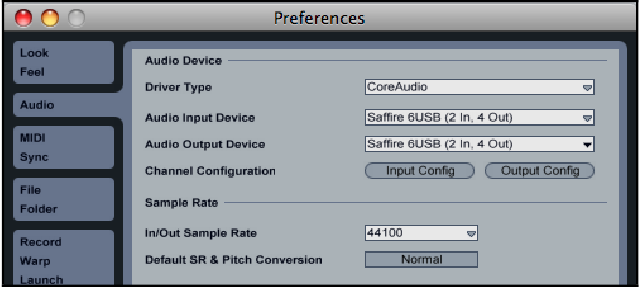
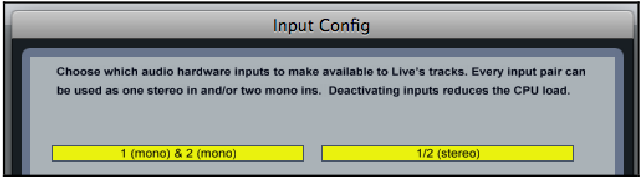
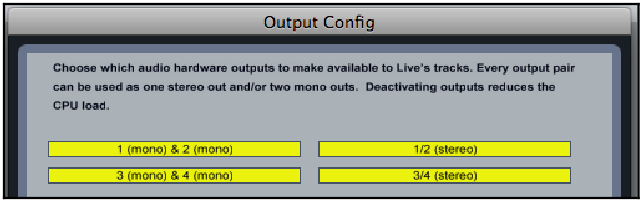
Mara tu Saffire 6 USB imechaguliwa katika DAW yako, ingizo za sauti 1-2 na matokeo ya sauti 1-4 yataonekana ndani ya mapendeleo ya I/O ya sauti ya DAW yako. Kulingana na DAW yako, unaweza kuhitaji kuwezesha ingizo au matokeo fulani kabla ya matumizi. Mifano miwili hapa chini inaonyesha ingizo 1-2 na matokeo 1-4 yamewezeshwa katika Mapendeleo ya Sauti ya Ableton Live.
Mfano wa Matumizi ya Maunzi na Programu
Saffire 6 USB ni chaguo bora kwa matumizi kadhaa tofauti ya kurekodi na ufuatiliaji. Baadhi ya usanidi wa kawaida unaonyeshwa kwenye michoro hapa chini.
Kurekodi na Kifaa katika DAW Yako
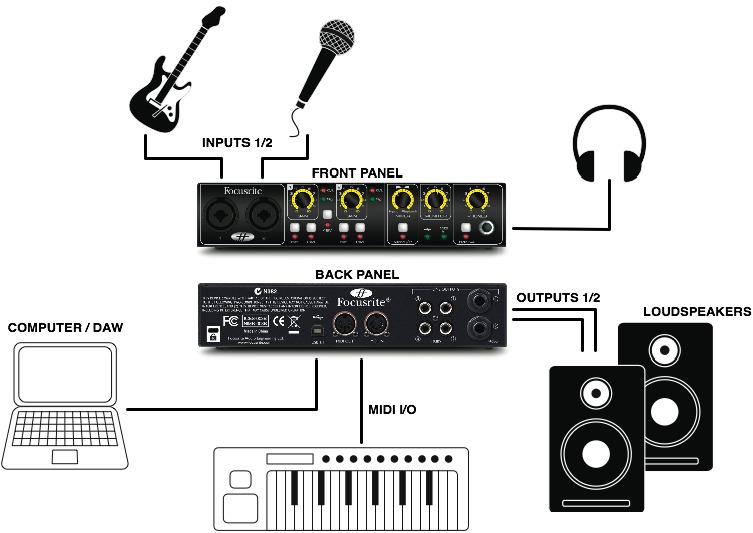
Usanidi huu unaonyesha usanidi wa kawaida zaidi wa kurekodi na programu ya kituo cha kazi cha sauti ya dijiti (DAW) kwenye Mac au PC yako. Katika kesi hii, unaweza kurekodi gitaa kupitia ingizo la ala 1 na sauti kupitia ingizo la maikrofoni 2 kwenye Ableton Live huku ukifuatilia uchezaji kutoka kwa Ableton Live kwenye headphones au vipaza sauti. Unaweza kisha kuweka mistari ya besi na Novation BassStation (iliyojumuishwa kwenye DVD ya Xcite+ Pack) kwa kutumia kidhibiti cha MIDI cha Novation kama SL MkII.
Kuunganisha Kifaa kwenye Vipaza Sauti
Matokeo yote ya 1/4" (1-2) na matokeo ya RCA/phono (1-4) kwenye paneli ya nyuma yanaweza kutumika kuunganisha kwenye spika.
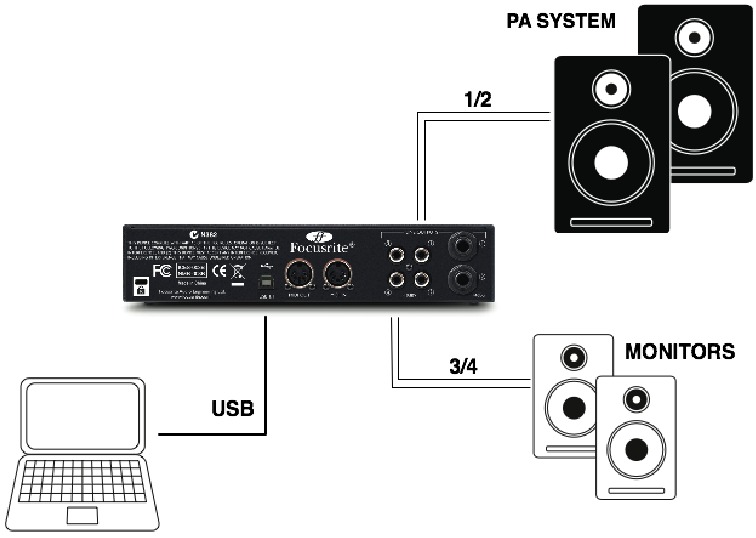
Katika usanidi huu, spika zinaweza kuunganishwa moja kwa moja (kwa kutumia kebo inayofaa) au kupitia ingizo la kiwango cha laini kwenye amp. Zaidi ya hayo, matokeo 1/2 au 3/4 yanaweza kutumika, kama inavyopendelewa. Ikiwa matokeo 1/2 yanatumiwa, matokeo 3/4 yako huru kutumiwa kwa madhumuni mengine, kama vile kuunganisha kwenye kifaa cha ziada cha kurekodi au jozi ya ziada ya vichunguzi. Kumbuka kwamba ikiwa unahitaji muunganisho uliosawazishwa kwa vipaza sauti vyako, lazima utumie nyaya zilizosawazishwa za TRS 1/4" kwenye matokeo 1/2. Matokeo 3/4 ni RCA na kwa hivyo hayatoi muunganisho uliosawazishwa.
Kuunganisha kwenye Kichanganya DJ
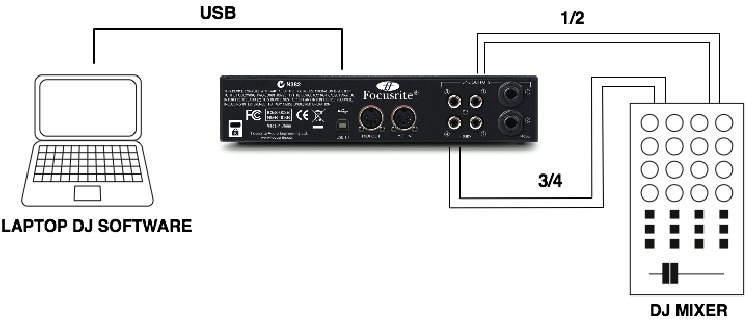
Katika usanidi huu wa 'mtindo wa DJing', matokeo 1/2 yameunganishwa kwenye Ingizo za Laini 1/2 za kichanganya cha nje cha DJ, huku matokeo 3/4 yameunganishwa kwenye Ingizo za Laini 3/4. Kuunganisha kwa njia hii kunamaanisha kuwa vifaa kwenye kichanganya, kama vile EQs au crossfader, vinaweza kufikiwa.
VIPENGELE VYA MAUNZI
Paneli ya Mbele ya Maunzi
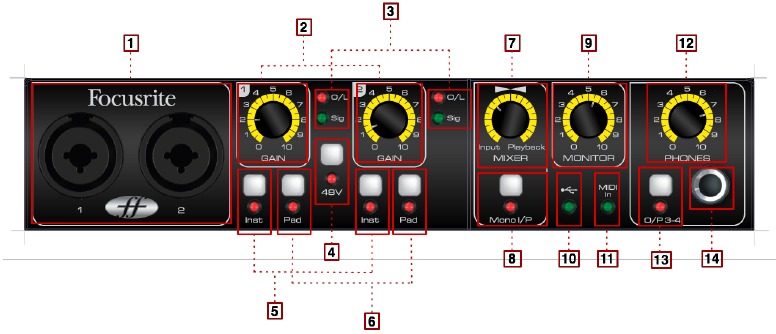
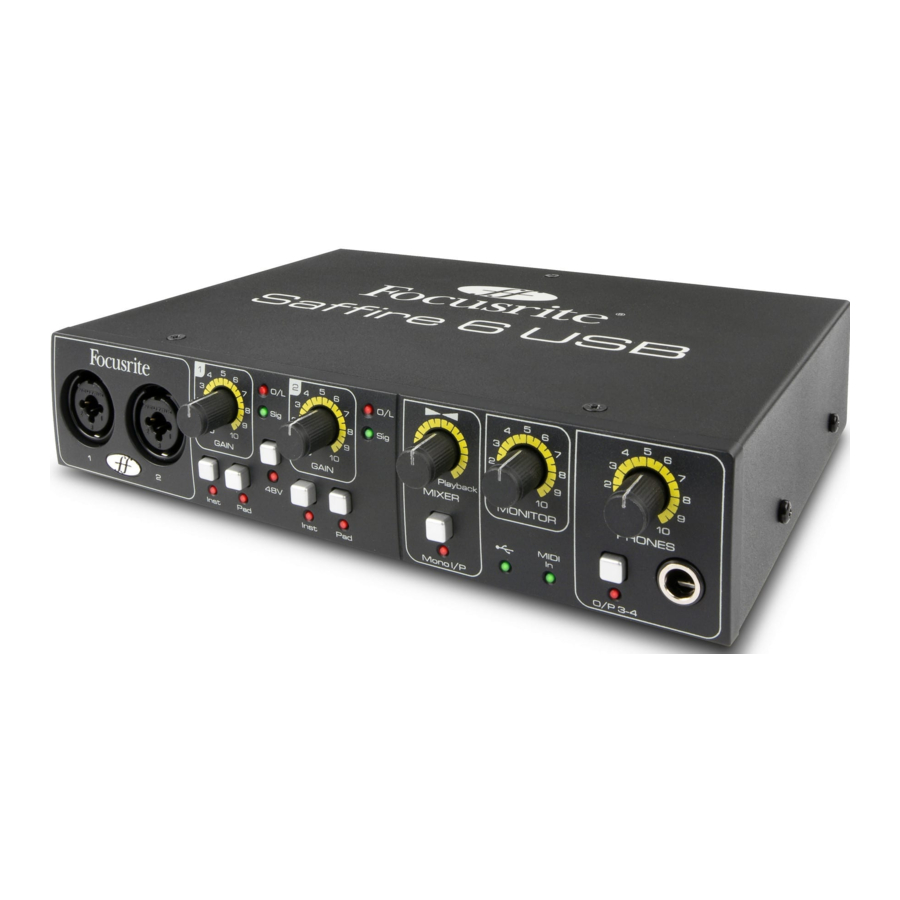
Paneli ya Mbele inajumuisha viunganishi vya ingizo kwa mawimbi ya Maikrofoni, Laini na Ala, pamoja na vidhibiti vya faida ya ingizo na vidhibiti vya ufuatiliaji.
- Soketi za ingizo za combo za Ingizo 1-2 za XLR kwa Maikrofoni / Laini / Ala - unganisha maikrofoni, ala (k.m., gitaa), au mawimbi ya kiwango cha laini*
- Udhibiti wa faida ya Ingizo 1-2 - weka faida ya ingizo kwa mawimbi ya ingizo kwenye ingizo 1-2
- LED za Ingizo 1-2 'ishara iliyopo' (imeangazwa kijani @ -18 dBFS) na LED za 'kukata' (imeangazwa nyekundu @ -1 dBFS)
- Swichi ya nguvu ya phantom iliyoshirikiwa na LED kwa ingizo za Maikrofoni 1-2 - huwezesha nguvu ya phantom ya +48V kwa maikrofoni za condenser ambazo zinahitaji nguvu
- Swichi za kiwango cha Ala / Laini za Ingizo 1-2 - badilisha ingizo lolote kati ya mawimbi ya kiwango cha ala na laini
- Swichi za pedi za kiwango cha Ingizo 1-2 - kila swichi inapunguza ingizo linalolingana kwa 10dB inapoingizwa
- Mchanganyiko wa ufuatiliaji wa ingizo/matokeo - weka usawa kati ya uchezaji wa ingizo/matokeo
- Kitufe cha ingizo la Mono - ingiza swichi hii kwa ufuatiliaji wa moja kwa moja wa vyanzo vya ingizo la mono kwenye vichunguzi vya stereo au headphones
- Kipigo cha kudhibiti kiwango cha matokeo kuu ya kichunguzi - weka kiwango cha matokeo kwa matokeo 1-2
- LED ya nguvu ya USB - imeangazwa wakati kitengo kinapokea nguvu ya basi ya USB kupitia muunganisho kwenye kompyuta
- LED ya ingizo la MIDI - imeangazwa wakati data ya MIDI inapokelewa kwenye bandari ya ingizo la MIDI ya Saffire 6 USB
- Kipigo cha kudhibiti kiwango cha headphones - weka kiwango cha matokeo kwa matokeo ya stereo ya headphones
- Swichi ya kichaguzi cha headphones - badilisha ufuatiliaji wa headphones kwa Matokeo 1-2 au 3-4
- Jeki ya matokeo ya headphones ya ¼" TRS - unganisha headphones zako hapa
Paneli ya Nyuma ya Maunzi
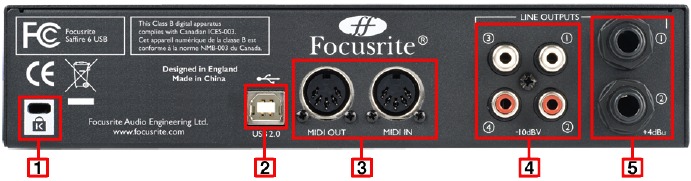
Paneli ya Nyuma ina viunganishi vifuatavyo vya Saffire 6 USB:
- 1 x kufuli ya usalama ya Kensington
- 1 x kiunganishi cha USB 2.0
- 2 x soketi za ingizo/matokeo za Din5 MIDI
- 4 x soketi za jeki za RCA phono (matokeo 1-4) - kiwango cha matokeo @ -10dBV
- 2 x soketi za jeki za TRS (matokeo 1-2)- kiwango cha matokeo @ +4dBV
Viunganishi vya jeki vya TRS (vilivyosawazishwa) au TS (visivyosawazishwa) vya inchi 1/4 vinaweza kutumika.
MAELEZO YA UTENDAJI
Kiwango cha Nguvu: 105dB (iliyopimwa kwa A)
Kiwango cha Nguvu cha DAC: 103dB (iliyopimwa kwa A)
ADC/DAC DNR Halisi: 114dB (iliyopimwa kwa A)
Ingizo za Maikrofoni 1-2
- Majibu ya marudio: 20Hz - 20kHz +/- 0.1dB
- Kiwango cha faida: 12dB hadi 60dB
- THD+N: 0.0025% (iliyopimwa kwa 1kHz na kichujio cha kupitisha bendi cha 20Hz/22kHz)
- Kelele EIN: -120dB
- Impedansi ya ingizo: 2kΩ
Ingizo za Laini 1-2
- Majibu ya marudio: 20Hz - 20kHz +/- 0.1dB
- Kiwango cha faida: -10dB hadi +36dB
- THD+N: < 0.0025% (iliyopimwa na ingizo la 0dBFS na kichujio cha kupitisha bendi cha 20Hz/22kHz)
- Kelele: -90dBu (kichujio cha kupitisha bendi cha 20Hz/22kHz)
- Impedansi ya ingizo: >10kΩ
Ingizo za Ala 1-2
- Majibu ya marudio: 20Hz - 20kHz +/- 0.1dB
- Kiwango cha faida: +13dB hadi +60dB
- THD+N: 0.0025% (iliyopimwa na ingizo la 0dBu na kichujio cha kupitisha bendi cha 20Hz/22kHz)
- Kelele: -87dBu (kichujio cha kupitisha bendi cha 20Hz/22kHz)
Matokeo ya Sauti ya Analogi 1-2 (¼" TRS)
- Matokeo yaliyosawazishwa kielektroniki
- Kiwango cha juu cha matokeo (0dBFS): +9dBu
- THD+N: 0.0025% (ingizo la 0dBFS, kichujio cha kupitisha bendi cha 20Hz/22kHz)
Matokeo ya Sauti ya Analogi 1-4 (RCA phono)
- Matokeo yasiyosawazishwa
- Kiwango cha juu cha matokeo (0dBFS): -3.5dBu
- THD+N: 0.03% (ingizo la 0dBFS, kichujio cha kupitisha bendi cha 20Hz/20kHz)
SIFA ZA KIMWILI
Ingizo za Analogi 1-2
- Combo ya XLR ya kitaalamu ya maikrofoni/laini/ala (ingizo 1-2) kwenye paneli ya mbele
- Kubadilisha kiotomatiki kati ya maikrofoni / laini
- Kubadilisha kati ya ingizo za laini / ala (chaneli 1-2) kupitia swichi za 'Inst' za paneli ya mbele
- Swichi za 'Pad' hutoa upunguzaji wa 10 dB
- Swichi ya nguvu ya phantom ya +48V iliyoshirikiwa kwa ingizo 1-2
Matokeo ya Analogi Matokeo 1-4
- 2 x jeki za TRS zilizosawazishwa za ¼" (matokeo 1-2)
- 4 x viunganishi vya RCA phono (matokeo 1-4)
- Udhibiti kuu wa kiwango cha matokeo (matokeo 1-2)
- Mchanganyiko wa headphones za Stereo kwenye ¼" TRS - inayoweza kubadilishwa kati ya mchanganyiko wa 1-2 na matokeo 3-4 kupitia swichi kwenye paneli ya mbele
I/O Nyingine
- 1 x kiunganishi cha USB 2.0
- Viunganishi 2 vya kawaida vya DIN MIDI vya pini 5: ndani na nje
Viashiria vya Paneli ya Mbele
- LED ya nembo ya USB inaonyesha nguvu ya USB
- LED ya shughuli ya data ya MIDI ndani
- LED za uteuzi wa chanzo cha ingizo la ala kwa chaneli 1 na 2
- LED za ishara na kukata kwa Ingizo 1-2
- LED za viashiria vya pedi kwa Ingizo 1-2
Uzito na Vipimo
- Vipimo: takriban. 14.5 x 4.5 x 22cm (W x H x D)
- Uzito: 0.96 kg
HAKI MILIKI
Focusrite na Saffire ni alama za biashara zilizosajiliwa za Focusrite Audio Engineering Limited.
2009-2011 © Focusrite Audio Engineering Limited. Haki zote zimehifadhiwa
Pakua mwongozo
Hapa unaweza kupakua toleo kamili la pdf la mwongozo, linaweza kujumuisha maelekezo ya ziada ya usalama, taarifa za udhamini, sheria za FCC, n.k.
Pakua Focusrite Saffire 6 USB - Mwongozo wa Kiolesura cha Sauti cha Njia Nyingi


