Focusrite Saffire 6 USB - Руководство пользователя многоканального аудиоинтерфейса
- 1 Важные инструкции по безопасности
- 2 Экологическая декларация
- 3 Уведомление RoHS
- 4 ОБЗОР
- 5 НАЧАЛО РАБОТЫ
- 6 АППАРАТНЫЕ ФУНКЦИИ
- 7 ТЕХНИЧЕСКИЕ ХАРАКТЕРИСТИКИ
- 8 ФИЗИЧЕСКИЕ ХАРАКТЕРИСТИКИ
- 9 АВТОРСКОЕ ПРАВО
- 10 Скачать инструкцию
- 11 На других языках
Важные инструкции по безопасности
- Прочтите эти инструкции
- Сохраните эти инструкции
- Обратите внимание на все предупреждения
- Следуйте всем инструкциям
- Очищайте только сухой тканью.
- Не устанавливайте рядом с источниками тепла, такими как радиаторы, обогреватели, печи или другие устройства (включая усилители), выделяющие тепло.
- Используйте только приспособления/аксессуары, указанные производителем.
- Используйте только с тележкой, подставкой, штативом, кронштейном или столом, указанными производителем или продаваемыми вместе с устройством. При использовании тележки будьте осторожны при перемещении комбинации тележка/устройство, чтобы избежать травм в результате опрокидывания.
![]()
- Отключайте это устройство от сети во время грозы или когда оно не используется в течение длительного времени.
- Поручите все обслуживание квалифицированному обслуживающему персоналу. Обслуживание требуется, когда устройство было повреждено каким-либо образом, например, поврежден шнур питания или вилка, пролита жидкость или предметы упали в устройство, устройство подверглось воздействию дождя или влаги, не работает нормально или упало.

- На устройство не следует ставить источники открытого огня, например, зажженные свечи.

Чрезмерный уровень звукового давления от наушников может привести к потере слуха
Это оборудование должно быть подключено только к портам типа USB 2.0
Экологическая декларация
Заявление о соответствии требованиям: Процедура декларации соответствия
Идентификация продукта: Focusrite Saffire 6 USB
Ответственная сторона: American Music and Sound
Адрес:
5304 Derry Avenue #C
Agoura Hills,
CA 91301
Телефон: 800-994-4984
Это устройство соответствует части 15 Правил FCC. Эксплуатация осуществляется при соблюдении следующих двух условий:
- Это устройство не должно создавать вредных помех, и
- это устройство должно принимать любые получаемые помехи, включая помехи, которые могут вызвать нежелательную работу.
Уведомление RoHS
Focusrite Audio Engineering Limited подтвердила, и этот продукт соответствует, где это применимо, Директиве Европейского Союза 2002/95/EC об ограничении использования опасных веществ (RoHS), а также следующим разделам законодательства штата Калифорния, которые относятся к RoHS, а именно разделам 25214.10, 25214.10.2 и 58012 Кодекса здравоохранения и безопасности; Раздел 42475.2 Кодекса государственных ресурсов.
ОБЗОР
Если основные разделы Руководства пользователя не содержат необходимой информации, обязательно обратитесь к http://www.focusrite.com/answerbase, который содержит исчерпывающий сборник часто задаваемых вопросов по технической поддержке.
Функции
Аппаратный интерфейс Saffire 6 USB предоставляет средства для подключения микрофонов, сигналов линейного уровня и сигналов инструментального уровня к компьютеру под управлением Mac OS или Windows. Физические входы и выходы могут быть направлены в и из вашего программного обеспечения для записи звука / цифровой звуковой рабочей станции (далее в этом руководстве пользователя именуемой "DAW"). Аудиосигналы, подключенные к физическим входам, могут быть записаны в DAW, а затем направлены из вашей DAW на физические выходы. Физические выходы могут быть подключены к усилителю и динамикам, активным мониторам, наушникам, аналоговому микшеру или любому другому аналоговому аудиооборудованию, которое вы хотите использовать. Существуют также разъемы для отправки и получения MIDI через Saffire 6 USB. Все входы и выходы на Saffire 6 USB направляются непосредственно в и из вашей DAW для записи и воспроизведения, хотя вы можете настроить маршрутизацию в вашей DAW в соответствии с вашими потребностями.
Комплектация
Вместе с Saffire 6 USB у вас должно быть:
- CD с установщиком
- Установщик для Mac и Windows
- Scarlett Plug-in Suite для Mac и Windows (компрессор, эквалайзер, гейт, ревербератор)
- DVD Xcite+ Pack
- Ableton Live LE версии 8 с регистрационной картой
- Novation BassStation AU/VST Synthesizer plug-in с регистрационной картой
- Более 1 ГБ бесплатных сэмплов 'Loopmasters' и 'Mike the Drummer'
- USB-кабель
- Самоклеящиеся резиновые ножки (4 шт.) - для установки на основание Saffire 6 USB
- Карта регистрации продукта
- Брошюра о продуктах Focusrite / Novation
НАЧАЛО РАБОТЫ
Установка программного обеспечения
ПОЖАЛУЙСТА, УБЕДИТЕСЬ, ЧТО ВЫ ЗАПУСТИЛИ УСТАНОВЩИК ПЕРЕД ПОДКЛЮЧЕНИЕМ SAFFIRE 6 USB К ВАШЕМУ КОМПЬЮТЕРУ
Мы стремимся к тому, чтобы на диске, входящем в комплект поставки Saffire 6 USB, было установлено новейшее программное обеспечение. Однако мы настоятельно рекомендуем вам проверить наличие последней версии программного обеспечения на нашем веб-сайте по адресу http://www.focusrite.com/support/software/ перед использованием Saffire 6 USB.
Установка на Mac OS
- Вставьте диск установщика в дисковод CD-ROM и/или DVD-ROM вашего компьютера.
- Должно появиться окно с содержимым диска. Если это окно не появляется автоматически, вы можете вручную перейти к диску в Mac OS Finder.
- Дважды щелкните значок установщика, чтобы начать установку - с надписью 'Install Saffire 6 USB.pkg'.
- Следуйте инструкциям на экране, чтобы завершить установку.
- Когда установщик закончит работу, перезагрузите компьютер.
- После перезагрузки подключите Saffire 6 USB к компьютеру.
Ваша операционная система компьютера должна автоматически переключить аудиовыходы по умолчанию на Saffire 6 USB. Чтобы убедиться в этом, перейдите в System Preferences (Системные настройки) > Sound (Звук) и установите ввод и вывод на 'Saffire 6USB'. Для получения более подробных параметров настройки в Mac OS откройте Applications (Приложения) > Utilities (Утилиты) > Audio MIDI Setup (Настройка Audio MIDI).
Установка в Windows
- Вставьте диск установщика в дисковод CD-ROM и/или DVD-ROM вашего компьютера.
- Должно открыться окно с содержимым диска. Если окно не появляется автоматически, вы можете вручную перейти к дисководу в проводнике Windows.
- Дважды щелкните значок установщика, чтобы начать установку - с надписью 'Saffire 6 USB Setup.exe'.
- Следуйте инструкциям на экране, чтобы завершить установку.
- Когда установщик закончит работу, перезагрузите компьютер.
- После перезагрузки подключите Saffire 6 USB к компьютеру.
Ваша операционная система компьютера должна автоматически переключить аудиовыходы по умолчанию на Saffire 6 USB. Чтобы убедиться в этом:
В Windows 7 и Vista перейдите в Start (Пуск) > Control Panel (Панель управления) > Hardware and Sound (Оборудование и звук) > Sound (Звук) > Manage Audio Devices (Управление аудиоустройствами) и установите 'Default Playback' (Воспроизведение по умолчанию) и 'Recording' (Запись) на 'Saffire 6USB'.
В Windows XP перейдите в Start (Пуск) > Control Panel (Панель управления) > Sounds, Speech and Audio Devices (Звуки, речь и аудиоустройства) > Sounds and Audio Devices (Звуки и аудиоустройства) > Audio tab (Вкладка "Аудио") и установите 'Sound Playback' (Воспроизведение звука) и 'Recording' (Запись) на 'Saffire 6USB'.
Подключение устройства

Прежде чем подключать Saffire 6 USB к компьютеру, завершите установку в соответствии с инструкциями. Это обеспечит использование правильных драйверов, что предотвратит неожиданное поведение.
Saffire 6 USB имеет один USB-порт на задней панели. После завершения установки просто подключите Saffire 6 USB к компьютеру с помощью прилагаемого USB-кабеля. Хотя Saffire 6 USB является устройством USB 2.0, USB-соединение будет работать с любым разъемом, совместимым с USB 2.0 или USB 3.0, на вашем компьютере.
Настройка звука в вашей DAW
Saffire 6 USB совместим с любой DAW, поддерживающей ASIO или WDM в Windows, и с любой DAW, использующей Core Audio в Mac. После установки драйверов и подключения оборудования вы можете начать использовать Saffire 6 USB с выбранной вами DAW. Ableton Live Lite входит в комплект Xcite+ Pack, чтобы помочь вам начать работу.
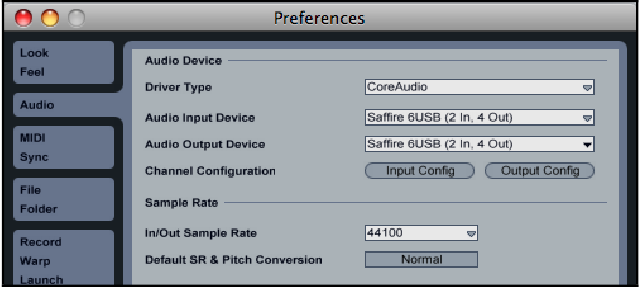
Обратите внимание: ваша DAW может не переключиться автоматически на Saffire 6 USB в качестве устройства по умолчанию. В этом случае вы должны убедиться, что выбрали 'Saffire 6 USB' в качестве драйвера на странице настроек звука вашей DAW. Если вы не уверены, где выбрать драйвер ASIO / Core Audio, обратитесь к документации вашей DAW. В приведенном ниже примере показана правильная конфигурация Saffire 6 USB на панели Ableton Live Preferences (Настройки Ableton Live).
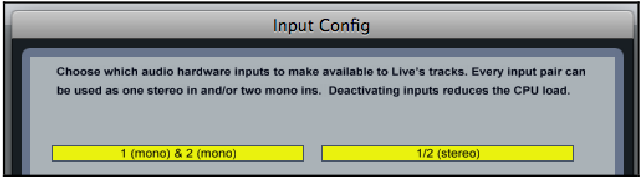
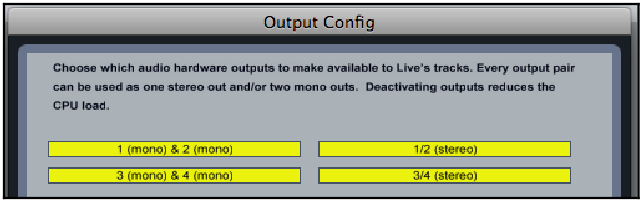
После того, как Saffire 6 USB был выбран в вашей DAW, аудиовходы 1-2 и аудиовыходы 1-4 появятся в настройках аудиоввода-вывода вашей DAW. В зависимости от вашей DAW вам может потребоваться включить определенные входы или выходы перед использованием. В двух приведенных ниже примерах показаны входы 1-2 и выходы 1-4, включенные в Ableton Live Audio Preferences (Настройки аудио Ableton Live).
Пример использования оборудования и программного обеспечения
Saffire 6 USB - отличный выбор для различных приложений записи и мониторинга. Некоторые типичные конфигурации показаны на схемах ниже.
Запись с помощью устройства в вашей DAW
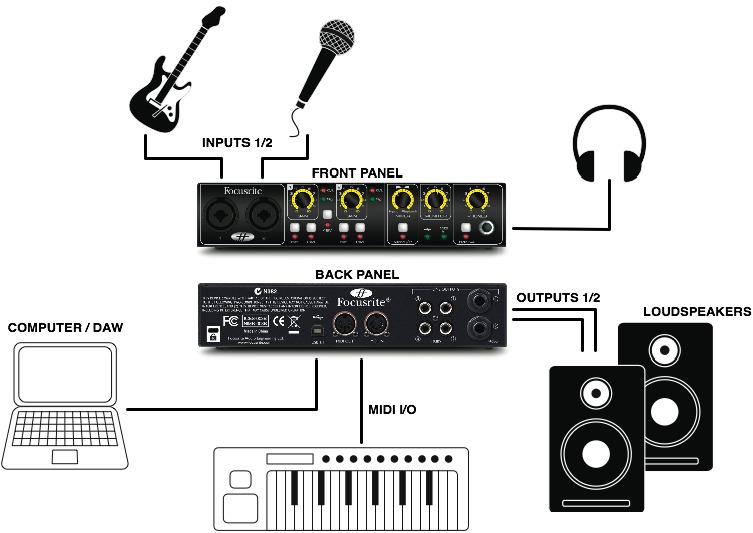
Эта настройка иллюстрирует наиболее типичную конфигурацию для записи с помощью программного обеспечения цифровой звуковой рабочей станции (DAW) на вашем Mac или PC. В этом случае вы можете записывать гитару через инструментальный вход 1 и вокал через микрофонный вход 2 в Ableton Live, одновременно контролируя воспроизведение из Ableton Live в наушниках или громкоговорителях. Затем вы можете записать несколько басовых партий с помощью Novation BassStation (входит в комплект Xcite+ Pack DVD), используя MIDI-контроллер Novation, такой как SL MkII.
Подключение устройства к громкоговорителям
Оба выхода 1/4" (1-2) и выходы RCA/phono (1-4) на задней панели можно использовать для подключения к динамикам.
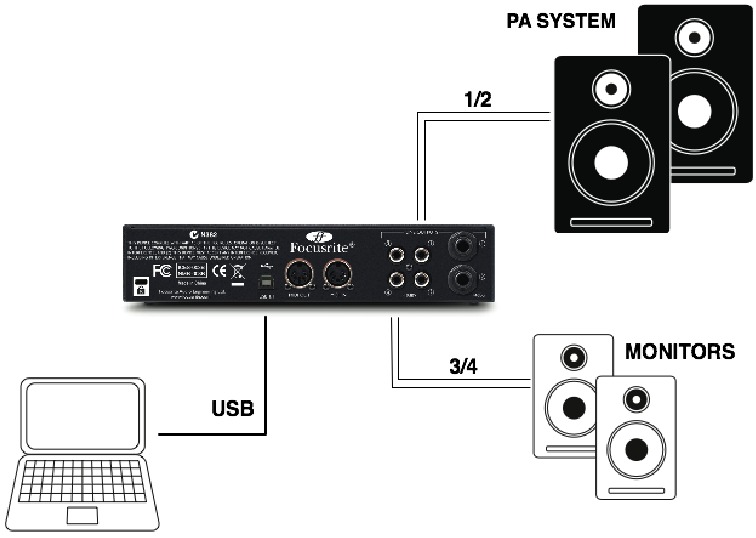
В этой настройке динамики можно подключить напрямую (с помощью соответствующего кабеля) или через линейный вход на усилителе. Кроме того, можно использовать выходы 1/2 или 3/4, в зависимости от предпочтений. Если используются выходы 1/2, выходы 3/4 можно использовать для других целей, например, для подключения к дополнительному записывающему устройству или дополнительной паре мониторов. Обратите внимание, что если вам требуется балансное соединение с вашими громкоговорителями, вы должны использовать балансные кабели TRS 1/4" на выходах 1/2. Выходы 3/4 являются RCA и поэтому не обеспечивают балансное соединение.
Подключение к DJ-микшеру
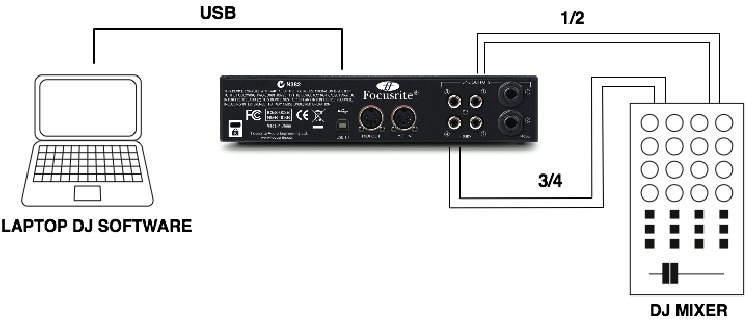
В этой настройке в стиле "DJing" выходы 1/2 подключены к линейным входам 1/2 внешнего DJ-микшера, а выходы 3/4 подключены к линейным входам 3/4. Такое подключение означает, что можно получить доступ к функциям микшера, таким как эквалайзеры или кроссфейдер.
АППАРАТНЫЕ ФУНКЦИИ
Аппаратная передняя панель
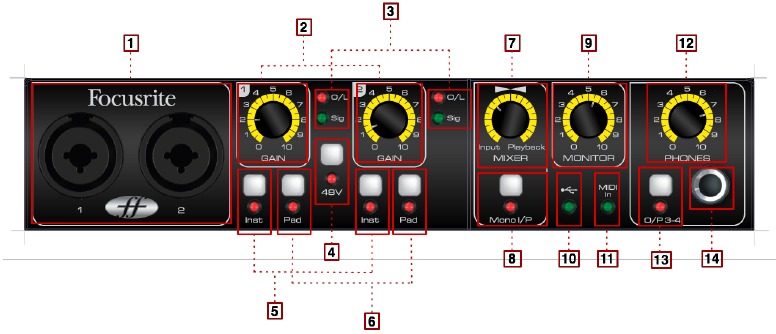
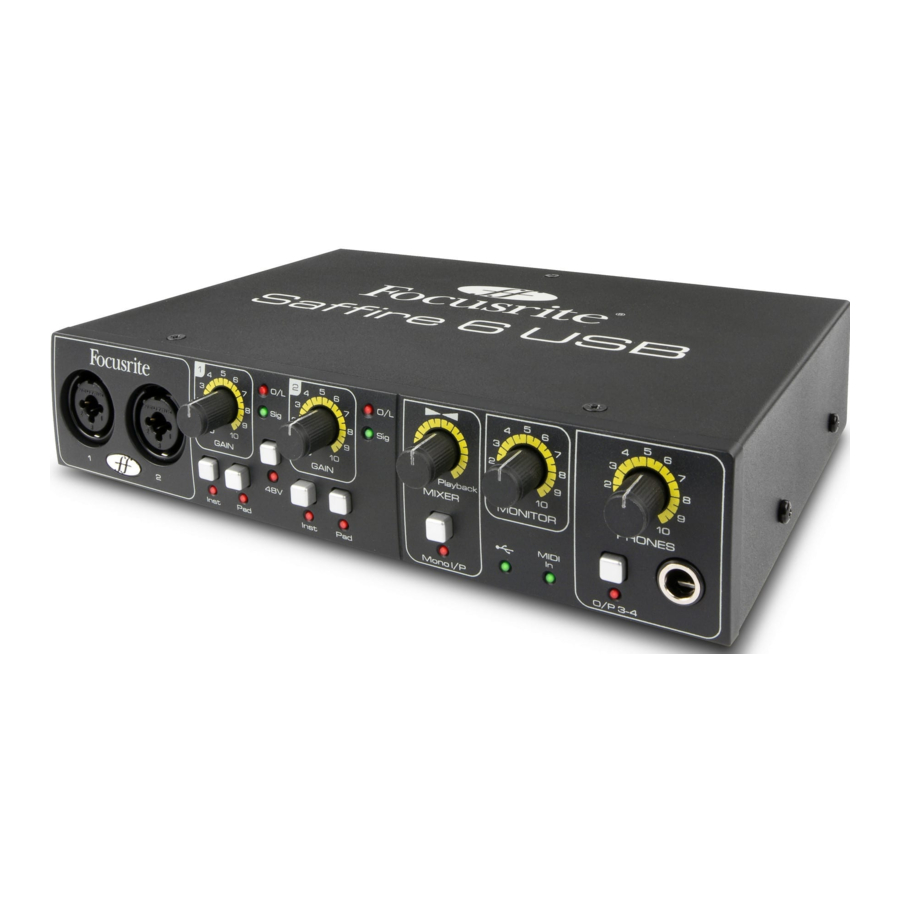
Передняя панель включает входные разъемы для микрофонных, линейных и инструментальных сигналов, а также регуляторы входного усиления и регуляторы мониторинга.
- Комбинированные входные разъемы XLR Input 1-2 для микрофона / линии / инструмента - подключайте микрофоны, инструменты (например, гитару) или сигналы линейного уровня*
- Регулятор усиления Input 1-2 - установите входное усиление для входных сигналов на входах 1-2
- Светодиоды Input 1-2 'signal present' (сигнал присутствует) (горят зеленым цветом при -18 дБFS) и светодиоды 'clipping' (клиппинг) (горят красным цветом при -1 дБFS)
- Общий переключатель фантомного питания со светодиодом для микрофонных входов 1-2 - включает фантомное питание +48 В для конденсаторных микрофонов, которым требуется питание
- Переключатели уровня Instrument / Line (Инструмент / Линия) Input 1-2 - переключайте любой вход между инструментальными и линейными сигналами
- Переключатели аттенюатора уровня Input 1-2 - каждый переключатель ослабляет соответствующий вход на 10 дБ при включении
- Микс монитора Input/output (Вход/выход) - установите баланс между воспроизведением входного/выходного сигнала
- Кнопка Mono input (Моно вход) - включите этот переключатель для прямого мониторинга монофонических входных источников на стереомониторах или наушниках
- Ручка регулировки уровня Main monitor output (Основной мониторный выход) - установите уровень выходного сигнала для выходов 1-2
- Светодиод USB power (Питание USB) - горит, когда устройство получает питание по шине USB через подключение к компьютеру
- Светодиод MIDI input (MIDI вход) - горит, когда данные MIDI принимаются на порту MIDI-входа Saffire 6 USB
- Ручка регулировки уровня Headphone (Наушники) - установите уровень выходного сигнала на стереофонический выход для наушников
- Переключатель Headphone selector (Выбор наушников) - переключите мониторинг наушников на выходы 1-2 или 3-4
- ¼" TRS headphone output jack (Выходной разъем для наушников) - подключите сюда наушники
Аппаратная задняя панель
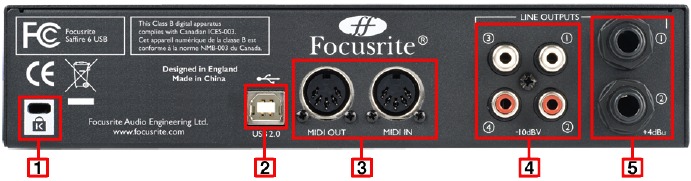
Задняя панель содержит следующие разъемы для Saffire 6 USB:
- 1 x Kensington security lock (Замок безопасности Kensington)
- 1 x USB 2.0 connector (Разъем USB 2.0)
- 2 x Din5 MIDI input/output sockets (Разъемы MIDI вход/выход Din5)
- 4 x RCA phono jack sockets (outputs 1-4) (Гнезда RCA phono (выходы 1-4)) - уровень выходного сигнала @ -10dBV
- 2 x TRS jack sockets (outputs 1-2) (Гнезда TRS (выходы 1-2)) - уровень выходного сигнала @ +4dBV
Можно использовать 1/4-дюймовые разъемы TRS (балансные) или TS (небалансные).
ТЕХНИЧЕСКИЕ ХАРАКТЕРИСТИКИ
Динамический диапазон: 105 дБ (A-взвешенный)
Динамический диапазон ЦАП: 103 дБ (A-взвешенный)
Фактический DNR АЦП/ЦАП: 114 дБ (A-взвешенный)
Микрофонные входы 1-2
- Частотная характеристика: 20 Гц - 20 кГц +/- 0,1 дБ
- Диапазон усиления: от 12 дБ до 60 дБ
- THD+N: 0,0025% (измерено на частоте 1 кГц с полосовым фильтром 20 Гц/22 кГц)
- Шум EIN: -120 дБ
- Входное сопротивление: 2 кОм
Линейные входы 1-2
- Частотная характеристика: 20 Гц - 20 кГц +/- 0,1 дБ
- Диапазон усиления: от -10 дБ до +36 дБ
- THD+N: < 0,0025% (измерено с входным сигналом 0 дБFS и полосовым фильтром 20 Гц/22 кГц)
- Шум: -90 дБу (полосовой фильтр 20 Гц/22 кГц)
- Входное сопротивление: >10 кОм
Инструментальные входы 1-2
- Частотная характеристика: 20 Гц - 20 кГц +/- 0,1 дБ
- Диапазон усиления: от +13 дБ до +60 дБ
- THD+N: 0,0025% (измерено с входным сигналом 0 дБу и полосовым фильтром 20 Гц/22 кГц)
- Шум: -87 дБу (полосовой фильтр 20 Гц/22 кГц)
Аналоговые аудиовыходы 1-2 (¼" TRS)
- Электронно сбалансированные выходы
- Максимальный уровень выходного сигнала (0 дБFS): +9 дБу
- THD+N: 0,0025% (входной сигнал 0 дБFS, полосовой фильтр 20 Гц/22 кГц)
Аналоговые аудиовыходы 1-4 (RCA phono)
- Несбалансированные выходы
- Максимальный уровень выходного сигнала (0 дБFS): -3,5 дБу
- THD+N: 0,03% (входной сигнал 0 дБFS, полосовой фильтр 20 Гц/20 кГц)
ФИЗИЧЕСКИЕ ХАРАКТЕРИСТИКИ
Аналоговые входы 1-2
- Профессиональный комбинированный разъем XLR mic/line/inst (микрофон/линия/инструмент) (входы 1-2) на передней панели
- Автоматическое переключение между микрофоном / линией
- Переключение между линейными / инструментальными входами (каналы 1-2) с помощью переключателей 'Inst' на передней панели
- Переключатели 'Pad' обеспечивают ослабление на 10 дБ
- Общий переключатель фантомного питания +48 В для входов 1-2
Аналоговые выходы Выходы 1-4
- 2 x Балансные разъемы ¼" TRS (выходы 1-2)
- 4 x Разъемы RCA phono (выходы 1-4)
- Регулятор уровня основного выхода (выходы 1-2)
- Стереофонический микс наушников на ¼" TRS - переключается между миксом 1-2 и выходами 3-4 с помощью переключателя на передней панели
Другие вводы-выводы
- 1 x USB 2.0 connector (Разъем USB 2.0)
- 2 Стандартных 5-контактных разъема DIN MIDI: вход и выход
Индикаторы на передней панели
- Светодиод с логотипом USB указывает на питание USB
- Светодиод активности данных MIDI in (MIDI вход)
- Светодиоды выбора источника инструментального входа для каналов 1 и 2
- Светодиоды сигнала и клиппирования для входов 1-2
- Светодиоды индикаторов Pad для входов 1-2
Вес и размеры
- Размеры: прибл. 14,5 x 4,5 x 22 см (Ш x В x Г)
- Вес: 0,96 кг
АВТОРСКОЕ ПРАВО
Focusrite и Saffire являются зарегистрированными товарными знаками Focusrite Audio Engineering Limited.
2009-2011 © Focusrite Audio Engineering Limited. Все права защищены
Скачать инструкцию
Здесь вы можете скачать полную PDF‑версию инструкции. Она может содержать дополнительные инструкции по безопасности, информацию о гарантии, правила FCC и т. д.
Скачать Focusrite Saffire 6 USB - Руководство пользователя многоканального аудиоинтерфейса


