Focusrite Saffire 6 USB - Instrukcja obsługi wielokanałowego interfejsu audio
- 1 Ważne instrukcje dotyczące bezpieczeństwa
- 2 Deklaracja środowiskowa
- 3 Informacja o RoHS
- 4 PRZEGLĄD
- 5 PIERWSZE KROKI
- 6 CECHY SPRZĘTOWE
- 7 SPECYFIKACJA WYDAJNOŚCI
- 8 CHARAKTERYSTYKA FIZYCZNA
- 9 PRAWA AUTORSKIE
- 10 Pobierz instrukcję
- 11 W innych językach
Ważne instrukcje dotyczące bezpieczeństwa
- Przeczytaj te instrukcje
- Zachowaj te instrukcje
- Przestrzegaj wszystkich ostrzeżeń
- Postępuj zgodnie ze wszystkimi instrukcjami
- Czyść tylko suchą szmatką.
- Nie instaluj w pobliżu źródeł ciepła, takich jak kaloryfery, grzejniki, piece lub inne urządzenia (w tym wzmacniacze) wytwarzające ciepło
- Używaj tylko dodatków/akcesoriów określonych przez producenta
- Używaj tylko z wózkiem, stojakiem, trójnogiem, wspornikiem lub stołem określonym przez producenta lub sprzedawanym z urządzeniem. W przypadku korzystania z wózka należy zachować ostrożność podczas przemieszczania zestawu wózek/urządzenie, aby uniknąć obrażeń spowodowanych przewróceniem się
![]()
- Odłączaj urządzenie od zasilania podczas burzy z wyładowaniami atmosferycznymi lub gdy nie jest używane przez dłuższy czas
- Wszelkie czynności serwisowe należy powierzać wykwalifikowanemu personelowi serwisowemu. Serwis jest wymagany, gdy urządzenie zostało uszkodzone w jakikolwiek sposób, np. uszkodzony jest przewód zasilający lub wtyczka, wylano płyn lub wpadły przedmioty do urządzenia, urządzenie zostało wystawione na działanie deszczu lub wilgoci, nie działa normalnie lub zostało upuszczone

- Na urządzeniu nie należy umieszczać otwartego ognia, np. zapalonych świec

Nadmierny poziom ciśnienia akustycznego ze słuchawek dousznych i nausznych może spowodować utratę słuchu
To urządzenie musi być podłączone tylko do portów typu USB 2.0
Deklaracja środowiskowa
Oświadczenie o zgodności: Procedura deklaracji zgodności
Identyfikacja produktu: Focusrite Saffire 6 USB
Strona odpowiedzialna: American Music and Sound
Adres:
5304 Derry Avenue #C
Agoura Hills,
CA 91301
Telefon: 800-994-4984
To urządzenie jest zgodne z częścią 15 przepisów FCC. Działanie podlega następującym dwóm warunkom:
- To urządzenie nie może powodować szkodliwych zakłóceń oraz
- to urządzenie musi akceptować wszelkie odbierane zakłócenia, w tym zakłócenia, które mogą powodować niepożądane działanie.
Informacja o RoHS
Focusrite Audio Engineering Limited potwierdziło i ten produkt jest zgodny, tam gdzie ma to zastosowanie, z dyrektywą Unii Europejskiej 2002/95/WE w sprawie ograniczenia stosowania niektórych niebezpiecznych substancji (RoHS), a także z następującymi sekcjami prawa kalifornijskiego, które odnoszą się do RoHS, a mianowicie sekcjami 25214.10, 25214.10.2 i 58012, Kodeks Zdrowia i Bezpieczeństwa; Sekcja 42475.2, Kodeks Zasobów Publicznych.
PRZEGLĄD
Jeśli główne sekcje Podręcznika użytkownika nie zawierają potrzebnych informacji, koniecznie zajrzyj na stronę http://www.focusrite.com/answerbase, która zawiera obszerny zbiór często zadawanych pytań dotyczących pomocy technicznej.
Funkcje
Interfejs sprzętowy Saffire 6 USB umożliwia podłączenie mikrofonów, sygnałów o poziomie liniowym i sygnałów o poziomie instrumentalnym do komputera z systemem Mac OS lub Windows. Fizyczne wejścia i wyjścia mogą być kierowane do i z oprogramowania do nagrywania dźwięku / cyfrowej stacji roboczej audio (zwanej w niniejszym podręczniku użytkownika "DAW"). Sygnały audio podłączone do fizycznych wejść mogą być nagrywane w DAW, a następnie kierowane z DAW do fizycznych wyjść. Fizyczne wyjścia można podłączyć do wzmacniacza i głośników, monitorów aktywnych, słuchawek, miksera analogowego lub innego analogowego sprzętu audio, którego chcesz użyć. Dostępne są również złącza do wysyłania i odbierania MIDI przez Saffire 6 USB. Wszystkie wejścia i wyjścia w Saffire 6 USB są kierowane bezpośrednio do i z DAW w celu nagrywania i odtwarzania, chociaż można skonfigurować routing w DAW, aby spełnić swoje potrzeby.
Zawartość pudełka
Wraz z Saffire 6 USB powinieneś otrzymać:
- Płytę CD z instalatorem
- Instalator dla Mac i Windows
- Scarlett Plug-in Suite dla Mac i Windows (Compressor, EQ, Gate, Reverb)
- Xcite+ Pack DVD
- Ableton Live LE wersja 8 z kartą rejestracyjną
- Novation BassStation AU/VST Synthesizer plug-in z kartą rejestracyjną
- Ponad 1 GB darmowych próbek 'Loopmasters' i 'Mike the Drummer'
- Kabel USB
- Samoprzylepne gumowe nóżki (4 szt.) - do zamocowania na podstawie Saffire 6 USB
- Karta rejestracji produktu
- Broszura produktu Focusrite / Novation
PIERWSZE KROKI
Instalacja oprogramowania
PRZED PODŁĄCZENIEM SAFFIRE 6 USB DO KOMPUTERA NALEŻY URUCHOMIĆ INSTALATOR
Staramy się zapewnić, aby najnowsze oprogramowanie instalacyjne znajdowało się na dysku dołączonym do Saffire 6 USB. Zalecamy jednak sprawdzenie najnowszej wersji oprogramowania na naszej stronie internetowej http://www.focusrite.com/support/software/ przed użyciem Saffire 6 USB.
Instalacja w systemie Mac OS
- Włóż dysk instalacyjny do napędu CD-ROM i/lub DVD-ROM komputera.
- Powinno pojawić się okno wyświetlające zawartość dysku. Jeśli to okno nie pojawi się automatycznie, możesz ręcznie przejść do dysku w Mac OS Finder.
- Kliknij dwukrotnie ikonę instalatora, aby rozpocząć instalację - oznaczoną jako 'Install Saffire 6 USB.pkg'.
- Postępuj zgodnie z instrukcjami wyświetlanymi na ekranie, aby zakończyć instalację.
- Po zakończeniu instalacji uruchom ponownie komputer.
- Po ponownym uruchomieniu podłącz Saffire 6 USB do komputera.
System operacyjny komputera powinien automatycznie przełączyć domyślne wyjścia audio na Saffire 6 USB. Aby się upewnić, przejdź do Preferencji systemowych > Dźwięk i ustaw wejście i wyjście na 'Saffire 6USB'. Aby uzyskać bardziej szczegółowe opcje konfiguracji w systemie Mac OS, otwórz Aplikacje > Narzędzia > Konfiguracja MIDI Audio.
Instalacja w systemie Windows
- Włóż dysk instalacyjny do napędu CD-ROM i/lub DVD-ROM komputera.
- Powinno otworzyć się okno wyświetlające zawartość dysku. Jeśli okno nie pojawi się automatycznie, możesz ręcznie przejść do napędu dysku w Eksploratorze Windows.
- Kliknij dwukrotnie ikonę instalatora, aby rozpocząć instalację - oznaczoną jako 'Saffire 6 USB Setup.exe'.
- Postępuj zgodnie z instrukcjami wyświetlanymi na ekranie, aby zakończyć instalację.
- Po zakończeniu instalacji uruchom ponownie komputer.
- Po ponownym uruchomieniu podłącz Saffire 6 USB do komputera.
System operacyjny komputera powinien automatycznie przełączyć domyślne wyjścia audio na Saffire 6 USB. Aby się upewnić:
W systemach Windows 7 i Vista przejdź do Start > Panel sterowania > Sprzęt i dźwięk > Dźwięk > Zarządzaj urządzeniami audio i ustaw 'Domyślne odtwarzanie' i 'Nagrywanie' na 'Saffire 6USB'.
W systemie Windows XP przejdź do Start > Panel sterowania > Dźwięki, mowa i urządzenia audio > Dźwięki i urządzenia audio > zakładka Audio i ustaw 'Odtwarzanie dźwięku' i 'Nagrywanie' na 'Saffire 6USB'.
Podłączanie urządzenia

Przed podłączeniem Saffire 6 USB do komputera, należy zakończyć instalację zgodnie z instrukcjami. Zapewni to użycie prawidłowych sterowników, zapobiegając w ten sposób nieoczekiwanemu zachowaniu.
Saffire 6 USB ma pojedynczy port USB z tyłu. Po zakończeniu instalacji wystarczy podłączyć Saffire 6 USB do komputera za pomocą dostarczonego kabla USB. Chociaż Saffire 6 USB jest urządzeniem USB 2.0, połączenie USB będzie działać z dowolnym złączem USB 2.0 lub USB 3.0 w komputerze.
Konfiguracja audio w DAW
Saffire 6 USB jest kompatybilny z każdym DAW, który obsługuje ASIO lub WDM w systemie Windows oraz z każdym DAW, który używa Core Audio na Macu. Po zainstalowaniu sterowników i podłączeniu sprzętu możesz zacząć używać Saffire 6 USB z wybranym DAW. Ableton Live Lite jest dołączony do Xcite+ Pack, aby pomóc Ci zacząć.
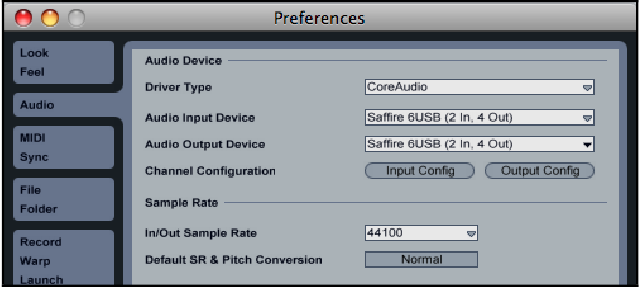
Uwaga - Twój DAW może nie przełączyć się automatycznie na Saffire 6 USB jako urządzenie domyślne. W takim przypadku musisz upewnić się, że wybrałeś 'Saffire 6 USB' jako sterownik na stronie konfiguracji audio w DAW. Zapoznaj się z dokumentacją DAW, jeśli nie wiesz, gdzie wybrać sterownik ASIO / Core Audio. Poniższy przykład pokazuje prawidłową konfigurację Saffire 6 USB w panelu Preferencji Ableton Live.
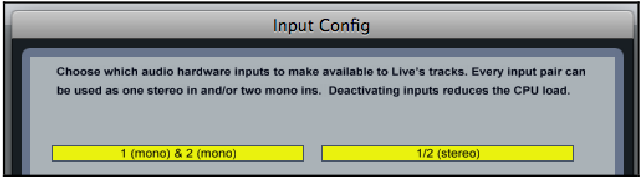
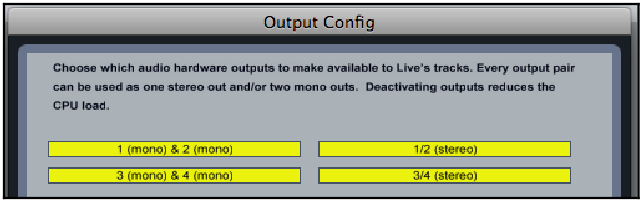
Po wybraniu Saffire 6 USB w DAW, wejścia audio 1-2 i wyjścia audio 1-4 pojawią się w preferencjach wejść/wyjść audio DAW. W zależności od DAW, może być konieczne włączenie niektórych wejść lub wyjść przed użyciem. Dwa poniższe przykłady pokazują wejścia 1-2 i wyjścia 1-4 włączone w Preferencjach Audio Ableton Live.
Przykładowe użycie sprzętu i oprogramowania
Saffire 6 USB to doskonały wybór do różnych zastosowań związanych z nagrywaniem i monitorowaniem. Niektóre typowe konfiguracje przedstawiono na poniższych schematach.
Nagrywanie za pomocą urządzenia w DAW
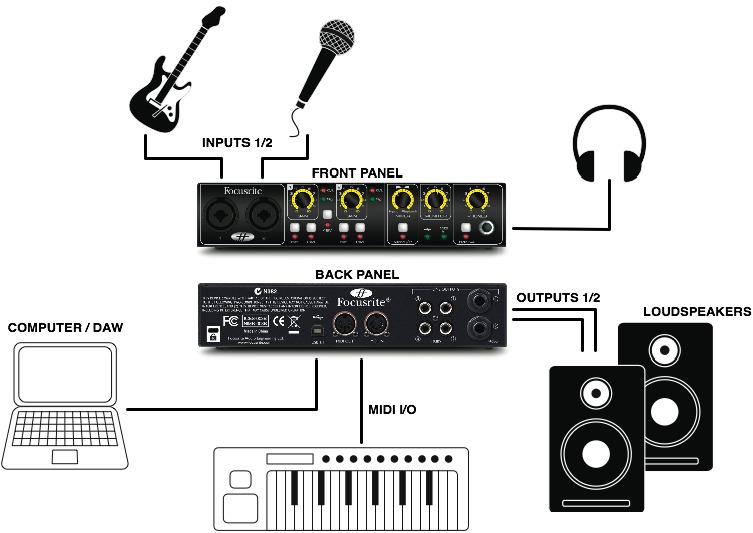
Ta konfiguracja ilustruje najbardziej typową konfigurację do nagrywania za pomocą oprogramowania cyfrowej stacji roboczej audio (DAW) na komputerze Mac lub PC. W tym przypadku możesz nagrywać gitarę przez wejście instrumentalne 1 i wokale przez wejście mikrofonowe 2 do Ableton Live, monitorując jednocześnie odtwarzanie z Ableton Live w słuchawkach lub głośnikach. Możesz następnie nagrać kilka linii basu za pomocą Novation BassStation (dołączonego do Xcite+ Pack DVD) za pomocą kontrolera MIDI Novation, takiego jak SL MkII.
Podłączanie urządzenia do głośników
Zarówno wyjścia 1/4" (1-2), jak i wyjścia RCA/phono (1-4) na tylnym panelu mogą być używane do podłączenia do głośników.
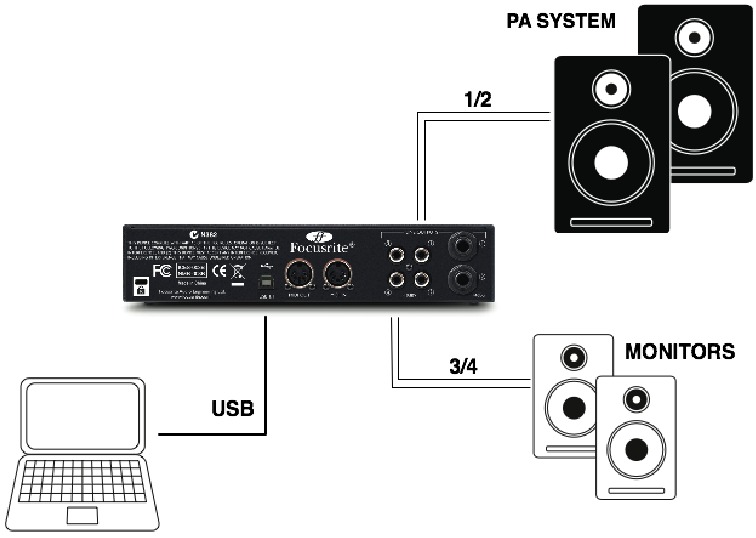
W tej konfiguracji głośniki można podłączyć bezpośrednio (za pomocą odpowiedniego kabla) lub przez wejście liniowe we wzmacniaczu. Ponadto można użyć wyjść 1/2 lub 3/4, w zależności od preferencji. Jeśli używane są wyjścia 1/2, wyjścia 3/4 są wolne do wykorzystania do innego celu, takiego jak podłączenie do dodatkowego urządzenia nagrywającego lub dodatkowej pary monitorów. Należy pamiętać, że jeśli potrzebujesz zbalansowanego połączenia z głośnikami, musisz użyć zbalansowanych kabli TRS 1/4" na wyjściach 1/2. Wyjścia 3/4 to RCA i dlatego nie oferują zbalansowanego połączenia.
Podłączanie do miksera DJ
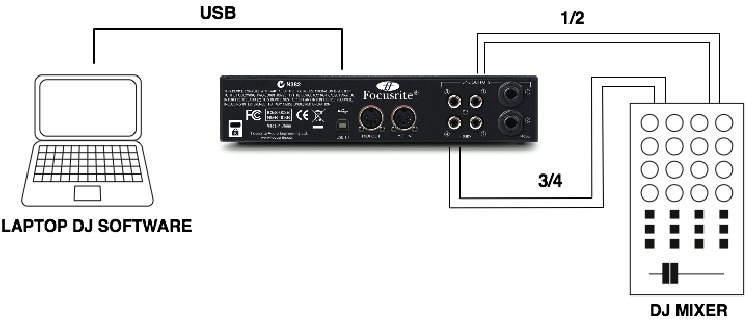
W tej konfiguracji 'w stylu DJ', wyjścia 1/2 są podłączone do wejść liniowych 1/2 zewnętrznego miksera DJ, podczas gdy wyjścia 3/4 są podłączone do wejść liniowych 3/4. Podłączenie w ten sposób oznacza, że można uzyskać dostęp do funkcji miksera, takich jak korektory lub crossfader.
CECHY SPRZĘTOWE
Panel przedni sprzętu
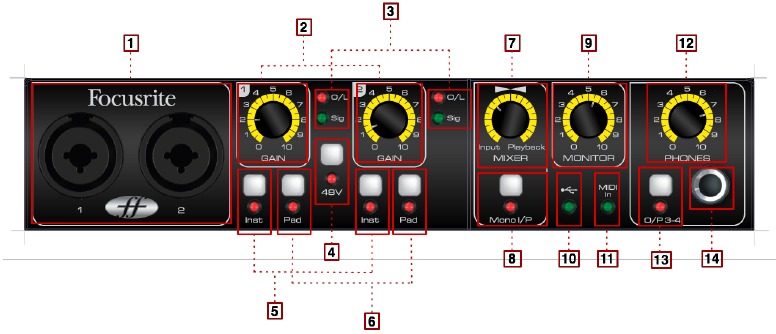
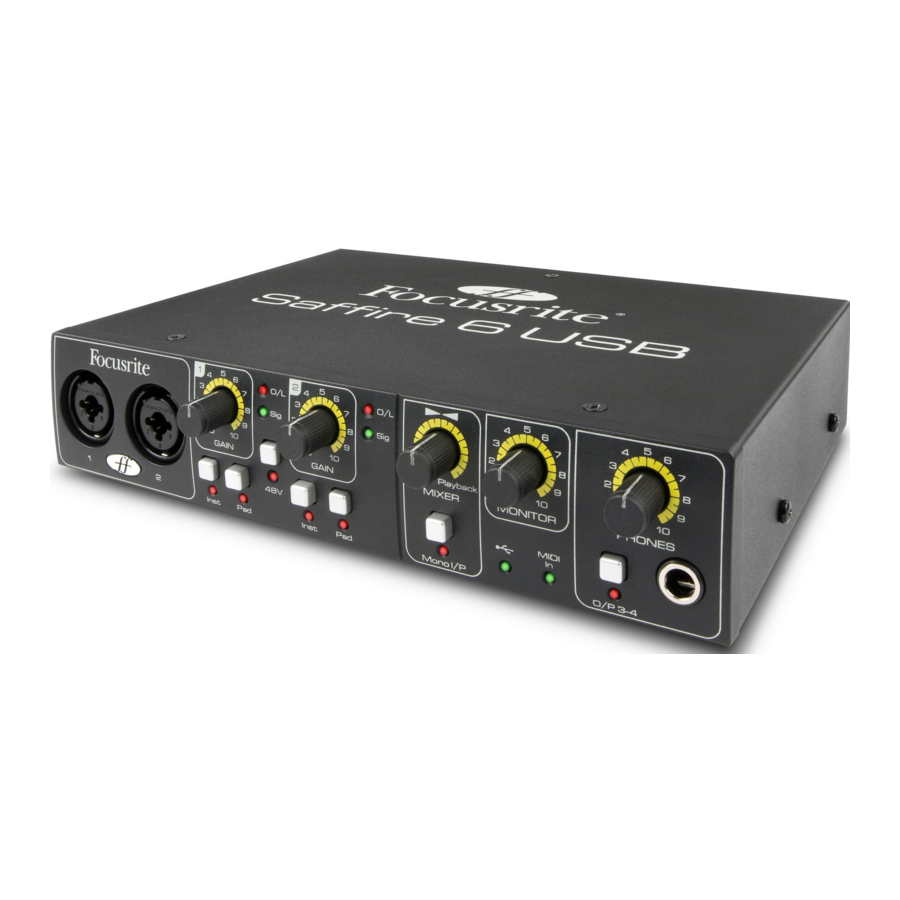
Panel przedni zawiera złącza wejściowe dla sygnałów mikrofonowych, liniowych i instrumentalnych, a także regulatory wzmocnienia wejściowego i regulatory monitorowania.
- Gniazda wejściowe 1-2 combo XLR dla mikrofonu / linii / instrumentu - podłącz mikrofony, instrumenty (np. gitarę) lub sygnały o poziomie liniowym*
- Regulator wzmocnienia wejścia 1-2 - ustaw wzmocnienie wejściowe dla sygnałów wejściowych na wejściach 1-2
- Diody LED 'sygnał obecny' wejścia 1-2 (świecą na zielono @ -18 dBFS) i diody LED 'przesterowanie' (świecą na czerwono @ -1 dBFS)
- Wspólny przełącznik zasilania fantomowego z diodą LED dla wejść mikrofonowych 1-2 - włącza zasilanie fantomowe +48V dla mikrofonów pojemnościowych, które wymagają zasilania
- Przełączniki poziomu instrumentu / linii wejścia 1-2 - przełączają każde wejście między sygnałami o poziomie instrumentalnym i liniowym
- Przełączniki tłumika poziomu wejścia 1-2 - każdy przełącznik tłumi odpowiednie wejście o 10 dB po włączeniu
- Mikser monitora wejścia/wyjścia - ustaw balans między odtwarzaniem wejścia/wyjścia
- Przycisk wejścia mono - włącz ten przełącznik do bezpośredniego monitorowania monofonicznych źródeł wejściowych na monitorach stereo lub słuchawkach
- Główne pokrętło regulacji poziomu wyjścia monitora - ustaw poziom wyjściowy dla wyjść 1-2
- Dioda LED zasilania USB - świeci, gdy urządzenie odbiera zasilanie z magistrali USB przez połączenie z komputerem
- Dioda LED wejścia MIDI - świeci, gdy dane MIDI są odbierane na porcie wejściowym MIDI Saffire 6 USB
- Pokrętło regulacji poziomu słuchawek - ustaw poziom wyjściowy na stereofonicznym wyjściu słuchawkowym
- Przełącznik wyboru słuchawek - przełącz monitorowanie słuchawek na wyjścia 1-2 lub 3-4
- Gniazdo wyjściowe słuchawkowe TRS ¼" - podłącz tutaj słuchawki
Panel tylny sprzętu
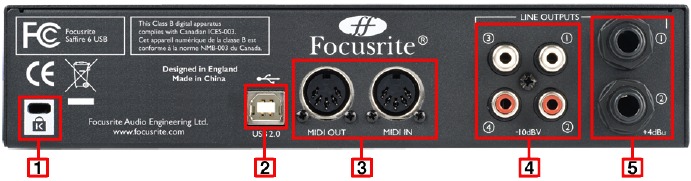
Panel tylny zawiera następujące złącza dla Saffire 6 USB:
- 1 x Zabezpieczenie Kensington
- 1 x Złącze USB 2.0
- 2 x Gniazda Din5 MIDI wejście/wyjście
- 4 x Gniazda RCA phono (wyjścia 1-4) - poziom wyjściowy @ -10dBV
- 2 x Gniazda TRS (wyjścia 1-2) - poziom wyjściowy @ +4dBV
Można używać złączy jack 1/4 cala TRS (zbalansowane) lub TS (niezbalansowane).
SPECYFIKACJA WYDAJNOŚCI
Zakres dynamiczny: 105dB (ważony A)
Zakres dynamiczny DAC: 103dB (ważony A)
Rzeczywisty DNR ADC/DAC: 114dB (ważony A)
Wejścia mikrofonowe 1-2
- Pasmo przenoszenia: 20Hz - 20kHz +/- 0.1dB
- Zakres wzmocnienia: 12dB do 60dB
- THD+N: 0.0025% (mierzone przy 1kHz z filtrem pasmowym 20Hz/22kHz)
- Szum EIN: -120dB
- Impedancja wejściowa: 2kΩ
Wejścia liniowe 1-2
- Pasmo przenoszenia: 20Hz - 20kHz +/- 0.1dB
- Zakres wzmocnienia: -10dB do +36dB
- THD+N: < 0.0025% (mierzone z wejściem 0dBFS i filtrem pasmowym 20Hz/22kHz)
- Szum: -90dBu (filtr pasmowy 20Hz/22kHz)
- Impedancja wejściowa: >10kΩ
Wejścia instrumentalne 1-2
- Pasmo przenoszenia: 20Hz - 20kHz +/- 0.1dB
- Zakres wzmocnienia: +13dB do +60dB
- THD+N: 0.0025% (mierzone z wejściem 0dBu i filtrem pasmowym 20Hz/22kHz)
- Szum: -87dBu (filtr pasmowy 20Hz/22kHz)
Analogowe wyjścia audio 1-2 (¼" TRS)
- Wyjścia zbalansowane elektronicznie
- Maksymalny poziom wyjściowy (0dBFS): +9dBu
- THD+N: 0.0025% (wejście 0dBFS, filtr pasmowy 20Hz/22kHz)
Analogowe wyjścia audio 1-4 (RCA phono)
- Wyjścia niezbalansowane
- Maksymalny poziom wyjściowy (0dBFS): -3.5dBu
- THD+N: 0.03% (wejście 0dBFS, filtr pasmowy 20Hz/20kHz)
CHARAKTERYSTYKA FIZYCZNA
Wejścia analogowe 1-2
- Profesjonalne gniazdo combo XLR mikrofon/linia/instrument (wejścia 1-2) na panelu przednim
- Automatyczne przełączanie między mikrofonem / linią
- Przełączanie między wejściami liniowymi / instrumentalnymi (kanały 1-2) za pomocą przełączników 'Inst' na panelu przednim
- Przełączniki 'Pad' zapewniają tłumienie 10 dB
- Wspólny przełącznik zasilania fantomowego +48V dla wejść 1-2
Wyjścia analogowe Wyjścia 1-4
- 2 x Zbalansowane gniazda TRS ¼" (wyjścia 1-2)
- 4 x Złącza RCA phono (wyjścia 1-4)
- Główna regulacja poziomu wyjściowego (wyjścia 1-2)
- Mikser słuchawek stereo na TRS ¼" - przełączany między miksem 1-2 a wyjściami 3-4 za pomocą przełącznika na panelu przednim
Inne wejścia/wyjścia
- 1 x Złącze USB 2.0
- 2 Standardowe 5-pinowe złącza DIN MIDI: wejście i wyjście
Wskaźniki na panelu przednim
- Dioda LED z logo USB wskazuje zasilanie USB
- Dioda LED aktywności danych wejściowych MIDI
- Diody LED wyboru źródła wejścia instrumentalnego dla kanałów 1 i 2
- Diody LED sygnału i przesterowania dla wejść 1-2
- Diody LED wskaźników tłumika dla wejść 1-2
Waga i wymiary
- Wymiary: ok. 14.5 x 4.5 x 22cm (szer. x wys. x gł.)
- Waga: 0.96 kg
PRAWA AUTORSKIE
Focusrite i Saffire są zarejestrowanymi znakami towarowymi firmy Focusrite Audio Engineering Limited.
2009-2011 © Focusrite Audio Engineering Limited. Wszelkie prawa zastrzeżone
Pobierz instrukcję
Tutaj możesz pobrać pełną wersję instrukcji w formacie pdf, może ona zawierać dodatkowe instrukcje bezpieczeństwa, informacje o gwarancji, przepisy FCC itp.
Pobierz Focusrite Saffire 6 USB - Instrukcja obsługi wielokanałowego interfejsu audio


