Focusrite Saffire 6 USB - Handbuch für Mehrkanal-Audio-Interface
- 1 Wichtige Sicherheitshinweise
- 2 Umwelterklärung
- 3 RoHS-Hinweis
- 4 ÜBERSICHT
- 5 ERSTE SCHRITTE
- 6 HARDWARE-FUNKTIONEN
- 7 LEISTUNGSSPEZIFIKATION
- 8 PHYSIKALISCHE MERKMALE
- 9 URHEBERRECHT
- 10 Anleitung herunterladen
- 11 In anderen Sprachen
Wichtige Sicherheitshinweise
- Lesen Sie diese Anweisungen
- Bewahren Sie diese Anweisungen auf
- Beachten Sie alle Warnungen
- Befolgen Sie alle Anweisungen
- Reinigen Sie das Gerät nur mit einem trockenen Tuch.
- Installieren Sie das Gerät nicht in der Nähe von Wärmequellen wie Heizkörpern, Heizregistern, Öfen oder anderen Wärme erzeugenden Geräten (einschließlich Verstärkern)
- Verwenden Sie nur vom Hersteller angegebene Zubehörteile/Anbauteile
- Verwenden Sie das Gerät nur mit dem vom Hersteller angegebenen oder mit dem Gerät verkauften Wagen, Ständer, Stativ, Halterung oder Tisch. Wenn ein Wagen verwendet wird, ist beim Bewegen der Wagen/Gerät-Kombination Vorsicht geboten, um Verletzungen durch Umkippen zu vermeiden
![]()
- Ziehen Sie dieses Gerät bei Gewittern oder bei längerem Nichtgebrauch aus der Steckdose
- Überlassen Sie alle Wartungsarbeiten qualifiziertem Servicepersonal. Eine Wartung ist erforderlich, wenn das Gerät in irgendeiner Weise beschädigt wurde, z. B. wenn das Netzkabel oder der Stecker beschädigt ist, Flüssigkeit verschüttet oder Gegenstände in das Gerät gefallen sind, das Gerät Regen oder Feuchtigkeit ausgesetzt war, nicht normal funktioniert oder fallen gelassen wurde

- Stellen Sie keine offenen Flammen, wie z. B. brennende Kerzen, auf das Gerät

Übermäßige Schalldruckpegel von Ohrhörern und Kopfhörern können zu Gehörschäden führen
Dieses Gerät darf nur an USB 2.0-Anschlüsse angeschlossen werden
Umwelterklärung
Konformitätserklärung: Verfahren zur Konformitätserklärung
Produktidentifikation: Focusrite Saffire 6 USB
Verantwortliche Partei: American Music and Sound
Adresse:
5304 Derry Avenue #C
Agoura Hills,
CA 91301
Telefon: 800-994-4984
Dieses Gerät entspricht Teil 15 der FCC-Regeln. Der Betrieb unterliegt den folgenden zwei Bedingungen:
- Dieses Gerät darf keine schädlichen Interferenzen verursachen, und
- dieses Gerät muss alle empfangenen Interferenzen akzeptieren, einschließlich solcher, die unerwünschten Betrieb verursachen können.
RoHS-Hinweis
Focusrite Audio Engineering Limited hat sich, und dieses Produkt entspricht, wo zutreffend, der Richtlinie 2002/95/EG der Europäischen Union über die Beschränkung der Verwendung bestimmter gefährlicher Stoffe (RoHS) sowie den folgenden Abschnitten des kalifornischen Gesetzes, die sich auf RoHS beziehen, nämlich den Abschnitten 25214.10, 25214.10.2 und 58012, Health and Safety Code; Abschnitt 42475.2, Public Resources Code.
ÜBERSICHT
Wenn die Hauptabschnitte des Benutzerhandbuchs nicht die benötigten Informationen liefern, konsultieren Sie bitte http://www.focusrite.com/answerbase, die eine umfassende Sammlung häufiger technischer Support-Anfragen enthält.
Funktionen
Das Saffire 6 USB Hardware-Interface bietet die Möglichkeit, Mikrofone, Line-Pegel-Signale und Instrumenten-Pegel-Signale an einen Computer mit Mac OS oder Windows anzuschließen. Die physikalischen Ein- und Ausgänge können zu und von Ihrer Audioaufnahmesoftware / Digital Audio Workstation (in diesem Benutzerhandbuch durchgängig als "DAW") (DAW) bezeichnet, geroutet werden. An die physikalischen Eingänge angeschlossene Audiosignale können in der DAW aufgenommen und dann von Ihrer DAW zu den physikalischen Ausgängen geroutet werden. Die physikalischen Ausgänge können an einen Verstärker und Lautsprecher, aktive Monitore, Kopfhörer, analoge Mixer oder jedes andere analoge Audiogerät angeschlossen werden, das Sie verwenden möchten. Es gibt auch Anschlüsse zum Senden und Empfangen von MIDI über das Saffire 6 USB. Alle Ein- und Ausgänge des Saffire 6 USB werden direkt zu und von Ihrer DAW für Aufnahme und Wiedergabe geroutet, obwohl Sie das Routing innerhalb Ihrer DAW konfigurieren können, um Ihren Anforderungen gerecht zu werden.
Lieferumfang
Zusammen mit Ihrem Saffire 6 USB sollten Sie Folgendes erhalten:
- Installations-CD
- Installer für Mac und Windows
- Scarlett Plug-in Suite für Mac und Windows (Compressor, EQ, Gate, Reverb)
- Xcite+ Pack DVD
- Ableton Live LE Version 8 mit Registrierungskarte
- Novation BassStation AU/VST Synthesizer Plug-in mit Registrierungskarte
- Über 1 GB 'Loopmasters' und 'Mike the Drummer' lizenzfreie Samples
- USB-Kabel
- Selbstklebende Gummifüße (Menge 4) - zur Anbringung an der Unterseite des Saffire 6 USB
- Produktregistrierungskarte
- Focusrite / Novation Produktbroschüre
ERSTE SCHRITTE
Software-Installation
BITTE STELLEN SIE SICHER, DASS SIE DEN INSTALLER AUSFÜHREN, BEVOR SIE DAS SAFFIRE 6 USB AN IHREN COMPUTER ANSCHLIESSEN
Wir bemühen uns sicherzustellen, dass die neueste Installationssoftware auf der im Lieferumfang Ihres Saffire 6 USB enthaltenen Diskette vorhanden ist. Wir empfehlen jedoch dringend, vor der Verwendung des Saffire 6 USB auf unserer Website unter http://www.focusrite.com/support/software/ nach der neuesten Softwareversion zu suchen.
Mac OS Installation
- Legen Sie Ihre Installationsdiskette in das CD-ROM- und/oder DVD-ROM-Laufwerk Ihres Computers ein.
- Ein Fenster sollte erscheinen, das den Inhalt der Diskette anzeigt. Wenn dieses Fenster nicht automatisch erscheint, können Sie manuell über den Mac OS Finder zur Diskette navigieren.
- Doppelklicken Sie auf das Installationssymbol, um die Installation zu starten – beschriftet mit 'Install Saffire 6 USB.pkg'.
- Befolgen Sie die Anweisungen auf dem Bildschirm, um die Installation abzuschließen.
- Wenn der Installer abgeschlossen ist, starten Sie Ihren Computer neu.
- Nach dem Neustart schließen Sie das Saffire 6 USB an Ihren Computer an.
Ihr Computer-Betriebssystem sollte seine Standard-Audioausgänge automatisch auf das Saffire 6 USB umschalten. Um dies sicherzustellen, gehen Sie zu Systemeinstellungen (System Preferences) > Ton (Sound) und stellen Sie den Ein- und Ausgang auf 'Saffire 6USB'. Für detailliertere Einrichtungsoptionen unter Mac OS öffnen Sie Anwendungen (Applications) > Dienstprogramme (Utilities) > Audio-MIDI-Setup (Audio MIDI Setup).
Windows Installation
- Legen Sie Ihre Installationsdiskette in das CD-ROM- und/oder DVD-ROM-Laufwerk Ihres Computers ein.
- Ein Fenster sollte sich öffnen, das den Inhalt der Diskette anzeigt. Wenn das Fenster nicht automatisch erscheint, können Sie manuell über den Windows Explorer zu Ihrem Diskettenlaufwerk navigieren.
- Doppelklicken Sie auf das Installationssymbol, um die Installation zu starten – beschriftet mit 'Saffire 6 USB Setup.exe'.
- Befolgen Sie die Anweisungen auf dem Bildschirm, um die Installation abzuschließen.
- Wenn der Installer abgeschlossen ist, starten Sie Ihren Computer neu.
- Nach dem Neustart schließen Sie das Saffire 6 USB an Ihren Computer an.
Ihr Computer-Betriebssystem sollte seine Standard-Audioausgänge automatisch auf das Saffire 6 USB umschalten. Um dies sicherzustellen:
Unter Windows 7 und Vista gehen Sie zu Start > Systemsteuerung (Control Panel) > Hardware und Sound (Hardware and Sound) > Sound (Sound) > Audiogeräte verwalten (Manage Audio Devices) und stellen Sie 'Standardwiedergabe' (Default Playback) und 'Aufnahme' (Recording) auf 'Saffire 6USB'.
Unter Windows XP gehen Sie zu Start > Systemsteuerung (Control Panel) > Sounds, Sprache und Audiogeräte (Sounds, Speech and Audio Devices) > Sounds und Audiogeräte (Sounds and Audio Devices) > Registerkarte Audio (Audio tab) und stellen Sie 'Soundwiedergabe' (Sound Playback) und 'Aufnahme' (Recording) auf 'Saffire 6USB'.
Anschließen Ihres Geräts

Bevor Sie das Saffire 6 USB an Ihren Computer anschließen, schließen Sie bitte die Installation gemäß den Anweisungen ab. Dies stellt sicher, dass die korrekten Treiber verwendet werden und somit unerwartetes Verhalten verhindert wird.
Das Saffire 6 USB verfügt über einen einzigen USB-Anschluss auf der Rückseite. Sobald die Installation abgeschlossen ist, verbinden Sie das Saffire 6 USB einfach mit dem mitgelieferten USB-Kabel mit Ihrem Computer. Obwohl das Saffire 6 USB ein USB 2.0-Gerät ist, funktioniert die USB-Verbindung mit jedem USB 2.0- oder USB 3.0-kompatiblen Anschluss an Ihrem Computer.
Audio-Einrichtung in Ihrer DAW
Das Saffire 6 USB ist mit jeder DAW kompatibel, die ASIO oder WDM unter Windows unterstützt, und mit jeder DAW, die Core Audio unter Mac verwendet. Nach der Installation der Treiber und dem Anschließen der Hardware können Sie das Saffire 6 USB mit Ihrer bevorzugten DAW verwenden. Ableton Live Lite ist im Xcite+ Pack enthalten, um Ihnen den Einstieg zu erleichtern.
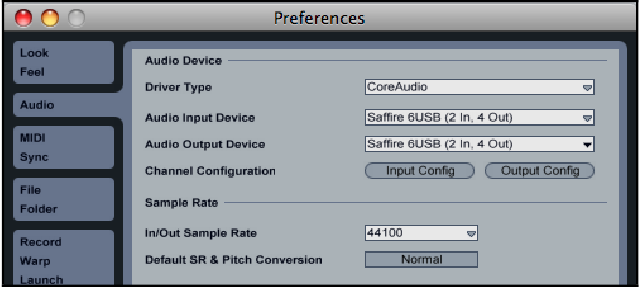
Bitte beachten Sie – Ihre DAW schaltet möglicherweise nicht automatisch auf das Saffire 6 USB als Standardgerät um. In diesem Fall müssen Sie sicherstellen, dass Sie 'Saffire 6 USB' als Treiber auf der Audio-Setup-Seite Ihrer DAW auswählen. Konsultieren Sie bitte die Dokumentation Ihrer DAW, wenn Sie unsicher sind, wo der ASIO-/Core Audio-Treiber auszuwählen ist. Das untenstehende Beispiel zeigt die korrekte Konfiguration des Saffire 6 USB im Ableton Live Preferences Panel.
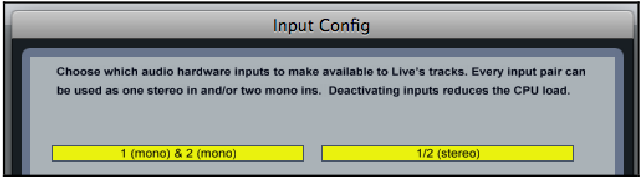
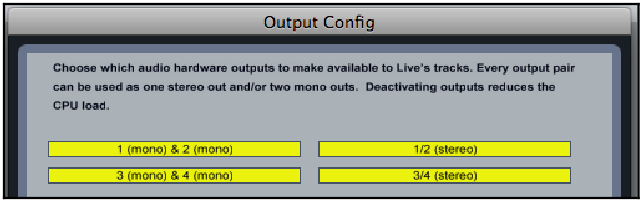
Sobald das Saffire 6 USB in Ihrer DAW ausgewählt wurde, erscheinen Audioeingänge 1-2 und Audioausgänge 1-4 in den Audio-I/O-Einstellungen Ihrer DAW. Je nach DAW müssen Sie möglicherweise bestimmte Ein- oder Ausgänge vor der Verwendung aktivieren. Die beiden Beispiele unten zeigen die aktivierten Eingänge 1-2 und Ausgänge 1-4 in den Ableton Live Audio-Einstellungen.
Beispiel für Hardware- und Software-Nutzung
Das Saffire 6 USB ist eine ausgezeichnete Wahl für verschiedene Aufnahme- und Monitoring-Anwendungen. Einige typische Konfigurationen sind in den Diagrammen unten dargestellt.
Aufnahme mit dem Gerät in Ihrer DAW
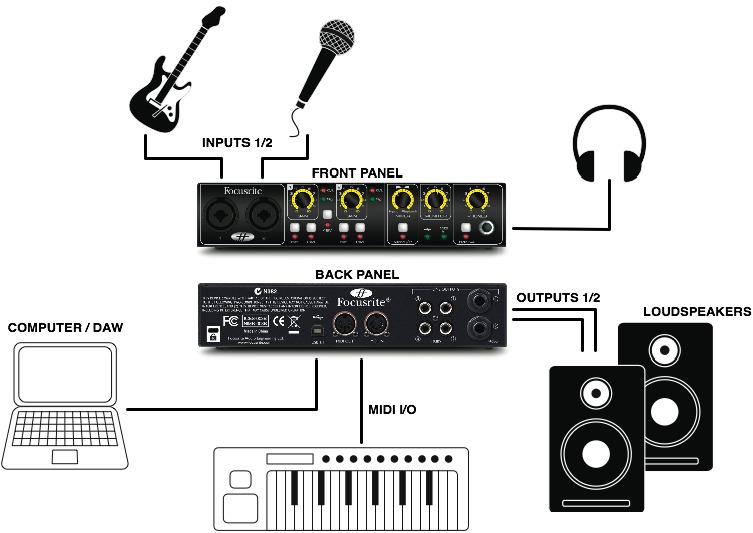
Dieses Setup veranschaulicht die typischste Konfiguration für die Aufnahme mit einer Digital Audio Workstation (DAW)-Software auf Ihrem Mac oder PC. In diesem Fall könnten Sie Gitarre über Instrumenteneingang 1 und Gesang über Mikrofoneingang 2 in Ableton Live aufnehmen, während Sie die Wiedergabe von Ableton Live über Kopfhörer oder Lautsprecher überwachen. Anschließend könnten Sie mit dem Novation BassStation (im Xcite+ Pack DVD enthalten) einige Basslines mit einem Novation MIDI-Controller wie dem SL MkII einspielen.
Anschließen des Geräts an Lautsprecher
Sowohl die 6,35-mm-Ausgänge (1-2) als auch die Cinch/Phono-Ausgänge (1-4) auf der Rückseite können zum Anschluss an Lautsprecher verwendet werden.
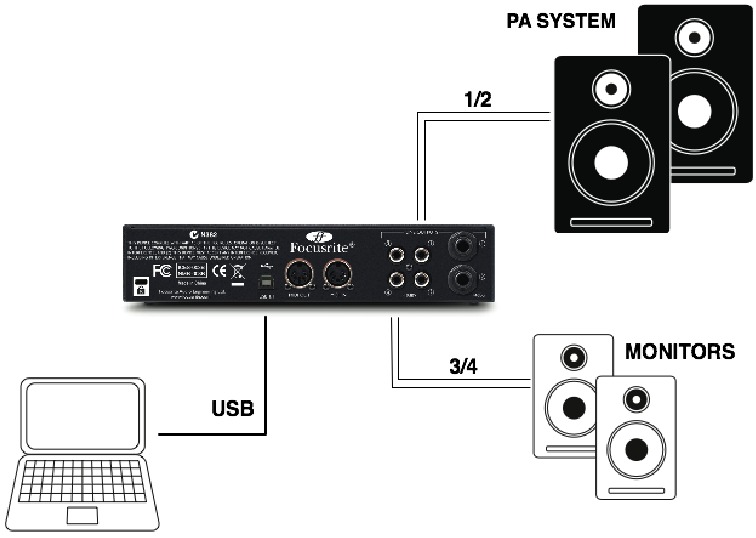
In diesem Setup können die Lautsprecher direkt (mit dem entsprechenden Kabel) oder über einen Line-Pegel-Eingang an einem Verstärker angeschlossen werden. Des Weiteren können nach Belieben entweder die Ausgänge 1/2 oder 3/4 verwendet werden. Wenn die Ausgänge 1/2 verwendet werden, stehen die Ausgänge 3/4 für einen anderen Zweck zur Verfügung, z. B. zum Anschluss an ein zusätzliches Aufnahmegerät oder ein zusätzliches Monitorpaar. Beachten Sie, dass Sie für eine symmetrische Verbindung zu Ihren Lautsprechern TRS 6,35-mm-Symmetrierkabel an den Ausgängen 1/2 verwenden müssen. Die Ausgänge 3/4 sind Cinch und bieten daher keine symmetrische Verbindung.
Anschließen an einen DJ-Mixer
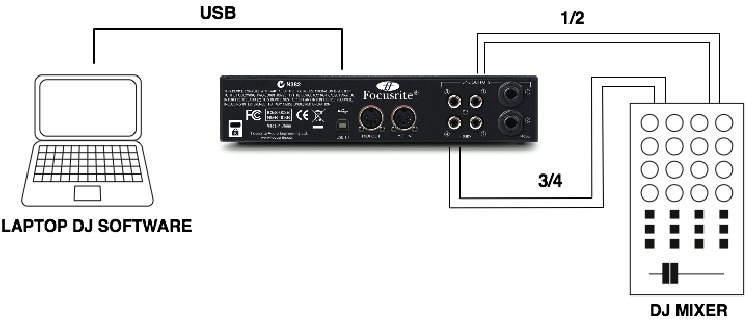
In diesem 'DJing-Stil'-Setup sind die Ausgänge 1/2 an die Line-Eingänge 1/2 eines externen DJ-Mixers angeschlossen, während die Ausgänge 3/4 an die Line-Eingänge 3/4 angeschlossen sind. Eine solche Verbindung bedeutet, dass die Funktionen des Mixers, wie EQs oder der Crossfader, genutzt werden können.
HARDWARE-FUNKTIONEN
Hardware-Frontplatte
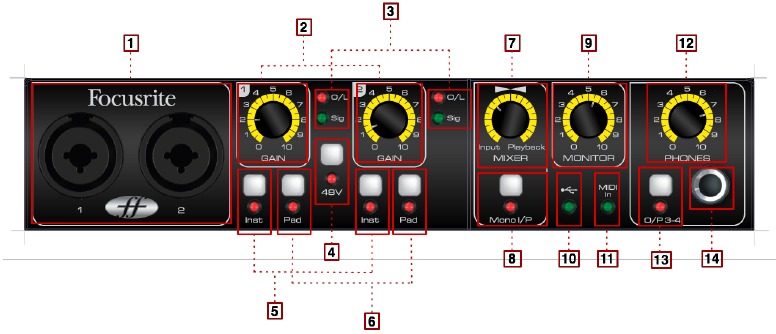
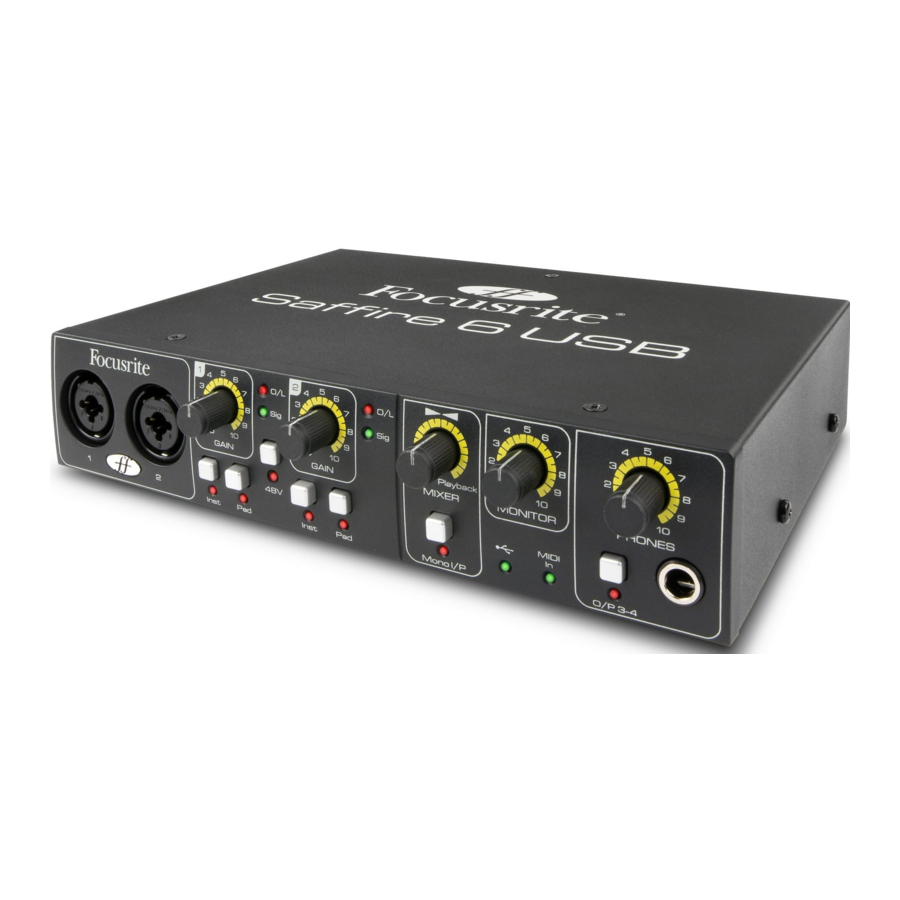
Die Frontplatte enthält die Eingangsanschlüsse für Mikrofon-, Line- und Instrumentensignale sowie die Eingangsverstärkungsregler und Monitoring-Regler.
- Eingangs-1-2-Kombinations-XLR-Eingangsbuchsen für Mikrofon / Line / Instrument – schließen Sie Mikrofone, Instrumente (z. B. Gitarre) oder Line-Pegel-Signale an*
- Eingangs-1-2-Verstärkungsregler – stellen Sie die Eingangsverstärkung für Eingangssignale an den Eingängen 1-2 ein
- Eingangs-1-2-'Signal anwesend'-LEDs (leuchten grün bei -18 dBFS) und 'Clipping'-LEDs (leuchten rot bei -1 dBFS)
- Gemeinsamer Phantomspeiseschalter mit LED für Mikrofon-Eingänge 1-2 – aktiviert +48V Phantomspeisung für Kondensatormikrofone, die Strom benötigen
- Eingangs-1-2-Instrumenten- / Line-Pegel-Schalter – schalten Sie jeden Eingang zwischen Instrumenten- und Line-Pegel-Signalen um
- Eingangs-1-2-Pegel-Pad-Schalter – jeder Schalter dämpft den entsprechenden Eingang um 10 dB, wenn er aktiviert ist
- Eingangs-/Ausgangs-Monitor-Mix – stellen Sie die Balance zwischen Eingangs-/Ausgangs-Wiedergabe ein
- Mono-Eingangstaste – aktivieren Sie diesen Schalter für die direkte Überwachung von Mono-Eingangsquellen an Stereo-Monitoren oder Kopfhörern
- Hauptmonitor-Ausgangspegelregler – stellen Sie den Ausgangspegel für die Ausgänge 1-2 ein
- USB-Power-LED – leuchtet, wenn das Gerät über die Verbindung zum Computer mit USB-Busstrom versorgt wird
- MIDI-Eingangs-LED – leuchtet, wenn MIDI-Daten am Saffire 6 USB MIDI-Eingangsport empfangen werden
- Kopfhörer-Pegelregler – stellen Sie den Ausgangspegel für den Stereo-Kopfhörerausgang ein
- Kopfhörer-Wahlschalter – schalten Sie die Kopfhörerüberwachung entweder auf die Ausgänge 1-2 oder 3-4 um
- 6,35-mm-TRS-Kopfhörerausgangsbuchse – schließen Sie Ihre Kopfhörer hier an
Hardware-Rückseite
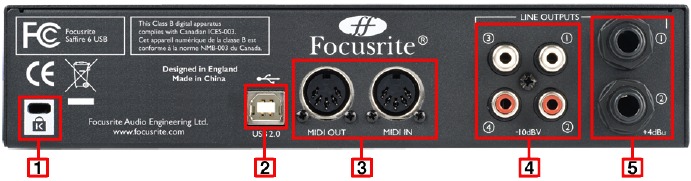
Die Rückseite enthält die folgenden Anschlüsse für das Saffire 6 USB:
- 1 x Kensington-Sicherheitsschloss
- 1 x USB 2.0-Anschluss
- 2 x Din5 MIDI-Eingangs-/Ausgangsbuchsen
- 4 x Cinch-Phono-Buchsen (Ausgänge 1-4) – Ausgangspegel bei -10dBV
- 2 x TRS-Buchsen (Ausgänge 1-2) – Ausgangspegel bei +4dBV
Es können entweder 6,35-mm-TRS- (symmetrisch) oder TS- (unsymmetrisch) Klinkenstecker verwendet werden.
LEISTUNGSSPEZIFIKATION
Dynamikbereich: 105dB (A-bewertet)
DAC-Dynamikbereich: 103dB (A-bewertet)
Tatsächlicher ADC/DAC DNR: 114dB (A-bewertet)
Mikrofoneingänge 1-2
- Frequenzgang: 20Hz - 20kHz +/- 0.1dB
- Verstärkungsbereich: 12dB bis 60dB
- THD+N: 0.0025% (gemessen bei 1kHz mit einem 20Hz/22kHz Bandpassfilter)
- Rauschen EIN: -120dB
- Eingangsimpedanz: 2kΩ
Line-Eingänge 1-2
- Frequenzgang: 20Hz - 20kHz +/- 0.1dB
- Verstärkungsbereich: -10dB bis +36dB
- THD+N: < 0.0025% (gemessen mit 0dBFS Eingang und 20Hz/22kHz Bandpassfilter)
- Rauschen: -90dBu (20Hz/22kHz Bandpassfilter)
- Eingangsimpedanz: >10kΩ
Instrumenten-Eingänge 1-2
- Frequenzgang: 20Hz - 20kHz +/- 0.1dB
- Verstärkungsbereich: +13dB bis +60dB
- THD+N: 0.0025% (gemessen mit 0dBu Eingang und 20Hz/22kHz Bandpassfilter)
- Rauschen: -87dBu (20Hz/22kHz Bandpassfilter)
Analoge Audioausgänge 1-2 (6,35-mm-TRS)
- Elektronisch symmetrierte Ausgänge
- Maximaler Ausgangspegel (0dBFS): +9dBu
- THD+N: 0.0025% (0dBFS Eingang, 20Hz/22kHz Bandpassfilter)
Analoge Audioausgänge 1-4 (Cinch-Phono)
- Unsymmetrische Ausgänge
- Maximaler Ausgangspegel (0dBFS): -3.5dBu
- THD+N: 0.03% (0dBFS Eingang, 20Hz/20kHz Bandpassfilter)
PHYSIKALISCHE MERKMALE
Analoge Eingänge 1-2
- Professionelle XLR-Kombinationsbuchsen für Mikrofon/Line/Instrument (Eingänge 1-2) auf der Frontplatte
- Automatische Umschaltung zwischen Mikrofon / Line
- Umschaltung zwischen Line- / Instrumenten-Eingängen (Kanäle 1-2) über die 'Inst'-Schalter auf der Frontplatte
- 'Pad'-Schalter bieten 10 dB Dämpfung
- Gemeinsamer +48V Phantomspeiseschalter für die Eingänge 1-2
Analoge Ausgänge Ausgänge 1-4
- 2 x Symmetrische 6,35-mm-TRS-Buchsen (Ausgänge 1-2)
- 4 x Cinch-Phono-Anschlüsse (Ausgänge 1-4)
- Hauptausgangspegelregler (Ausgänge 1-2)
- Stereo-Kopfhörer-Mix auf 6,35-mm-TRS – umschaltbar zwischen 1-2 Mix und Ausgängen 3-4 über einen Schalter auf der Frontplatte
Weitere E/A
- 1 x USB 2.0-Anschluss
- 2 Standard 5-Pin DIN MIDI-Anschlüsse: In und Out
Anzeigen auf der Frontplatte
- USB-Logo-LED zeigt USB-Stromversorgung an
- MIDI-In-Datenaktivitäts-LED
- Instrumenten-Eingangsquellen-Auswahl-LEDs für die Kanäle 1 und 2
- Signal- und Clipping-LEDs für die Eingänge 1-2
- Pad-Anzeigen-LEDs für die Eingänge 1-2
Gewicht und Abmessungen
- Abmessungen: ca. 14,5 x 4,5 x 22cm (B x H x T)
- Gewicht: 0,96 kg
URHEBERRECHT
Focusrite und Saffire sind eingetragene Marken von Focusrite Audio Engineering Limited.
2009-2011 © Focusrite Audio Engineering Limited. Alle Rechte vorbehalten
Anleitung herunterladen
Hier können Sie die vollständige PDF-Version des Handbuchs herunterladen. Sie kann zusätzliche Sicherheitsanweisungen, Garantieinformationen, FCC-Regeln usw. enthalten.
Focusrite Saffire 6 USB - Handbuch für Mehrkanal-Audio-Interface herunterladen


