Focusrite Clarett 8Pre USB - Ръководство за аудио интерфейс
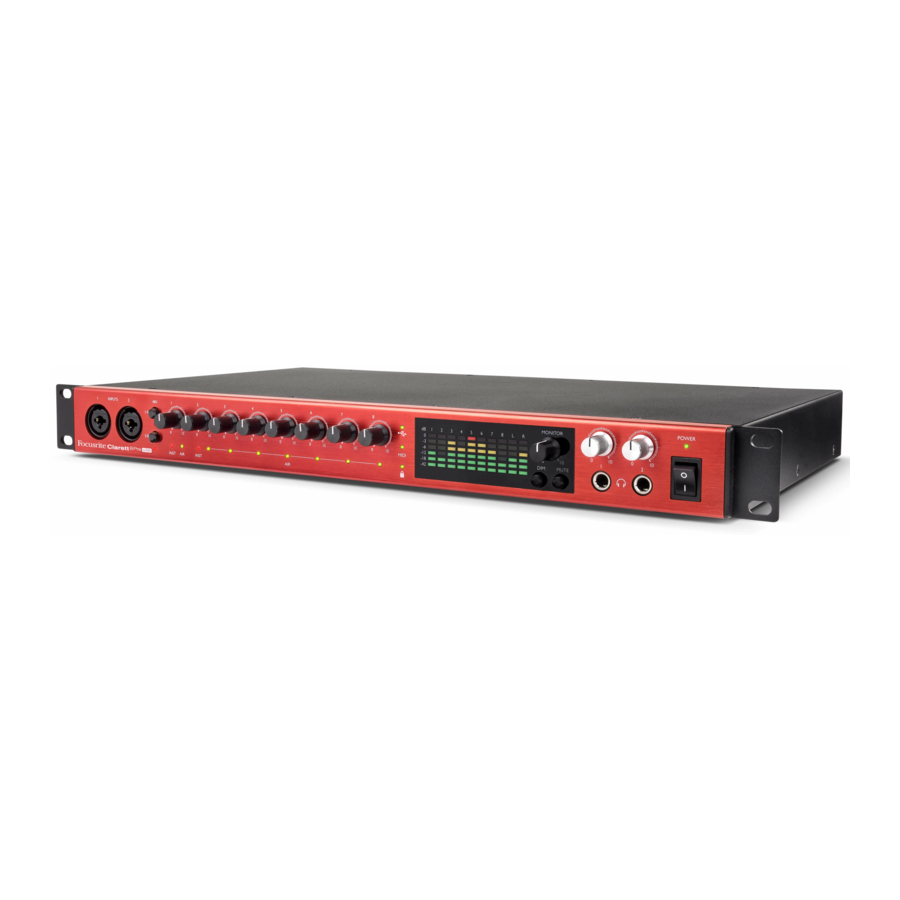
ПРЕГЛЕД

Прекомерните нива на звуково налягане от слушалки могат да причинят загуба на слух.
Това оборудване е съвместимо само с USB Type 2.0, 3.0 или 3.1 портове, или Thunderbolt™ 3 портове. Повече информация относно съвместимостта на компютърните серийни портове може да бъде намерена на:
support.focusrite.com/hc/articles/115002287829-USB-port-clarification-and-compatibility
Въведение
Благодарим ви, че закупихте този Clarett 8Pre USB, един от семейството професионални USB аудио интерфейси на Focusrite, включващи висококачествени Clarett аналогови предусилватели с уникалната AIR функция. В комбинация с приложението Focusrite Control, вече имате изключително гъвкаво и професионално решение за маршрутизиране на висококачествено аудио към и от вашата компютърна система за запис с изключително ниска латентност.
Можете също да използвате Clarett 8Pre USB като "самостоятелен" ("stand-alone") интерфейс на сцената, носейки предимствата на висококачествените аналогови микрофонни предусилватели на Focusrite на вашето изпълнение на живо.
Това Ръководство за потребителя предоставя подробно обяснение на хардуера, за да ви помогне да постигнете цялостно разбиране на оперативните характеристики на продукта. Препоръчваме ви да отделите време да прочетете Ръководството, независимо дали сте начинаещ в компютърния запис или по-опитен потребител, за да сте напълно наясно с всички възможности, които Clarett 8Pre USB може да предложи.

Освен това Ръководство за потребителя, ще ви трябва Ръководството за софтуера Focusrite Control, което може да бъде изтеглено от focusrite.com/downloads. То съдържа пълни подробности за Focusrite Control, софтуерното приложение, което е проектирано специално за използване с гамата интерфейси Focusrite Clarett USB.
Ако някое от Ръководствата за потребителя не съдържа информацията, от която се нуждаете, моля, посетете support.focusrite.com, където можете да намерите статии и уроци извън обхвата на това ръководство за потребителя. Видео урок за започване е също достъпен на focusrite.com/get-started.
Характеристики
Хардуерният интерфейс Clarett 8Pre USB предоставя средства за свързване на микрофони, музикални инструменти, аудио сигнали на линейно ниво и цифрови аудио сигнали към компютър чрез USB порта на компютъра. Сигналите на физическите входове могат да бъдат маршрутизирани към вашия софтуер за аудио запис / цифрова аудио работна станция (наричана в това ръководство за потребителя "DAW"); по същия начин, изходите от DAW могат да бъдат конфигурирани да се появяват на физическите изходи на устройството.
Аудио източници – микрофони, инструменти и т.н., могат да бъдат записани във вашия DAW и след това да бъдат възпроизведени от там чрез усилватели и високоговорители, захранвани монитори, слушалки, миксер или друго аналогово или цифрово аудио оборудване, което желаете да използвате.
Clarett 8Pre USB е също MIDI интерфейс, позволяващ на вашия компютър да се свързва с друго MIDI оборудване във вашето студио.
Важна характеристика на Clarett 8Pre USB е дизайнът на аналоговия предусилвател. В допълнение към водещия в класа динамичен обхват и способността да осигури цялото усилване, от което някога ще имате нужда, схемата вече включва вълнуваща нова AIR функция. Индивидуално избираема на всеки канал, AIR фино променя честотната характеристика на предусилвателя, за да моделира импеданса и резонансните характеристики на класическите ISA микрофонни предусилватели на Focusrite, базирани на трансформатори. Когато записвате с качествени микрофони, ще забележите подобрена яснота и дефиниция във важния средночестотен диапазон, точно там, където е най-необходим за вокали и много акустични инструменти.
Придружаващото софтуерно приложение, Focusrite Control, е проектирано да изисква минимално количество потребителско взаимодействие, позволявайки ви лесно да конфигурирате Clarett 8Pre USB с маршрутизиране на сигнали, подходящи за най-често срещаните задачи за запис. За по-сложни ситуации, то предоставя обширни опции за маршрутизиране и мониторинг, както и възможност за контрол на глобалните хардуерни настройки като честота на дискретизация и синхронизация. Можете да изтеглите Focusrite Control от focusrite.com/downloads.
Потребителите на iPad и iPhone могат допълнително да изтеглят Focusrite iOS Control от App Store®. Приложението комуникира чрез WiFi с Focusrite Control, работещ на вашия компютър, и ви позволява да регулирате вашите мониторни миксове от вашето iOS устройство. За повече информация вижте:
support.focusrite.com/hc/articles/212028389-Focusrite-iOS-Control-Basic-setup
Съдържание на кутията
Заедно с вашия Clarett 8Pre USB трябва да имате:
- Външно 12 V DC захранващо устройство (PSU)
- USB-C към USB-A кабел
- USB-C към USB-C кабел
Focusrite Control е достъпен на focusrite.com/downloads. На Windows, Focusrite Control също ще инсталира необходимия драйвер. Потребители на Mac: Clarett 8Pre USB е съвместим с класа на Mac, следователно не са необходими драйвери.
Като собственик на Clarett, вие също имате право на селекция от софтуер на трети страни. За да разберете какво е включено, отидете на:
focusrite.com/usb-c-audio-interface/clarett-usb/clarett-8Pre USB-usb
Системни изисквания
Моля, посетете следния линк за актуална информация относно съвместимостта на компютри и операционни системи за всички продукти на Clarett:
support.focusrite.com
ПЪРВИ СТЪПКИ
Инсталиране на софтуер
Focusrite Control и софтуерът за драйвери, необходими за Clarett USB, са достъпни за изтегляне от уебсайта на Focusrite: focusrite.com/downloads.
Кликнете върху Clarett USB range (серия Clarett USB) на страницата Downloads (Изтегляния). Това ще ви отведе до страница с всички налични изтегляния за Clarett USB range (серия Clarett USB).

За да изтеглите версията на Focusrite Control, която ви е необходима, кликнете върху съответния бутон Download (Изтегляне).
 Note (Забележка), че драйверът за Windows е включен в изтеглянето на Focusrite Control. Не е необходим допълнителен драйвер за Mac.
Регистриране на вашия Clarett USB
Ако имате проблеми със стъпките по-долу, моля, гледайте нашето видео ръководство тук: focusrite.com/get-started
- Отидете на focusrite.com/register

- Ако все още нямате акаунт в Focusrite/Novation, изберете CREATE AN ACCOUNT (СЪЗДАЙТЕ АКАУНТ) и следвайте инструкциите на екрана.
- Ако имате акаунт, влезте и изберете REGISTER A NEW PRODUCT (РЕГИСТРИРАЙТЕ НОВ ПРОДУКТ):

- Изберете вашето устройство Clarett USB от падащия списък Product (Продукт) и въведете серийния номер на вашето устройство в долната част на страницата. Можете да намерите серийния номер на гърба или от долната страна на Clarett, както и на кутията за подаръци. След това щракнете върху Set Serial Number (Задаване на сериен номер).
- Следвайте останалите инструкции на екрана, за да завършите регистрирането на вашето устройство.
- Когато регистрацията приключи, вашият Product (Продукт) ще се появи във вашия Account (Акаунт) под раздела My Hardware (Моят хардуер).
- Всички ваши пакетирани софтуери могат да бъдат намерени под раздела My Software (Моят софтуер) във вашия акаунт.


Хардуерни характеристики
Преден панел

Предният панел включва всички контроли за входно усилване и мониторинг, както и два от входните конектори за Mic (микрофон), Line (линия) и Instrument (инструмент) сигнали.
- INPUTS 1 (ВХОДОВЕ 1) & 2 – Combo XLR входни гнезда - свържете микрофони, инструменти (напр. китара) или сигнали с линейно ниво чрез XLR или ¼" жакове, както е подходящо. За инструменти или сигнали с линейно ниво могат да се използват TRS (балансирани) или TS (небалансирани) жакове.
- 48V – два превключвателя, позволяващи 48 V фантомно захранване на XLR контактите на Combo конекторите за микрофонни входове 1-4 и 5-8 съответно. (Имайте предвид, че входовете от 3 до 8 са на задния панел.) Всеки превключвател има червен светодиод, който показва кога е активирано фантомното захранване. Имайте предвид, че не всички микрофони изискват фантомно захранване. Ако не сте сигурни дали вашият микрофон се нуждае от него, за да работи, моля, прочетете документацията на микрофона.
- Gain (Усилване) 1 до 8 – осем въртящи се контроли: регулирайте входното усилване за сигналите на входовете от 1 до 8.
- INST – два червени светодиода, които светват, когато режим Instrument (Инструмент) е избран за жаковите входове 1 или 2 от софтуера Focusrite Control. Когато е избран INST (ИНСТР.), диапазонът на усилване и входният импеданс се променят (спрямо LINE (ЛИНИЯ)), а входът става небалансиран. Това го оптимизира за директно свързване на инструменти чрез 2-полюсен (TS) жак. Когато INST (ИНСТР.) е изключен, можете да свържете сигнали с линейно ниво. Сигналите с линейно ниво могат да бъдат свързани или в балансирана форма чрез 3-полюсен (TRS) жак, или небалансирани, чрез 2-полюсен (TS) жак.
- AIR – осем жълти светодиода – по един за всеки вход – които светват, когато функцията AIR е избрана за входа от Focusrite Control. AIR променя честотната характеристика на входния етап, за да моделира класическите микрофонни предусилватели Focusrite ISA, базирани на трансформатори.
- Meters (Измервателни уреди) – десет 6-сегментни LED лентови измервателни уреда, показващи a) нивата на сигнала на осемте аналогови входни сигнала (измервателни уреди 1 до 8) и b) нивата на сигнала на изходите MONITOR 1 (МОНИТОР 1) и 2 (МОНИТОР 2) (измервателни уреди L и R). Входните измервателни уреди показват нивото на сигнала след етапа на входното усилване и по този начин тяхното показание се влияе от контролите за усилване. Изходните измервателни уреди показват нивото на сигнала преди контрола за нивото на монитора [10], което следователно не влияе на тяхното показание. Светодиодите светват при -42 (зелено, "наличен сигнал"), -18 и -12 dBFS (зелено), -6 и -3 dBFS (жълто) и 0 dBFS (червено). Ниво от 0 dBFS предполага цифрово отрязване и трябва да се избягва.
-
![]() (USB active) (USB активен) – зелен светодиод, който светва, когато устройството е установило комуникация с компютъра, към който е свързано.
(USB active) (USB активен) – зелен светодиод, който светва, когато устройството е установило комуникация с компютъра, към който е свързано. - MIDI – зелен светодиод, който светва, когато MIDI данни се получават на MIDI IN порта на задния панел.
-
![]() (Locked) (Заключен) – зелен светодиод, който потвърждава синхронизацията на часовника, или към вътрешния часовник на Clarett 8Pre USB, или към външен цифров вход.
(Locked) (Заключен) – зелен светодиод, който потвърждава синхронизацията на часовника, или към вътрешния часовник на Clarett 8Pre USB, или към външен цифров вход. - MONITOR (МОНИТОР) – контрол на нивото на главния мониторен изход – този контрол обикновено ще контролира нивото на главните мониторни изходи на задния панел, но може да бъде конфигуриран в Focusrite Control, за да регулира нивото на множество двойки изходи.
- DIM (ЗАТЪМНЯВАНЕ) и MUTE (ИЗКЛЮЧВАНЕ НА ЗВУКА) – два превключвателя, контролиращи мониторните изходи на Clarett 8Pre USB; DIM (ЗАТЪМНЯВАНЕ) намалява нивата на изхода с 18 dB, докато MUTE (ИЗКЛЮЧВАНЕ НА ЗВУКА) изключва изходите. По подразбиране тези превключватели засягат главните мониторни изходи 1 и 2, но могат да бъдат конфигурирани във Focusrite Control да действат върху всеки от аналоговите изходи. Превключвателите са вътрешно осветени (DIM (ЗАТЪМНЯВАНЕ): жълто, MUTE (ИЗКЛЮЧВАНЕ НА ЗВУКА): червено), което показва, че функцията е избрана.
-
![]() (Headphones) (Слушалки) 1 и 2 – свържете един или два чифта стерео слушалки към двата ¼" TRS жака под контролите. Изходите за слушалки винаги носят сигналите, които в момента са насочени към аналоговите изходи 7/8 и 9/10 (като стерео двойки) във Focusrite Control.
(Headphones) (Слушалки) 1 и 2 – свържете един или два чифта стерео слушалки към двата ¼" TRS жака под контролите. Изходите за слушалки винаги носят сигналите, които в момента са насочени към аналоговите изходи 7/8 и 9/10 (като стерео двойки) във Focusrite Control. - POWER (ЗАХРАНВАНЕ) – превключвател за променливотоково захранване и светодиод.
- Монтажни уши за монтиране на Clarett 8Pre USB в стандартен 19" шкаф за оборудване.
 (USB active) (USB активен) – зелен светодиод, който светва, когато устройството е установило комуникация с компютъра, към който е свързано.
 (Locked) (Заключен) – зелен светодиод, който потвърждава синхронизацията на часовника, или към вътрешния часовник на Clarett 8Pre USB, или към външен цифров вход.
 (Headphones) (Слушалки) 1 и 2 – свържете един или два чифта стерео слушалки към двата ¼" TRS жака под контролите. Изходите за слушалки винаги носят сигналите, които в момента са насочени към аналоговите изходи 7/8 и 9/10 (като стерео двойки) във Focusrite Control.
Заден панел

- MIC/LINE INPUTS 3 (МИКРОФОННИ/ЛИНЕЙНИ ВХОДОВЕ 3) до 8 – Combo XLR входни гнезда - свържете допълнителни микрофони или сигнали с линейно ниво чрез XLR или ¼" жакове, както е подходящо. За сигнали с линейно ниво могат да се използват ¼" TRS (балансирани) или TS (небалансирани) жакове.
- LINE OUTPUTS 3 (ЛИНЕЙНИ ИЗХОДИ 3) до 10 – осем балансирани аналогови линейни изхода на ¼" жакове; използвайте TRS жакове за балансирана връзка или TS жакове за небалансирана. Сигналите, насочени към тези изходи, се определят във Focusrite Control и обикновено могат да се използват за задвижване на алтернативни високоговорители (т.е. средно поле, близко поле и т.н.), допълнителните високоговорители в многоканална система за наблюдение или за изпращане на аудио към външни FX процесори.
- MONITOR 1 (МОНИТОР 1) и 2 (МОНИТОР 2) – два балансирани аналогови линейни изхода на ¼" жакове; използвайте TRS жакове за балансирана връзка или TS жакове за небалансирана. Това са също и линейни изходи 1 и 2 и обикновено ще се използват за задвижване на главните L и R високоговорители на вашата система за наблюдение. Въпреки това, маршрутизирането на сигнали към изходите може да бъде персонализирано във Focusrite Control.
- OPTICAL IN (ОПТИЧЕН ВХОД) и OUT (ИЗХОД) – два TOSLINK конектора, всеки от които пренася осем канала цифрово аудио във формат ADAT при честота на дискретизация 44,1/48 kHz или четири канала при 88,2/96 kHz. Това са просто допълнителни входове и изходи (съответно) към/от Clarett 8Pre USB. Конекторът OPTICAL IN (ОПТИЧЕН ВХОД) може алтернативно да бъде конфигуриран да приема двуканален S/PDIF сигнал от външен източник, оборудван с оптичен S/PDIF изход. Можете да изберете тази опция от Focusrite Control.
- WORD CLOCK OUTPUT (ИЗХОД ЗА ТАКТОВ ГЕНЕРАТОР) – BNC конектор, пренасящ тактовия генератор на Clarett 8Pre USB; това може да се използва за синхронизиране на друго цифрово аудио оборудване.
-
![]() – USB конектор; свържете Clarett 8Pre USB към вашия компютър с USB кабел.
– USB конектор; свържете Clarett 8Pre USB към вашия компютър с USB кабел. - MIDI IN (MIDI ВХОД) и MIDI OUT (MIDI ИЗХОД) – стандартни 5-пинови DIN гнезда за свързване на външно MIDI оборудване. Можете да изпращате/получавате MIDI данни между вашия компютър и външни MIDI устройства.
- SPDIF IN (SPDIF ВХОД) и OUT (ИЗХОД) – две чинчови (RCA) гнезда, пренасящи двуканални цифрови аудио сигнали във или извън Clarett 8Pre USB във формат S/PDIF. Подобно на всички други входове и изходи, маршрутизирането на S/PDIF сигнали може да бъде персонализирано във Focusrite Control.
- AC mains (Променливотоково захранване) – стандартен IEC контакт. Clarett 8Pre USB е оборудван с "Universal" (Универсално) захранване и ще работи от всяко напрежение на променливотоковото захранване от 100 до 240 V, при 50 или 60 Hz.
Свързване на вашия Clarett 8Pre USB
Clarett 8Pre USB трябва да бъде свързан към електрическата мрежа с предоставения захранващ кабел. Включете IEC конектора в IEC гнездото на задния панел и включете устройството с бутона за захранване на предния панел.
Clarett 8Pre USB има USB-C™ порт (на задния панел). След като инсталацията на софтуера приключи, свържете Clarett 8Pre USB към вашия компютър с помощта на USB кабел.
Настройка на звука на компютъра
Когато свържете вашия Clarett 8Pre USB към компютъра си за първи път, ще трябва да изберете Clarett 8Pre USB като устройство за аудио вход/изход.
- Mac OS: изборът се прави в System Preferences > Sound (Системни предпочитания > Звук): изберете Focusrite устройството и на двете страници Input (Вход) и Output (Изход).
- Windows: изборът се прави в Control Panel > Sound (Контролен панел > Звук): щракнете с десния бутон върху Focusrite устройството и изберете Set as Default Device (Задай като устройство по подразбиране) и в двата раздела Recording (Запис) и Playback (Възпроизвеждане).
В случай на затруднения, пълни подробности за това как да изберете Clarett 8Pre USB като аудио устройство на всички операционни системи можете да намерите на focusrite.com/get-started/clarett-8Pre USB.
При всички следващи връзки вашата операционна система трябва автоматично да избере Clarett 8Pre USB като аудио устройство по подразбиране.
Настройка на звука във вашата DAW
След като инсталирате драйверите и свържете хардуера, можете да използвате Clarett 8Pre USB с DAW по ваш избор.
Вашата DAW може да не избере автоматично Clarett 8Pre USB като устройство за вход/изход по подразбиране. В този случай трябва ръчно да изберете драйвера на страницата Audio Setup (Аудио настройки)* на вашата DAW и да изберете Focusrite 8Pre USB (Mac) или Focusrite USB ASIO (Windows). Моля, вижте документацията или помощните файлове на вашата DAW, ако не сте сигурни къде да изберете Clarett 8Pre USB като ваше аудио устройство.
* Типично име – имената на страниците може да варират в зависимост от DAW
Свързване на Clarett 8Pre USB към високоговорители
1/4" жак MONITOR (МОНИТОР) изходите на задния панел (Line Outputs 1 и 2) обикновено ще се използват за захранване на мониторни високоговорители. Активните монитори (напр. типични компютърни високоговорители) включват вътрешни усилватели и могат да бъдат свързани директно. Пасивните високоговорители ще изискват отделен стерео усилвател; в този случай изходите на задния панел трябва да бъдат свързани към входовете на усилвателя.
Свързване на активни високоговорители

Свързване на пасивни високоговорители

Всички конектори за линеен изход са 3-полюсни (TRS) ¼" жакови гнезда и са електронно балансирани. Типичните потребителски (hi-fi) усилватели и малки активни монитори ще имат небалансирани входове, или на чинч (RCA) гнезда, или чрез 3,5 mm 3-полюсен жак, предназначен за директно свързване към компютър. И в двата случая използвайте подходящ свързващ кабел с жакови щепсели в единия край.
Професионалните усилватели на мощност обикновено ще имат балансирани входове.
Когато миксирате, можете да свържете няколко чифта допълнителни високоговорители (средно поле, близко поле и т.н.) към двойки изходи и да използвате Focusrite Control, за да насочите вашия микс към различните изходи, както желаете, за да проверите микса си на различните видове високоговорители.

MONITOR 1 (МОНИТОР 1) и 2 изходите включват схема "anti-thump", която защитава вашите високоговорители, ако Clarett 8Pre USB е включен, докато високоговорителите (и усилвателят, ако се използва) са свързани и активни.
LINE OUTPUTS 3 (ЛИНЕЙНИ ИЗХОДИ 3) до 10 нямат тази схема.
Ако използвате допълнителни високоговорители, свързани към тези изходи, препоръчваме първо да включите вашия Clarett 8Pre USB, след това да включите високоговорителите или усилвателя на мощност.
Но свикнете да следвате общото правило във всеки случай - винаги е добра аудио практика да включвате високоговорителна система от всякакъв вид, след като включите оборудването, което я захранва.
Примери за употреба
Clarett 8Pre USB е отличен избор за многобройни приложения за запис и мониторинг. Някои типични конфигурации са показани по-долу.
Запис на група

Тази настройка илюстрира типична конфигурация за многопистов запис със софтуер DAW на вашия Mac.
Показан е избор от източници – микрофони, китари и клавиатура – свързани към входовете на Clarett 8Pre USB. Обърнете внимание, че само входовете 1 и 2 могат да бъдат конфигурирани да приемат инструменти директно, така че сме избрали да включим китарите във входове 1 и 2. Уверете се, че режимът INST е избран за входове 1 и 2 от Focusrite Control и светодиодите INST са осветени.
Clarett е свързан към Mac, работещ със софтуер DAW, чрез USB кабел. Това пренася всички входни и изходни сигнали между DAW и Clarett 8Pre USB. След като аудио настройката е конфигурирана в DAW, всеки входен източник автоматично ще бъде насочен към собствения си DAW трак за запис.
Бележка за латентността
Вероятно сте чували термина "латентност" (закъснение), използван във връзка с цифрови аудио системи. В приложението за запис на DAW, описано по-горе, латентността е времето, необходимо на вашите входни сигнали да преминат през вашия компютър и аудио софтуер и да се върнат обратно към вас.
Въпреки че не е проблем за повечето ситуации на запис, латентността може да бъде проблем за изпълнител, който желае да записва, докато наблюдава своите входни сигнали. Това може да е така, ако трябва да увеличите размера на буфера си, което може да е необходимо, когато записвате овърдъбинг на голям проект, използвайки много DAW тракове, софтуерни инструменти и FX плъгини.
Честите симптоми на настройка на буфера, която е твърде ниска, могат да бъдат смущаващ звук (щракания и пукания) или особено голямо натоварване на процесора във вашата DAW (повечето DAW имат показания за процесора). Ако срещнете това на Mac, можете да увеличите размера на буфера от самото DAW приложение; на Windows PC ще трябва да промените това от ASIO ControlPanel (ASIO контролен панел), до който обикновено може да се стигне от Setup Preferences (Предпочитания за настройка)* на вашата DAW.
Clarett 8Pre USB, във връзка с Focusrite Control, позволява "мониторинг с ниска латентност", което преодолява този проблем. Можете да насочите вашите входни сигнали директно към изходите за слушалки и линейни изходи на Clarett 8Pre USB. Това позволява на музикантите да се чуват със свръх ниска латентност – т.е. ефективно в "реално време" – заедно с възпроизвеждането от компютъра. Входните сигнали към компютъра не се влияят по никакъв начин от тази настройка. Въпреки това, обърнете внимание, че всички ефекти, добавяни към живите инструменти от софтуерни плъгини, няма да бъдат чути в слушалките в този случай, въпреки че FX все още ще присъстват в записа.
* Типично име – имената на страниците може да варират в зависимост от DAW
Използване на оптичните връзки
В допълнение към осемте аналогови входа, Clarett 8Pre USB има ADAT входен порт (OPTICAL IN) (ОПТИЧЕН ВХОД), който може да осигури допълнителни 8 аудио входа при честота на дискретизация 44,1/48 kHz или четири при 88,2/96 kHz. Използването на отделен 8-канален микрофонен предусилвател, оборудван с ADAT изход – като например Focusrite Clarett OctoPre – осигурява прост и отличен метод за разширяване на входната способност на Clarett 8Pre USB.

OPTICAL OUT (ОПТИЧЕН ИЗХОД) портът на Clarett OctoPre е свързан към OPTICAL IN (ОПТИЧЕН ВХОД) порта на Clarett 8Pre USB с един TOSLINK оптичен кабел. Стабилна синхронизация на word clock може да бъде постигната чрез свързване на WORD CLOCK (WORD CLOCK) изхода на Clarett 8Pre USB към WORD CLOCK IN (WORD CLOCK ВХОД) на Clarett OctoPre и настройване на Clarett OctoPre да го използва като свой източник на синхронизация; алтернативно, Clarett 8Pre USB може да бъде настроен (в Focusrite Control) да се синхронизира чрез ADAT формат сигнала на OPTICAL IN (ОПТИЧЕН ВХОД) порта.
ЗАБЕЛЕЖКА: когато свързвате две цифрови устройства по какъвто и да е метод, винаги се уверявайте, че и двете са настроени да използват една и съща честота на дискретизация.
Допълнителните входове, реализирани чрез използване на оптичния порт, могат да бъдат насочени с помощта на Focusrite Control по абсолютно същия начин като другите входове. Допълнителните входове могат да бъдат част от микса за слушалки на всеки музикант, както е необходимо.
Ако е наличен подходящ D-to-A конвертор с ADAT вход, OPTICAL OUT (ОПТИЧЕН ИЗХОД) портът може да се използва по обратния начин; например, допълнителни изходи от DAW могат да бъдат преобразувани в аналогова област, за да позволят използването на външна хардуерна миксираща конзола за смесване на голям брой DAW тракове.
Използване на Clarett 8Pre USB като самостоятелен миксер
Clarett 8Pre USB има възможност да съхранява конфигурация на микс, дефинирана в Focusrite Control, в хардуера. Тази функция ви позволява да го конфигурирате – например, като миксер за клавиатура на сцената – с помощта на вашия компютър и след това да качите конфигурацията на самото устройство. След това можете да използвате Clarett 8Pre USB като прост, монтиран в шкаф миксер като част от вашата клавиатурна установка, за да контролирате общия микс на множество клавиатури.

В илюстрирания пример три стерео клавиатури/синтезатори са свързани към входовете на задния панел на Clarett 8Pre USB; Изходите 3 и 4 отиват към основната PA система. Изпълнителят може да регулира силата на звука на отделните клавиатури от предния панел; той/тя може също така независимо да регулира нивото, на което чува смесените клавиатури през високоговорителите.
Осигуряване на foldback по време на запис
По време на запис музикантите често предпочитат да се чуват заедно с другите музиканти, а когато правят овърдъбинг, траковете, които вече са записани. Микс, създаден за тази цел, който музикантът може да чуе на слушалки, докато изпълнява, се нарича foldback.
Focusrite Control ви позволява да дефинирате няколко различни микса, всеки от които може да бъде моно или стерео и който може да бъде насочен към някой от изходите на Clarett 8Pre USB. Това позволява на отделните музиканти да имат foldback микс, оптимизиран за техните собствени изисквания. По този начин всяко foldback захранване може да бъде съставено от различен микс от собствения вход на музиканта, живите приноси от другите изпълнители и DAW тракове, които вече са записани. Вижте Ръководството за Focusrite Control за подробности как да конфигурирате различни миксове и как да ги насочите към различните изходи на Clarett 8Pre USB.
Всеки от изходите за слушалки на предния панел първоначално осигурява микс по подразбиране: Миксът на слушалки 1 винаги е същият стерео микс, насочен към линейни изходи 7 и 8, докато миксът на слушалки 2 винаги е същият стерео микс, насочен към линейни изходи 9 и 10. Можете да регулирате съдържанието и на двата микса в Focusrite Control - това за изходи 7/8 определя какво се чува от слушалки 1, а това за изходи 9/10 определя какво се чува от слушалки 2.
Всеки един от тях може да се използва за foldback миксове; всеки изход може да захранва чифт слушалки директно. Това е най-лесният метод и има предимството, че миксовете са стерео. Ако трябва да захранвате допълнителни чифтове слушалки, ще трябва да включите външен усилвател за слушалки като част от вашата настройка:

Винаги помнете - когато извличате мониторни миксове от входни сигнали, уверете се, че DAW каналите, на които записвате, са заглушени, в противен случай музикантите ще се чуват "два пъти", като единият сигнал е видимо забавен като ехо.
FOCUSRITE CONTROL - ПРЕГЛЕД
Focusrite Control е софтуерното приложение, използвано с Clarett 8Pre USB, което може да бъде изтеглено от focusrite.com/downloads. Налично е и iOS приложение, позволяващо WiFi контрол на Focusrite Control, от Apple App Store.
Focusrite Control ви позволява да създадете персонализиран мониторен микс за всеки музикант и да укажете маршрутизацията на всички аудио сигнали към физическите аудио изходи. Изборът на честота на дискретизация и източника на часовник също са налични от Focusrite Control.
 Focusrite Control има свое собствено специализирано Ръководство за потребителя, което има подробни инструкции за работа за всички аспекти на софтуера. То може да бъде изтеглено от: focusrite.com/downloads
ТЕХНИЧЕСКИ СПЕЦИФИКАЦИИ
Спецификации на производителността
| Конфигурация | |
| Входове | 18: аналогови (8), S/PDIF (2), ADAT (8) |
| Изходи | 8: аналогови (4), S/PDIF (2), HP (2) |
| Миксер | Напълно присвояем 26-вх./10-изх. миксер |
| Персонализирани миксове | 10 моно |
| Максимален брой входове за персонализиран микс | 18 моно |
| Цифрова производителност | |
| Поддържани честоти на дискретизация | 44.1 kHz, 48 kHz, 88.2 kHz, 96 kHz, 176.4 kHz & 192 kHz |
| Микрофонни входове | |
| Честотна характеристика | 20 Hz - 35 kHz +/-0.5 dB при минимално усилване |
| Динамичен обхват | 118 dB |
| THD+N | <0.001% |
| Шум EIN | <–129 dBu (A-претеглено) |
| Максимално входно ниво | +18 dBu при минимално усилване |
| Диапазон на усилване | 57 dB |
| Линейни входове | |
| Честотна характеристика | 20 Hz - 35 kHz +/-0.5 dB при минимално усилване |
| Динамичен обхват | 118 dB |
| THD+N | 0.001% |
| Максимално входно ниво | +26 dBu при минимално усилване |
| Диапазон на усилване | 57 dB |
| Инструментални входове | |
| Честотна характеристика | 20 Hz - 35 kHz +/-0.5 dB при минимално усилване |
| Динамичен обхват | 117 dB |
| THD+N | 0.001% |
| Максимално входно ниво | +14 dBu при минимално усилване |
| Диапазон на усилване | 57 dB |
| Линейни & Мониторни изходи | |
| Динамичен обхват | 118 dB |
| THD+N | 0.0007% |
| Максимално изходно ниво (0 dBFS) | +18 dBu при минимално усилване, балансирани линейни/TRS изходи |
| Изходи за слушалки | |
| Динамичен обхват | 115 dB (A-претеглено) |
| THD+N | 0.0009% |
| Максимално изходно ниво | +15 dBu |
Физически и електрически характеристики
| Аналогови входове Входове 1 & 2 | |
| Конектори | Комбинирани XLR гнезда: Mic/Line/Inst, на предния панел |
| Превключване Mic/Line | Автоматично |
| Превключване Line/Instrument | чрез Focusrite Control |
| Фантомно захранване | +48 V превключватели за входове от 1 до 4, от 5 до 8 |
| Аналогови входове от 3 до 8 | |
| Конектори | Комбинирани XLR гнезда: Mic/Line, на задния панел |
| Превключване Mic/Line | Автоматично |
| Фантомно захранване | +48 V превключватели за входове от 1 до 4, от 5 до 8 |
| Аналогови изходи | |
| Основни изходи | 10 x балансирани ¼" TRS жака (на задния панел) |
| Стерео изходи за слушалки | 2 x ¼" TRS жак на предния панел |
| Контрол на нивото на основния мониторен изход | На предния панел |
| Контроли на нивото на слушалките | |
| Други входове/изходи | |
| ADAT вход | 2 x TOSLINK оптични конектора: 8 канала при 44.1/48 kHz 4 канала при 88.2/96 kHz |
| S/PDIF вход/изход | 2 x чинч (RCA); могат да бъдат преназначени към ADAT портове в софтуера |
| Конектор за данни (към компютър) | 1 x USB-C™ конектор |
| MIDI вход/изход | 2 x 5-пинови DIN гнезда |
| Тегло и размери | |
| Ш x Д x В | 482.5 mm x 43.9 mm x 291 mm / 19" x 1.73" x 11.46" |
| Тегло | 4.08 kg 9.00 lbs |
ОТСТРАНЯВАНЕ НА НЕИЗПРАВНОСТИ
За всички въпроси, свързани с отстраняване на неизправности, моля, посетете Центъра за помощ на Focusrite на адрес: support.focusrite.com
АВТОРСКИ ПРАВА И ПРАВНИ СЪОБЩЕНИЯ
Focusrite, Clarett и OctoPre са регистрирани търговски марки на Focusrite Audio Engineering Ltd. в Съединените щати и други страни.
ADAT е регистрирана търговска марка на inMusic Brands в САЩ и други страни.
iOS, iPhone, iPad и App Store са търговски марки на Apple Inc., регистрирани в САЩ и други страни и региони.
USB Type-C® и USB-C® са регистрирани търговски марки на USB Implementers Forum.
Thunderbolt е търговска марка на Intel Corporation или нейните дъщерни дружества в САЩ и/или други страни.
2021 © Focusrite Audio Engineering Limited. Всички права запазени.

Препратки
![www.focusrite.com]() Focusrite | Focusrite Downloads
Focusrite | Focusrite Downloads![focusrite.com]() Getting started | Focusrite
Getting started | Focusrite![uk.focusrite.com]() Focusrite | Focusrite Downloads
Focusrite | Focusrite Downloads![focusrite.com]() Focusrite | Focusrite Downloads
Focusrite | Focusrite Downloads![focusrite.com]() Clarett+ 8Pre | Focusrite
Clarett+ 8Pre | Focusrite![focusrite.com]() Getting started | Focusrite
Getting started | Focusrite![focusrite.com]() Please log in | Customer Portal
Please log in | Customer Portal![www.focusrite.com]() Getting started | Focusrite
Getting started | Focusrite![focusrite.com]() Focusrite | Focusrite Downloads
Focusrite | Focusrite Downloads

Изтегли ръководство
Тук можете да изтеглите пълната версия на ръководството в pdf формат, което може да съдържа допълнителни инструкции за безопасност, информация за гаранцията, правила на FCC и др.
Изтегли Focusrite Clarett 8Pre USB - Ръководство за аудио интерфейс


