Focusrite Clarett 8Pre USB - Príručka pre audio rozhranie
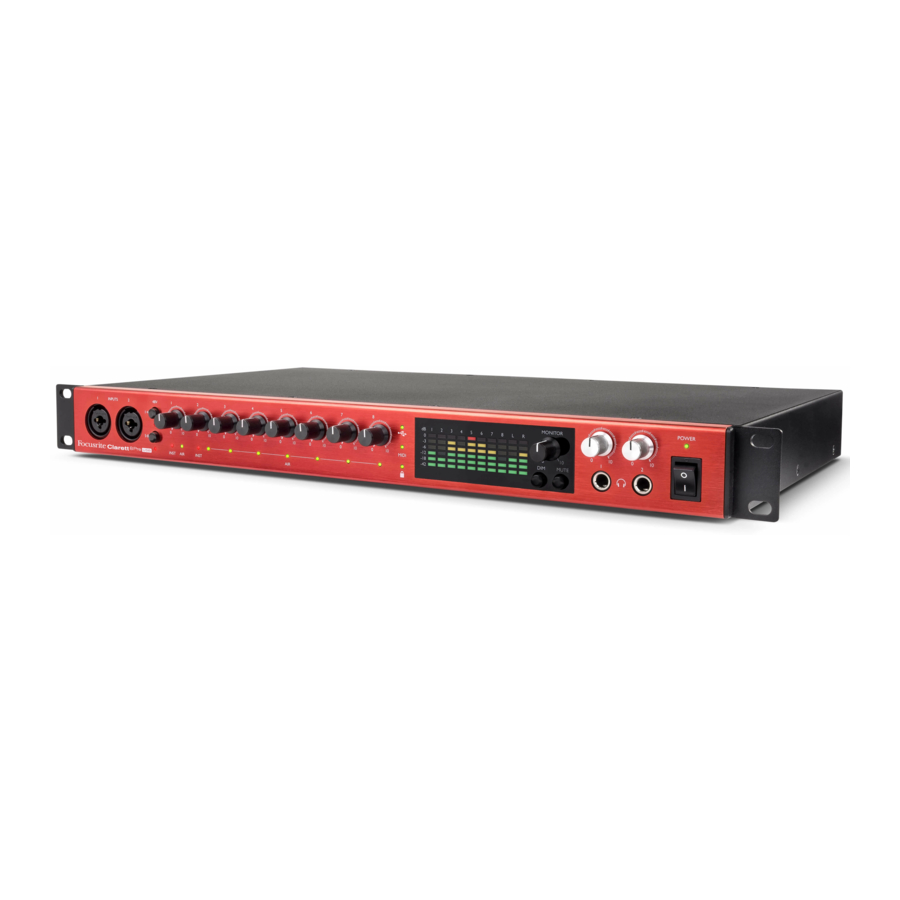
PREHĽAD

Nadmerné úrovne akustického tlaku zo slúchadiel môžu spôsobiť stratu sluchu.
Toto zariadenie je kompatibilné iba s portami USB typu 2.0, 3.0 alebo 3.1 alebo s portami Thunderbolt™ 3. Viac informácií o kompatibilite sériových portov počítača nájdete na:
support.focusrite.com/hc/articles/115002287829-USB-port-clarification-and-compatibility
Úvod
Ďakujeme vám za zakúpenie Clarett 8Pre USB, jedného z radu profesionálnych USB audio rozhraní Focusrite, ktoré obsahujú kvalitné analógové predzosilňovače Clarett s jedinečnou funkciou AIR. V spojení s aplikáciou Focusrite Control teraz máte vysoko univerzálne a profesionálne riešenie na smerovanie vysokokvalitného zvuku do a z vášho počítačového nahrávacieho systému s extrémne nízkou latenciou.
Clarett 8Pre USB môžete použiť aj ako "samostatné" (stand-alone) rozhranie na pódiu, čím získate výhody vysokokvalitných analógových mikrofónnych predzosilňovačov Focusrite pre vaše živé vystúpenia.
Táto používateľská príručka poskytuje podrobné vysvetlenie hardvéru, ktoré vám pomôže dôkladne porozumieť prevádzkovým funkciám produktu. Odporúčame vám, aby ste si prečítali celú príručku, či už ste v nahrávaní na počítači nováčik alebo skúsenejší používateľ, aby ste si boli plne vedomí všetkých možností, ktoré Clarett 8Pre USB ponúka.

Okrem tejto používateľskej príručky budete potrebovať aj príručku k softvéru Focusrite Control, ktorú si môžete stiahnuť z focusrite.com/downloads. Táto príručka obsahuje všetky podrobnosti o Focusrite Control, softvérovej aplikácii, ktorá bola navrhnutá špeciálne pre použitie s radom rozhraní Focusrite Clarett USB.
Ak žiadna z používateľských príručiek neobsahuje informácie, ktoré potrebujete, prejdite na support.focusrite.com, kde nájdete články a návody, ktoré presahujú rámec tejto používateľskej príručky. K dispozícii je aj videonávod Začíname (Getting Started), na adrese focusrite.com/get-started.
Funkcie
Hardvérové rozhranie Clarett 8Pre USB poskytuje prostriedky na pripojenie mikrofónov, hudobných nástrojov, zvukových signálov na úrovni linky a digitálnych zvukových signálov k počítaču prostredníctvom USB portu počítača. Signály na fyzických vstupoch môžu byť smerované do vášho softvéru na nahrávanie zvuku / digitálnej audio pracovnej stanice (v tejto používateľskej príručke označovanej ako "DAW"); podobne môžu byť výstupy z DAW nakonfigurované tak, aby sa zobrazovali na fyzických výstupoch jednotky.
Zvukové zdroje – mikrofóny, nástroje atď., je možné nahrávať do vášho DAW a potom prehrávať z neho cez zosilňovače a reproduktory, aktívne monitory, slúchadlá, mixážny pult alebo akékoľvek iné analógové alebo digitálne zvukové zariadenie, ktoré chcete použiť.
Clarett 8Pre USB je tiež MIDI rozhranie, ktoré umožňuje vášmu počítaču pripojiť sa k iným MIDI zariadeniam vo vašom štúdiu.
Dôležitou funkciou Clarett 8Pre USB je dizajn analógového predzosilňovača. Okrem špičkového dynamického rozsahu a schopnosti poskytnúť všetok zisk, ktorý kedy budete potrebovať, obvody teraz obsahujú novú vzrušujúcu funkciu AIR. AIR, individuálne voliteľný na každom kanáli, jemne upravuje frekvenčnú odozvu predzosilňovača tak, aby modeloval impedanciu a rezonančné charakteristiky klasických mikrofónnych predzosilňovačov ISA od Focusrite založených na transformátore. Pri nahrávaní s kvalitnými mikrofónmi si všimnete zvýšenú čistotu a definíciu v dôležitom strednom frekvenčnom rozsahu, presne tam, kde je to najviac potrebné pre vokály a mnohé akustické nástroje.
Priložená softvérová aplikácia, Focusrite Control, je navrhnutá tak, aby vyžadovala minimálnu interakciu používateľa a umožňovala vám jednoducho nakonfigurovať Clarett 8Pre USB so smerovaním signálu vhodným pre najbežnejšie nahrávacie úlohy. Pre zložitejšie situácie poskytuje rozsiahle možnosti smerovania a monitorovania, ako aj možnosť ovládať globálne nastavenia hardvéru, ako je vzorkovacia frekvencia a synchronizácia. Focusrite Control si môžete stiahnuť z focusrite.com/downloads.
Používatelia iPadu a iPhonu si môžu navyše stiahnuť Focusrite iOS Control z App Store®. Aplikácia komunikuje cez WiFi s Focusrite Control spusteným na vašom počítači a umožňuje vám upravovať vaše monitorové mixy z vášho iOS zariadenia. Viac informácií nájdete na:
support.focusrite.com/hc/articles/212028389-Focusrite-iOS-Control-Basic-setup
Obsah balenia
Spolu s vaším Clarett 8Pre USB by ste mali mať:
- Externý 12 V DC sieťový napájací zdroj (PSU)
- Kábel USB-C na USB-A
- Kábel USB-C na USB-C
Focusrite Control je k dispozícii na focusrite.com/downloads. V systéme Windows Focusrite Control nainštaluje aj požadovaný ovládač. Používatelia Macu: Clarett 8Pre USB je v systémoch Mac kompatibilný s triedou, preto nie sú potrebné žiadne ovládače.
Ako vlastník Clarett máte tiež nárok na výber softvéru tretích strán. Ak chcete zistiť, čo je súčasťou balenia, prejdite na:
focusrite.com/usb-c-audio-interface/clarett-usb/clarett-8Pre USB-usb
Požiadavky na systém
Aktuálne informácie o kompatibilite počítačov a operačných systémov pre všetky produkty Clarett nájdete na nasledujúcom odkaze:
support.focusrite.com
ZAČÍNAME
Inštalácia softvéru
Focusrite Control a softvér ovládača potrebný pre Clarett USB sú k dispozícii na stiahnutie z webovej stránky Focusrite: focusrite.com/downloads.
Na stránke Downloads (Na stiahnutie) kliknite na Clarett USB range (Rad Clarett USB). Dostanete sa na stránku so všetkými súbormi na stiahnutie, ktoré sú k dispozícii pre rad Clarett USB.

Ak chcete stiahnuť verziu Focusrite Control, ktorú potrebujete, kliknite na príslušné tlačidlo Download (Stiahnuť).
 Note (Poznámka), že ovládač Windows je súčasťou súboru na stiahnutie Focusrite Control. Pre počítače Mac nie je potrebný žiadny ďalší ovládač.
Registrácia zariadenia Clarett USB
Ak máte problémy s nasledujúcimi krokmi, pozrite si nášho video sprievodcu tu: focusrite.com/get-started
- Prejdite na focusrite.com/register
 - Step 1 (Krok 1)")
- Ak ešte nemáte účet Focusrite/Novation, vyberte možnosť CREATE AN ACCOUNT (VYTVORIŤ ÚČET) a postupujte podľa pokynov na obrazovke.
- Ak už máte účet, prihláste sa a vyberte možnosť REGISTER A NEW PRODUCT (ZAREGISTROVAŤ NOVÝ PRODUKT):
 - Step 2 (Krok 2)")
- Vyberte svoje zariadenie Clarett USB z rozbaľovacieho zoznamu Product (Produkt) a zadajte sériové číslo svojho zariadenia v dolnej časti stránky. Sériové číslo nájdete na zadnej alebo spodnej strane zariadenia Clarett a tiež na darčekovej krabičke. Potom kliknite na Set Serial Number (Nastaviť sériové číslo).
- Dokončite registráciu zariadenia podľa zvyšných pokynov na obrazovke.
- Po dokončení registrácie sa váš produkt zobrazí vo vašom účte na karte My Hardware (Môj hardvér).
- Všetok pribalený softvér nájdete na karte My Software (Môj softvér) vo svojom účte.


Hardvérové funkcie
Predný panel

Predný panel obsahuje všetky ovládacie prvky vstupného zosilnenia a monitorovania, ako aj dva vstupné konektory pre mikrofónové, linkové a nástrojové signály.
- INPUTS (VSTUPY) 1 & 2 – Kombinované vstupné zásuvky XLR – pripojte mikrofóny, nástroje (napr. gitaru) alebo signály linkovej úrovne pomocou konektorov XLR alebo ¼", podľa potreby. Pre nástroje alebo signály linkovej úrovne je možné použiť konektory TRS (symetrické) alebo TS (nesymetrické).
- 48V – dva prepínače umožňujúce 48 V fantómové napájanie na kontaktoch XLR kombinovaných konektorov pre mikrofónové vstupy 1 – 4 a 5 – 8. (Všimnite si, že vstupy 3 až 8 sú na zadnom paneli.) Každý prepínač má červenú LED diódu, ktorá signalizuje, kedy je povolené fantómové napájanie. Upozorňujeme, že nie všetky mikrofóny vyžadujú fantómové napájanie. Ak si nie ste istí, či ho váš mikrofón potrebuje na prácu, prečítajte si dokumentáciu k mikrofónu.
- Gain (Zosilnenie) 1 až 8 – osem otočných ovládačov: nastavte vstupné zosilnenie pre signály na vstupoch 1 až 8.
- INST – dve červené LED diódy, ktoré sa rozsvietia, keď je pre jack vstupy 1 alebo 2 zo softvéru Focusrite Control vybratý režim Instrument (Nástroj). Keď je vybratá možnosť INST, rozsah zosilnenia a vstupná impedancia sa zmenia (vzhľadom na LINE) a vstup sa stane nesymetrickým. To ho optimalizuje na priame pripojenie nástrojov pomocou 2-pólového (TS) jack konektora. Keď je možnosť INST vypnutá, môžete pripojiť signály linkovej úrovne. Signály linkovej úrovne je možné pripojiť buď v symetrickej forme pomocou 3-pólového (TRS) jack konektora, alebo nesymetricky pomocou 2-pólového (TS) jack konektora.
- AIR – osem žltých LED diód – jedna na vstup – ktoré sa rozsvietia, keď je pre vstup z Focusrite Control vybratá funkcia AIR. AIR upravuje frekvenčnú odozvu vstupného stupňa tak, aby modeloval klasické mikrofónové predzosilňovače Focusrite ISA založené na transformátore.
- Meters (Merače) – desať 6-segmentových LED stĺpcových meračov indikujúcich a) úrovne signálu ôsmich analógových vstupných signálov (merače 1 až 8) a b) úrovne signálu na výstupoch MONITOR 1 a 2 (merače L a R). Vstupné merače zobrazujú úroveň signálu po stupni vstupného zosilnenia, a preto je ich indikácia ovplyvnená ovládačmi zosilnenia. Výstupné merače zobrazujú úroveň signálu pred ovládačom úrovne monitora [10], ktorý preto neovplyvňuje ich indikáciu. LED diódy sa rozsvietia pri -42 (zelená, "signal present (prítomný signál)"), -18 a -12 dBFS (zelená), -6 a -3 dBFS (žltá) a 0 dBFS (červená). Úroveň 0 dBFS znamená digitálne orezanie a treba sa mu vyhnúť.
-
![]() (USB active (USB aktívne)) – zelená LED dióda, ktorá sa rozsvieti, keď jednotka nadviaže komunikáciu s počítačom, ku ktorému je pripojená.
(USB active (USB aktívne)) – zelená LED dióda, ktorá sa rozsvieti, keď jednotka nadviaže komunikáciu s počítačom, ku ktorému je pripojená. - MIDI – zelená LED dióda, ktorá sa rozsvieti, keď sa na porte MIDI IN na zadnom paneli prijímajú MIDI dáta.
-
![]() (Locked (Uzamknuté)) – zelená LED dióda, ktorá potvrdzuje synchronizáciu hodín, buď s internými hodinami Clarett 8Pre USB, alebo s externým digitálnym vstupom.
(Locked (Uzamknuté)) – zelená LED dióda, ktorá potvrdzuje synchronizáciu hodín, buď s internými hodinami Clarett 8Pre USB, alebo s externým digitálnym vstupom. - MONITOR – hlavný ovládač úrovne výstupu monitora – tento ovládač bude normálne ovládať úroveň na hlavných výstupoch monitora na zadnom paneli, ale v Focusrite Control ho možno nakonfigurovať tak, aby upravoval úroveň viacerých párov výstupov.
- DIM a MUTE – dva prepínače ovládajúce výstupy monitora Clarett 8Pre USB; DIM znižuje úrovne výstupu o 18 dB, zatiaľ čo MUTE vypína výstupy. Tieto prepínače štandardne ovplyvňujú hlavné výstupy monitora 1 a 2, ale v Focusrite Control ich možno nakonfigurovať tak, aby pôsobili na ktorýkoľvek z analógových výstupov. Prepínače sú interne osvetlené (DIM: žltá, MUTE: červená), čo znamená, že funkcia je vybratá.
-
![]() (Headphones (Slúchadlá)) 1 a 2 – pripojte jeden alebo dva páry stereo slúchadiel do dvoch ¼" jack zásuviek TRS pod ovládačmi. Slúchadlové výstupy vždy prenášajú signály aktuálne smerované na analógové výstupy 7/8 a 9/10 (ako stereo páry) v Focusrite Control.
(Headphones (Slúchadlá)) 1 a 2 – pripojte jeden alebo dva páry stereo slúchadiel do dvoch ¼" jack zásuviek TRS pod ovládačmi. Slúchadlové výstupy vždy prenášajú signály aktuálne smerované na analógové výstupy 7/8 a 9/10 (ako stereo páry) v Focusrite Control. - POWER (NAPÁJANIE) – sieťový vypínač a LED dióda.
- Rack ears (Montážne úchyty) na montáž Clarett 8Pre USB do štandardného 19" racku na vybavenie.
 (USB active (USB aktívne)) – zelená LED dióda, ktorá sa rozsvieti, keď jednotka nadviaže komunikáciu s počítačom, ku ktorému je pripojená.
 (Locked (Uzamknuté)) – zelená LED dióda, ktorá potvrdzuje synchronizáciu hodín, buď s internými hodinami Clarett 8Pre USB, alebo s externým digitálnym vstupom.
 (Headphones (Slúchadlá)) 1 a 2 – pripojte jeden alebo dva páry stereo slúchadiel do dvoch ¼" jack zásuviek TRS pod ovládačmi. Slúchadlové výstupy vždy prenášajú signály aktuálne smerované na analógové výstupy 7/8 a 9/10 (ako stereo páry) v Focusrite Control.
Zadný panel

- MIC/LINE INPUTS (MIKROFÓNOVÉ/LINKOVÉ VSTUPY) 3 až 8 – Kombinované vstupné zásuvky XLR – pripojte ďalšie mikrofóny alebo signály linkovej úrovne pomocou konektorov XLR alebo ¼", podľa potreby. Pre signály linkovej úrovne je možné použiť konektory ¼" TRS (symetrické) alebo TS (nesymetrické).
- LINE OUTPUTS (LINKOVÉ VÝSTUPY) 3 až 10 – osem symetrických analógových linkových výstupov na ¼" jack zásuvkách; použite konektory TRS pre symetrické pripojenie alebo konektory TS pre nesymetrické. Signály smerované na tieto výstupy sú definované v Focusrite Control a zvyčajne sa dajú použiť na ovládanie alternatívnych reproduktorov (t. j. stredné pole, blízke pole atď.), prídavných reproduktorov v systéme viackanálového monitorovania alebo na odosielanie zvuku do externých FX procesorov.
- MONITOR 1 a 2 – dva symetrické analógové linkové výstupy na ¼" jack zásuvkách; použite konektory TRS pre symetrické pripojenie alebo konektory TS pre nesymetrické. Sú to tiež linkové výstupy 1 a 2 a vo všeobecnosti sa budú používať na ovládanie hlavných reproduktorov L a R vášho monitorovacieho systému. Smerovanie signálov na výstupy je však možné prispôsobiť v Focusrite Control.
- OPTICAL IN (OPTICKÝ VSTUP) a OUT (VÝSTUP) – dva konektory TOSLINK, z ktorých každý prenáša osem kanálov digitálneho zvuku vo formáte ADAT pri vzorkovacej frekvencii 44,1/48 kHz alebo štyri kanály pri 88,2/96 kHz. Sú to jednoducho ďalšie vstupy a výstupy (v uvedenom poradí) do/z Clarett 8Pre USB. Konektor OPTICAL IN (OPTICKÝ VSTUP) možno alternatívne nakonfigurovať na príjem dvojkanálového signálu S/PDIF z externého zdroja vybaveného optickým výstupom S/PDIF. Túto možnosť môžete vybrať v Focusrite Control.
- WORD CLOCK OUTPUT (VÝSTUP HODINOVÝCH ZNAČIEK) – konektor BNC prenášajúci hodinové značky Clarett 8Pre USB; to sa môže použiť na synchronizáciu iného digitálneho audio zariadenia.
-
![]() – USB konektor; pripojte Clarett 8Pre USB k počítaču pomocou USB kábla.
– USB konektor; pripojte Clarett 8Pre USB k počítaču pomocou USB kábla. - MIDI IN (MIDI VSTUP) a MIDI OUT (MIDI VÝSTUP) – štandardné 5-kolíkové zásuvky DIN na pripojenie externého MIDI zariadenia. Môžete odosielať/prijímať MIDI dáta medzi počítačom a externými MIDI zariadeniami.
- SPDIF IN (SPDIF VSTUP) a OUT (VÝSTUP) – dve phono (RCA) zásuvky prenášajúce dvojkanálové digitálne audio signály do alebo z Clarett 8Pre USB vo formáte S/PDIF. Rovnako ako všetky ostatné vstupy a výstupy, smerovanie signálov S/PDIF je možné prispôsobiť v Focusrite Control.
- AC mains (Sieťové napájanie) – štandardná zásuvka IEC. Clarett 8Pre USB je vybavený "Universal (Univerzálnym)" napájacím zdrojom a bude fungovať s akýmkoľvek sieťovým napätím od 100 do 240 V, pri 50 alebo 60 Hz.
Pripojenie vášho Clarett 8Pre USB
Clarett 8Pre USB by mal byť pripojený k elektrickej sieti pomocou dodaného napájacieho kábla. Zapojte konektor IEC do zásuvky IEC na zadnom paneli a zapnite zariadenie pomocou vypínača na prednom paneli.
Clarett 8Pre USB má port USB-C™ (na zadnom paneli). Po dokončení inštalácie softvéru pripojte Clarett 8Pre USB k počítaču pomocou USB kábla.
Nastavenie zvuku počítača
Keď prvýkrát pripojíte Clarett 8Pre USB k počítaču, budete musieť vybrať Clarett 8Pre USB ako zariadenie pre audio vstup/výstup.
- Mac OS: výber sa vykonáva v System Preferences > Sound (Systémové nastavenia > Zvuk): vyberte zariadenie Focusrite na stránkach Input (Vstup) aj Output (Výstup).
- Windows: výber sa vykonáva v Control Panel > Sound (Ovládací panel > Zvuk): kliknite pravým tlačidlom myši na zariadenie Focusrite a vyberte Set as Default Device (Nastaviť ako predvolené zariadenie) na kartách Recording (Nahrávanie) aj Playback (Prehrávanie).
V prípade ťažkostí nájdete úplné podrobnosti o tom, ako vybrať Clarett 8Pre USB ako zvukové zariadenie vo všetkých operačných systémoch na focusrite.com/get-started/clarett-8Pre USB.
Pri všetkých nasledujúcich pripojeniach by mal váš OS automaticky vybrať Clarett 8Pre USB ako predvolené zvukové zariadenie.
Nastavenie zvuku vo vašom DAW
Po inštalácii ovládačov a pripojení hardvéru môžete používať Clarett 8Pre USB s DAW podľa vášho výberu.
Váš DAW nemusí automaticky vybrať Clarett 8Pre USB ako predvolené I/O zariadenie. V takom prípade musíte manuálne vybrať ovládač na stránke Audio Setup (Nastavenie zvuku)* vášho DAW a vybrať Focusrite 8Pre USB (Mac) alebo Focusrite USB ASIO (Windows). Ak si nie ste istí, kde vybrať Clarett 8Pre USB ako zvukové zariadenie, pozrite si dokumentáciu alebo súbory Pomocníka vášho DAW.
* Typický názov – názvy stránok sa môžu líšiť v závislosti od DAW
Pripojenie Clarett 8Pre USB k reproduktorom
1/4" jack MONITOR výstupy na zadnom paneli (Line Outputs 1 a 2) sa zvyčajne používajú na pripojenie monitorovacích reproduktorov. Samostatné monitory (napr. typické počítačové reproduktory) obsahujú interné zosilňovače a môžu byť pripojené priamo. Pasívne reproduktory budú vyžadovať samostatný stereo zosilňovač; v tomto prípade by mali byť výstupy na zadnom paneli pripojené k vstupom zosilňovača.
Pripojenie aktívnych reproduktorov

Pripojenie pasívnych reproduktorov

Všetky konektory linkového výstupu sú 3-pólové (TRS) ¼" jack zásuvky a sú elektronicky vyvážené. Typické spotrebiteľské (hi-fi) zosilňovače a malé napájané monitory budú mať nevyvážené vstupy, buď na phono (RCA) zásuvkách, alebo cez 3,5 mm 3-pólový jack konektor určený na priame pripojenie k počítaču. V oboch prípadoch použite vhodný prepojovací kábel s jack konektormi na jednom konci.
Profesionálne výkonové zosilňovače budú mať vo všeobecnosti vyvážené vstupy.
Pri mixovaní môžete pripojiť niekoľko párov ďalších reproduktorov (mid-field, near-field, atď.) k párom výstupov a použiť Focusrite Control na smerovanie vášho mixu k rôznym výstupom podľa potreby, aby ste si overili váš mix na rôznych typoch reproduktorov.

MONITOR 1 a 2 výstupy obsahujú obvody "anti-thump" (proti nárazu), ktoré chránia vaše reproduktory, ak je Clarett 8Pre USB zapnutý, keď sú reproduktory (a zosilňovač, ak sa používa) pripojené a aktívne.
LINE OUTPUTS 3 až 10 nemajú tieto obvody.
Ak používate ďalšie reproduktory pripojené k týmto výstupom, odporúčame vám najprv zapnúť Clarett 8Pre USB a potom zapnúť reproduktory alebo výkonový zosilňovač.
Ale zvyknite si v každom prípade dodržiavať všeobecné pravidlo - vždy je dobré zapnúť reproduktorový systém akéhokoľvek druhu po zapnutí zariadenia, ktoré ho napája.
Príklady použitia
Clarett 8Pre USB je vynikajúcou voľbou pre množstvo aplikácií nahrávania a monitorovania. Niektoré typické konfigurácie sú uvedené nižšie.
Nahrávanie kapely

Toto nastavenie ilustruje typickú konfiguráciu pre viacstopové nahrávanie so softvérom DAW na vašom Macu.
Výber zdrojov – mikrofóny, gitary a klávesy – sú zobrazené pripojené k vstupom Clarett 8Pre USB. Všimnite si, že iba vstupy 1 a 2 môžu byť nakonfigurované na priame prijímanie nástrojov, preto sme sa rozhodli zapojiť gitary do vstupov 1 a 2. Uistite sa, že je pre vstupy 1 a 2 vybratý režim INST z Focusrite Control a že svietia LED diódy INST.
Clarett je pripojený k Macu so spusteným softvérom DAW cez USB kábel. Ten prenáša všetky vstupné a výstupné signály medzi DAW a Clarett 8Pre USB. Po nakonfigurovaní nastavenia zvuku v DAW bude každý vstupný zdroj automaticky smerovaný do vlastnej stopy DAW na nahrávanie.
Poznámka o latencii
Pravdepodobne ste už počuli termín "latencia" používaný v súvislosti s digitálnymi audio systémami. V aplikácii nahrávania DAW opísanej vyššie je latencia čas, ktorý trvá, kým vaše vstupné signály prejdú cez váš počítač a audio softvér a späť k vám.
Hoci to nie je problém pre väčšinu situácií nahrávania, latencia môže byť problémom pre interpreta, ktorý si želá nahrávať pri monitorovaní svojich vstupných signálov. To môže byť prípad, ak potrebujete zvýšiť veľkosť vyrovnávacej pamäte (buffer size), čo môže byť potrebné, keď nahrávate overdubs na veľkom projekte pomocou mnohých stôp DAW, softvérových nástrojov a FX plug-inov.
Bežné príznaky príliš nízkeho nastavenia vyrovnávacej pamäte môžu byť chybné audio (kliknutia a praskanie) alebo obzvlášť vysoké zaťaženie CPU v rámci vášho DAW (väčšina DAW má odpočty CPU). Ak to zažívate na Macu, môžete zvýšiť veľkosť vyrovnávacej pamäte zo samotnej aplikácie DAW; na Windows PC to budete musieť zmeniť z ASIO ControlPanel (Ovládací panel ASIO), ktorý je zvyčajne prístupný z Setup Preferences (Nastavenia preferencií)* vášho DAW.
Clarett 8Pre USB v spojení s Focusrite Control umožňuje "monitorovanie s nízkou latenciou", ktoré tento problém prekonáva. Môžete smerovať svoje vstupné signály priamo do slúchadlových a linkových výstupov Clarett 8Pre USB. To umožňuje hudobníkom počuť sa s ultra nízkou latenciou – t. j. efektívne v "reálnom čase" – spolu s prehrávaním z počítača. Vstupné signály do počítača nie sú týmto nastavením nijako ovplyvnené. Upozorňujeme však, že akékoľvek efekty pridávané k živým nástrojom softvérovými plug-inmi nebudú v tomto prípade počuť v slúchadlách, hoci FX budú stále prítomné na nahrávke.
* Typický názov – názvy stránok sa môžu líšiť v závislosti od DAW
Používanie optických pripojení
Okrem ôsmich analógových vstupov má Clarett 8Pre USB ADAT vstupný port (OPTICAL IN), ktorý môže poskytnúť ďalších 8 audio vstupov pri vzorkovacej frekvencii 44,1/48 kHz alebo štyri pri 88,2/96 kHz. Použitie samostatného 8-kanálového mikrofónneho predzosilňovača vybaveného ADAT výstupom – ako napríklad Focusrite Clarett OctoPre – poskytuje jednoduchý a vynikajúci spôsob rozšírenia vstupných možností Clarett 8Pre USB.

Port OPTICAL OUT Clarett OctoPre je pripojený k portu OPTICAL IN Clarett 8Pre USB pomocou jediného optického kábla TOSLINK. Stabilná synchronizácia word clock sa dá dosiahnuť pripojením výstupu WORD CLOCK Clarett 8Pre USB k vstupu WORD CLOCK IN Clarett OctoPre a nastavením Clarett OctoPre na použitie tohto ako zdroja synchronizácie; alternatívne môže byť Clarett 8Pre USB nastavený (v Focusrite Control) na synchronizáciu cez signál formátu ADAT na porte OPTICAL IN.
POZNÁMKA: pri prepojení dvoch digitálnych zariadení akýmkoľvek spôsobom sa vždy uistite, že sú obe nastavené na používanie rovnakej vzorkovacej frekvencie.
Ďalšie vstupy realizované použitím optického portu môžu byť smerované pomocou Focusrite Control presne rovnakým spôsobom ako ostatné vstupy. Ďalšie vstupy môžu tvoriť súčasť akéhokoľvek slúchadlového mixu hudobníka, podľa potreby.
Ak je k dispozícii vhodný D-to-A prevodník s ADAT vstupom, port OPTICAL OUT sa môže použiť opačným spôsobom; napríklad ďalšie výstupy z DAW sa môžu previesť do analógovej domény, aby sa umožnilo použitie externej hardvérovej mixážnej konzoly na zmiešanie veľkého počtu stôp DAW.
Používanie Clarett 8Pre USB ako samostatného mixéra
Clarett 8Pre USB má schopnosť uložiť konfiguráciu mixu definovanú v Focusrite Control do hardvéru. Táto funkcia vám umožňuje nakonfigurovať ho – napríklad ako klávesový mixér na pódiu – pomocou počítača a potom nahrať konfiguráciu do samotného zariadenia. Potom môžete používať Clarett 8Pre USB ako jednoduchý mixér na montáž do racku ako súčasť vášho klávesového vybavenia na ovládanie celkového mixu viacerých klávesov.

V znázornenom príklade sú tri stereo klávesy/syntetizátory pripojené k vstupom na zadnom paneli Clarett 8Pre USB; Výstupy 3 a 4 idú do hlavného PA systému. Interpret môže nastaviť hlasitosť jednotlivých klávesov z predného panela; môže tiež nezávisle nastaviť úroveň, na ktorej počuje zmiešané klávesy cez reproduktory.
Poskytovanie foldbacku počas nahrávania
Počas nahrávania budú hudobníci často uprednostňovať počuť sa spolu s ostatnými hráčmi a pri overdubbingu aj stopy, ktoré už boli nahrané. Mix vytvorený na tento účel, ktorý môže hudobník počuť v slúchadlách počas vystúpenia, sa nazýva foldback.
Focusrite Control vám umožňuje definovať niekoľko rôznych mixov, z ktorých každý môže byť buď mono alebo stereo, a ktoré môžu byť smerované do ktoréhokoľvek z výstupov Clarett 8Pre USB. To umožňuje jednotlivým hudobníkom mať foldback mix optimalizovaný pre ich vlastné požiadavky. Týmto spôsobom môže byť každý foldback kanál vytvorený z iného mixu vlastného vstupu hudobníka, živých príspevkov od ostatných interpretov a stôp DAW, ktoré už boli nahrané. Pozrite si príručku Focusrite Control, kde nájdete podrobnosti o tom, ako nakonfigurovať rôzne mixy a ako ich smerovať do rôznych výstupov Clarett 8Pre USB.
Každý zo slúchadlových výstupov na prednom paneli spočiatku poskytuje predvolený mix: Mix slúchadiel 1 je vždy rovnaký stereo mix smerovaný do linkových výstupov 7 a 8, zatiaľ čo mix slúchadiel 2 je vždy rovnaký stereo mix smerovaný do linkových výstupov 9 a 10. Obsah oboch mixov môžete upraviť v Focusrite Control - ten pre výstupy 7/8 definuje, čo počujú slúchadlá 1, a ten pre výstupy 9/10 definuje, čo počujú slúchadlá 2.
Jeden alebo oba z nich sa môžu použiť pre foldback mixy; každý výstup môže priamo napájať pár slúchadiel. Toto je najjednoduchšia metóda a má tú výhodu, že mixy sú stereo. Ak potrebujete napájať ďalšie páry slúchadiel, budete musieť zahrnúť externý slúchadlový zosilňovač ako súčasť vášho nastavenia:

Vždy pamätajte - pri získavaní monitorovacích mixov zo vstupných signálov sa uistite, že kanály DAW, na ktorých nahrávate, sú stlmené, inak sa hudobníci budú počuť "dvakrát", pričom jeden signál bude počuteľne oneskorený ako ozvena.
FOCUSRITE CONTROL – PREHĽAD
Focusrite Control je softvérová aplikácia používaná s Clarett 8Pre USB, ktorú si môžete stiahnuť z focusrite.com/downloads. Aplikácia pre iOS umožňujúca WiFi ovládanie Focusrite Control je tiež dostupná v Apple App Store.
Focusrite Control vám umožňuje vytvoriť si vlastný monitor mix pre každého hudobníka a špecifikovať smerovanie všetkých audio signálov na fyzické audio výstupy. Výber vzorkovacej frekvencie a zdroja hodín je tiež dostupný z Focusrite Control.
 Focusrite Control má vlastnú vyhradenú používateľskú príručku, ktorá obsahuje podrobné prevádzkové pokyny pre všetky aspekty softvéru. Túto si môžete stiahnuť z: focusrite.com/downloads
TECHNICKÉ ŠPECIFIKÁCIE
Špecifikácie výkonu
| Konfigurácia | |
| Vstupy | 18: analógové (8), S/PDIF (2), ADAT (8) |
| Výstupy | 8: analógové (4), S/PDIF (2), HP (2) |
| Mixér | Plne priraditeľný mixér 26-in/10-out |
| Vlastné mixy | 10 mono |
| Maximálny počet vstupov pre vlastný mix | 18 mono |
| Digitálny výkon | |
| Podporované vzorkovacie frekvencie | 44,1 kHz, 48 kHz, 88,2 kHz, 96 kHz, 176,4 kHz & 192 kHz |
| Mikrofónové vstupy | |
| Frekvenčná odozva | 20 Hz - 35 kHz +/-0,5 dB pri minimálnom zisku |
| Dynamický rozsah | 118 dB |
| THD+N | <0,001 % |
| Šum EIN | <–129 dBu (A-vážené) |
| Maximálna vstupná úroveň | +18 dBu pri minimálnom zisku |
| Rozsah zisku | 57 dB |
| Linkové vstupy | |
| Frekvenčná odozva | 20 Hz - 35 kHz +/-0,5 dB pri minimálnom zisku |
| Dynamický rozsah | 118 dB |
| THD+N | 0,001 % |
| Maximálna vstupná úroveň | +26 dBu pri minimálnom zisku |
| Rozsah zisku | 57 dB |
| Nástrojové vstupy | |
| Frekvenčná odozva | 20 Hz - 35 kHz +/-0,5 dB pri minimálnom zisku |
| Dynamický rozsah | 117 dB |
| THD+N | 0,001 % |
| Maximálna vstupná úroveň | +14 dBu pri minimálnom zisku |
| Rozsah zisku | 57 dB |
| Linkové & Monitorové výstupy | |
| Dynamický rozsah | 118 dB |
| THD+N | 0,0007 % |
| Maximálna výstupná úroveň (0 dBFS) | +18 dBu pri minimálnom zisku, symetrické linkové/TRS výstupy |
| Slúchadlové výstupy | |
| Dynamický rozsah | 115 dB (A-vážené) |
| THD+N | 0,0009 % |
| Maximálna výstupná úroveň | +15 dBu |
Fyzikálne a elektrické charakteristiky
| Analógové vstupy Vstupy 1 & 2 | |
| Konektory | Kombinované XLR zásuvky: Mic/Line/Inst, na prednom paneli |
| Prepínanie Mic/Line | Automatické |
| Prepínanie Line/Instrument | cez Focusrite Control |
| Fantomové napájanie | +48 V prepínače pre vstupy 1 až 4, 5 až 8 |
| Analógové vstupy 3 až 8 | |
| Konektory | Kombinované XLR zásuvky: Mic/Line, na zadnom paneli |
| Prepínanie Mic/Line | Automatické |
| Fantomové napájanie | +48 V prepínače pre vstupy 1 až 4, 5 až 8 |
| Analógové výstupy | |
| Hlavné výstupy | 10 x symetrické ¼" TRS jacky (na zadnom paneli) |
| Stereo slúchadlové výstupy | 2 x ¼" TRS jack na prednom paneli |
| Ovládanie úrovne hlavného monitorovacieho výstupu | Na prednom paneli |
| Ovládanie úrovne slúchadiel | |
| Ostatné I/O | |
| ADAT vstup | 2 x TOSLINK optické konektory: 8 kanálov pri 44,1/48 kHz 4 kanály pri 88,2/96 kHz |
| S/PDIF I/O | 2 x phono (RCA); možno prepriradiť na ADAT porty v softvéri |
| Dátový konektor (do počítača) | 1 x USB-C™ konektor |
| MIDI I/O | 2 x 5-pin DIN zásuvky |
| Hmotnosť a rozmery | |
| Š x H x V | 482,5 mm x 43,9 mm x 291 mm / 19" x 1,73" x 11,46" |
| Hmotnosť | 4,08 kg 9,00 lbs |
RIEŠENIE PROBLÉMOV
V prípade akýchkoľvek otázok týkajúcich sa riešenia problémov navštívte Centrum pomoci Focusrite na adrese: support.focusrite.com
AUTORSKÉ PRÁVA A PRÁVNE UPOZORNENIA
Focusrite, Clarett a OctoPre sú registrované ochranné známky spoločnosti Focusrite Audio Engineering Ltd. v Spojených štátoch a ďalších krajinách.
ADAT je registrovaná ochranná známka spoločnosti inMusic Brands v USA a ďalších krajinách.
iOS, iPhone, iPad a App Store sú ochranné známky spoločnosti Apple Inc., registrované v USA a ďalších krajinách a regiónoch.
USB Type-C® a USB-C® sú registrované ochranné známky spoločnosti USB Implementers Forum.
Thunderbolt je ochranná známka spoločnosti Intel Corporation alebo jej dcérskych spoločností v USA a/alebo iných krajinách.
2021 © Focusrite Audio Engineering Limited. Všetky práva vyhradené.

Referencie
![www.focusrite.com]() Focusrite | Focusrite Downloads
Focusrite | Focusrite Downloads![focusrite.com]() Getting started | Focusrite (Začíname | Focusrite)
Getting started | Focusrite (Začíname | Focusrite)![uk.focusrite.com]() Focusrite | Focusrite Downloads
Focusrite | Focusrite Downloads![focusrite.com]() Focusrite | Focusrite Downloads
Focusrite | Focusrite Downloads![focusrite.com]() Clarett+ 8Pre | Focusrite
Clarett+ 8Pre | Focusrite![focusrite.com]() Getting started | Focusrite (Začíname | Focusrite)
Getting started | Focusrite (Začíname | Focusrite)![focusrite.com]() Please log in | Customer Portal (Prosím, prihláste sa | Zákaznícky portál)
Please log in | Customer Portal (Prosím, prihláste sa | Zákaznícky portál)![www.focusrite.com]() Getting started | Focusrite (Začíname | Focusrite)
Getting started | Focusrite (Začíname | Focusrite)![focusrite.com]() Focusrite | Focusrite Downloads
Focusrite | Focusrite Downloads

Stiahnuť návod
Tu si môžete stiahnuť úplnú verziu návodu vo formáte pdf, môže obsahovať ďalšie bezpečnostné pokyny, informácie o záruke, pravidlá FCC atď.
Stiahnuť Focusrite Clarett 8Pre USB - Príručka pre audio rozhranie


