Focusrite Clarett 8Pre USB - Äänikortin käyttöohje
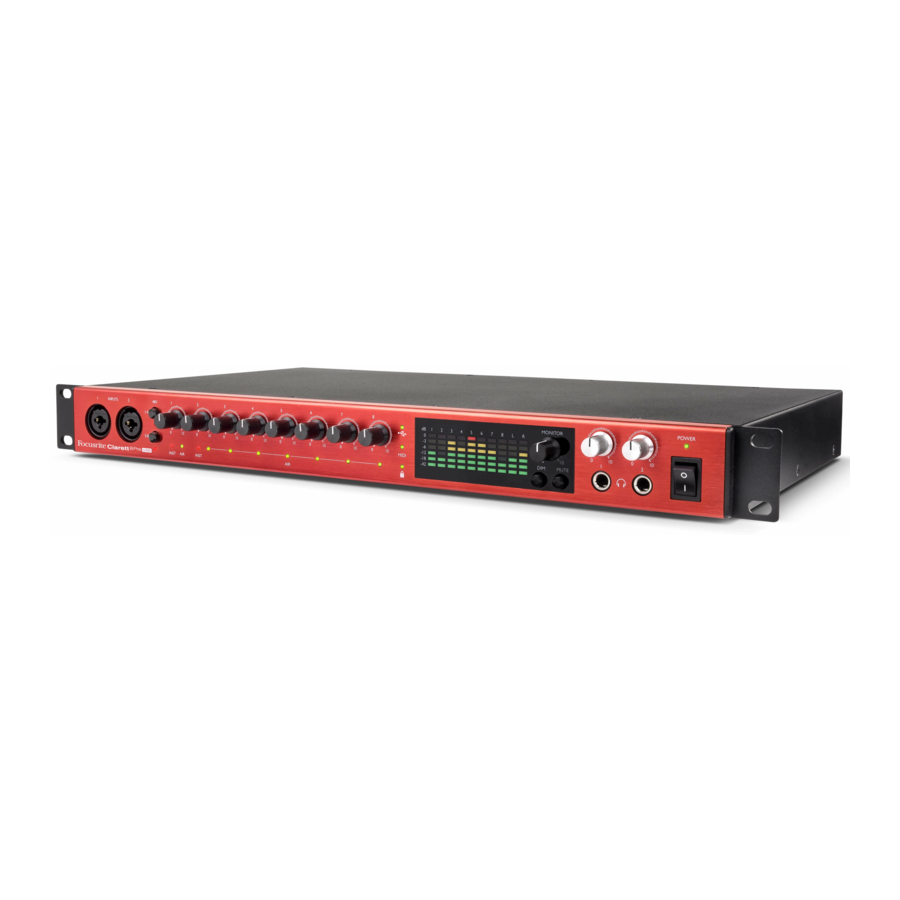
YLEISKATSAUS

Liiallinen äänenpaine kuulokkeista voi aiheuttaa kuulovaurioita.
Tämä laite on yhteensopiva vain USB Type 2.0-, 3.0- tai 3.1 -porttien tai Thunderbolt™ 3 -porttien kanssa. Lisätietoja tietokoneen sarjaporttien yhteensopivuudesta on osoitteessa:
support.focusrite.com/hc/articles/115002287829-USB-port-clarification-and-compatibility
Johdanto
Kiitos, että ostit tämän Clarett 8Pre USB:n, joka on yksi Focusriten ammattimaisten USB-äänikorttien perheestä. Se sisältää korkealaatuiset Clarett-analogiset etuasteet ainutlaatuisella AIR-toiminnolla. Yhdessä Focusrite Control -sovelluksen kanssa sinulla on nyt erittäin monipuolinen ja ammattimainen ratkaisu korkealaatuisen äänen reitittämiseen tietokoneen tallennusjärjestelmään ja sieltä pois erittäin pienellä viiveellä.
Voit käyttää Clarett 8Pre USB:tä myös "itsenäisenä" (stand-alone) korttina lavalla, jolloin saat Focusriten korkealaatuisten analogisten mikrofonietuasteiden edut live-esiintymiseesi.
Tämä käyttöohje tarjoaa yksityiskohtaisen selityksen laitteistosta, jotta ymmärrät perusteellisesti tuotteen toiminnalliset ominaisuudet. Suosittelemme, että käytät aikaa lukeaksesi oppaan läpi, olitpa uusi tietokonetallennuksen käyttäjä tai kokeneempi käyttäjä, jotta olet täysin tietoinen kaikista Clarett 8Pre USB:n tarjoamista mahdollisuuksista.

Tämän käyttöohjeen lisäksi tarvitset Focusrite Control -ohjelmisto-oppaan, jonka voit ladata osoitteesta focusrite.com/downloads. Tämä sisältää täydelliset tiedot Focusrite Controlista, ohjelmistosovelluksesta, joka on suunniteltu erityisesti käytettäväksi Focusrite Clarett USB -äänikorttien kanssa.
Jos kummassakaan käyttöohjeessa ei ole tarvitsemaasi tietoa, siirry osoitteeseen support.focusrite.com, josta löydät artikkeleita ja opetusohjelmia, jotka ylittävät tämän käyttöohjeen laajuuden. Saatavilla on myös Getting Started -video-opas osoitteessa focusrite.com/get-started.
Ominaisuudet
Clarett 8Pre USB -laitteistoliitäntä tarjoaa keinot mikrofonien, soittimien, linjatasoisten audiosignaalien ja digitaalisten audiosignaalien liittämiseen tietokoneeseen tietokoneen USB-portin kautta. Fyysisissä sisääntuloissa olevat signaalit voidaan reitittää äänitysohjelmistoosi / digitaaliseen audioasemasi (johon tässä käyttöohjeessa viitataan nimellä "DAW"); samoin DAW:n lähdöt voidaan määrittää näkymään laitteen fyysisissä ulostuloissa.
Äänilähteet – mikrofonit, instrumentit jne. – voidaan tallentaa DAW:iisi ja toistaa sieltä vahvistimien ja kaiuttimien, aktiivimonitorien, kuulokkeiden, mikserin tai muiden haluamiesi analogisten tai digitaalisten audiolaitteiden kautta.
Clarett 8Pre USB on myös MIDI-liitäntä, jonka avulla tietokoneesi voi muodostaa yhteyden muihin studion MIDI-laitteisiin.
Clarett 8Pre USB:n tärkeä ominaisuus on analoginen etuasteen suunnittelu. Luokkansa johtavan dynaamisen alueen ja kyvyn tarjota kaiken tarvitsemasi vahvistuksen lisäksi piiri sisältää nyt jännittävän uuden AIR-toiminnon. Jokaisella kanavalla erikseen valittavissa oleva AIR muokkaa hienovaraisesti etuasteen taajuusvastetta mallintaakseen Focusriten klassisten muuntajapohjaisten ISA-mikrofonietuasteiden impedanssi- ja resonanssiominaisuuksia. Kun äänität laadukkailla mikrofoneilla, huomaat parantuneen selkeyden ja tarkkuuden tärkeällä keskitaajuusalueella, juuri siellä, missä sitä eniten tarvitaan laululle ja monille akustisille soittimille.
Mukana tuleva ohjelmistosovellus, Focusrite Control, on suunniteltu vaatimaan mahdollisimman vähän käyttäjän toimia, jolloin voit helposti määrittää Clarett 8Pre USB:n signaalireitityksillä, jotka sopivat yleisimpiin tallennustehtäviin. Monimutkaisemmissa tilanteissa se tarjoaa laajat reititys- ja valvontavaihtoehdot sekä mahdollisuuden hallita globaaleja laitteistoasetuksia, kuten näytteenottotaajuutta ja synkronointia. Voit ladata Focusrite Controlin osoitteesta focusrite.com/downloads.
iPad- ja iPhone-käyttäjät voivat lisäksi ladata Focusrite iOS Control -sovelluksen App Storesta®. Sovellus kommunikoi WiFi:n kautta tietokoneellasi toimivan Focusrite Controlin kanssa, ja sen avulla voit säätää monitorimiksauksiasi iOS-laitteeltasi. Lisätietoja on osoitteessa:
support.focusrite.com/hc/articles/212028389-Focusrite-iOS-Control-Basic-setup
Pakkauksen sisältö
Clarett 8Pre USB:n mukana sinulla pitäisi olla:
- Ulkoinen 12 V DC verkkovirtalähde (PSU)
- USB-C–USB-A-kaapeli
- USB-C–USB-C-kaapeli
Focusrite Control on saatavilla osoitteessa focusrite.com/downloads. Windowsissa Focusrite Control asentaa myös tarvittavan ohjaimen. Mac-käyttäjät: Clarett 8Pre USB on luokkayhteensopiva Mac-tietokoneissa, joten ohjaimia ei tarvita.
Clarettin omistajana olet oikeutettu myös valikoimaan kolmannen osapuolen ohjelmistoja. Saat selville, mitä sisältyy, siirtymällä osoitteeseen:
focusrite.com/usb-c-audio-interface/clarett-usb/clarett-8Pre USB-usb
Järjestelmävaatimukset
Käy seuraavassa linkissä saadaksesi ajantasaista tietoa kaikkien Clarett-tuotteiden tietokone- ja käyttöjärjestelmäyhteensopivuudesta:
support.focusrite.com
ALOITTAMINEN
Ohjelmiston asennus
Focusrite Control ja Clarett USB:n tarvitsema ohjainohjelmisto ovat ladattavissa Focusriten verkkosivuilta: focusrite.com/downloads.
Napsauta Clarett USB -sarjaa Lataukset-sivulla. Tämä vie sinut sivulle, jossa on kaikki Clarett USB -sarjaan saatavilla olevat lataukset.

Lataa tarvitsemasi Focusrite Control -versio napsauttamalla sopivaa Lataa-painiketta.
 Huomaa, että Windows-ohjain sisältyy Focusrite Control -lataukseen. Maceille ei tarvita erillistä ohjainta.
Clarett USB:n rekisteröinti
Jos sinulla on ongelmia alla olevien vaiheiden kanssa, katso video-oppaamme täältä: focusrite.com/get-started
- Siirry osoitteeseen focusrite.com/register

- Jos sinulla ei vielä ole Focusrite/Novation-tiliä, valitse CREATE AN ACCOUNT (LUO TILI) ja noudata näytön ohjeita.
- Jos sinulla on tili, kirjaudu sisään ja valitse REGISTER A NEW PRODUCT (REKISTERÖI UUSI TUOTE):

- Valitse Clarett USB -laitteesi Product (Tuote) -pudotusvalikosta ja syötä laitteesi sarjanumero sivun alareunassa. Löydät sarjanumeron Clarettin takaa tai alapuolelta sekä lahjapakkauksesta. Napsauta sitten Set Serial Number (Aseta sarjanumero).
- Viimeistele laitteen rekisteröinti noudattamalla muita näytön ohjeita.
- Kun rekisteröinti on valmis, tuotteesi näkyy tililläsi My Hardware (Oma laitteisto) -välilehdellä.
- Kaikki mukana toimitetut ohjelmistot löytyvät tilisi My Software (Oma ohjelmisto) -välilehdeltä.


Laitteiston ominaisuudet
Etupaneeli

Etupaneelissa on kaikki tulon vahvistuksen ja valvonnan säätimet sekä kaksi tuloliitintä mikrofoni-, linja- ja instrumenttisignaaleille.
- INPUTS 1 (TULOT 1) & 2 – Combo XLR -tuloliittimet – liitä mikrofonit, instrumentit (esim. kitara) tai linjatason signaalit XLR- tai ¼" -liittimien kautta tarpeen mukaan. Instrumenteille tai linjatason signaaleille voidaan käyttää joko TRS (balansoituja) tai TS (balansoimattomia) jakkiliittimiä.
- 48V – kaksi kytkintä, jotka mahdollistavat 48 V:n phantom-virran Combo-liittimien XLR-koskettimissa mikrofonitulolle 1–4 ja 5–8. (Huomaa, että tulot 3–8 ovat takapaneelissa.) Jokaisessa kytkimessä on punainen LED-valo, joka osoittaa, kun phantom-virta on käytössä. Huomaa, että kaikki mikrofonit eivät vaadi phantom-virtaa. Jos olet epävarma, tarvitseeko mikrofonisi sitä toimiakseen, lue mikrofonin dokumentaatio.
- Gain 1 (Vahvistus 1) – 8 – kahdeksan pyörivää säädintä: säädä tulon vahvistusta tuloissa 1–8 oleville signaaleille.
- INST – kaksi punaista LED-valoa, jotka syttyvät, kun instrumenttitila on valittu jakkituloille 1 tai 2 Focusrite Control -ohjelmistosta. Kun INST on valittu, vahvistusaluetta ja tuloimpedanssia muutetaan (LINE-tilaan verrattuna), ja tulosta tehdään balansoimaton. Tämä optimoi sen instrumenttien liittämiseen suoraan 2-napaisen (TS) jakkiliittimen kautta. Kun INST on pois päältä, voit liittää linjatason signaaleja. Linjatason signaalit voidaan liittää joko balansoidussa muodossa 3-napaisen (TRS) jakin kautta tai balansoimattomana 2-napaisen (TS) jakin kautta.
- AIR – kahdeksan keltaista LED-valoa – yksi kutakin tuloa kohden – jotka syttyvät, kun AIR-toiminto on valittu tulolle Focusrite Controlista. AIR muokkaa tulovaiheen taajuusvastetta mallintaakseen klassisia, muuntajapohjaisia Focusrite ISA -mikrofonietuasteita.
- Meters (Mittarit) – kymmenen 6-segmenttistä LED-pylväsnäyttöä, jotka osoittavat a) kahdeksan analogisen tulosignaalin signaalitasot (mittarit 1–8) ja b) signaalitasot MONITOR 1 (VALVONTA 1) ja 2 -lähdöissä (mittarit L ja R). Tulomittarit näyttävät signaalitason tulon vahvistusvaiheen jälkeen, joten vahvistussäätimet vaikuttavat niiden ilmaisemaan. Lähtömittarit näyttävät signaalitason ennen valvontatason säädintä [10], joten se ei vaikuta niiden ilmaisemaan. LED-valot syttyvät arvoissa -42 (vihreä, "signaali läsnä"), -18 ja -12 dBFS (vihreä), -6 ja -3 dBFS (keltainen) ja 0 dBFS (punainen). Taso 0 dBFS tarkoittaa digitaalista leikkausta, ja sitä tulisi välttää.
-
![]() (USB active) (USB aktiivinen) – vihreä LED-valo, joka syttyy, kun laite on muodostanut yhteyden tietokoneeseen, johon se on liitetty.
(USB active) (USB aktiivinen) – vihreä LED-valo, joka syttyy, kun laite on muodostanut yhteyden tietokoneeseen, johon se on liitetty. - MIDI – vihreä LED-valo, joka syttyy, kun MIDI-dataa vastaanotetaan takapaneelin MIDI IN -portissa.
-
![]() (Locked) (Lukittu) – vihreä LED-valo, joka vahvistaa kellon synkronoinnin joko Clarett 8Pre USB:n sisäiseen kelloon tai ulkoiseen digitaalituloon.
(Locked) (Lukittu) – vihreä LED-valo, joka vahvistaa kellon synkronoinnin joko Clarett 8Pre USB:n sisäiseen kelloon tai ulkoiseen digitaalituloon. - MONITOR (VALVONTA) – päävalvontalähdön tasonsäädin – tämä säädin ohjaa normaalisti päätarkkailulähtöjen tasoa takapaneelissa, mutta se voidaan määrittää Focusrite Controlissa säätämään useiden lähtöparia.
- DIM (HIMMENNYS) ja MUTE (MYKISTYS) – kaksi kytkintä, jotka ohjaavat Clarett 8Pre USB:n valvontalähtöjä; DIM (HIMMENNYS) vähentää lähtötasoja 18 dB:llä, kun taas MUTE (MYKISTYS) sammuttaa lähdöt. Oletusarvoisesti nämä kytkimet vaikuttavat päätarkkailulähtöihin 1 ja 2, mutta ne voidaan määrittää Focusrite Controlissa toimimaan minkä tahansa analogisen lähdön kanssa. Kytkimet on valaistu sisäisesti (DIM: keltainen, MUTE: punainen), mikä osoittaa, että toiminto on valittu.
-
![]() (Headphones) (Kuulokkeet) 1 ja 2 – liitä yksi tai kaksi paria stereokuulokkeita kahteen ¼" TRS-jakkiin säätimien alla. Kuulokelähdöt välittävät aina signaaleja, jotka on tällä hetkellä reititetty analogisiin lähtöihin 7/8 ja 9/10 (stereopareina) Focusrite Controlissa.
(Headphones) (Kuulokkeet) 1 ja 2 – liitä yksi tai kaksi paria stereokuulokkeita kahteen ¼" TRS-jakkiin säätimien alla. Kuulokelähdöt välittävät aina signaaleja, jotka on tällä hetkellä reititetty analogisiin lähtöihin 7/8 ja 9/10 (stereopareina) Focusrite Controlissa. - POWER (VIRTA) – AC-virtakytkin ja LED.
- Telinekorvat Clarett 8Pre USB:n asentamiseen tavalliseen 19 tuuman laitetelineeseen.
 (USB active) (USB aktiivinen) – vihreä LED-valo, joka syttyy, kun laite on muodostanut yhteyden tietokoneeseen, johon se on liitetty.
 (Locked) (Lukittu) – vihreä LED-valo, joka vahvistaa kellon synkronoinnin joko Clarett 8Pre USB:n sisäiseen kelloon tai ulkoiseen digitaalituloon.
 (Headphones) (Kuulokkeet) 1 ja 2 – liitä yksi tai kaksi paria stereokuulokkeita kahteen ¼" TRS-jakkiin säätimien alla. Kuulokelähdöt välittävät aina signaaleja, jotka on tällä hetkellä reititetty analogisiin lähtöihin 7/8 ja 9/10 (stereopareina) Focusrite Controlissa.
Takapaneeli

- MIC/LINE INPUTS 3 (MIKROFONI/LINJA TULOT 3) – 8 – Combo XLR -tuloliittimet – liitä lisää mikrofoneja tai linjatason signaaleja XLR- tai ¼" -liittimien kautta tarpeen mukaan. Linjatason signaaleille voidaan käyttää joko ¼" TRS (balansoituja) tai TS (balansoimattomia) jakkiliittimiä.
- LINE OUTPUTS 3 (LINJA LÄHDÖT 3) – 10 – kahdeksan balansoitu analogista linjalähtöä ¼" jakkiliittimissä; käytä TRS-liittimiä balansoituun liitäntään tai TS-liittimiä balansoimattomaan. Näihin lähtöihin reititetyt signaalit määritetään Focusrite Controlissa, ja niitä voidaan tyypillisesti käyttää vaihtoehtoisten kaiuttimien (ts. keskikenttä, lähikenttä jne.), monikanavaisen valvontajärjestelmän lisäkaiuttimien ohjaamiseen tai äänen lähettämiseen ulkoisiin FX-prosessoreihin.
- MONITOR 1 (VALVONTA 1) ja 2 – kaksi balansoitu analogista linjalähtöä ¼" jakkiliittimissä; käytä TRS-liittimiä balansoituun liitäntään tai TS-liittimiä balansoimattomaan. Nämä ovat myös linjalähtöjä 1 ja 2, ja niitä käytetään yleensä valvontajärjestelmän pää-L- ja R-kaiuttimien ohjaamiseen. Signaalien reititystä lähtöihin voidaan kuitenkin mukauttaa Focusrite Controlissa.
- OPTICAL IN (OPTINEN TULO) ja OUT (LÄHTÖ) – kaksi TOSLINK-liitintä, joista kukin kuljettaa kahdeksan kanavaa digitaalista ääntä ADAT-muodossa 44,1/48 kHz:n näytetaajuudella tai neljä kanavaa 88,2/96 kHz:llä. Nämä ovat yksinkertaisesti lisätuloja ja -lähtöjä (vastaavasti) Clarett 8Pre USB:hen/USB:stä. OPTICAL IN (OPTINEN TULO) -liitin voidaan vaihtoehtoisesti määrittää vastaanottamaan kaksikanavaisen S/PDIF-signaalin ulkoisesta lähteestä, joka on varustettu optisella S/PDIF-lähdöllä. Voit valita tämän vaihtoehdon Focusrite Controlista.
- WORD CLOCK OUTPUT (SANAKELLOLÄHTÖ) – BNC-liitin, joka kuljettaa Clarett 8Pre USB:n sanakelloa; tätä voidaan käyttää muiden digitaalisten äänilaitteiden synkronoimiseen.
-
![]() – USB-liitin; liitä Clarett 8Pre USB tietokoneeseesi USB-kaapelilla.
– USB-liitin; liitä Clarett 8Pre USB tietokoneeseesi USB-kaapelilla. - MIDI IN (MIDI TULO) ja MIDI OUT (MIDI LÄHTÖ) – tavalliset 5-nastaiset DIN-liittimet ulkoisten MIDI-laitteiden liittämiseen. Voit lähettää/vastaanottaa MIDI-dataa tietokoneesi ja ulkoisten MIDI-laitteiden välillä.
- SPDIF IN (SPDIF TULO) ja OUT (LÄHTÖ) – kaksi phono (RCA) -liitintä, jotka kuljettavat kaksikanavaisia digitaalisia äänisignaaleja Clarett 8Pre USB:hen/USB:stä S/PDIF-muodossa. Kuten kaikkien muidenkin tulojen ja lähtöjen, S/PDIF-signaalien reititystä voidaan mukauttaa Focusrite Controlissa.
- AC mains (Verkkovirta) – tavallinen IEC-liitin. Clarett 8Pre USB on varustettu "Universal" (Yleismallinen) -virtalähteellä, ja se toimii millä tahansa AC-verkkojännitteellä 100–240 V, 50 tai 60 Hz.
Clarett 8Pre USB:n liittäminen
Clarett 8Pre USB tulee liittää verkkovirtaan mukana toimitetulla virtajohdolla. Liitä IEC-liitin takapaneelin IEC-liitäntään ja käynnistä laite etupaneelin virtakytkimestä.
Clarett 8Pre USB:ssä on USB-C™ -portti (takapaneelissa). Kun ohjelmistoasennus on valmis, liitä Clarett 8Pre USB tietokoneeseesi USB-kaapelilla.
Tietokoneen ääniasetukset
Kun liität Clarett 8Pre USB:n tietokoneeseesi ensimmäistä kertaa, sinun on valittava Clarett 8Pre USB äänen sisääntulo- ja ulostulolaitteeksi.
- Mac OS: valinta tehdään kohdassa System Preferences > Sound (Järjestelmäasetukset > Ääni): valitse Focusrite-laite sekä Input (Tulo)- että Output (Lähtö) -sivuilta.
- Windows: valinta tehdään kohdassa Control Panel > Sound (Ohjauspaneeli > Ääni): napsauta hiiren kakkospainikkeella Focusrite-laitetta ja valitse Set as Default Device (Aseta oletuslaitteeksi) sekä Recording (Äänitys)- että Playback (Toisto) -välilehdiltä.
Jos sinulla on vaikeuksia, täydelliset ohjeet Clarett 8Pre USB:n valitsemiseksi äänilaitteeksi kaikissa käyttöjärjestelmissä löytyvät osoitteesta focusrite.com/get-started/clarett-8Pre USB.
Kaikissa myöhemmissä yhteyksissä käyttöjärjestelmäsi pitäisi automaattisesti valita Clarett 8Pre USB oletusarvoiseksi äänilaitteeksi.
Ääniasetukset DAW:ssäsi
Kun olet asentanut ohjaimet ja liittänyt laitteiston, voit käyttää Clarett 8Pre USB:tä valitsemasi DAW:n kanssa.
DAW ei välttämättä automaattisesti valitse Clarett 8Pre USB:tä oletusarvoiseksi I/O-laitteeksi. Tässä tapauksessa sinun on valittava ohjain manuaalisesti DAW:si Audio Setup (Ääniasetukset)* -sivulta ja valittava Focusrite 8Pre USB (Mac) tai Focusrite USB ASIO (Windows). Katso DAW:si dokumentaatiosta tai ohjetiedostoista, jos et ole varma, mistä valita Clarett 8Pre USB äänilaitteeksi.
* Tyypillinen nimi – sivujen nimet voivat vaihdella DAW:n mukaan
Clarett 8Pre USB:n liittäminen kaiuttimiin
Takapaneelin 1/4" jakki MONITOR -lähdöt (linjalähdöt 1 ja 2) käytetään yleensä monitorikaiuttimien ohjaamiseen. Aktiivikaiuttimet (esim. tyypilliset tietokoneen kaiuttimet) sisältävät sisäänrakennetut vahvistimet ja ne voidaan liittää suoraan. Passiivikaiuttimet vaativat erillisen stereovahvistimen; tässä tapauksessa takapaneelin lähdöt tulee liittää vahvistimen sisääntuloihin.
Aktiivikaiuttimien liittäminen

Passiivikaiuttimien liittäminen

Kaikki linjalähtöliittimet ovat 3-napaisia (TRS) ¼" jakkiliittimiä ja ne ovat elektronisesti balansoituja. Tyypillisissä kuluttaja (hi-fi) -vahvistimissa ja pienissä aktiivikaiuttimissa on balansoimattomat sisääntulot, joko phono (RCA) -liittimissä tai 3,5 mm:n 3-napaisen jakkiliittimen kautta, joka on tarkoitettu suoraan liitettäväksi tietokoneeseen. Käytä kummassakin tapauksessa sopivaa liitäntäkaapelia, jossa on jakkiliittimet toisessa päässä.
Ammattikäyttöön tarkoitetuissa tehovahvistimissa on yleensä balansoidut sisääntulot.
Miksauksen aikana voit liittää useita lisäkaiutinpareja (mid-field, near-field jne.) lähtöpareihin ja käyttää Focusrite Controlia reitittämään miksauksesi eri lähtöihin halutessasi tarkistaaksesi miksauksesi eri kaiutintyypeillä.

MONITOR 1 ja 2 -lähdöissä on "anti-thump" -piiri, joka suojaa kaiuttimiasi, jos Clarett 8Pre USB kytketään päälle, kun kaiuttimet (ja vahvistin, jos käytössä) on liitetty ja aktiivinen.
LINE OUTPUTS 3 - 10 -lähdöissä ei ole tätä piiriä.
Jos käytät näihin lähtöihin liitettyjä lisäkaiuttimia, suosittelemme, että käynnistät ensin Clarett 8Pre USB:n ja sitten kaiuttimet tai tehovahvistimen.
Mutta ota tavaksi noudattaa yleistä sääntöä joka tapauksessa - on aina hyvä äänikäytäntö kytkeä minkä tahansa tyyppinen kaiutinjärjestelmä päälle sen jälkeen, kun olet kytkenyt sen syöttävän laitteen päälle.
Käyttöesimerkkejä
Clarett 8Pre USB on erinomainen valinta lukuisiin äänitys- ja monitorointisovelluksiin. Alla on esitetty joitain tyypillisiä kokoonpanoja.
Yhtyeen äänittäminen

Tämä asetus havainnollistaa tyypillistä kokoonpanoa moniraitaäänitykseen DAW-ohjelmistolla Mac-tietokoneellasi.
Valikoima lähteitä – mikrofoneja, kitaroita ja kosketinsoitin – on liitetty Clarett 8Pre USB:n sisääntuloihin. Huomaa, että vain sisääntulot 1 ja 2 voidaan määrittää hyväksymään instrumentteja suoraan, joten olemme päättäneet liittää kitarat sisääntuloihin 1 ja 2. Varmista, että INST-tila on valittu sisääntuloille 1 ja 2 Focusrite Controlista ja että INST-LEDit palavat.
Clarett on liitetty Mac-tietokoneeseen, jossa on DAW-ohjelmisto, USB-kaapelilla. Tämä kuljettaa kaikki sisääntulo- ja ulostulosignaalit DAW:n ja Clarett 8Pre USB:n välillä. Kun ääniasetukset on määritetty DAW:ssä, jokainen tulolähde reititetään automaattisesti omalle DAW-raidalleen äänitystä varten.
Huomautus latenssista
Olet luultavasti kuullut termin "latency" (viive) käytettävän digitaalisten audiojärjestelmien yhteydessä. Yllä kuvatussa DAW-äänitysohjelmassa latenssi on aika, joka tulosignaaleillasi kestää kulkea tietokoneesi ja audio-ohjelmistosi läpi ja takaisin sinulle.
Vaikka se ei ole ongelma useimmissa äänitystilanteissa, latenssi voi olla ongelma esiintyjälle, joka haluaa äänittää samalla kun hän kuuntelee tulosignaalejaan. Näin voi olla, jos sinun on suurennettava puskurikokoasi, mikä voi olla tarpeen, kun äänität päällekkäisäänityksiä suuressa projektissa, jossa käytetään monia DAW-raitoja, ohjelmistoinstrumentteja ja FX-liitännäisiä.
Yleisiä oireita liian alhaisesta puskuriasetuksesta voivat olla häiriöäänet (naksahdukset ja poksahdukset) tai erityisen korkea suorittimen kuormitus DAW:ssäsi (useimmilla DAW:eilla on suorittimen lukemat). Jos koet tämän Mac-tietokoneella, voit suurentaa puskurikokoa DAW-sovelluksesta itsestään; Windows-tietokoneella sinun on muutettava tätä ASIO ControlPanel (ASIO-ohjauspaneelista), johon pääsee yleensä DAW:n Setup Preferences (Asetusasetuksista)*.
Clarett 8Pre USB yhdessä Focusrite Controlin kanssa mahdollistaa "low latency monitoring" (matalan latenssin monitoroinnin), joka ratkaisee tämän ongelman. Voit reitittää tulosignaalisi suoraan Clarett 8Pre USB:n kuuloke- ja linjalähtöihin. Tämän ansiosta muusikot voivat kuulla itsensä erittäin pienellä viiveellä – eli käytännössä "reaaliajassa" – yhdessä tietokoneen toiston kanssa. Tämä asetus ei vaikuta millään tavalla tietokoneen tulosignaaleihin. Huomaa kuitenkin, että ohjelmistoliitännäisten avulla live-instrumentteihin lisättyjä tehosteita ei kuulla kuulokkeissa tässä tapauksessa, vaikka FX on edelleen läsnä äänityksessä.
* Tyypillinen nimi – sivujen nimet voivat vaihdella DAW:n mukaan
Optisten liitäntöjen käyttäminen
Kahdeksan analogisen sisääntulon lisäksi Clarett 8Pre USB:ssä on ADAT-sisääntuloportti (OPTICAL IN), joka voi tarjota 8 ylimääräistä äänisisääntuloa 44,1/48 kHz:n näytetaajuudella tai neljä 88,2/96 kHz:n taajuudella. Erillisen 8-kanavaisen mikrofonivahvistimen, jossa on ADAT-lähtö – kuten Focusrite Clarett OctoPre – käyttäminen tarjoaa yksinkertaisen ja erinomaisen tavan laajentaa Clarett 8Pre USB:n sisääntulokapasiteettia.

Clarett OctoPren OPTICAL OUT -portti on liitetty Clarett 8Pre USB:n OPTICAL IN -porttiin yhdellä TOSLINK-optisella kaapelilla. Vakaa word clock -synkronointi voidaan saavuttaa liittämällä Clarett 8Pre USB:n WORD CLOCK -lähtö Clarett OctoPren WORD CLOCK IN -porttiin ja asettamalla Clarett OctoPre käyttämään tätä synkronointilähteenään; vaihtoehtoisesti Clarett 8Pre USB voidaan asettaa (Focusrite Controlissa) synkronoimaan ADAT-muotoisen signaalin kautta OPTICAL IN -portissa.
HUOMAUTUS: kun kytket kaksi digitaalista laitetta yhteen millä tahansa menetelmällä, varmista aina, että molemmat on asetettu käyttämään samaa näytetaajuutta.
Optisen portin avulla toteutetut lisäsisääntulot voidaan reitittää Focusrite Controlin avulla täsmälleen samalla tavalla kuin muutkin sisääntulot. Lisäsisääntulot voivat olla osa minkä tahansa muusikon kuulokemiksausta tarpeen mukaan.
Jos saatavilla on sopiva D-to-A-muunnin, jossa on ADAT-sisääntulo, OPTICAL OUT -porttia voidaan käyttää päinvastaisella tavalla; esimerkiksi DAW:n lisälähdöt voidaan muuntaa analogiseksi, jotta voidaan käyttää ulkoista laitteistomiksauspöytää suuren määrän DAW-raitojen miksaamiseen.
Clarett 8Pre USB:n käyttäminen itsenäisenä mikserinä
Clarett 8Pre USB pystyy tallentamaan Focusrite Controlissa määritetyn miksausmäärityksen laitteistoon. Tämän ominaisuuden avulla voit määrittää sen – esimerkiksi lavalla käytettäväksi kosketinsoitinmikseriksi – tietokoneellasi ja ladata sitten määrityksen itse laitteeseen. Sitten voit käyttää Clarett 8Pre USB:tä yksinkertaisena, telineeseen asennettavana mikserinä osana kosketinsoitinkokoonpanoasi useiden kosketinsoittimien kokonaismiksauksen hallintaan.

Kuvassa olevassa esimerkissä kolme stereokosketinsoitinta/syntetisaattoria on liitetty Clarett 8Pre USB:n takapaneelin sisääntuloihin; Lähdöt 3 ja 4 menevät pää-PA-järjestelmään. Esiintyjä voi säätää yksittäisten kosketinsoittimien äänenvoimakkuutta etupaneelista; hän voi myös säätää itsenäisesti äänenvoimakkuutta, jolla hän kuulee miksattuja kosketinsoittimia kaiuttimien kautta.
Foldbackin tarjoaminen äänityksen aikana
Äänityksen aikana muusikot haluavat usein kuulla itsensä yhdessä muiden soittajien kanssa ja päällekkäisäänityksen aikana jo äänitettyjä raitoja. Tätä tarkoitusta varten luotua miksausta, jonka muusikko voi kuulla kuulokkeista esiintyessään, kutsutaan foldbackiksi.
Focusrite Controlin avulla voit määrittää useita erilaisia miksauksia, jotka voivat olla joko mono- tai stereomiksauksia ja jotka voidaan reitittää mihin tahansa Clarett 8Pre USB:n lähdöistä. Tämän ansiosta yksittäisillä muusikoilla voi olla omiin tarpeisiinsa optimoitu foldback-miksaus. Tällä tavalla jokainen foldback-syöttö voidaan muodostaa muusikon oman sisääntulon, muiden esiintyjien live-osuuksien ja jo äänitettyjen DAW-raitojen erilaisesta miksauksesta. Katso Focusrite Control -oppaasta lisätietoja eri miksausten määrittämisestä ja niiden reitittämisestä Clarett 8Pre USB:n eri lähtöihin.
Jokainen etupaneelin kuulokelähdöistä tarjoaa aluksi oletusmiksauksen: Kuulokkeen 1 miksaus on aina sama stereomiksaus, joka on reititetty linjalähtöihin 7 ja 8, kun taas kuulokkeen 2 miksaus on aina sama stereomiksaus, joka on reititetty linjalähtöihin 9 ja 10. Voit säätää molempien miksausten sisältöä Focusrite Controlissa - lähtöjen 7/8 sisältö määrittää, mitä kuulokkeet 1 kuulevat, ja lähtöjen 9/10 sisältö määrittää, mitä kuulokkeet 2 kuulevat.
Joko toista tai molempia voidaan käyttää foldback-miksauksiin; jokainen lähtö voi ohjata suoraan kuulokeparia. Tämä on helpoin menetelmä, ja sen etuna on, että miksaukset ovat stereoita. Jos sinun on ohjattava useita kuulokepareja, sinun on sisällytettävä ulkoinen kuulokevahvistin osana kokoonpanoasi:

Muista aina - kun hankit monitorimiksauksia tulosignaaleista, varmista, että DAW-kanavat, joille äänität, on mykistetty, muuten muusikot kuulevat itsensä "kahdesti", jolloin yksi signaali viivästyy kuultavasti kaikuna.
FOCUSRITE CONTROL - YLEISKATSAUS
Focusrite Control on ohjelmistosovellus, jota käytetään Clarett 8Pre USB:n kanssa ja joka on ladattavissa osoitteesta focusrite.com/downloads. iOS-sovellus, joka mahdollistaa Focusrite Controlin WiFi-ohjauksen, on myös saatavilla Apple App Storesta.
Focusrite Controlin avulla voit luoda mukautetun monitorimiksauksen jokaiselle muusikolle ja määrittää kaikkien audiosignaalien reitityksen fyysisiin audioliitäntöihin. Näytetaajuuden ja kellolähteen valinta on myös mahdollista Focusrite Controlista.
 Focusrite Controlilla on oma käyttöopas, joka sisältää yksityiskohtaiset käyttöohjeet ohjelmiston kaikkiin osa-alueisiin. Sen voi ladata osoitteesta: focusrite.com/downloads
TEKNISET TIEDOT
Suorituskykytiedot
| Kokoonpano | |
| Tulot | 18: analoginen (8), S/PDIF (2), ADAT (8) |
| Lähdöt | 8: analoginen (4), S/PDIF (2), HP (2) |
| Mikseri | Täysin määritettävissä oleva 26-in/10-out mikseri |
| Mukautetut miksaukset | 10 mono |
| Suurin määrä mukautettuja mikserituloja | 18 mono |
| Digitaalinen suorituskyky | |
| Tuetut näytetaajuudet | 44,1 kHz, 48 kHz, 88,2 kHz, 96 kHz, 176,4 kHz & 192 kHz |
| Mikrofonitulot | |
| Taajuusvaste | 20 Hz - 35 kHz +/-0,5 dB minimivahvistuksella |
| Dynaaminen alue | 118 dB |
| THD+N | <0,001% |
| Kohina EIN | <–129 dBu (A-painotettu) |
| Suurin tulotaso | +18 dBu minimivahvistuksella |
| Vahvistusalue | 57 dB |
| Linjatulot | |
| Taajuusvaste | 20 Hz - 35 kHz +/-0,5 dB minimivahvistuksella |
| Dynaaminen alue | 118 dB |
| THD+N | 0,001% |
| Suurin tulotaso | +26 dBu minimivahvistuksella |
| Vahvistusalue | 57 dB |
| Instrumenttiliitännät | |
| Taajuusvaste | 20 Hz - 35 kHz +/-0,5 dB minimivahvistuksella |
| Dynaaminen alue | 117 dB |
| THD+N | 0,001% |
| Suurin tulotaso | +14 dBu minimivahvistuksella |
| Vahvistusalue | 57 dB |
| Linja- & monitorilähdöt | |
| Dynaaminen alue | 118 dB |
| THD+N | 0,0007% |
| Suurin lähtötaso (0 dBFS) | +18 dBu minimivahvistuksella, balansoitu linja/TRS-lähdöt |
| Kuulokelähdöt | |
| Dynaaminen alue | 115 dB (A-painotettu) |
| THD+N | 0,0009% |
| Suurin lähtötaso | +15 dBu |
Fyysiset ja sähköiset ominaisuudet
| Analogiset tulot 1 & 2 | |
| Liittimet | Combo XLR -liittimet: Mikrofoni/Linja/Instrumentti, etupaneelissa |
| Mikrofoni/Linja-kytkentä | Automaattinen |
| Linja/Instrumentti-kytkentä | Focusrite Controlin kautta |
| Phantom-virta | +48 V kytkimet tuloille 1–4, 5–8 |
| Analogiset tulot 3–8 | |
| Liittimet | Combo XLR -liittimet: Mikrofoni/Linja, takapaneelissa |
| Mikrofoni/Linja-kytkentä | Automaattinen |
| Phantom-virta | +48 V kytkimet tuloille 1–4, 5–8 |
| Analogiset lähdöt | |
| Päälähdöt | 10 x balansoitu ¼" TRS-liitäntää (takapaneelissa) |
| Stereokuulokelähdöt | 2 x ¼" TRS-liitäntää etupaneelissa |
| Päämonitorilähdön tasonsäätö | Etupaneelissa |
| Kuulokkeiden tasonsäädöt | |
| Muut I/O | |
| ADAT-tulo | 2 x TOSLINK-optista liitintä: 8 kanavaa taajuudella 44,1/48 kHz 4 kanavaa taajuudella 88,2/96 kHz |
| S/PDIF I/O | 2 x phono (RCA); voidaan määrittää uudelleen ADAT-portteihin ohjelmistossa |
| Dataliitin (tietokoneeseen) | 1 x USB-C™ -liitin |
| MIDI I/O | 2 x 5-nastainen DIN-liitin |
| Paino ja mitat | |
| L x S x K | 482,5 mm x 43,9 mm x 291 mm / 19" x 1,73" x 11,46" |
| Paino | 4,08 kg 9,00 lbs |
VIANETSINTÄ
Kaikkiin vianetsintäkysymyksiin voit tutustua Focusrite-ohjekeskukseen osoitteessa: support.focusrite.com
TEKIJÄNOIKEUDET JA LAILLISET HUOMAUTUKSET
Focusrite, Clarett ja OctoPre ovat Focusrite Audio Engineering Ltd:n rekisteröityjä tavaramerkkejä Yhdysvalloissa ja muissa maissa.
ADAT on inMusic Brandsin rekisteröity tavaramerkki Yhdysvalloissa ja muissa maissa.
iOS, iPhone, iPad ja App Store ovat Apple Inc:n tavaramerkkejä, jotka on rekisteröity Yhdysvalloissa ja muissa maissa ja alueilla.
USB Type-C® ja USB-C® ovat USB Implementers Forumin rekisteröityjä tavaramerkkejä.
Thunderbolt on Intel Corporationin tai sen tytäryhtiöiden tavaramerkki Yhdysvalloissa ja/tai muissa maissa.
2021 © Focusrite Audio Engineering Limited. Kaikki oikeudet pidätetään.

Viitteet
![www.focusrite.com]() Focusrite | Focusrite Downloads
Focusrite | Focusrite Downloads![focusrite.com]() Getting started | Focusrite
Getting started | Focusrite![uk.focusrite.com]() Focusrite | Focusrite Downloads
Focusrite | Focusrite Downloads![focusrite.com]() Focusrite | Focusrite Downloads
Focusrite | Focusrite Downloads![focusrite.com]() Clarett+ 8Pre | Focusrite
Clarett+ 8Pre | Focusrite![focusrite.com]() Getting started | Focusrite
Getting started | Focusrite![focusrite.com]() Please log in | Customer Portal
Please log in | Customer Portal![www.focusrite.com]() Getting started | Focusrite
Getting started | Focusrite![focusrite.com]() Focusrite | Focusrite Downloads
Focusrite | Focusrite Downloads

Lataa käyttöohje
Täältä voit ladata täydellisen pdf-version käyttöohjeesta, se voi sisältää lisäturvallisuusohjeita, takuutietoja, FCC-sääntöjä jne.
Lataa Focusrite Clarett 8Pre USB - Äänikortin käyttöohje


