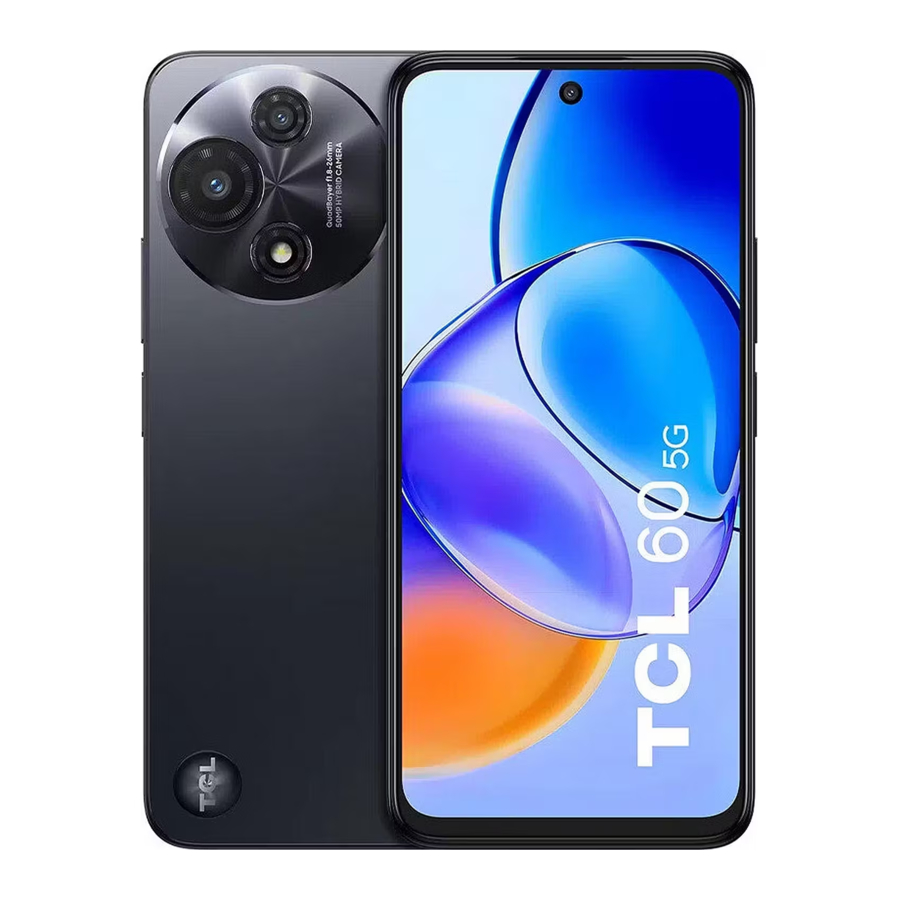
TCL 60 5G, T521H Ръководство за ремонт
- 1 Възстановяване на фабричните настройки
- 2 Софтуерен ъпдейт
- 3 Функционален тест със Support Centre
- 4 Основно отстраняване на неизправности
- 5 Разглобяване и сглобяване
- 6 Предпазни мерки
- 7 Инструктивни икони и бележки
- 8 Безопасност при електростатичен разряд
- 9 Безопасност при счупено стъкло
- 10 Контакти на горещата линия и сервизните центрове на TCL
- 11 Препратки
- 12 Изтегли ръководство
- 13 На други езици
Възстановяване на фабричните настройки

Възстановяването на фабричните настройки ще форматира устройството, за да го върне към фабричните настройки по подразбиране. Това ще изтрие всички потребителски данни, включително, но не само, файлове и изтеглени приложения в устройството. Преди да извършите възстановяване на фабричните настройки, не забравяйте да архивирате всички важни данни, съхранени в устройството. TCL не носи отговорност за загубата на данни, съхранени в устройството.
Премахнете Google акаунта, преди да извършите възстановяване на фабричните настройки
Ако трябва да настроите устройството с друг Google акаунт при първоначалната настройка след възстановяване на фабричните настройки, Google акаунтът трябва да бъде премахнат, преди да извършите възстановяването на фабричните настройки, в противен случай ще трябва да влезете в предишния регистриран Google акаунт. Можете да следвате стъпките по-долу, за да премахнете Google акаунта от устройството.
Стартирайте приложението Settings (Настройки) -> Accounts (Акаунти) -> докоснете Google акаунта -> Remove account (Премахване на акаунт) -> докоснете REMOVE ACCOUNT (ПРЕМАХВАНЕ НА АКАУНТ).
Възстановяване на фабричните настройки
Можете да следвате стъпките по-долу, за да извършите възстановяване на фабричните настройки, ако телефонът може да бъде включен.
Отидете в главното меню -> "Settings" (Настройки) -> "System" (Система) -> "Reset options" (Опции за нулиране) -> "Erase all data (factory reset)" (Изтриване на всички данни (възстановяване на фабричните настройки)) -> Докоснете "Erase all data" (Изтриване на всички данни) в отворения прозорец -> "Erase all data" (Изтриване на всички данни).
Софтуерен ъпдейт
Препоръчително е да надстроите софтуера на телефона до най-новата версия за по-добра производителност.
Преди надграждане, моля, не забравяйте да архивирате данните и да поддържате телефона напълно зареден.
Софтуерен ъпдейт чрез FOTA
Firmware-Over-The-Air ("FOTA") ("FOTA") е начин, по който фърмуерът на мобилно устройство се актуализира безжично от производителя на устройството. Фърмуерът работи във фонов режим без никакъв вход от потребителя, за да се увери, че хардуерът на устройството работи правилно.
Стартирайте приложението "Settings" (Настройки) на устройството и докоснете "System" (Система) -> "System Update" (Системна актуализация) -> "CHECK FOR UPDATES" (ПРОВЕРКА ЗА АКТУАЛИЗАЦИИ).
Софтуерен ъпдейт чрез Mobile Upgrade tool
- На компютъра изтеглете съответния Mobile Upgrade tool от уебсайта на TCL https://www.tcl.com/mobile-support-> изберете вашия продукт на страницата -> щракнете върху Download (Изтегляне) под съответния Software (Софтуер) таг.
- Прочетете и се съгласете с общите условия и следвайте инструкциите на екрана, за да инсталирате инструмента на компютъра.
- Рестартирайте компютъра след инсталирането на инструмента.
- Стартирайте инструмента и изберете модела на устройството от падащия списък.
- Прочетете инструкциите на екрана и предпазните мерки, за да щракнете през "Start" (Старт) -> "Next" (Напред) -> "Yes" (Да).
- Изключете устройството и го свържете към компютъра чрез USB кабел
- Ще започне актуализацията на софтуера.
- Щракнете върху "OK" и изключете устройството от USB кабела, когато инструментът изведе подканата "Please disconnect your device from the USB cable to proceed" (Моля, изключете устройството от USB кабела, за да продължите).
- Щракнете върху "Upgrade device" (Надграждане на устройството) и свържете изключеното си устройство към компютъра, изчаквайки надграждането.
Не изключвайте устройството от компютъра по време на процеса на надграждане, освен ако няма изскачащо съобщение от инструмента.
- Когато надстройката приключи, ще се появи прозорец със съобщение "Elapsed time: XX:XX:XX. (Изминало време: XX:XX:XX.)
Thanks for using Mobile Upgrade tool. Your device has been successfully upgraded." (Благодарим ви, че използвате Mobile Upgrade tool. Вашето устройство беше успешно надградено.)
Функционален тест със Support Centre
- Проверете дали Nano SIM картата и SD картата са поставени правилно.
- Включете продукта, за да стартирате автоматичния тест.
- Ако продуктът показва "input NCK code" (въведете NCK код), това означава, че софтуерът е мрежово заключен или SIM заключен и може да се използва само със специална SIM карта, следователно използвайте съответната SIM карта или въведете NCK кода на телефона, ако е наличен.
- Отворете приложението "Support Centre" (Център за поддръжка) -> Щракнете върху "AGREE" (СЪГЛАСЕН СЪМ) -> "Hardware diagnosis" (Диагностика на хардуера) -> "START TESTING" (ЗАПОЧВАНЕ НА ТЕСТВАНЕ) -> Разрешете разрешенията, необходими за диагностика -> Следвайте инструкциите на екрана, за да тествате.
Основно отстраняване на неизправности
Можете да използвате нашето отстраняване на неизправности на официалния уебсайт на TCL като справка за някои често срещани проблеми.
- Посетете https://www.tcl.com/mobile-support
- Превъртете надолу до секцията "Troubleshooting" (Отстраняване на неизправности) и щракнете върху "View more" (Вижте повече)
- Изберете типа продукт и следвайте въпросите и опциите за проверка стъпка по стъпка.
Notice: Ако описаните по-горе опции не помогнат, можете да се свържете с нашата гореща линия или сервизен център, за да получите по-професионална техническа помощ. Намерете информация за горещата линия или сервизния център от уебсайта на TCL или приложението "Support Center" (Център за поддръжка).
Разглобяване и сглобяване
Основни инструменти

Носете подходящо защитно оборудване за ваша безопасност, когато ремонтирате устройства. В стъпките за разглобяване и сглобяване може да са необходими допълнителни инструменти. Обърнете се към конкретните стъпки за подробности.
| Инструмент/ Оборудване | Описание | Примерно изображение |
| Предпазни очила със странични щитове | Предотвратява инциденти по време на ремонт (защитно оборудване) |  |
| Устойчиви на порязване ръкавици | Предотвратява инциденти по време на ремонт (защитно оборудване) |  |
| Предпазна маска | Предотвратява инциденти по време на ремонт (защитно оборудване) |  |
| ESD гривна | Намалява риска от ESD събитие (препоръчително) |  |
| ESD безопасна подложка | Намалява риска от ESD събитие (препоръчително) |  |
| Игла за изваждане на SIM карта | За изваждане на SIM тавата |  |
| Пластмасов перце | За разглобяване на задния капак и други части |  |
| Анти-ESD пинсети | За разкачване на конектори, кабели и други части. Забележка: Използвайте пинсети, изработени от пластмасов или гумен материал, когато частите могат лесно да бъдат повредени от остър инструмент. |  |
| Кръстата отвертка | За премахване на кръстати винтове. Размер: PH0 |  |
Разглобяване за смяна
Преди да разглобите:
Винаги изпълнявайте следните стъпки, преди да започнете ремонт:
- Архивирайте данните на устройството.
- Разредете батерията напълно.
- Изключете устройството.
- Изключете всички кабели.
- Премахнете всички калъфи и покрития.
- Разчистете и почистете работното си място.
- Поставете ESD гривна и я прикрепете към правилно заземен ESD мат.
- Съставът на продукта може да варира в зависимост от държавата, региона или оператора.
За всички случаи на счупено стъкло
Моля, първо се консултирайте с "Безопасност при счупено стъкло".
За да предотвратите разпръскването на счупено стъкло, прикрепете акрилно защитно покритие към екрана.
Стъклото на екрана не може да бъде отделено самостоятелно от модула на екрана. Ако стъклото е счупено, целият модул на екрана трябва да бъде заменен.
Ако имате затруднения с ремонта, занесете устройството в професионален сервиз или в оторизиран сервизен център на TCL за помощ.
Поставка за SIM карта и поставка за карта с памет

За да извадите поставката за SIM картата, поставете щифт за изваждане на SIM карта в отвора до поставката. Натиснете към устройството, но не насилвайте. Ако имате затруднения с изваждането на поставката за SIM карта, занесете устройството в професионален сервиз или в оторизиран сервизен център на TCL за помощ.
Монтаж на заден капак
Отстранете Поставка за SIM карта и поставка за карта с памет преди да започнете.
| Поставете върха на инструмент за отваряне между задния капак и рамката от страната на поставката за SIM карта.
|  |
| Повдигнете задния капак от рамката и го обърнете над левия ръб на телефона.
|  |
| Поставете капака плоско върху работната си повърхност. |  |
| Натиснете бутоните към капака, след което използвайте пинсетите, за да свалите бутона за захранване и пръстовия отпечатък от капака, но не насилвайте. |  |
| Монтажът на задния капак е свален. |  |
Батерия и основна камера
Премахнете следните части, преди да започнете.
Поставка за SIM карта и поставка за карта с памет
Монтаж на заден капак
Ако имате затруднения с ремонта, занесете устройството в професионален сервиз или в оторизиран сервизен център на TCL за помощ.
| Премахнете горния водоустойчив Mylar. |  |  |
| Премахнете винтовете с кръстообразна глава.
|  |  PN: BMA1630250C3 Qty: 10 Torque: 0.8±0.03kgf.cm |
|  | |
| След премахване на предоставената горна опора. |  | |
| Изключете конекторите и кабелите по-долу:
|  |  |
Премахнете основната камера и майлара.
|  |  |
| Премахнете основната PCBA.
|  | |
| Отстраняване на основната PCBA. |  | |
| След отстраняване на основната PCBA, отлепете трите части на залепващата лента на батерията от другата страна съответно според посоката на стрелката на снимката.
|  | |
| Натиснете и задръжте лентата, отбелязана на снимката в жълто, с една ръка към задната част на устройството.
|  | |
| Изваждането на батерията е завършено.
PN на фолиото на батерията: |  | |
Монтаж на дисплея
Премахнете следните части, преди да започнете.
Поставка за SIM карта и поставка за карта с памет
Монтаж на заден капак
Батерия
Когато сменяте монтажа на дисплея, батерията и фолиото на батерията трябва да бъдат заменени с нови. Ако имате затруднения с ремонта, занесете устройството в професионален сервиз или в оторизиран сервизен център на TCL за помощ.
| Премахнете винтовете с кръстообразна глава.
|  |  PN: BMA1630250C3 Qty: 8 Torque: 0.8±0.03kgf.cm | |
| PN: BMA1225230C3 Qty: 1 Torque: 0.6±0.03 kgf.cm | |||
 | |||
| Поставете и плъзнете инструмента за отваряне по левия ръб към долната рамка според посоката на стрелката на фигурата по-долу.
|  | ||
| Изключете конектора, кабелите, винта по-долу.
|  |  PN: BMA1425254C3 Qty: 1 Torque: 0.7±0.03kgf.cm | |
| Повдигнете Sub PCBA. |  | ||
| Премахнете компонентите по-долу с помощта на пластмасова пинсета. Моля, следвайте номера и посоката на стрелката на стъпките, бъдете внимателни и не насилвайте.
|  | ||
| Премахването на монтажа на дисплея е завършено.
PN на батерията: PN на фолиото на батерията: |  | ||
Процес на повторно сглобяване
За да сглобите отново устройството, следвайте горните инструкции за разглобяване в обратен ред.
Има някои важни бележки, изброени по-долу за някои стъпки.
- Двустранната дунапренена лента, всички видове лепило върху батерията или капака на батерията трябва да бъдат заменени с нови, след като бъдат разглобени.
Проводящите ленти и медните ленти се заменят избирателно, в зависимост от счупването, условията на залепване. - Обърнете внимание на посоките и позициите на 2-та високоговорителя.

- Не забравяйте да сглобите LCD FPC Hole Mylar.

- Има "термогел" между основната PCBA и дисплея. Ако е сменен нов дисплей или е разглобена основната платка и термогелът е изсъхнал, трябва да се нанесе нов термогел.
В противен случай това ще повлияе на ефективността на разсейване на топлината на устройството.


Забележка:
- Трябва да се нанесе нов термогел, когато дисплеят е сменен.
- Почистете оригиналния термогел, ако е изсъхнал.
- Подгответе "Термогел" на място поради ограниченията за доставка на митниците.
| Име на частта | Спецификация | Примерен образ |
| Термогел (Подгответе на място) | Топлопроводимост по-висока от 3.5W |  |
- Препоръчително е да нанесете около 420±20mg нов термогел върху дисплея. И след това сглобете основната PCBA в дисплея.

- Има три вида винтове, моля, обърнете внимание на позицията и въртящия момент. Винтовете могат да бъдат използвани повторно.
- Сглобете камерите към Main PCBA според следната снимка.


| Тип камера | Описание на камерата | Примерна снимка |
| Основна камера | Камера, 50M,AF,9.9×9.9×3.8 mm |  |
| Задна камера | Камера, 5M,FF,6.5×6.5×4.61 mm |  |
| Предна камера | Предна камера, 8M,FF,6.5×6.5×4.48 mm |  |
- Обърнете внимание на посоката на гумата на предната CAM при сглобяване на предната камера.

- Обърнете внимание на метода за сглобяване на RF Cable3.

- За повторно сглобяване на батерията, моля, следвайте внимателно стъпките по-долу.


Ако имате затруднения с ремонта, занесете устройството в професионален сервиз или в оторизиран сервизен център на TCL за помощ.
Обърнете внимание на горната страна (лепкава, когато горният филм е отстранен) и долната страна на филма на батерията, така че горният филм (който не е лепкав) може да бъде отлепен, когато филмът на батерията е поставен върху рамката. Лепкавата страна трябва да бъде увита върху батерията. | |
 | |
|  |
|  |
Не оставяйте никакви необичайни предмети (т.е. отломки, разхлабени винтове, допълнителни винтове и т.н.) вътре в устройството преди повторно сглобяване. |  |
|  |
|  |
|  |
|  |
- Не оставяйте никакви необичайни предмети (т.е. отломки, разхлабени винтове, допълнителни винтове и т.н.) вътре в устройството преди повторно сглобяване.
Предпазни мерки
- Използвайте само размагнитени инструменти, специално проектирани за малки електронни ремонти, повечето електронни части са чувствителни към електромагнитни сили.
- Използвайте само висококачествени отвертки при ремонт на продукти. Некачествените отвертки могат лесно да повредят главите на винтовете.
- Винаги използвайте оригинални резервни части. Частите от трети страни може да не функционират правилно или дори да причинят повреди или злополуки.
- Частите по-долу може да изискват калибриране, за да се гарантира правилна функция след разглобяване или ремонт, ако трябва да получите по-професионален ремонт, свържете се с оторизиран сервизен център на TCL: Сензори (за близост, пръстов отпечатък), задна камера, модул на сензорния екран, високоговорител, дънна платка.
- Работата на устройството по отношение на водоустойчивост и прахоустойчивост не може да бъде гарантирана в случай на ремонт от потребителя или от неквалифицирано лице.
- Ако устройството е било повредено от вода/течност, цената за ремонт на устройството може да надвиши стойността на устройството, в зависимост от степента на повреда.
- Внимавайте да не повредите батерията, като например нагряване, вдлъбнатини, късо съединение или разглобяване и т.н. Ако батерията е повредена или трябва да получите по-професионален ремонт, свържете се с оторизиран сервизен център на TCL.
- Преди какъвто и да е ремонт, архивирайте личната информация и важните данни.
- Препоръчително е да настроите и да останете в електростатично защитена зона (EPA), за да избегнете електростатичен разряд, който може да причини невъзстановими повреди на устройството и частите по време на ремонта.
- Преди да ремонтирате устройството, моля, уверете се, че устройството е напълно разредено и изключено.
- Подгответе и носете подходящо защитно оборудване, преди да извършите ремонти. Уверете се, че работното пространство е чисто от запалими материали, чужди предмети и остри материали. Оборудвайте зоната с необходимото оборудване за безопасност, като пожарогасители и предпазни средства.
- Когато сваляте задния капак, внимавайте да не повредите частите на продукта и батерията.
- Преди сглобяване, моля, уверете се, че няма винтове или чужди предмети вътре в устройството и около батерията.
- Преди сглобяване, моля, уверете се, че няма нередности, преди да поставите отново задния капак.
- При закупуване на продукта, опаковъчната кутия е снабдена с ръководство за потребителя, кратко ръководство и друга информация. За повече информация относно продукта, моля, посетете www.tcl.com.
Инструктивни икони и бележки
 Неспазването на инструкциите може да доведе до пожар, нараняване, загуба на данни или повреда на устройството, частите или друго имущество.
подчертава инструкции за намаляване на риска от проблеми с безопасността или нараняване, неспазването на инструкциите за предупреждение може да причини пожар или други проблеми с безопасността и да доведе до нараняване или смърт.
Винаги давайте приоритет на безопасността пред икономията на разходи. Ако не сте сигурни, свържете се с TCL https://www.tcl.com/mobile-support или потърсете помощ от професионален сервизен техник.
подчертава инструкции за намаляване на риска от загуба на данни или повреда на устройството или друго оборудване.
Забележка – Друга инструктивна информация, съвети, бележки за успешно завършване на процедурите.
Безопасност при електростатичен разряд
Какво е ESD?
ESD (Electrostatic Discharge) е бърз, спонтанен трансфер на ток (с други думи, електростатичен заряд), индуциран от високо електростатично поле. Може да повреди електронни компоненти.
ESD повредата може да бъде латентен дефект, който може да избегне незабавно откриване, но може да доведе до преждевременно повреждане на устройството.
Как да предотвратите електростатичен разряд?
Всички проводници в околната среда, включително персоналът, трябва да бъдат свързани или електрически свързани и закрепени към позната земя или изкуствена земя.
Използването на ESD безопасно (антистатично) оборудване, като антистатична лента за китка и ръкавици, антистатични инструменти и ESD безопасна подложка при ремонт на устройството, може да намали риска от ESD събитие.
Безопасност при счупено стъкло
Дисплеят и задният капак на устройството използват стъклени материали, които могат да се счупят, ако бъдат подложени на:
- Падане върху твърди повърхности
- Смачкване, огъване или деформация
- Други видове твърд удар
Избягвайте да боравите със счупено стъкло или остри стъклени парчета без подходящо защитно оборудване (напр. ръкавици, устойчиви на порязване, и предпазни очила), тъй като острите ръбове представляват рискове за безопасността.
Контакти на горещата линия и сервизните центрове на TCL
Ако търсите официален професионален ремонт от TCL, моля, посетете ГОРЕЩА ЛИНИЯ И СЕРВИЗНИ ЦЕНТРОВЕ , за да потърсите контакт във вашата страна/регион.
Препратки
TCL Nederland | Tvs, Soundbar, Koptelefoons, Smartphones
TCL Nederland | Tvs, Soundbar, Koptelefoons, Smartphones
Ondersteuning Smartphones
TCL Nederland | Tvs, Soundbar, Koptelefoons, Smartphones

Изтегли ръководство
Тук можете да изтеглите пълната версия на ръководството в pdf формат, което може да съдържа допълнителни инструкции за безопасност, информация за гаранцията, правила на FCC и др.
Изтегли TCL 60 5G, T521H Ръководство за ремонт


