TCL 501, T433D, T433D1 Ръководство за обслужване
- 1 Обща информация за продукта
- 2 Подготовка за поддръжка
- 3 Възстановяване на фабричните настройки
- 4 Софтуерен ъпдейт
- 5 Функционален тест със Support Centre
- 6 Отстраняване на неизправности
- 7 Разглобяване и сглобяване
- 8 Изглед в разглобен вид
- 9 Разделен изглед
- 10 Предупреждение
- 11 Предпазни мерки
- 12 Контакт на горещата линия и сервизните центрове на TCL
- 13 Препратки
- 14 Изтегли ръководство
- 15 На други езици
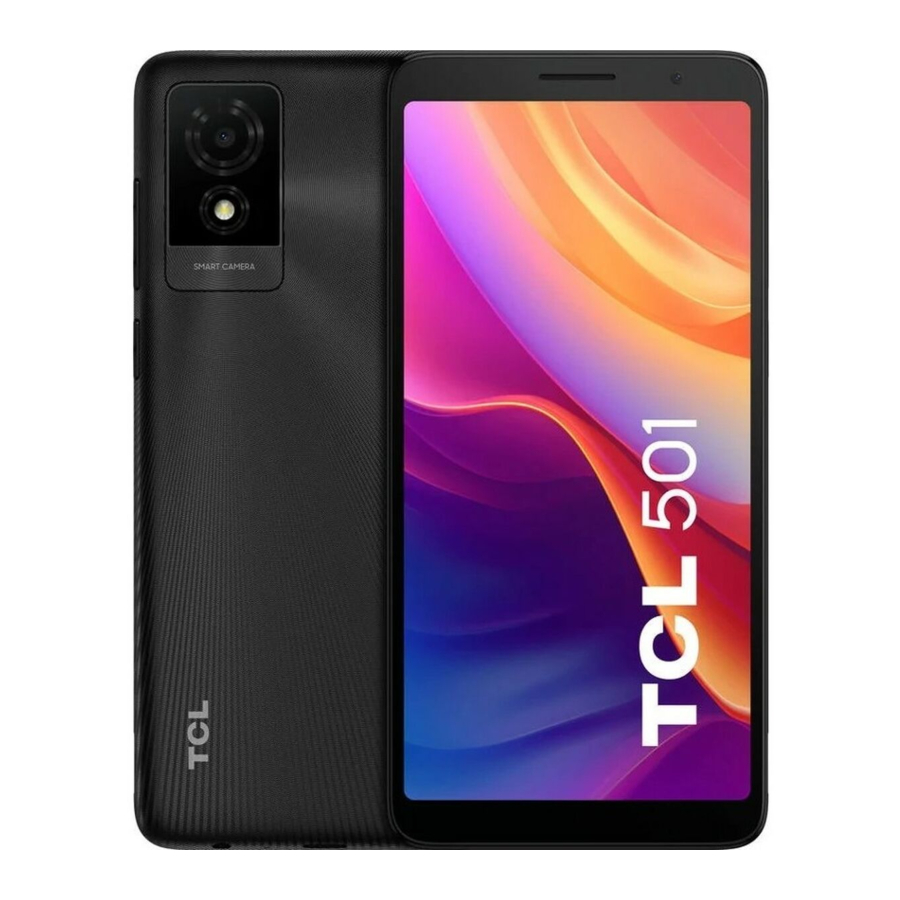
Обща информация за продукта
| Характеристики/Хардуер | Описание |
| Дизайн | Размери: 156.48x74.88x9.65mm; Тегло: 177g |
| Система | Android 14 за 2GB RAM |
| Процесор | Чипсет: MTK 6765V_XBA; CPU: 4xA53@ 2.2GHz+4xA53@ 1.6GHz; GPU: IMG GE8320 680MHz |
| Памет и място за съхранение | 2GB RAM +32GBROM; Поддържа micro SD карти до 1TB |
| Дисплей | 6.0 инча, 540*1092 |
| Задна камера | 5MP задна камера: FF, 1/5, 1.12um, F2.2, зрително поле 76°, 3P обектив. |
| Предна камера | 2MP предна камера: FF, 1/5, 1.12μm, F2.8, зрително поле 61.4°, 2P обектив |
| Батерия | 3000 mAh (стандартна) Hardpack |
| Възможности за свързване | 2G обхвати: GSM 850/900/1800/1900 3G обхвати: B1/B2/B5/B8 4G-FDD LTE:B1/B3/B5/B7/B8/B20/B28,4G-TDD LTE:B38/B40/B41 Wi-Fi Direct Bluetooth 5.1, Type-C Cable 2Sim+1TF карта |
| Сензори | GPS: поддържа BDS/GPS/ Glonass/ Galileo, с A-GPS Акселерометър (G сензор) |
| Аксесоари | QG&PSI, LCD стикер, батерия, етикет за памет, 5V1A зарядно устройство & Type C кабел |
Подготовка за поддръжка
- Телефон с поне 50% заредена батерия
- Поддържана Micro SD карта и SIM карта, 5V 1A зарядно устройство, Type C 2.0 кабел.
- PC с конфигурации по-долу, за да извършите софтуерен ъпдейт с помощта на PC инструмент.
- CPU: Равно на Pentium 1.6 GHZ или по-високо
- RAM: 4GB или по-високо
- Твърд диск: 10GB или повече
- Операционна система: Win7/Win8/Win10
- USB порт
- Интернет връзка с минимална скорост на интернет 8Mb/s
- Направете резервно копие на потребителските данни преди да извършите ремонт. Начинът по-долу е за ваша справка.
Трябва първо да добавите данните за вашия Google акаунт. Отидете на "Settings" (Настройки)-> "System" (Система)-> "Backup" (Архивиране) ->"Turn on" (Включване) >Докоснете "Back up now (Архивиране сега).
* Данните за приложенията, SMS текстовите съобщения, настройките на устройството, хронологията на повикванията и контактите ще бъдат архивирани.
Възстановяване на фабричните настройки
Възстановяването на фабричните настройки ще върне телефона ви към фабричните му настройки. Това ще изтрие всички данни, включително файлове и изтеглени приложения. Моля, архивирайте потребителските данни, преди да извършите възстановяване на фабричните настройки.
Премахнете Google акаунт преди да извършите възстановяване на фабричните настройки
Ако Google акаунт не е премахнат преди извършване на възстановяване на фабричните настройки, не е възможно да настроите устройството с друг Google акаунт при първоначална настройка след възстановяването на фабричните настройки и ще е необходимо да влезете във вашия предишен влязъл Google акаунт. Препоръчително е да излезете от Google акаунта. Следвайте стъпките по-долу, за да премахнете Google акаунта си от устройството.
Можете да отидете на "Settings" (Настройки)-> "Accounts" (Акаунти)->докоснете вашия google акаунт-> "Remove account" (Премахване на акаунт)->докоснете "REMOVE ACCOUNT" (ПРЕМАХВАНЕ НА АКАУНТ).
Възстановяване на фабричните настройки
Можете да следвате стъпките по-долу, за да извършите възстановяване на фабричните настройки, когато телефонът е включен.
Отидете на главното меню -> "Settings" (Настройки)-> "System" (Система)-> "Reset options" (Опции за нулиране)->"Erase all data (factory reset)" (Изтриване на всички данни (възстановяване на фабричните настройки)) ->Докоснете "Erase all data" (Изтриване на всички данни) в отворения прозорец ->"Erase all data" (Изтриване на всички данни).
Режим на възстановяване
Как се използва: Натиснете продължително клавиша "Power" (Захранване) + клавиша "Volume up" (Увеличаване на звука) в режим на изключено захранване, докато се появи логото на TCL, за да влезете в режим на възстановяване.
Кога се използва: Когато не можете да стартирате телефона си или когато има нещо нередно по време на включване или когато не може да се зарежда.
Формат на личните данни на потребителя: Той ще форматира потребителските данни, а паметта и настройките на вашия продукт ще се върнат както са били при пускане от фабриката.
Стъпки с кликване:
|
|
 |  |
|
|
 |  |
Софтуерен ъпдейт
Препоръчва се да обновите софтуера на телефона до последната версия за по-добра производителност. Преди надстройката, моля, не забравяйте да архивирате вашите данни и да поддържате телефона си напълно зареден.
Софтуерен ъпдейт чрез FOTA
Firmware-Over-The-Air ("FOTA") е начин, по който фърмуерът на мобилно устройство се актуализира безжично от производителя на устройството. Фърмуерът работи във фонов режим без никакъв вход от потребителя, за да се увери, че хардуерът на устройството работи правилно. Отидете на "Settings" (Настройки) на вашето устройство-> "System" (Система)-> "System Update" (Системна актуализация)->"CHECK FOR UPDATES (ПРОВЕРКА ЗА АКТУАЛИЗАЦИИ).
Софтуерен ъпдейт чрез използване на инструмента Mobile Upgrade
- Изтеглете съответния инструмент за надграждане на SW Mobile_Upgrade_S_Gotu2_v1.5.2 от уебсайта:
https://www.tcl.com/global/en/support-mobile/model/tcl-501->Software ->
![]()
- Отворете изтегления файл Mobile_Upgrade_S_Gotu2_v1.5.2 Setup.exe и изберете езика, инсталирайте инструмента според указанията.
- След като завършите инсталирането на инструмента, щракнете върху "Finish" (Завършване) и рестартирайте компютъра си.
- Отворете инструмента, изберете езика, изберете модела "T433D" или "T433D1", щракнете върху "Start" (Старт)-> "Next" (Напред) >щракнете върху "Yes" (Да)->Изключете телефона си и го свържете към компютъра чрез USB кабел и изчакайте зареждането на софтуерния пакет.


- Щракнете върху "OK" и изключете телефона си от USB кабела, когато инструментът изведе подканата "Please disconnect your device from the USB cable to proceed" (Моля, изключете устройството си от USB кабела, за да продължите).

- Щракнете върху "Upgrade device" (Надграждане на устройството) и свържете изключения си телефон към компютъра, изчаквайки надстройката.


- Надстройката е успешна.


Функционален тест със Support Centre
- Проверете дали Nano SD картата е поставена правилно.
- Включете продукта, за да стартирате автоматичния тест.
- Ако продуктът покаже "input NCK code" (въведете NCK код), това означава, че софтуерът е заключен в мрежата или е заключен със SIM карта и може да се използва само със специализирана SIM карта, следователно използвайте съответната SIM карта или въведете NCK кода на телефона, ако е наличен.
- Отворете приложението "Support Centre" (Център за поддръжка)->Щракнете върху "AGREE" (СЪГЛАСЕН СЪМ)-> "Hardware diagnosis" (Диагностика на хардуера)->"START TESTING" (СТАРТИРАНЕ НА ТЕСТА) > Разрешете разрешенията, необходими за диагностика->Следвайте инструкциите, за да тествате.
![]()

Отстраняване на неизправности
- Какво трябва да направя, ако устройството ми се рестартира само?
- Ако проблемът се появява от време на време, той може да бъде причинен от аномалии във файл. Препоръчва се да продължите да използвате устройството нормално.
- Проверете дали проблемът възниква по време на зареждане. Ако да, препоръчваме да опитате официалното зарядно устройство и кабел за данни.
- Ако проблемът възниква, докато използвате приложение на трета страна, уверете се, че приложението е съвместимо с вашето устройство и версия на Android. Опитайте да деинсталирате приложението на трета страна.
- Ако проблемът възниква, докато използвате вграденото приложение, опитайте да нулирате или актуализирате устройството си.
- Какво трябва да направя, ако системата на устройството ми забива или замръзва?
- Опитайте да рестартирате устройството си.
- Заредете устройството си, докато нивото на батерията достигне поне 30%.
- Твърде много приложения, работещи във фонов режим, или неизчистеният системен кеш може да причинят забавяне на системата. Докоснете клавиша Menu (Меню) в долния ъгъл на екрана, за да видите наскоро използваните приложения. Докоснете "Clear all" (Изчистване на всички), за да затворите задачите.
- Деинсталирайте неизползваните приложения от време на време, за да сте сигурни, че устройството ви има достатъчно място за съхранение.
- Ако проблемът възниква в приложения на трети страни, моля, деинсталирайте отговорните приложения на трети страни.
- Ако играете игра, гледате онлайн видео или слушате онлайн музика, устройството ви може да забива или замръзва поради лоша мрежова връзка. Активирайте Airplane mode (Режим "В самолет") за няколко минути, след което го деактивирайте и проверете отново мрежовата си връзка. Друга възможност е да се преместите на място с по-добра мрежова връзка
- Опитайте да нулирате или актуализирате устройството си.
- Какво трябва да направя, ако устройството ми не може да се зарежда или се зарежда бавно?
- Проверете дали има видими повреди по USB на зарядното устройство, самото зарядно устройство или порта за зареждане на вашето устройство. Ако да, архивирайте данните си и занесете устройството и доказателството за покупка в нашия сервизен център, за да получите по-професионална техническа помощ.
- Заредете устройството с официално зарядно устройство на TCL поне 30 минути и след това опитайте отново.
- Проверете дали има изтеглени софтуерни приложения за управление на захранването на трети страни. Ако е така, моля, деинсталирайте ги.
- Моля, не използвайте устройството дълго време, докато се зарежда.
- Опитайте да нулирате или актуализирате устройството си.
- Какво трябва да направя, ако батерията на устройството ми се изтощава при нормална употреба?
- Проверете дали устройството е в среда с висока или ниска температура. Ако да, съветваме ви да го използвате само при нормални работни условия.
- Деактивирайте Bluetooth, Wi-Fi или GPS, когато не се използват.
- Батерията се изтощава бързо, когато играете игри и гледате видеоклипове. Това е нормално, когато стартирате големи игри за дълго време или гледате видеоклипове.
- Твърде много приложения, работещи във фонов режим, или неизчистеният системен кеш може да причинят изтощаване на батерията. Докоснете клавиша Menu (Меню) в долния ъгъл на екрана, за да видите наскоро използваните приложения. Докоснете "Clear all" (Изчистване на всички), за да затворите приложенията.
- Опитайте да нулирате или актуализирате устройството си.
- Какво трябва да направя, ако устройството ми се изключва автоматично?
- Изключете устройството си и го заредете с официално зарядно устройство на TCL поне 30 минути, след което опитайте да го включите отново.
- Ако проблемът възниква, докато използвате приложение на трета страна, уверете се, че приложението е съвместимо с вашето устройство и версия на Android. Опитайте да деинсталирате приложението на трета страна.
- Опитайте да нулирате или актуализирате устройството си.
-
Какво мога да направя, ако устройството ми се нагрява
Предупреждението или усещането за топлина в устройството е нормална последица от това, че централният процесор обработва прекомерни данни, което прави батерията топла. Това не е вредно за батерията или устройството, дори ако устройството се усеща горещо.
Използвайте следните действия, за да върнете устройството до нормалната му температура:
- Препоръчително е да не излагате телефона си на слънце за дълъг период от време;
- Затворете големи приложения, консумиращи енергия, като музика, приложения за чат, GPS приложение, 3D игри, поточно видео и др.
- Намалете яркостта на екрана, за да понижите температурата.
- Избягвайте да използвате устройството си, докато се зарежда.
- Избягвайте да използвате защитен калъф, който не разсейва топлината. Отстранете защитния си калъф, ако устройството ви се нагрява.
- Какво трябва да направя, ако устройството ми не може да се включи?
- Заредете устройството с официално зарядно устройство на TCL поне 30 минути и след това опитайте да го включите отново.
- Натиснете и задръжте клавиша за захранване за 10 до 15 секунди, докато устройството вибрира, за да извършите принудително рестартиране.
- Опитайте да нулирате или актуализирате устройството си.
Ако описаните по-горе опции не помогнат, можете да се свържете с нашата гореща линия или сервизен център, за да получите по-професионална техническа помощ. Намерете информацията за горещата линия или сервизния център от уебсайта на TCL или приложението "Support center" (Център за поддръжка).
Разглобяване и сглобяване
Инструменти за разглобяване
| Можете да използвате следните инструменти по време на процедурата по разглобяване и сглобяване: | |||
 |  |  |  |
 |  | ||
Процес на разглобяване
Забележка:Пълното ръководство за разглобяване е описано по-долу за ваша справка, можете избирателно (с изключение на метода за разглобяване и сглобяване, който трябва да се следва внимателно) да направите някои от тези стъпки според резервната част, която трябва да замените.
- Следва пълният процес на разглобяване на TCL 501.
| ||
|  | |
|  | |
 | ||
| ||
|  |  PN: HS5201-000355-000 Qty: 20 Torque: 0.85±0.1kgf.cm |
| ||
|  |  |
|  |  |
|  |  PN: HS5201-000355-000 Qty: 2 Torque: 0.85±0.1kgf.cm |
|  |  |
 | ||
|  |  |
| ||
|  |  |
|  |  |
|  |  |
Процес и инструменти за сглобяване
Процесът на сглобяване е в обратен ред на процеса на разглобяване. Но има някои предпазни мерки, както следва:
- Двустранната гъбеста лента, всички видове лепило върху капака на батерията трябва да бъдат заменени с нови, след като бъдат разглобени.
Проводящата тъкан, високотемпературното лепило, двустранната лепяща лента или друго лепило се заменят избирателно, в зависимост от счупването, условията на залепване. - Обърнете внимание на посоката на гумичката на предната камера.

- Обърнете внимание на посоката на високоговорителя и двигателя.


Изглед в разглобен вид

| 19 | БАТЕРИЯ |
| 18 | ГУМИЧКА ЗА СЛУШАЛКИ |
| 17 | ВИБРАТОР |
| 16 | USB ГУМИЧКА |
| 15 | КАБЕЛ |
| 14 | MTC ГУМИЧКА |
| 13 | КАПАК НА БАТЕРИЯТА |
| 12 | СТРАНИЧЕН КЛЮЧ |
| 11 | ОБЕКТИВ НА ЗАДНАТА КАМЕРА |
| 10 | ЗАДЕН КОРПУС |
| 9 | ПРЕДНА КАМЕРА |
| 8 | ГУМИЧКА НА ПРЕДНАТА КАМЕРА |
| 7 | ЗАДНА КАМЕРА |
| 6 | АНТЕННА ПЛАТКА PCBA |
| 5 | СТРАНИЧЕН КЛЮЧ FPC |
| 4 | ВИСОКОГОВОРИТЕЛ |
| 3 | ОСНОВНА ПЛАТКА PCBA |
| 2 | ПРЕДЕН КОРПУС |
| 1 | TP+LCD |
Разделен изглед


Предупреждение
- Всички функции, спецификации и друга информация за продукта, предоставена в този документ, включително, но не само, предимствата, естетиката, цената, компонентите, производителността, наличността и капацитета на продукта, подлежат на промяна без предизвестие.
- TCL няма да носи отговорност за каквито и да било щети на продукта, наранявания или други проблеми, свързани с безопасността, причинени в резултат на ремонт от неоторизиран сервизен доставчик, потребителски ремонт или непрофесионален ремонт на продукта.
- Всяка повреда на продукта, произтичаща от опит за ремонт на продукта от лице или 3-та страна, различна от оторизиран сервизен доставчик на TCL, няма да бъде покрита от гаранцията.
- Информацията и инструкциите, дадени в този документ, се предоставят на висококвалифицирани професионални сервизни центрове. В съответствие с политиката си за отворена поддръжка, TCL може да сподели този документ с потребителите, за да улесни самостоятелния ремонт, въпреки това TCL не носи отговорност за каквито и да било щети или злополуки, които могат да възникнат по време на каквато и да е ремонтна операция или намеса на това устройство, причинени от каквото и да е неразбиране или грешна манипулация или използване на инструменти или инсталации, които не са доставени или настроени от TCL.
Предпазни мерки
- Използвайте само демагнетизирани инструменти, специално проектирани за малки електронни ремонти, повечето електронни части са чувствителни към електромагнитни сили.
- Използвайте само висококачествени отвертки, когато ремонтирате продукти. Некачествените отвертки могат лесно да повредят главите на винтовете.
- Винаги използвайте оригинални резервни части. Частите от трети страни може да не функционират правилно или дори да причинят повреда.
- Частите по-долу изискват калибриране, за да се гарантира правилна функция след ремонта, моля, свържете се с оторизиран сервизен център на TCL.
Сензори (за близост, за пръстов отпечатък), двойна камера, тъчскрийн панел, говорител, дънна платка и други. - Степента на защита IPXX не може да бъде гарантирана в случай на ремонт от потребителя или от неквалифицирано лице.
- Ако устройството е претърпяло повреда от вода/течност, ще имате възможност да го ремонтирате, но това може да надвиши стойността на устройството, в зависимост от степента на повреда.
- Не отстранявайте, повреждайте, нагрявайте, късо съединявайте или разглобявайте батерията. Ако трябва да смените батерията, камерата, екрана или дънната платка, препоръчваме да се свържете с оторизиран RC на TCL, за да получите гаранционен ремонт или оферта за извънгаранционно обслужване.
- Преди какъвто и да е ремонт, архивирайте личната информация и важните данни и след това продължете с ремонта.
- Много полупроводникови части вътре в устройството са чувствителни към електростатични разряди, които могат да причинят невъзстановими повреди на частите. Настройте и останете в зона, защитена от електростатично разреждане (Electrostatic Protected Area - EPA), за да избегнете електростатично разреждане, преди да отворите устройството за ремонт.
- Преди да ремонтирате устройството, трябва да сте абсолютно сигурни, че устройството е изключено.
- Ремонтирайте устройството в безопасна/взривозащитена среда. Ако устройството е повредено, излъчва дим или ако усетите миризма на изгоряло, спрете незабавно да ремонтирате/използвате устройството, използвайте пожарогасител или огнеупорна кутия и се свържете с TCL.
- Когато сваляте задния капак, внимавайте да не повредите продукта, особено батерията.
Препоръчително обезопасително оборудване: очила/ръкавици/маска и др. - Преди сглобяване се уверете, че около батерията няма винтове или чужди предмети.
- Преди сглобяване се уверете, че няма аномалии, преди да поставите отново задния капак.
Контакт на горещата линия и сервизните центрове на TCL
Ако търсите официален професионален ремонт, моля, посетете ГОРЕЩА ЛИНИЯ И СЕРВИЗНИ ЦЕНТРОВЕ (tcl.com) и потърсете контакта във вашата страна/регион.
Препратки

Изтегли ръководство
Тук можете да изтеглите пълната версия на ръководството в pdf формат, което може да съдържа допълнителни инструкции за безопасност, информация за гаранцията, правила на FCC и др.
Изтегли TCL 501, T433D, T433D1 Ръководство за обслужване


