Manual de Serviço do TCL 501, T433D, T433D1
- 1 Informações Gerais do Produto
- 2 Preparação para manutenção
- 3 Restauração de fábrica
- 4 Atualização de software
- 5 Teste de função com a Central de Suporte
- 6 Resolução de problemas
- 7 Desmontagem e remontagem
- 8 Vista explodida
- 9 Tela Dividida
- 10 Aviso
- 11 Precauções
- 12 Contato da linha direta e centros de serviço da TCL
- 13 Referências
- 14 Baixar manual
- 15 Em Outros Idiomas
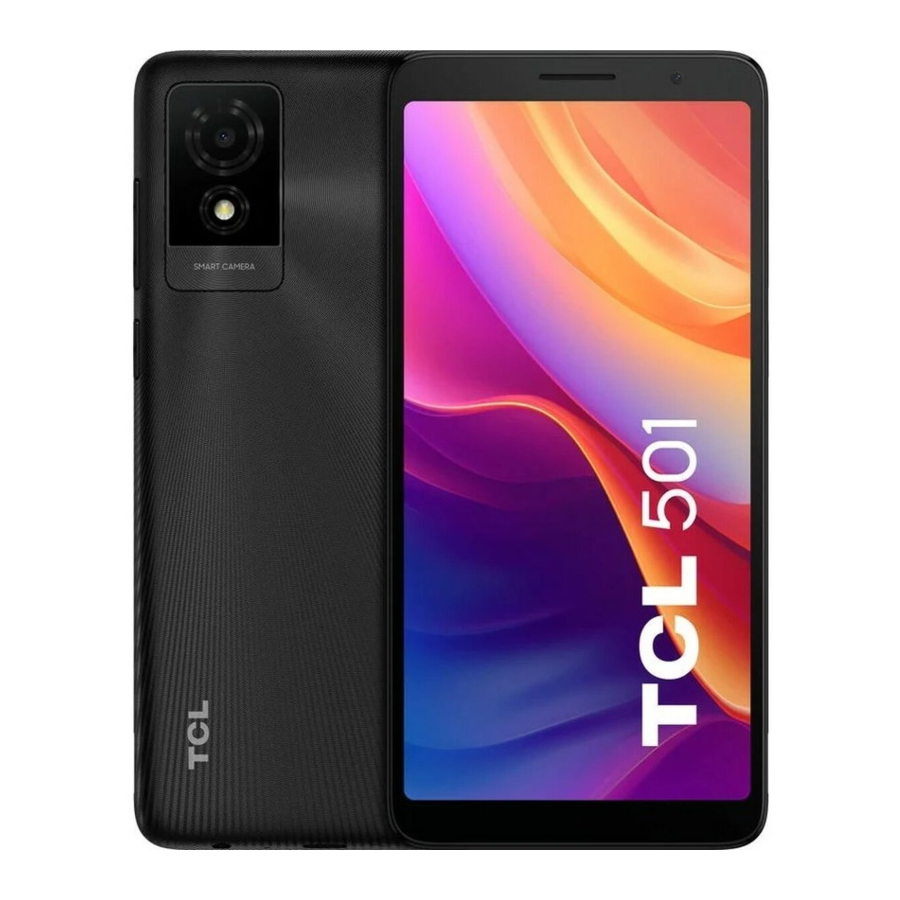
Informações Gerais do Produto
| Recursos/Hardware | Descrição |
| Design | Dimensões: 156,48x74,88x9,65mm; Peso: 177g |
| Sistema | Android 14 para 2 GB de RAM |
| Processador | Chipset: MTK 6765V_XBA; CPU: 4xA53@ 2,2GHz+4xA53@ 1,6GHz; GPU: IMG GE8320 680MHz |
| Memória e Armazenamento | 2GB RAM +32GBROM; Suporta cartões micro SD de até 1 TB |
| Tela | 6,0 polegadas, 540*1092 |
| Câmera Traseira | Câmera traseira de 5MP: FF, 1/5, 1,12um, F2.2, campo de visão de 76°, lente 3P. |
| Câmera Frontal | Câmera frontal de 2MP: FF, 1/5, 1,12μm, F2.8, campo de visão de 61,4°, lente 2P |
| Bateria | 3000 mAh (padrão) Hardpack |
| Conectividade | Bandas 2G: GSM 850/900/1800/1900 Bandas 3G: B1/B2/B5/B8 4G-FDD LTE:B1/B3/B5/B7/B8/B20/B28,4G-TDD LTE:B38/B40/B41 Wi-Fi Direct Bluetooth 5.1, Cabo Type-C Cartão 2Sim+1TF |
| Sensores | GPS: suporta BDS/GPS/ Glonass/ Galileo, com A-GPS Acelerômetro (sensor G) |
| Acessórios | QG&PSI, adesivo LCD, bateria, etiqueta de memória, carregador 5V1A e cabo Type C |
Preparação para manutenção
- Aparelho com pelo menos 50% de carga na bateria
- Cartão Micro SD e cartão SIM suportados, carregador 5V 1A, cabo Type C 2.0.
- PC com as configurações abaixo para fazer a atualização do software usando a ferramenta de PC.
- CPU: Igual a Pentium 1.6 GHZ ou superior
- RAM: 4GB ou superior
- Disco rígido: 10 GB ou superior
- Sistema Operacional: Win7/Win8/Win10
- Porta USB
- Conexão de internet com velocidade mínima de internet de 8Mb/s
- Faça backup dos dados do usuário antes de reparar. A forma abaixo é para sua referência.
Você precisa adicionar os detalhes da sua conta Google primeiro. Vá para "Settings" (Configurações) -> "System" (Sistema) -> "Backup" (Backup) -> "Turn on" (Ligar) > Toque em "Back up now (Fazer backup agora).
* Os dados do aplicativo, mensagens de texto SMS, configurações do dispositivo, histórico de chamadas e contatos serão armazenados em backup.
Restauração de fábrica
A restauração de fábrica irá redefinir seu telefone para restaurá-lo às configurações de fábrica. Isso apagará todos os dados, incluindo arquivos e aplicativos baixados. Faça backup dos dados do usuário antes de fazer a restauração de fábrica.
Remova a conta do Google antes de fazer a restauração de fábrica
Se a conta do Google não for removida antes de fazer a restauração de fábrica, não será possível configurar o dispositivo com outra conta do Google na configuração inicial após a restauração de fábrica e exigirá que você faça login em sua conta do Google anterior. Recomenda-se que você saia da conta do Google. Siga os passos abaixo para remover sua conta do Google do dispositivo.
Você pode ir em "Settings" (Configurações) -> "Accounts" (Contas) -> toque em sua conta do Google -> "Remove account" (Remover conta) -> toque em "REMOVE ACCOUNT" (REMOVER CONTA).
Restauração de fábrica
Você pode seguir os passos abaixo para realizar a restauração de fábrica quando o telefone estiver ligado.
Vá para o menu principal -> "Settings" (Configurações) -> "System" (Sistema) -> "Reset options" (Opções de redefinição) -> "Erase all data (factory reset)" (Apagar todos os dados (restauração de fábrica)) -> Toque em "Erase all data" (Apagar todos os dados) na janela aberta -> "Erase all data" (Apagar todos os dados).
Modo de recuperação
Como usar: Pressione e segure a tecla "Power" (Liga/Desliga) + a tecla "Volume up" (Aumentar volume) no modo desligado até que o logotipo da TCL apareça, para entrar no modo de recuperação.
Quando usar: Quando você não consegue iniciar seu aparelho ou quando há algo errado durante a ligação ou quando não consegue carregar.
Formato de dados pessoais do consumidor: Ele formatará os dados do consumidor, e a memória e as configurações do seu produto retornarão como liberadas de fábrica.
Passos Click-through:
|
|
 |  |
|
|
 |  |
Atualização de software
Sugere-se atualizar o software do aparelho para a versão mais recente para um melhor desempenho. Antes de atualizar, lembre-se de fazer backup de seus dados e manter seu telefone totalmente carregado.
Atualização de software por FOTA
Firmware-Over-The-Air ("FOTA") é uma forma de atualizar sem fio o firmware de um dispositivo móvel pelo fabricante do dispositivo. O firmware é executado em segundo plano sem qualquer entrada do usuário, para garantir que o hardware do dispositivo funcione corretamente. Vá para "Settings" (Configurações) do seu dispositivo -> "System" (Sistema) -> "System Update" (Atualização do sistema) -> "CHECK FOR UPDATES" (VERIFICAR ATUALIZAÇÕES).
Atualização de software usando a ferramenta Mobile Upgrade
- Baixe a ferramenta de atualização de SW correspondente Mobile_Upgrade_S_Gotu2_v1.5.2 do site:
https://www.tcl.com/global/en/support-mobile/model/tcl-501->Software ->
![]()
- Abra o arquivo de download Mobile_Upgrade_S_Gotu2_v1.5.2 Setup.exe e escolha o idioma, instale a ferramenta de acordo com o prompt.
- Depois de terminar de instalar a ferramenta, clique em "Finish" (Concluir) e reinicie seu computador.
- Abra a ferramenta, escolha o idioma, selecione o modelo "T433D" ou "T433D1", clique em "Start" (Iniciar) -> "Next" (Próximo) > clique em "Yes" (Sim) -> Desligue seu telefone e conecte-o ao computador através do cabo USB e espere o carregamento do pacote de software.


- Clique em "OK" e desconecte seu telefone do cabo USB quando a ferramenta exibir o prompt "Please disconnect your device from the USB cable to proceed" (Por favor, desconecte seu dispositivo do cabo USB para prosseguir).

- Clique em "Upgrade device" (Atualizar dispositivo) e conecte seu telefone desligado ao computador, esperando a atualização.


- Atualização concluída com sucesso.


Teste de função com a Central de Suporte
- Verifique se o cartão Nano SD está inserido corretamente.
- Ligue o produto para iniciar o teste automático.
- Se o produto exibir "input NCK code" (inserir código NCK), isso significa que o software está bloqueado na rede ou bloqueado no SIM, e só pode ser usado com o cartão SIM dedicado, portanto, use o cartão SIM relevante ou insira o código NCK do telefone, se disponível.
- Abra o aplicativo "Support Centre" (Central de Suporte) -> Clique em "AGREE" (CONCORDO) -> "Hardware diagnosis" (Diagnóstico de hardware) -> "START TESTING" (INICIAR TESTE) > Autorize as permissões necessárias para o diagnóstico -> Siga as instruções para testar.
![]()

Resolução de problemas
- O que devo fazer se meu dispositivo reiniciar sozinho?
- Se o problema aparecer ocasionalmente, pode ser causado por anomalias em um arquivo. É recomendável que você continue usando o dispositivo normalmente.
- Verifique se o problema ocorre durante o carregamento. Em caso afirmativo, recomendamos experimentar o carregador e o cabo de dados oficiais.
- Se o problema ocorrer ao usar um aplicativo de terceiros, verifique se o aplicativo é compatível com seu dispositivo e versão do Android. Tente desinstalar o aplicativo de terceiros.
- Se o problema ocorrer ao usar o aplicativo integrado, tente redefinir ou atualizar seu dispositivo.
- O que devo fazer se o sistema do meu dispositivo apresentar lentidão ou travar?
- Tente reiniciar o dispositivo.
- Carregue o dispositivo até que o nível da bateria esteja em pelo menos 30%.
- Muitos aplicativos em execução em segundo plano ou o cache do sistema não sendo limpo podem causar lentidão no sistema. Toque na tecla Menu no canto inferior da tela para visualizar os aplicativos usados recentemente. Toque em "Clear all" (Limpar tudo) para fechar as tarefas.
- Desinstale aplicativos não utilizados de tempos em tempos para garantir que seu dispositivo tenha espaço de armazenamento suficiente.
- Se o problema ocorrer em aplicativos de terceiros, desinstale os aplicativos de terceiros responsáveis.
- Se você estiver jogando, assistindo a vídeos online ou ouvindo música online, seu dispositivo pode apresentar lentidão ou travar devido a uma conexão de rede ruim. Ative o modo avião por alguns minutos, desative-o e verifique sua conexão de rede novamente. Como alternativa, mova-se para um local com uma melhor conexão de rede
- Tente redefinir ou atualizar seu dispositivo.
- O que devo fazer se meu dispositivo não carregar ou carregar lentamente?
- Verifique se há algum dano visível no USB do carregador, no próprio carregador ou na porta de carregamento do seu dispositivo. Em caso afirmativo, faça backup de seus dados e leve seu dispositivo e comprovante de compra ao nosso centro de reparo para obter assistência técnica mais profissional.
- Carregue o dispositivo com um carregador oficial da TCL por pelo menos 30 minutos e tente novamente.
- Verifique se há algum aplicativo de software de gerenciamento de energia de terceiros baixado. Em caso afirmativo, desinstale-os.
- Não use o dispositivo por muito tempo enquanto ele estiver carregando.
- Tente redefinir ou atualizar seu dispositivo.
- O que devo fazer se a bateria do meu dispositivo descarregar durante o uso normal?
- Verifique se o dispositivo está em um ambiente de alta ou baixa temperatura. Em caso afirmativo, aconselhamos que você o use apenas em condições normais de operação.
- Desative o Bluetooth, Wi-Fi ou GPS quando não estiverem em uso.
- A bateria descarrega rapidamente ao jogar e assistir a vídeos. Isso é normal ao executar jogos grandes por um longo tempo ou assistir a vídeos.
- Muitos aplicativos em execução em segundo plano ou o cache do sistema não sendo limpo podem causar o esgotamento da bateria. Toque na tecla Menu no canto inferior da tela para visualizar os aplicativos usados recentemente. Toque em "Clear all" (Limpar tudo) para fechar os aplicativos.
- Tente redefinir ou atualizar seu dispositivo.
- O que devo fazer se meu dispositivo desligar automaticamente?
- Desligue o dispositivo e carregue-o com um carregador oficial da TCL por pelo menos 30 minutos e, em seguida, tente ligá-lo novamente.
- Se o problema ocorrer ao usar um aplicativo de terceiros, verifique se o aplicativo é compatível com seu dispositivo e versão do Android. Tente desinstalar o aplicativo de terceiros.
- Tente redefinir ou atualizar seu dispositivo.
-
O que posso fazer se meu dispositivo superaquecer
Um aviso ou sensação de calor no dispositivo é a consequência normal da CPU lidar com dados excessivos, o que faz com que a bateria aqueça. Não é prejudicial para a bateria ou dispositivo, mesmo que o dispositivo pareça quente.
Use as seguintes ações para fazer com que seu dispositivo retorne à sua temperatura normal:
- Sugere-se não expor seu telefone ao sol por um longo período de tempo;
- Feche aplicativos que consomem muita energia, como música, aplicativos de bate-papo, aplicativo GPS, jogos 3D, streaming de vídeo, etc.
- Reduza o brilho da tela para diminuir a temperatura.
- Evite usar seu dispositivo durante o carregamento.
- Evite usar uma capa protetora que não dissipe o calor. Remova sua capa protetora se o dispositivo superaquecer.
- O que devo fazer se meu dispositivo não ligar?
- Carregue o dispositivo com um carregador oficial da TCL por pelo menos 30 minutos e, em seguida, tente ligá-lo novamente.
- Pressione e segure a tecla liga/desliga por 10 a 15 segundos até que o dispositivo vibre, para realizar uma reinicialização forçada.
- Tente redefinir ou atualizar seu dispositivo.
Se as opções descritas anteriormente não ajudarem, você pode entrar em contato com nossa linha direta ou centro de reparo para obter assistência técnica mais profissional. Encontre as informações da linha direta ou do centro de reparo no site da TCL ou no APP "Support center" (Central de suporte).
Desmontagem e remontagem
Ferramentas de desmontagem
| Você pode usar as seguintes ferramentas durante o procedimento de desmontagem e remontagem: | |||
 |  |  |  |
 |  | ||
Processo de desmontagem
Observação:O guia de desmontagem completo é descrito abaixo para sua referência, você pode seletivamente (exceto o método de desmontagem e montagem que precisa ser seguido cuidadosamente) fazer algumas dessas etapas de acordo com a peça de reposição que você precisa substituir.
- A seguir, está o processo de desmontagem completo do TCL 501.
| ||
|  | |
|  | |
 | ||
| ||
|  |  PN: HS5201-000355-000 Qty: 20 Torque: 0.85±0.1kgf.cm |
| ||
|  |  |
|  |  |
|  |  PN: HS5201-000355-000 Qty: 2 Torque: 0.85±0.1kgf.cm |
|  |  |
 | ||
|  |  |
| ||
|  |  |
|  |  |
|  |  |
Processo e ferramentas de remontagem
O processo de remontagem é a ordem inversa do processo de desmontagem. Mas há algumas precauções a seguir:
- A fita de esponja de dupla face, todos os tipos de adesivo na tampa da bateria devem ser substituídos por novos assim que forem desmontados.
Pano condutor, adesivo de alta temperatura, fita adesiva de dupla face ou outro adesivo são substituídos seletivamente, dependendo da quebra, condições de aderência. - Preste atenção na direção da borracha da câmera frontal.

- Preste atenção na direção do alto-falante e do motor.


Vista explodida

| 19 | BATERIA |
| 18 | BORRACHA DO FONE DE OUVIDO |
| 17 | VIBRADOR |
| 16 | BORRACHA USB |
| 15 | CABO |
| 14 | BORRACHA MTC |
| 13 | TAMPA DA BATERIA |
| 12 | TECLA LATERAL |
| 11 | LENTE DA CÂMERA TRASEIRA |
| 10 | CAPA TRASEIRA |
| 9 | CÂMERA FRONTAL |
| 8 | BORRACHA DA CÂMERA FRONTAL |
| 7 | CÂMERA TRASEIRA |
| 6 | PCBA DA ANTENA |
| 5 | FPC DA TECLA LATERAL |
| 4 | ALTO-FALANTE |
| 3 | PCBA PRINCIPAL |
| 2 | CAPA FRONTAL |
| 1 | TP+LCD |
Tela Dividida


Aviso
- Todos os recursos, funções, especificações e outras informações do produto fornecidas neste documento, incluindo, entre outros, as vantagens, estética, preço, componentes, desempenho, disponibilidade e capacidade do produto, estão sujeitos a alterações sem aviso prévio.
- A TCL não será responsável por quaisquer danos ao produto, ferimentos ou outros problemas de segurança causados pelo resultado do reparo por um provedor de serviços não autorizado, reparo do usuário ou reparo não profissional do produto.
- Qualquer dano ao produto resultante de uma tentativa de reparo do produto por qualquer pessoa ou terceiro que não seja um provedor de serviços autorizado da TCL não será coberto pela garantia.
- As informações e instruções fornecidas neste documento são fornecidas a centros de reparo profissionais altamente qualificados. De acordo com sua política de suporte aberto, a TCL pode compartilhar este documento com os consumidores para facilitar o auto-reparo, no entanto, a TCL não é responsável por quaisquer danos ou acidentes que possam ocorrer durante qualquer operação de reparo ou intervenção neste dispositivo, causados por qualquer mal-entendido ou manipulação errada ou utilização de quaisquer ferramentas ou instalações não fornecidas ou configuradas pela TCL.
Precauções
- Use apenas ferramentas desmagnetizadas projetadas especificamente para pequenos reparos eletrônicos, a maioria das peças eletrônicas são sensíveis a forças eletromagnéticas.
- Use apenas chaves de fenda de alta qualidade ao reparar produtos. Chaves de fenda de má qualidade podem danificar facilmente as cabeças dos parafusos.
- Sempre use peças de reposição genuínas. Peças de terceiros podem não funcionar corretamente ou até mesmo causar danos.
- As peças abaixo requerem calibração para garantir o funcionamento adequado após o reparo. Entre em contato com o Centro de Reparos autorizado da TCL.
Sensores (proximidade, impressão digital), câmera dupla, painel da tela de toque, alto-falante, placa-mãe e muito mais. - O grau de proteção IPXX não pode ser garantido no caso de reparo pelo usuário ou por uma pessoa não qualificada.
- Se o dispositivo sofrer danos por água/líquido, você terá a opção de repará-lo, mas isso pode exceder o valor do dispositivo, dependendo do nível de dano.
- Não remova, danifique, aqueça, provoque curto-circuito ou desmonte a bateria. Se precisar substituir a bateria, a câmera, a tela ou a placa-mãe, recomendamos entrar em contato com o RC autorizado da TCL para obter uma oferta de reparo em garantia ou serviço fora da garantia.
- Antes de qualquer reparo, faça backup de informações pessoais e dados importantes e, em seguida, prossiga com o reparo.
- Muitas peças semicondutoras dentro do dispositivo são sensíveis a descargas eletrostáticas que podem causar danos irrecuperáveis às peças. Configure e permaneça em uma área protegida eletrostaticamente (EPA) para evitar descarga eletrostática antes de abrir o dispositivo para reparo.
- Antes de consertar o dispositivo, você deve ter absoluta certeza de que o dispositivo está desligado.
- Repare o dispositivo em um ambiente seguro/à prova de explosão. Se o dispositivo estiver danificado, emitir fumaça ou se você sentir um odor de queimado, pare de reparar/usar o dispositivo imediatamente, use um extintor de incêndio ou uma caixa à prova de fogo e entre em contato com a TCL.
- Ao remover a tampa traseira, tome cuidado para não danificar o produto, especialmente a bateria.
Equipamento de segurança recomendado: Óculos/Luvas/Máscara, etc. - Antes da montagem, certifique-se de que não haja parafusos ou objetos estranhos ao redor da bateria.
- Antes da montagem, certifique-se de que não haja anormalidades antes de recolocar a tampa traseira.
Contato da linha direta e centros de serviço da TCL
Se você está procurando um reparo profissional oficial, visite LINHA DIRETA E CENTROS DE SERVIÇO (tcl.com) e procure o contato em seu país/região.
Referências

Baixar manual
Aqui você pode baixar a versão completa em PDF do manual, ela pode conter instruções de segurança adicionais, informações de garantia, regras da FCC, etc.
Baixar Manual de Serviço do TCL 501, T433D, T433D1


