Servisný manuál pre TCL 501, T433D, T433D1
- 1 Všeobecné informácie o produkte
- 2 Príprava na údržbu
- 3 Obnovenie výrobných nastavení
- 4 Aktualizácia softvéru
- 5 Funkčný test s Centrom podpory
- 6 Riešenie problémov
- 7 Demontáž a opätovná montáž
- 8 Rozložený pohľad
- 9 Rozdelené zobrazenie
- 10 Upozornenie
- 11 Bezpečnostné opatrenia
- 12 Kontakt na horúcu linku a servisné strediská TCL
- 13 Referencie
- 14 Stiahnuť návod
- 15 V iných jazykoch
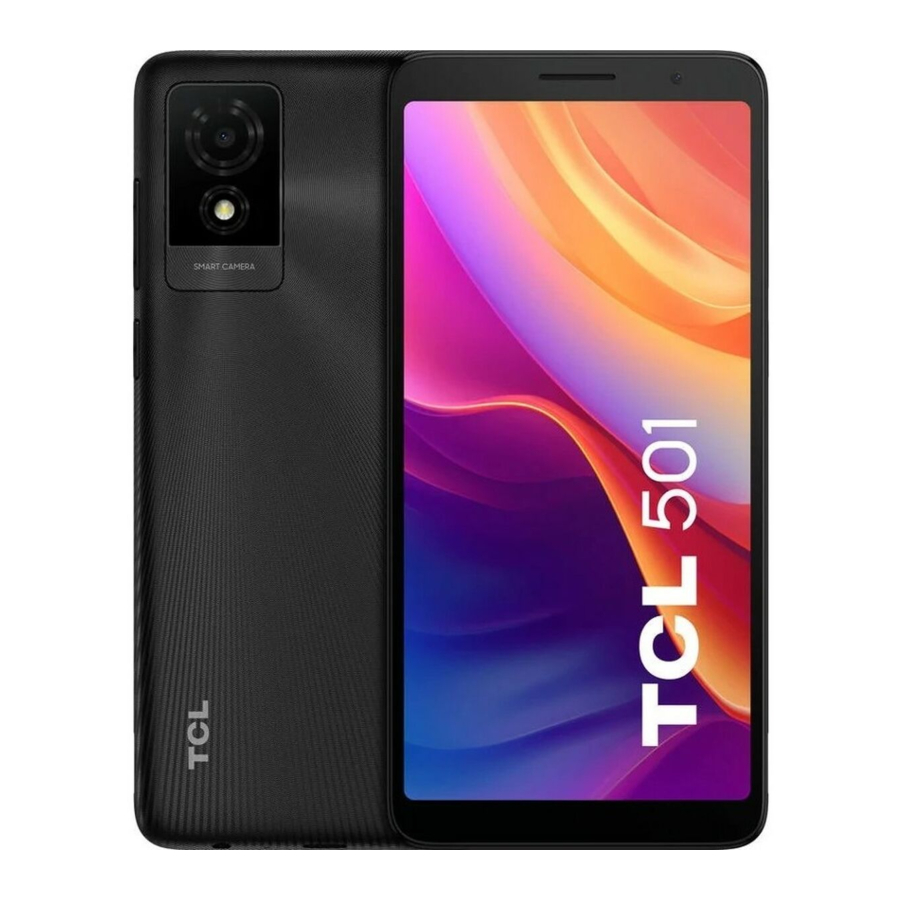
Všeobecné informácie o produkte
| Funkcie/hardvér | Popis |
| Dizajn | Rozmery: 156,48 x 74,88 x 9,65 mm; Hmotnosť: 177 g |
| Systém | Android 14 pre 2 GB RAM |
| Procesor | Čipová sada: MTK 6765V_XBA; CPU: 4xA53@ 2,2 GHz + 4xA53@ 1,6 GHz; GPU: IMG GE8320 680 MHz |
| Pamäť a úložisko | 2 GB RAM + 32 GB ROM; Podpora micro SD kariet až do 1 TB |
| Displej | 6,0 palca, 540 * 1092 |
| Zadný fotoaparát | 5MP zadný fotoaparát: FF, 1/5, 1,12 um, F2,2, zorné pole 76°, 3P objektív. |
| Predný fotoaparát | 2MP predný fotoaparát: FF, 1/5, 1,12 μm, F2,8, zorné pole 61,4°, 2P objektív |
| Batéria | 3000 mAh (štandardná) Pevná batéria |
| Konektivita | 2G pásma: GSM 850/900/1800/1900 3G pásma: B1/B2/B5/B8 4G-FDD LTE:B1/B3/B5/B7/B8/B20/B28,4G-TDD LTE:B38/B40/B41 Wi-Fi Direct Bluetooth 5.1, Type-C Cable 2Sim+1TF karta |
| Senzory | GPS: podpora BDS/GPS/ Glonass/ Galileo, s A-GPS Akcelerometer (G senzor) |
| Príslušenstvo | QG&PSI, LCD nálepka, Batéria, Pamäťový štítok, 5V1A nabíjačka a kábel typu C |
Príprava na údržbu
- Telefón s aspoň 50 % nabitím batérie
- Podporovaná Micro SD karta a SIM karta, 5V 1A nabíjačka, kábel Type C 2.0.
- PC s nasledujúcimi konfiguráciami na vykonanie aktualizácie softvéru pomocou PC nástroja.
- CPU: Rovný Pentium 1,6 GHZ alebo vyšší
- RAM: 4 GB alebo viac
- Pevný disk: 10 GB alebo viac
- Operačný systém: Win7/Win8/Win10
- USB port
- Internetové pripojenie s minimálnou rýchlosťou internetu 8 Mb/s
- Pred opravou zálohujte používateľské údaje. Nižšie uvedený spôsob slúži pre vašu informáciu.
Najprv musíte pridať podrobnosti o svojom účte Google. Prejdite na "Settings" (Nastavenia) -> "System" (Systém) -> "Backup" (Záloha) -> "Turn on" (Zapnúť) > Dotknite sa "Back up now (Zálohovať teraz).
* Údaje aplikácií, SMS správy, Nastavenia zariadenia, História hovorov a Kontakty budú zálohované.
Obnovenie výrobných nastavení
Obnovením výrobných nastavení sa telefón resetuje a obnovia sa jeho výrobné nastavenia. Tým sa vymažú všetky údaje vrátane súborov a stiahnutých aplikácií. Pred obnovením výrobných nastavení zálohujte používateľské údaje.
Odstráňte účet Google pred obnovením výrobných nastavení
Ak účet Google nie je odstránený pred obnovením výrobných nastavení, nie je možné nastaviť zariadenie s iným účtom Google pri počiatočnom nastavení po obnovení výrobných nastavení a bude sa vyžadovať, aby ste sa prihlásili do svojho predchádzajúceho prihláseného účtu Google. Odporúča sa odhlásiť sa z účtu Google. Ak chcete odstrániť svoj účet Google zo zariadenia, postupujte podľa nižšie uvedených krokov.
Môžete prejsť na "Settings" (Nastavenia) -> "Accounts" (Účty) -> dotknúť sa svojho účtu google -> "Remove account" (Odstrániť účet) -> dotknúť sa "REMOVE ACCOUNT" (ODSTRÁNIŤ ÚČET).
Obnovenie výrobných nastavení
Ak chcete vykonať obnovenie výrobných nastavení, keď je telefón zapnutý, postupujte podľa nižšie uvedených krokov.
Prejdite do hlavného menu -> "Settings" (Nastavenia) -> "System" (Systém) -> "Reset options" (Možnosti resetovania) -> "Erase all data (factory reset)" (Vymazať všetky údaje (obnovenie výrobných nastavení)) -> Dotknite sa "Erase all data" (Vymazať všetky údaje) v otvorenom okne -> "Erase all data" (Vymazať všetky údaje).
Režim obnovenia
Ako používať: Dlhým stlačením tlačidla "Power" (Napájanie) + tlačidla "Volume up" (Zvýšenie hlasitosti) v režime vypnutia, kým sa nezobrazí logo TCL, vstúpite do režimu obnovenia.
Kedy používať: Keď nemôžete spustiť telefón alebo keď sa počas zapnutia vyskytne niečo zlé, alebo keď sa nedá nabíjať.
Formát osobných údajov spotrebiteľa: Naformátuje sa tým spotrebiteľské údaje a pamäť a nastavenia vášho produktu sa vrátia tak, ako boli vydané z výroby.
Kroky preklikania:
|
|
 |  |
|
|
 |  |
Aktualizácia softvéru
Odporúča sa aktualizovať softvér telefónu na najnovšiu verziu pre lepší výkon. Pred aktualizáciou nezabudnite zálohovať svoje údaje a udržiavať telefón plne nabitý.
Aktualizácia softvéru pomocou FOTA
Firmware-Over-The-Air ("FOTA") je spôsob, akým výrobca zariadenia bezdrôtovo aktualizuje firmvér mobilného zariadenia. Firmvér beží na pozadí bez akéhokoľvek vstupu od používateľa, aby sa zabezpečilo správne fungovanie hardvéru zariadenia. Prejdite do "Settings" (Nastavenia) svojho zariadenia -> "System" (Systém) -> "System Update" (Aktualizácia systému) -> "CHECK FOR UPDATES" (SKONTROLOVAŤ AKTUALIZÁCIE).
Aktualizácia softvéru pomocou nástroja Mobile Upgrade
- Stiahnite si zodpovedajúci nástroj na aktualizáciu SW Mobile_Upgrade_S_Gotu2_v1.5.2 z webovej stránky:
https://www.tcl.com/global/en/support-mobile/model/tcl-501->Software ->
![Aktualizácia softvéru cez web]()
- Otvorte stiahnutý súbor Mobile_Upgrade_S_Gotu2_v1.5.2 Setup.exe a vyberte jazyk, nainštalujte nástroj podľa pokynov.
- Po dokončení inštalácie nástroja kliknite na "Finish" (Dokončiť) a reštartujte počítač.
- Otvorte nástroj, vyberte jazyk, vyberte model "T433D" alebo "T433D1", kliknite na "Start" (Štart) -> "Next" (Ďalej) > kliknite na "Yes" (Áno) -> Vypnite telefón a pripojte ho k počítaču cez USB kábel a počkajte na načítanie softvérového balíka.


- Kliknite na "OK" a odpojte telefón od USB kábla, keď nástroj zobrazí výzvu "Please disconnect your device from the USB cable to proceed" (Odpojte zariadenie od USB kábla, aby ste mohli pokračovať).

- Kliknite na "Upgrade device" (Aktualizovať zariadenie) a pripojte vypnutý telefón k počítaču, počkajte na aktualizáciu.


- Aktualizácia úspešná.


Funkčný test s Centrom podpory
- Skontrolujte, či sú Nano SD karty správne vložené.
- Zapnite produkt, aby sa spustil automatický test.
- Ak produkt zobrazí "input NCK code" (zadajte NCK kód), znamená to, že softvér je uzamknutý v sieti alebo je uzamknutá SIM karta a môže sa používať iba s vyhradenou SIM kartou, preto použite príslušnú SIM kartu alebo zadajte NCK kód telefónu, ak je k dispozícii.
- Otvorte aplikáciu "Support Centre" (Centrum podpory) -> Kliknite na "AGREE" (SÚHLASÍM) -> "Hardware diagnosis" (Diagnostika hardvéru) -> "START TESTING" (ZAČAŤ TESTOVANIE) > Autorizujte povolenia potrebné na diagnostiku -> Postupujte podľa pokynov na testovanie.
![Centrum podpory]()

Riešenie problémov
- Čo mám robiť, ak sa moje zariadenie samé reštartuje?
- Ak sa problém objavuje príležitostne, môže to byť spôsobené anomáliami v súbore. Odporúča sa, aby ste zariadenie naďalej používali normálne.
- Skontrolujte, či sa problém nevyskytuje počas nabíjania. Ak áno, odporúčame vyskúšať oficiálnu nabíjačku a dátový kábel.
- Ak sa problém vyskytuje počas používania aplikácie tretej strany, uistite sa, že je aplikácia kompatibilná s vaším zariadením a verziou Androidu. Skúste odinštalovať aplikáciu tretej strany.
- Ak sa problém vyskytuje pri používaní vstavanej aplikácie, skúste zariadenie resetovať alebo aktualizovať.
- Čo mám robiť, ak sa systém môjho zariadenia oneskoruje alebo zamŕza?
- Skúste zariadenie reštartovať.
- Nabíjajte zariadenie, kým úroveň nabitia batérie nedosiahne aspoň 30 %.
- Príliš veľa aplikácií spustených na pozadí alebo nevymazaná vyrovnávacia pamäť systému môžu spôsobiť oneskorenie systému. Dotknite sa klávesu Menu v dolnom rohu obrazovky, aby ste zobrazili nedávno používané aplikácie. Dotknite sa položky "Clear all" (Vymazať všetko) na zatvorenie úloh.
- Pravidelne odinštalujte nepoužívané aplikácie, aby ste sa uistili, že má zariadenie dostatok úložného priestoru.
- Ak sa problém vyskytuje v aplikáciách tretích strán, odinštalujte zodpovedné aplikácie tretích strán.
- Ak hráte hru, sledujete online video alebo počúvate online hudbu, zariadenie sa môže oneskorovať alebo zamŕzať kvôli slabému sieťovému pripojeniu. Aktivujte režim Lietadlo na niekoľko minút, potom ho deaktivujte a znova skontrolujte sieťové pripojenie. Prípadne sa presuňte na miesto s lepším sieťovým pripojením
- Skúste zariadenie resetovať alebo aktualizovať.
- Čo mám robiť, ak sa moje zariadenie nedá nabíjať alebo sa nabíja pomaly?
- Skontrolujte, či nie je viditeľné poškodenie USB nabíjačky, samotnej nabíjačky alebo nabíjacieho portu zariadenia. Ak áno, zálohujte si údaje a odneste svoje zariadenie a doklad o kúpe do nášho servisného strediska, aby ste získali odbornejšiu technickú pomoc.
- Nabíjajte zariadenie s oficiálnou nabíjačkou TCL aspoň 30 minút a potom to skúste znova.
- Overte, či sú stiahnuté nejaké softvérové aplikácie na správu napájania tretích strán. Ak áno, odinštalujte ich.
- Nepoužívajte zariadenie dlhší čas počas nabíjania.
- Skúste zariadenie resetovať alebo aktualizovať.
- Čo mám robiť, ak sa batéria môjho zariadenia vybíja pri bežnom používaní?
- Skontrolujte, či sa zariadenie nenachádza v prostredí s vysokou alebo nízkou teplotou. Ak áno, odporúčame vám, aby ste ho používali iba v bežných prevádzkových podmienkach.
- Deaktivujte Bluetooth, Wi-Fi alebo GPS, keď ich nepoužívate.
- Batéria sa rýchlo vybíja pri hraní hier a sledovaní videí. Je to normálne pri dlhodobom spúšťaní rozsiahlych hier alebo sledovaní videí.
- Príliš veľa aplikácií spustených na pozadí alebo nevymazaná vyrovnávacia pamäť systému môžu spôsobiť vybíjanie batérie. Dotknite sa klávesu Menu v dolnom rohu obrazovky, aby ste zobrazili nedávno používané aplikácie. Dotknite sa položky "Clear all" (Vymazať všetko) na zatvorenie aplikácií.
- Skúste zariadenie resetovať alebo aktualizovať.
- Čo mám robiť, ak sa moje zariadenie automaticky vypne?
- Vypnite zariadenie a nabíjajte ho s oficiálnou nabíjačkou TCL aspoň 30 minút, potom sa ho pokúste znova zapnúť.
- Ak sa problém vyskytuje počas používania aplikácie tretej strany, uistite sa, že je aplikácia kompatibilná s vaším zariadením a verziou Androidu. Skúste odinštalovať aplikáciu tretej strany.
- Skúste zariadenie resetovať alebo aktualizovať.
-
Čo môžem robiť, ak sa moje zariadenie prehrieva
Upozornenie alebo pocit tepla v zariadení je normálny dôsledok toho, že CPU spracováva nadmerné množstvo údajov, čo spôsobuje zahriatie batérie. Nie je to škodlivé pre batériu ani zariadenie, aj keď je zariadenie horúce.
Použite nasledujúce akcie, aby sa zariadenie vrátilo na svoju normálnu teplotu:
- Odporúča sa nevystavovať telefón slnečnému žiareniu dlhší čas;
- Zatvorte rozsiahle aplikácie spotrebúvajúce energiu, ako napríklad hudbu, aplikácie na chatovanie, aplikácie GPS, 3D hry, streamovanie videa atď.
- Znížte jas obrazovky, aby ste znížili teplotu.
- Nepoužívajte zariadenie počas nabíjania.
- Nepoužívajte ochranné puzdro, ktoré neodvádza teplo. Ak sa zariadenie zahrieva, odstráňte ochranné puzdro.
- Čo mám robiť, ak sa moje zariadenie nedá zapnúť?
- Nabíjajte zariadenie s oficiálnou nabíjačkou TCL aspoň 30 minút a potom sa ho pokúste znova zapnúť.
- Stlačte a podržte tlačidlo napájania na 10 až 15 sekúnd, kým zariadenie nezavibruje, aby ste vykonali nútený reštart.
- Skúste zariadenie resetovať alebo aktualizovať.
Ak predtým opísané možnosti nepomôžu, môžete kontaktovať našu horúcu linku alebo servisné stredisko, aby ste získali odbornejšiu technickú pomoc. Informácie o horúcej linke alebo servisnom stredisku nájdete na webovej stránke TCL alebo v aplikácii "Centrum podpory".
Demontáž a opätovná montáž
Nástroje na demontáž
| Počas postupu demontáže a opätovnej montáže môžete použiť nasledujúce nástroje: | |||
 |  |  |  |
 |  | ||
Proces demontáže
Poznámka:Kompletný návod na demontáž je opísaný nižšie pre vašu referenciu, môžete selektívne (okrem spôsobu demontáže a montáže, ktorý je potrebné starostlivo dodržiavať) vykonať niektoré z týchto krokov podľa náhradného dielu, ktorý potrebujete vymeniť.
- Nasleduje kompletný proces demontáže TCL 501.
| ||
|  | |
|  | |
 | ||
| ||
|  |  PN: HS5201-000355-000 Qty: 20 Torque: 0.85±0.1kgf.cm |
| ||
|  |  |
|  |  |
|  |  PN: HS5201-000355-000 Qty: 2 Torque: 0.85±0.1kgf.cm |
|  |  |
 | ||
|  |  |
| ||
|  |  |
|  |  |
|  |  |
Proces a nástroje opätovnej montáže
Proces opätovnej montáže je opačným poradím procesu demontáže. Existujú však niektoré opatrenia, ako nasledujú:
- Obojstranná špongiová páska, všetky typy lepidiel na kryte batérie musia byť po demontáži nahradené novými.
Vodivá tkanina, lepidlo odolné voči vysokým teplotám, obojstranná lepiaca páska alebo iné lepidlo sa selektívne vymieňajú v závislosti od zlomenia, podmienok lepivosti. - Venujte pozornosť smeru gumy prednej kamery.

- Venujte pozornosť smeru reproduktora a motora.


Rozložený pohľad

| 19 | BATÉRIA |
| 18 | GUMA SLÚCHADIEL |
| 17 | VIBRÁTOR |
| 16 | USB GUMA |
| 15 | KÁBEL |
| 14 | MTC GUMA |
| 13 | KRYT BATÉRIE |
| 12 | BOČNÝ KĽÚČ |
| 11 | ŠOŠOVKA ZADNEJ KAMERY |
| 10 | ZADNÝ KRYT |
| 9 | PREDNÁ KAMERA |
| 8 | GUMA PREDNEJ KAMERY |
| 7 | ZADNÁ KAMERA |
| 6 | ANTÉNA PCBA |
| 5 | BOČNÝ KĽÚČ FPC |
| 4 | REPRODUKTOR |
| 3 | HLAVNÁ PCBA |
| 2 | PREDNÝ KRYT |
| 1 | TP+LCD |
Rozdelené zobrazenie


Upozornenie
- Všetky funkcie, vlastnosti, špecifikácie a ďalšie informácie o produkte uvedené v tomto dokumente, vrátane, ale nie výlučne, výhod, estetiky, ceny, komponentov, výkonu, dostupnosti a kapacity produktu, sa môžu zmeniť bez predchádzajúceho upozornenia.
- Spoločnosť TCL nezodpovedá za žiadne poškodenie produktu, zranenie alebo iné bezpečnostné problémy spôsobené opravou neautorizovaným poskytovateľom servisu, opravou používateľom alebo neprofesionálnou opravou produktu.
- Na akékoľvek poškodenie produktu, ktoré vznikne v dôsledku pokusu o opravu produktu inou osobou alebo treťou stranou ako autorizovaným poskytovateľom servisu TCL, sa nevzťahuje záruka.
- Informácie a pokyny uvedené v tomto dokumente sú určené pre vysokokvalifikované profesionálne opravovne. V súlade so svojou otvorenou politikou podpory môže spoločnosť TCL zdieľať tento dokument so zákazníkmi s cieľom uľahčiť svojpomocnú opravu, spoločnosť TCL však nezodpovedá za žiadne škody alebo nehody, ktoré sa môžu vyskytnúť počas akejkoľvek opravy alebo zásahu do tohto zariadenia, spôsobené akýmkoľvek nedorozumením alebo nesprávnou manipuláciou alebo použitím akýchkoľvek nástrojov alebo inštalácií, ktoré neboli dodané spoločnosťou TCL alebo ňou nastavené.
Bezpečnostné opatrenia
- Používajte iba demagnetizované nástroje špeciálne určené na opravu malej elektroniky, väčšina elektronických súčiastok je citlivá na elektromagnetické sily.
- Pri opravách produktov používajte iba vysokokvalitné skrutkovače. Nekvalitné skrutkovače môžu ľahko poškodiť hlavy skrutiek.
- Vždy používajte originálne náhradné diely. Diely od tretích strán nemusia správne fungovať alebo môžu dokonca spôsobiť poškodenie.
- Nižšie uvedené diely vyžadujú kalibráciu, aby sa po oprave zabezpečila ich správna funkcia, kontaktujte autorizované servisné stredisko TCL.
Senzory (priblíženia, odtlačkov prstov), duálny fotoaparát, dotykový panel, reproduktor, základná doska a ďalšie. - Stupeň ochrany IPXX nemožno zaručiť v prípade opravy používateľom alebo nekvalifikovanou osobou.
- Ak bolo zariadenie poškodené vodou/kvapalinou, budete mať možnosť ho opraviť, ale táto oprava môže presiahnuť hodnotu zariadenia v závislosti od stupňa poškodenia.
- Batériu neodstraňujte, nepoškodzujte, nezahrievajte, neskratujte ani nerozoberajte. Ak potrebujete vymeniť batériu, fotoaparát, obrazovku alebo základnú dosku, odporúčame vám kontaktovať autorizované servisné stredisko TCL a získať záručnú opravu alebo ponuku pozáručného servisu.
- Pred akoukoľvek opravou si zálohujte osobné informácie a dôležité údaje a potom pokračujte v oprave.
- Mnohé polovodičové súčiastky vo vnútri zariadenia sú citlivé na elektrostatické výboje, ktoré môžu spôsobiť nenávratné poškodenie súčiastok. Pred otvorením zariadenia na opravu sa nastavte a zdržiavajte sa v priestore chránenom pred elektrostatickým výbojom (EPA), aby ste zabránili elektrostatickému výboju.
- Pred opravou zariadenia sa musíte uistiť, že je zariadenie vypnuté.
- Opravujte zariadenie v bezpečnom prostredí/prostredí odolnom proti výbuchu. Ak je zariadenie poškodené, dymí alebo cítite zápach spáleniny, okamžite prestaňte zariadenie opravovať/používať, použite hasiaci prístroj alebo ohňovzdornú nádobu a kontaktujte spoločnosť TCL.
- Pri odstraňovaní zadného krytu dávajte pozor, aby ste nepoškodili výrobok, najmä batériu.
Odporúčané bezpečnostné vybavenie: Okuliare/Rukavice/Maska atď. - Pred montážou sa uistite, že sa v okolí batérie nenachádzajú žiadne skrutky ani cudzie predmety.
- Pred montážou sa uistite, že pred opätovným pripevnením zadného krytu nedochádza k žiadnym abnormalitám.
Kontakt na horúcu linku a servisné strediská TCL
Ak hľadáte oficiálnu odbornú opravu, navštívte stránku HORÚCA LINKA A SERVISNÉ STREDISKÁ (tcl.com) a vyhľadajte kontakt vo vašej krajine/regióne.
Referencie

Stiahnuť návod
Tu si môžete stiahnuť úplnú verziu návodu vo formáte pdf, môže obsahovať ďalšie bezpečnostné pokyny, informácie o záruke, pravidlá FCC atď.
Stiahnuť Servisný manuál pre TCL 501, T433D, T433D1


