TCL 501, T433D, T433D1 Servis Kılavuzu
- 1 Genel Ürün Bilgileri
- 2 Bakım hazırlığı
- 3 Fabrika Ayarlarına Sıfırlama
- 4 Yazılım Güncellemesi
- 5 Destek Merkezi ile Fonksiyon Testi
- 6 Sorun Giderme
- 7 Sökme ve yeniden monte etme
- 8 Patlatılmış Görünüm
- 9 Bölünmüş Görünüm
- 10 Uyarı
- 11 Önlemler
- 12 TCL yardım hattı ve servis merkezlerinin iletişim bilgileri
- 13 Referanslar
- 14 Kılavuzu indir
- 15 Diğer Dillerde
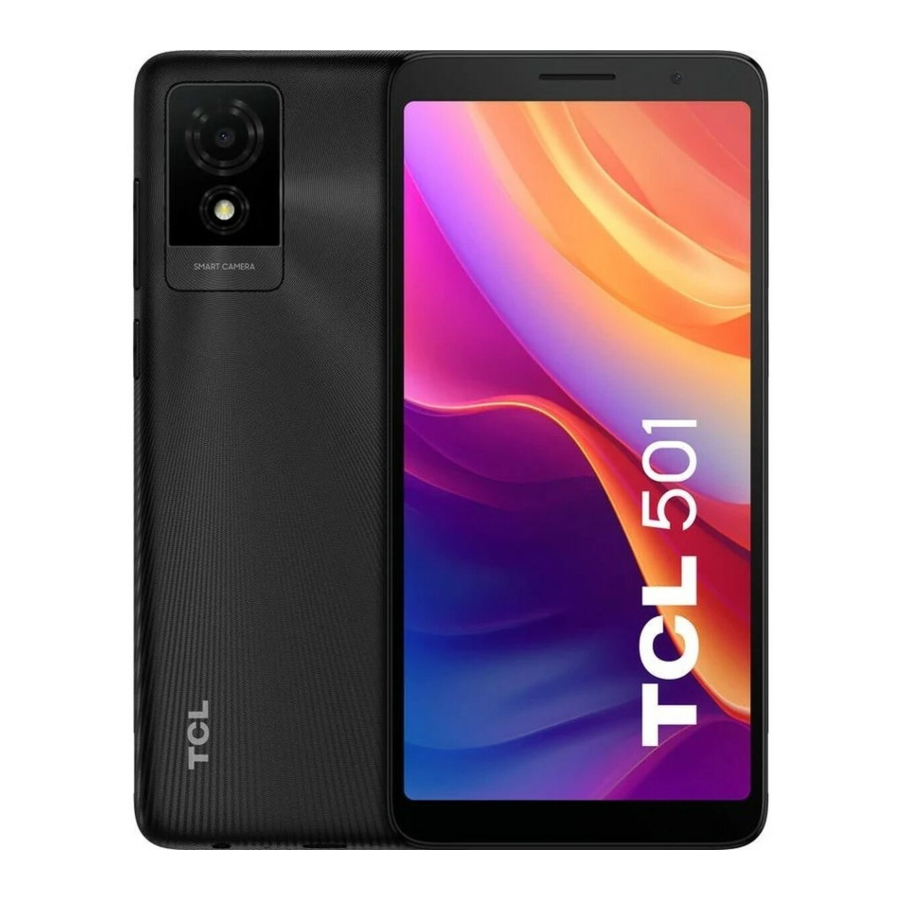
Genel Ürün Bilgileri
| Özellikler/Donanım | Açıklama |
| Tasarım | Boyutlar: 156,48x74,88x9,65 mm; Ağırlık: 177g |
| Sistem | 2 GB RAM için Android 14 |
| İşlemci | Yonga seti: MTK 6765V_XBA; CPU: 4xA53@ 2,2 GHz+4xA53@ 1,6 GHz; GPU: IMG GE8320 680MHz |
| Bellek ve Depolama | 2 GB RAM +32 GB ROM; 1 TB'ye kadar mikro SD kartları destekler |
| Ekran | 6,0 inç, 540*1092 |
| Arka Kamera | 5 MP arka kamera: FF, 1/5, 1,12um, F2,2, 76° görüş alanı, 3P lens. |
| Ön Kamera | 2 MP ön kamera: FF, 1/5, 1,12μm, F2,8, 61,4° görüş alanı, 2P lens |
| Pil | 3000 mAh (standart) Sert Paket |
| Bağlantı | 2G bantları: GSM 850/900/1800/1900 3G bantları: B1/B2/B5/B8 4G-FDD LTE:B1/B3/B5/B7/B8/B20/B28,4G-TDD LTE:B38/B40/B41 Wi-Fi Direct Bluetooth 5.1, Type-C Kablosu 2Sim+1TF kartı |
| Sensörler | GPS: A-GPS ile BDS/GPS/Glonass/Galileo desteği İvmeölçer (G sensörü) |
| Aksesuarlar | QG&PSI, LCD etiketi, Pil, Bellek Etiketi, 5V1A Şarj Cihazı ve Type C Kablosu |
Bakım hazırlığı
- En az %50 pil şarjı olan ahize
- Desteklenen Mikro SD kart ve SIM kartı, 5V 1A Şarj Cihazı, Type C 2.0 kablosu.
- PC aracı kullanılarak yazılım güncellemesi yapmak için aşağıdaki yapılandırmalara sahip PC.
- CPU: Pentium 1,6 GHZ'ye eşit veya üstü
- RAM: 4 GB veya üstü
- Sabit Disk: 10 GB veya üstü
- İşletim Sistemi: Win7/Win8/Win10
- USB bağlantı noktası
- Minimum 8 Mb/sn internet hızına sahip internet bağlantısı
- Onarımdan önce kullanıcı verilerini yedekleyin. Aşağıdaki yol referansınız içindir.
Öncelikle Google hesap bilgilerinizi eklemeniz gerekir. "Ayarlar"-> "Sistem"-> "Yedekleme" ->"Aç" >"Şimdi yedekle" seçeneğine dokunun.
* Uygulama verileri, SMS metin mesajları, Cihaz ayarları, Çağrı geçmişi ve Kişiler yedeklenecektir.
Fabrika Ayarlarına Sıfırlama
Fabrika ayarlarına sıfırlama, telefonunuzu fabrika ayarlarına geri yüklemek için sıfırlayacaktır. Bu, dosyalar ve indirilen uygulamalar dahil olmak üzere tüm verileri silecektir. Lütfen fabrika ayarlarına sıfırlama yapmadan önce kullanıcı verilerini yedekleyin.
Fabrika ayarlarına sıfırlama yapmadan önce Google hesabını kaldırın
Fabrika ayarlarına sıfırlama yapmadan önce Google hesabı kaldırılmazsa, fabrika ayarlarına sıfırlama işleminden sonra cihazı ilk kurulumda başka bir Google hesabıyla kurmak mümkün değildir ve daha önce oturum açtığınız Google hesabınızla oturum açmanız gerekir. Google hesabından çıkış yapmanız önerilir. Google hesabınızı cihazdan kaldırmak için aşağıdaki adımları izleyin.
"Ayarlar"-> "Hesaplar"->google hesabınıza dokunun-> "Hesabı kaldır"->"HESABI KALDIR" seçeneğine dokunarak gidebilirsiniz.
Fabrika Ayarlarına Sıfırlama
Telefon açıkken fabrika ayarlarına sıfırlama yapmak için aşağıdaki adımları izleyebilirsiniz.
Ana menüye gidin -> "Ayarlar"-> "Sistem"-> "Sıfırlama seçenekleri"->"Tüm verileri sil (fabrika ayarlarına sıfırlama)"->Açılan pencerede "Tüm verileri sil" seçeneğine dokunun ->"Tüm verileri sil".
Kurtarma modu
Nasıl kullanılır: Kurtarma moduna girmek için kapanma modunda TCL logosu görünene kadar "Güç" Tuşu + "Sesi açma" tuşuna uzun basın.
Ne zaman kullanılır: Ahizenizi başlatamadığınızda veya açma sırasında bir sorun olduğunda veya şarj edilemediğinde.
Tüketici kişisel veri formatı: Tüketici verilerini biçimlendirecek ve ürününüzün belleği ve ayarları fabrikadan çıktığı gibi geri dönecektir.
Tıklama adımları:
|
|
 |  |
|
|
 |  |
Yazılım Güncellemesi
Daha iyi performans için ahize yazılımını en son sürüme yükseltmeniz önerilir. Yükseltmeden önce, lütfen verilerinizi yedeklemeyi ve telefonunuzu tamamen şarjlı tutmayı unutmayın.
FOTA ile yazılım güncellemesi
Firmware-Over-The-Air ("FOTA"), bir mobil cihazın donanım yazılımının cihazın üreticisi tarafından kablosuz olarak güncellenmesinin bir yoludur. Donanım yazılımı, cihazın donanımının düzgün çalışmasını sağlamak için kullanıcının herhangi bir girdisi olmadan arka planda çalışır. Cihazınızın "Ayarlar"-> "Sistem"-> "Sistem Güncellemesi"->"GÜNCELLEMELERİ KONTROL ET" bölümüne gidin.
Mobile Upgrade aracı kullanarak yazılım güncellemesi
- İlgili SW yükseltme aracını Mobile_Upgrade_S_Gotu2_v1.5.2 web sitesinden indirin:
https://www.tcl.com/global/en/support-mobile/model/tcl-501->Yazılım ->
![]()
- İndirilen Mobile_Upgrade_S_Gotu2_v1.5.2 Setup.exe dosyasını açın ve dili seçin, aracı isteme göre kurun.
- Aracı kurmayı bitirdikten sonra, "Bitir" seçeneğine tıklayın ve bilgisayarınızı yeniden başlatın.
- Aracı açın, dili seçin, "T433D" veya "T433D1" modelini seçin, "Başlat"-> "İleri" seçeneğine tıklayın >"Evet" seçeneğine tıklayın ->Telefonunuzu kapatın ve USB kablosuyla bilgisayara bağlayın ve yazılım paketinin yüklenmesini bekleyin.


- Araç "Lütfen devam etmek için cihazınızın USB kablosunu çıkarın" istemini açtığında "Tamam" seçeneğine tıklayın ve telefonunuzu USB kablosundan çıkarın.

- "Cihazı yükselt" seçeneğine tıklayın ve kapalı telefonunuzu bilgisayara bağlayın, yükseltmeyi bekleyin.


- Yükseltme başarıyla tamamlandı.


Destek Merkezi ile Fonksiyon Testi
- Nano SD kartının doğru şekilde takıldığından emin olun.
- Otomatik testi başlatmak için ürünü açın.
- Ürün "NCK kodunu girin" mesajını görüntülerse, bu, yazılımın Ağ kilidi veya SIM kilidi olduğu ve yalnızca özel SIM kartıyla kullanılabileceği anlamına gelir, bu nedenle ilgili SIM kartını kullanın veya varsa telefon NCK kodunu girin.
- "Destek Merkezi" uygulamasını açın ->"KABUL ET" seçeneğine tıklayın -> "Donanım teşhisi"->"TESTE BAŞLA" > Tanılama için gerekli izinleri yetkilendirin->Test etmek için talimatları izleyin.
![]()

Sorun Giderme
- Cihazım kendi kendine yeniden başlatılırsa ne yapmalıyım?
- Sorun zaman zaman ortaya çıkıyorsa, bir dosyadaki anormalliklerden kaynaklanıyor olabilir. Cihazı normal şekilde kullanmaya devam etmeniz önerilir.
- Sorunun şarj sırasında olup olmadığını kontrol edin. Cevap evet ise, resmi şarj cihazını ve veri kablosunu denemenizi öneririz.
- Sorun bir üçüncü taraf uygulamasını kullanırken ortaya çıkıyorsa, uygulamanın cihazınız ve Android sürümünüzle uyumlu olduğundan emin olun. Üçüncü taraf uygulamayı kaldırmayı deneyin.
- Sorun yerleşik uygulamayı kullanırken ortaya çıkıyorsa, cihazınızı sıfırlamayı veya güncellemeyi deneyin.
- Cihaz sistemim gecikmeli veya donuyorsa ne yapmalıyım?
- Cihazınızı yeniden başlatmayı deneyin.
- Pil seviyesi en az %30 olana kadar cihazınızı şarj edin.
- Arka planda çok fazla uygulama çalışması veya sistem önbelleğinin temizlenmemesi sistem gecikmesine neden olabilir. Yakın zamanda kullanılan uygulamaları görüntülemek için ekranın alt köşesindeki Menü tuşuna dokunun. Görevleri kapatmak için "Tümünü temizle" (Tümünü temizle) öğesine dokunun.
- Cihazınızda yeterli depolama alanı olduğundan emin olmak için zaman zaman kullanılmayan uygulamaları kaldırın.
- Sorun üçüncü taraf uygulamalarda ortaya çıkıyorsa, lütfen sorumlu üçüncü taraf uygulamaları kaldırın.
- Oyun oynuyorsanız, çevrimiçi video izliyorsanız veya çevrimiçi müzik dinliyorsanız, zayıf bir ağ bağlantısı nedeniyle cihazınız gecikebilir veya donabilir. Birkaç dakika Uçak modunu etkinleştirin, ardından devre dışı bırakın ve ağ bağlantınızı tekrar kontrol edin. Alternatif olarak, daha iyi bir ağ bağlantısına sahip bir konuma geçin
- Cihazınızı sıfırlamayı veya güncellemeyi deneyin.
- Cihazım şarj olmuyorsa veya yavaş şarj oluyorsa ne yapmalıyım?
- Şarj cihazı USB'sinde, şarj cihazının kendisinde veya cihazınızın şarj portunda herhangi bir görünür hasar olup olmadığını kontrol edin. Evet ise, verilerinizi yedekleyin ve daha profesyonel teknik yardım almak için cihazınızı ve satın alma belgenizi onarım merkezimize götürün.
- Cihazı en az 30 dakika boyunca bir TCL resmi şarj cihazı ile şarj edin ve ardından tekrar deneyin.
- İndirilmiş herhangi bir üçüncü taraf güç yönetim yazılımı uygulaması olup olmadığını doğrulayın. Varsa, lütfen bunları kaldırın.
- Lütfen şarj olurken cihazı uzun süre kullanmayın.
- Cihazınızı sıfırlamayı veya güncellemeyi deneyin.
- Cihazımın pili normal kullanımda bitiyorsa ne yapmalıyım?
- Cihazın yüksek veya düşük sıcaklıkta bir ortamda olup olmadığını kontrol edin. Evet ise, yalnızca normal çalışma koşullarında kullanmanızı öneririz.
- Kullanılmadığında Bluetooth, Wi-Fi veya GPS'i devre dışı bırakın.
- Oyun oynarken ve video izlerken pil hızla tükenir. Bu, uzun süre büyük oyunlar çalıştırırken veya video izlerken normaldir.
- Arka planda çok fazla uygulama çalışması veya sistem önbelleğinin temizlenmemesi pilin bitmesine neden olabilir. Yakın zamanda kullanılan uygulamaları görüntülemek için ekranın alt köşesindeki Menü tuşuna dokunun. Uygulamaları kapatmak için "Tümünü temizle" (Tümünü temizle) öğesine dokunun.
- Cihazınızı sıfırlamayı veya güncellemeyi deneyin.
- Cihazım otomatik olarak kapanırsa ne yapmalıyım?
- Cihazınızı kapatın ve cihazı bir TCL resmi şarj cihazı ile en az 30 dakika şarj edin, ardından tekrar açmayı deneyin.
- Sorun bir üçüncü taraf uygulamasını kullanırken ortaya çıkıyorsa, uygulamanın cihazınız ve Android sürümünüzle uyumlu olduğundan emin olun. Üçüncü taraf uygulamayı kaldırmayı deneyin.
- Cihazınızı sıfırlamayı veya güncellemeyi deneyin.
-
Cihazım ısınırsa ne yapabilirim?
Cihazda bir uyarı veya ısı hissi, CPU'nun aşırı veriyi işlemesinin normal bir sonucudur ve bu da pilin ısınmasına neden olur. Cihaz sıcak hissettirse bile pil veya cihaz için zararlı değildir.
Cihazınızın normal sıcaklığına dönmesini sağlamak için aşağıdaki işlemleri kullanın:
- Telefonunuzu uzun süre güneş ışığına maruz bırakmamanız önerilir;
- Müzik, sohbet uygulamaları, GPS uygulaması, 3D oyun, video akışı vb. gibi büyük güç tüketimi uygulamalarını kapatın.
- Sıcaklığı düşürmek için ekranın parlaklığını azaltın.
- Şarj olurken cihazınızı kullanmaktan kaçının.
- Isıyı dağıtmayan koruyucu bir kılıf kullanmaktan kaçının. Cihazınız ısınırsa koruyucu kılıfınızı çıkarın.
- Cihazım açılmıyorsa ne yapmalıyım?
- Cihazı bir TCL resmi şarj cihazı ile en az 30 dakika şarj edin ve ardından tekrar açmayı deneyin.
- Zorla yeniden başlatma gerçekleştirmek için cihaz titreşene kadar güç tuşunu 10 ila 15 saniye basılı tutun.
- Cihazınızı sıfırlamayı veya güncellemeyi deneyin.
Daha önce açıklanan seçenekler yardımcı olmazsa, daha profesyonel teknik yardım almak için yardım hattımızla veya onarım merkezimizle iletişime geçebilirsiniz. Yardım hattı veya onarım merkezi bilgilerini TCL web sitesinden veya "Destek merkezi" (Support center) APP'sinden bulun.
Sökme ve yeniden monte etme
Sökme araçları
| Sökme ve yeniden monte etme işlemi sırasında aşağıdaki araçları kullanabilirsiniz: | |||
 |  |  |  |
 |  | ||
Sökme İşlemi
Not:Eksiksiz sökme kılavuzu, referansınız için aşağıda açıklanmıştır, değiştirmeniz gereken yedek parçaya göre bu adımlardan bazılarını (dikkatlice izlenmesi gereken sökme ve monte etme yöntemi hariç) seçerek yapabilirsiniz.
- Aşağıda TCL 501'in eksiksiz sökme işlemi bulunmaktadır.
| ||
|  | |
|  | |
 | ||
| ||
|  |  PN: HS5201-000355-000 Adet: 20 Tork: 0,85±0,1kgf.cm |
| ||
|  |  |
|  |  |
|  |  PN: HS5201-000355-000 Adet: 2 Tork: 0,85±0,1kgf.cm |
|  |  |
 | ||
|  |  |
| ||
|  |  |
|  |  |
|  |  |
Yeniden monte etme işlemi ve araçları
Yeniden monte etme işlemi, sökme işleminin ters sırasıdır. Ancak aşağıdaki gibi bazı önlemler vardır:
- Çift taraflı sünger bant, pil kapağındaki tüm yapışkan türleri söküldükten sonra yenileriyle değiştirilmelidir.
İletken kumaş, yüksek sıcaklık yapıştırıcısı, çift taraflı yapışkan bant veya diğer yapıştırıcılar, kırılmaya, yapışkanlık koşullarına bağlı olarak seçmeli olarak değiştirilir. - Ön kamera kauçuğunun yönüne dikkat edin.

- Hoparlör ve Motorun yönüne dikkat edin.


Patlatılmış Görünüm

| 19 | PİL |
| 18 | KULAKLIK KAUÇUĞU |
| 17 | TİTRETİCİ |
| 16 | USB KAUÇUĞU |
| 15 | KABLO |
| 14 | MTC KAUÇUĞU |
| 13 | PİL KAPAĞI |
| 12 | YAN TUŞ |
| 11 | ARKA KAMERA LENSİ |
| 10 | ARKA KASA |
| 9 | ÖN KAMERA |
| 8 | ÖN KAMERA KAUÇUĞU |
| 7 | ARKA KAMERA |
| 6 | ANTEN PCBA |
| 5 | YAN TUŞ FPC |
| 4 | HOPARLÖR |
| 3 | ANA PCBA |
| 2 | ÖN KASA |
| 1 | TP+LCD |
Bölünmüş Görünüm


Uyarı
- Avantajları, estetiği, fiyatı, bileşenleri, performansı, kullanılabilirliği ve ürünün kapasitesi dahil ancak bunlarla sınırlı olmamak üzere, bu belgede sağlanan tüm özellikler, işlevler, özellikler ve diğer ürün bilgileri önceden bildirilmeksizin değiştirilebilir.
- TCL, yetkisiz bir servis sağlayıcısı, kullanıcı onarımı veya profesyonel olmayan ürün onarımı sonucunda meydana gelen ürün hasarından, yaralanmadan veya diğer güvenlik sorunlarından sorumlu olmayacaktır.
- Ürünün TCL yetkili servis sağlayıcısı dışındaki herhangi bir kişi veya 3. şahıs tarafından onarılmaya çalışılması sonucu meydana gelen herhangi bir hasar garanti kapsamında olmayacaktır.
- Bu belgede verilen bilgiler ve talimatlar, yüksek nitelikli profesyonel onarım merkezlerine sağlanmaktadır. Açık destek politikası doğrultusunda TCL, bu belgeyi tüketicilerle paylaşarak kendi kendine onarımını kolaylaştırabilir, ancak TCL, herhangi bir onarım işlemi veya bu cihaz üzerindeki müdahale sırasında meydana gelebilecek ve TCL tarafından tedarik edilmeyen veya kurulmayan herhangi bir alet veya kurulumun yanlış anlaşılması veya yanlış kullanılması nedeniyle meydana gelebilecek herhangi bir hasar veya kazadan sorumlu değildir.
Önlemler
- Yalnızca küçük elektronik onarımlar için özel olarak tasarlanmış demanyetize edilmiş aletler kullanın, çoğu elektronik parça elektromanyetik kuvvetlere duyarlıdır.
- Ürünleri onarırken yalnızca yüksek kaliteli tornavidalar kullanın. Düşük kaliteli tornavidalar vidaların başlarını kolayca hasar görebilir.
- Her zaman orijinal yedek parçalar kullanın. Üçüncü taraf parçalar düzgün çalışmayabilir veya hatta hasara neden olabilir.
- Aşağıdaki parçalar, onarımdan sonra düzgün çalışmasını sağlamak için kalibrasyon gerektirir, lütfen TCL yetkili Onarım Merkezi ile iletişime geçin.
Sensörler (yakınlık, parmak izi), çift kamera, dokunmatik ekran paneli, hoparlör, anakart ve daha fazlası. - Kullanıcı veya kalifiye olmayan bir kişi tarafından onarım yapılması durumunda IPXX koruma derecesi garanti edilemez.
- Cihaz suya/sıvıya maruz kalmışsa, onarım yaptırma seçeneğiniz vardır, ancak bu, hasar seviyesine bağlı olarak cihazın değerini aşabilir.
- Pili çıkarmayın, hasar vermeyin, ısıtmayın, kısa devre yaptırmayın veya sökmeyin. Pili, kamerayı, ekranı veya anakartı değiştirmeniz gerekirse, garanti kapsamında onarım veya garanti dışı servis teklifi almak için TCL yetkili RC ile iletişime geçmenizi öneririz.
- Herhangi bir onarımdan önce, kişisel bilgilerinizi ve önemli verilerinizi yedekleyin ve ardından onarıma devam edin.
- Cihazın içindeki birçok yarı iletken parça, parçalarda geri döndürülemez hasarlara neden olabilecek elektrostatik deşarja karşı hassastır. Onarım için cihazı açmadan önce elektrostatik deşarjı önlemek için bir Elektrostatik Korumalı Alan (EPA) kurun ve burada kalın.
- Cihazı onarmadan önce, cihazın kapalı olduğundan kesinlikle emin olmalısınız.
- Cihazı güvenli/patlamaya dayanıklı bir ortamda onarın. Cihaz hasar görürse, duman çıkarırsa veya yanık kokusu alırsanız, cihazı onarmayı/kullanmayı derhal bırakın, bir yangın söndürücü veya ateşe dayanıklı kutu kullanın ve TCL ile iletişime geçin.
- Arka kapağı çıkarırken, özellikle pile zarar vermemeye dikkat edin.
Önerilen güvenlik ekipmanı: Gözlük/Eldiven/Maske vb. - Montajdan önce, pilin etrafında vida veya yabancı cisim olmadığından emin olun.
- Montajdan önce, arka kapağı yeniden takmadan önce herhangi bir anormallik olmadığından emin olun.
TCL yardım hattı ve servis merkezlerinin iletişim bilgileri
Resmi profesyonel onarım arıyorsanız, lütfen YARDIM HATTI & SERVİS MERKEZLERİ'ni (tcl.com) ziyaret edin ve ülkenizdeki/bölgenizdeki iletişim bilgilerini arayın.
Referanslar

Kılavuzu indir
Burada kılavuzun tam PDF sürümünü indirebilirsiniz, ek güvenlik talimatları, garanti bilgileri, FCC kuralları vb. içerebilir.
TCL 501, T433D, T433D1 Servis Kılavuzu indir


