Servisni priročnik za TCL 501, T433D, T433D1
- 1 Splošne informacije o izdelku
- 2 Priprava na vzdrževanje
- 3 Tovarniške nastavitve
- 4 Posodobitev programske opreme
- 5 Funkcijski test s podpornim centrom
- 6 Odpravljanje težav
- 7 Razstavljanje in sestavljanje
- 8 Razširjen pogled
- 9 Razdeljen pogled
- 10 Opozorilo
- 11 Previdnostni ukrepi
- 12 Kontakt za telefonsko številko in servisne centre TCL
- 13 Reference
- 14 Prenesi navodilo
- 15 V drugih jezikih
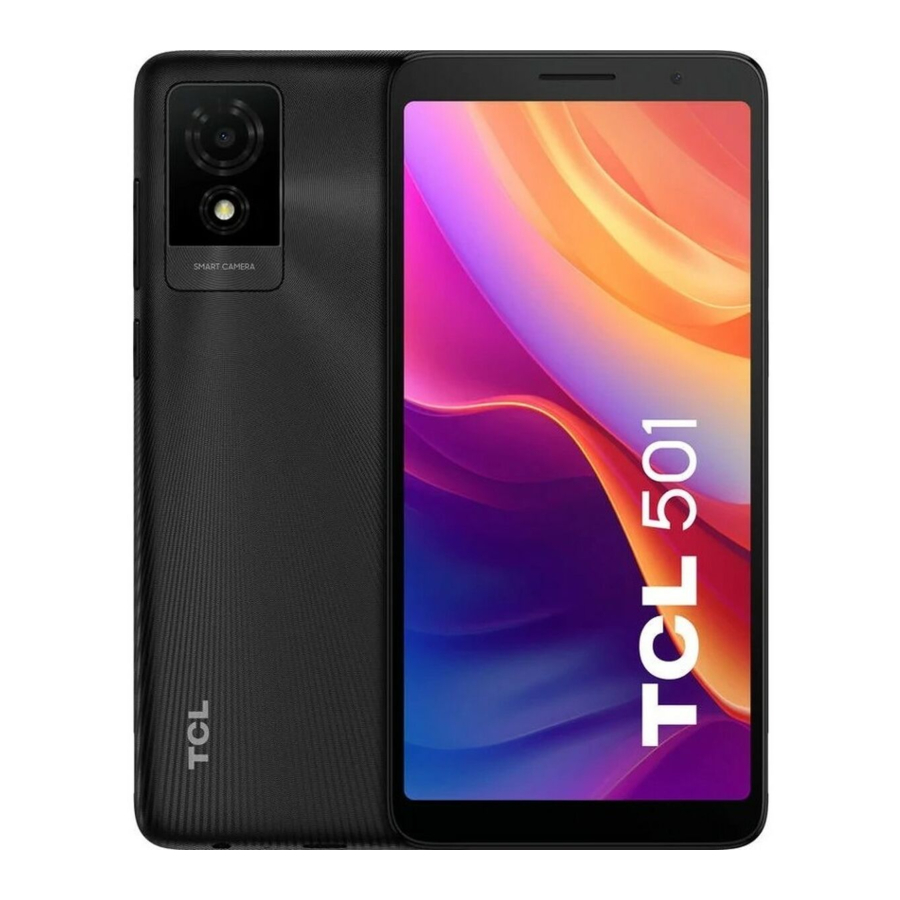
Splošne informacije o izdelku
| Funkcije/Strojna oprema | Opis |
| Oblikovanje | Dimenzije: 156,48 x 74,88 x 9,65 mm; Teža: 177 g |
| Sistem | Android 14 za 2 GB RAM-a |
| Procesor | Čipovje: MTK 6765V_XBA; CPU: 4xA53@ 2,2 GHz+4xA53@ 1,6 GHz; GPU: IMG GE8320 680 MHz |
| Pomnilnik in shranjevanje | 2 GB RAM + 32 GB ROM; Podpora za kartice micro SD do 1 TB |
| Zaslon | 6,0 palcev, 540*1092 |
| Zadnja kamera | Zadnja kamera 5 MP: FF, 1/5, 1,12 um, F2.2, vidno polje 76°, 3P leča. |
| Sprednja kamera | Sprednja kamera 2 MP: FF, 1/5, 1,12 μm, F2.8, vidno polje 61,4°, 2P leča |
| Baterija | 3000 mAh (standardna) Trda embalaža |
| Povezljivost | 2G pasovi: GSM 850/900/1800/1900 3G pasovi: B1/B2/B5/B8 4G-FDD LTE:B1/B3/B5/B7/B8/B20/B28,4G-TDD LTE:B38/B40/B41 Wi-Fi Direct Bluetooth 5.1, kabel Type-C 2Sim+1TF kartica |
| Senzorji | GPS: podpora za BDS/GPS/Glonass/Galileo, z A-GPS Merilnik pospeška (G senzor) |
| Dodatna oprema | QG&PSI, nalepka LCD, baterija, nalepka za pomnilnik, 5V1A polnilec in kabel Type C |
Priprava na vzdrževanje
- Telefon z vsaj 50 % napolnjeno baterijo
- Podprta kartica Micro SD in kartica SIM, 5V 1A polnilec, kabel Type C 2.0.
- PC s spodnjimi konfiguracijami za posodobitev programske opreme z orodjem za PC.
- CPU: Enak Pentium 1,6 GHZ ali več
- RAM: 4 GB ali več
- Trdi disk: 10 GB ali več
- Operacijski sistem: Win7/Win8/Win10
- Vrata USB
- Internetna povezava z minimalno hitrostjo interneta 8 Mb/s
- Pred popravilom varnostno kopirajte uporabniške podatke. Spodnji način je za vašo referenco.
Najprej morate dodati podatke o svojem Googlovem računu. Pojdite na "Settings" (Nastavitve) -> "System" (Sistem) -> "Backup" (Varnostno kopiranje) -> "Turn on" (Vklopi) > Dotaknite se "Back up now" (Varnostno kopiraj zdaj).
* Kopirani bodo podatki aplikacije, SMS sporočila, nastavitve naprave, zgodovina klicev in stiki.
Tovarniške nastavitve
Tovarniške nastavitve bodo ponastavile vaš telefon in ga obnovile na tovarniške nastavitve. To bo izbrisalo vse podatke, vključno z datotekami in prenesenimi aplikacijami. Preden izvedete ponastavitev na tovarniške nastavitve, varnostno kopirajte uporabniške podatke.
Odstranite Googlov račun, preden izvedete ponastavitev na tovarniške nastavitve
Če Googlov račun ni odstranjen pred ponastavitvijo na tovarniške nastavitve, naprave ni mogoče nastaviti z drugim Googlovim računom ob začetni nastavitvi po ponastavitvi na tovarniške nastavitve in zahtevalo bo, da se prijavite v svoj prejšnji prijavljeni Googlov račun. Priporočljivo je, da se odjavite iz Googlovega računa. Sledite spodnjim korakom, da odstranite svoj Googlov račun iz naprave.
Lahko greste na "Settings" (Nastavitve) -> "Accounts" (Računi) -> se dotaknete svojega Googlovega računa -> "Remove account" (Odstrani račun) -> se dotaknete "REMOVE ACCOUNT" (ODSTRANI RAČUN).
Tovarniške nastavitve
Lahko sledite spodnjim korakom, da izvedete ponastavitev na tovarniške nastavitve, ko je telefon vklopljen.
Pojdite v glavni meni -> "Settings" (Nastavitve) -> "System" (Sistem) -> "Reset options" (Možnosti ponastavitve) -> "Erase all data (factory reset)" (Izbriši vse podatke (ponastavitev na tovarniške nastavitve)) -> se dotaknite "Erase all data" (Izbriši vse podatke) v odprtem oknu -> "Erase all data" (Izbriši vse podatke).
Način obnovitve
Kako uporabljati: dolgo pritisnite tipko "Power" (Vklop) + tipko "Volume up" (Povečanje glasnosti) v načinu izklopa, dokler se ne prikaže logotip TCL, da vstopite v način obnovitve.
Kdaj uporabiti: ko ne morete zagnati telefona ali ko se med vklopom nekaj zgodi narobe ali ko se ne morete napolniti.
Format osebnih podatkov potrošnika: formatiral bo podatke potrošnika, pomnilnik in nastavitve vašega izdelka pa se bodo vrnili, kot so bili ob izdaji iz tovarne.
Koraki s klikom:
|
|
 |  |
|
|
 |  |
Posodobitev programske opreme
Priporočljivo je, da nadgradite programsko opremo telefona na najnovejšo različico za boljšo zmogljivost. Pred nadgradnjo ne pozabite varnostno kopirati svojih podatkov in poskrbeti, da bo vaš telefon popolnoma napolnjen.
Posodobitev programske opreme s FOTA
Firmware-Over-The-Air ("FOTA") (Programska oprema po zraku) je način, pri katerem proizvajalec naprave brezžično posodobi programsko opremo mobilne naprave. Programska oprema deluje v ozadju brez kakršnega koli vnosa uporabnika, da zagotovi pravilno delovanje strojne opreme naprave. Pojdite na "Settings" (Nastavitve) -> "System" (Sistem) -> "System Update" (Posodobitev sistema) -> "CHECK FOR UPDATES" (PREVERI POSODOBITVE).
Posodobitev programske opreme z orodjem Mobile Upgrade
- Prenesite ustrezno orodje za nadgradnjo programske opreme Mobile_Upgrade_S_Gotu2_v1.5.2 s spletnega mesta:
https://www.tcl.com/global/en/support-mobile/model/tcl-501->Software (Programska oprema) ->
![]()
- Odprite datoteko Setup.exe za prenos Mobile_Upgrade_S_Gotu2_v1.5.2 in izberite jezik, namestite orodje v skladu s pozivom.
- Ko končate z namestitvijo orodja, kliknite "Finish" (Dokončaj) in znova zaženite računalnik.
- Odprite orodje, izberite jezik, izberite model "T433D" ali "T433D1", kliknite "Start" (Začni) -> "Next" (Naprej) > kliknite "Yes" (Da) -> Izklopite telefon in ga povežite z računalnikom prek kabla USB in počakajte na nalaganje programskega paketa.


- Kliknite "OK" in odklopite telefon s kabla USB, ko orodje prikaže poziv "Please disconnect your device from the USB cable to proceed" (Odklopite napravo s kabla USB, da nadaljujete).

- Kliknite "Upgrade device" (Nadgradi napravo) in povežite izklopljen telefon z računalnikom, počakajte na nadgradnjo.


- Nadgradnja je bila uspešna.


Funkcijski test s podpornim centrom
- Preverite, ali so kartice Nano SD pravilno vstavljene.
- Vklopite izdelek za zagon samodejnega testa.
- Če izdelek prikaže "input NCK code" (vnesite kodo NCK), to pomeni, da je programska oprema omrežno zaklenjena ali zaklenjena s kartico SIM in jo je mogoče uporabljati samo z namensko kartico SIM, zato uporabite ustrezno kartico SIM ali vnesite kodo NCK telefona, če je na voljo.
- Odprite aplikacijo "Support Centre" (Podporni center) -> Kliknite "AGREE" (STRINJAM SE) -> "Hardware diagnosis" (Diagnostika strojne opreme) -> "START TESTING" (ZAČNI TESTIRANJE) > Dovolite dovoljenja, potrebna za diagnostiko -> Sledite navodilom za testiranje.
![]()

Odpravljanje težav
- Kaj naj storim, če se moja naprava sama znova zažene?
- Če se težava pojavi občasno, je morda vzrok nepravilnost v datoteki. Priporočamo, da napravo še naprej uporabljate normalno.
- Preverite, ali se težava pojavi med polnjenjem. Če je tako, priporočamo, da poskusite z uradnim polnilnikom in podatkovnim kablom.
- Če se težava pojavi med uporabo aplikacije tretje osebe, se prepričajte, da je aplikacija združljiva z vašo napravo in različico sistema Android. Poskusite odstraniti aplikacijo tretje osebe.
- Če se težava pojavi med uporabo vgrajene aplikacije, poskusite ponastaviti ali posodobiti svojo napravo.
- Kaj naj storim, če se sistem moje naprave zatika ali zamrzne?
- Poskusite znova zagnati napravo.
- Napolnite napravo, dokler raven baterije ni vsaj 30 %.
- Preveč aplikacij, ki se izvajajo v ozadju, ali sistemski predpomnilnik, ki ni izbrisan, lahko povzročijo zamik sistema. Dotaknite se tipke Meni v spodnjem kotu zaslona, da si ogledate nedavno uporabljene aplikacije. Dotaknite se »Clear all« (počisti vse), da zaprete opravila.
- Občasno odstranite neuporabljene aplikacije, da zagotovite, da ima vaša naprava dovolj prostora za shranjevanje.
- Če se težava pojavi v aplikacijah tretjih oseb, odstranite odgovorne aplikacije tretjih oseb.
- Če igrate igro, gledate spletni video ali poslušate spletno glasbo, se lahko vaša naprava zatika ali zamrzne zaradi slabe omrežne povezave. Za nekaj minut omogočite način Letalo, nato ga onemogočite in znova preverite omrežno povezavo. Lahko pa se premaknete na lokacijo z boljšo omrežno povezavo
- Poskusite ponastaviti ali posodobiti svojo napravo.
- Kaj naj storim, če se moja naprava ne more polniti ali se polni počasi?
- Preverite, ali so na USB polnilniku, samem polnilniku ali priključku za polnjenje vaše naprave vidne poškodbe. Če je tako, varnostno kopirajte svoje podatke in odnesite napravo ter dokazilo o nakupu v naš servisni center, da dobite bolj strokovno tehnično pomoč.
- Napravo polnite z uradnim polnilnikom TCL vsaj 30 minut, nato pa poskusite znova.
- Preverite, ali so bile prenesene aplikacije programske opreme za upravljanje porabe energije tretjih oseb. Če je tako, jih odstranite.
- Prosimo, da naprave ne uporabljate dlje časa, ko se polni.
- Poskusite ponastaviti ali posodobiti svojo napravo.
- Kaj naj storim, če se baterija moje naprave izprazni pri normalni uporabi?
- Preverite, ali je naprava v okolju z visoko ali nizko temperaturo. Če je tako, vam svetujemo, da jo uporabljate samo v normalnih pogojih delovanja.
- Deaktivirajte Bluetooth, Wi-Fi ali GPS, ko jih ne uporabljate.
- Baterija se hitro izprazni pri igranju iger in gledanju videoposnetkov. To je normalno pri dolgotrajnem izvajanju velikih iger ali gledanju videoposnetkov.
- Preveč aplikacij, ki se izvajajo v ozadju, ali sistemski predpomnilnik, ki ni izbrisan, lahko povzročijo praznjenje baterije. Dotaknite se tipke Meni v spodnjem kotu zaslona, da si ogledate nedavno uporabljene aplikacije. Dotaknite se »Clear all« (počisti vse), da zaprete aplikacije.
- Poskusite ponastaviti ali posodobiti svojo napravo.
- Kaj naj storim, če se moja naprava samodejno izklopi?
- Izklopite napravo in jo polnite z uradnim polnilnikom TCL vsaj 30 minut, nato pa jo poskusite znova vklopiti.
- Če se težava pojavi med uporabo aplikacije tretje osebe, se prepričajte, da je aplikacija združljiva z vašo napravo in različico sistema Android. Poskusite odstraniti aplikacijo tretje osebe.
- Poskusite ponastaviti ali posodobiti svojo napravo.
-
Kaj lahko storim, če se moja naprava pregreva
Opozorilo ali občutek toplote v napravi je običajna posledica obdelave prevelikih količin podatkov s strani CPE, zaradi česar se baterija segreje. Ni škodljivo za baterijo ali napravo, tudi če je naprava vroča.
Uporabite naslednja dejanja, da se vaša naprava vrne na normalno temperaturo:
- Priporočljivo je, da telefona ne izpostavljate soncu dlje časa;
- Zaprite aplikacije, ki porabijo veliko energije, kot so glasba, aplikacije za klepet, aplikacija GPS, 3D igre, pretakanje videa itd.
- Zmanjšajte svetlost zaslona, da znižate temperaturo.
- Izogibajte se uporabi naprave med polnjenjem.
- Izogibajte se uporabi zaščitnega ovitka, ki ne odvaja toplote. Odstranite zaščitni ovitek, če se vaša naprava segreva.
- Kaj naj storim, če se moja naprava ne more vklopiti?
- Napravo polnite z uradnim polnilnikom TCL vsaj 30 minut, nato pa jo poskusite znova vklopiti.
- Pritisnite in držite tipko za vklop/izklop 10 do 15 sekund, dokler naprava ne zavibrira, da izvedete prisilni ponovni zagon.
- Poskusite ponastaviti ali posodobiti svojo napravo.
Če prej opisane možnosti ne pomagajo, se lahko obrnete na našo telefonsko številko za pomoč uporabnikom ali servisni center, da dobite bolj strokovno tehnično pomoč. Poiščite informacije o telefonski številki za pomoč uporabnikom ali servisnem centru na spletnem mestu TCL ali v aplikaciji »Support center« (center za podporo).
Razstavljanje in sestavljanje
Orodja za razstavljanje
| Med postopkom razstavljanja in sestavljanja lahko uporabite naslednja orodja: | |||
 |  |  |  |
 |  | ||
Postopek razstavljanja
Opomba:Celoten vodnik za razstavljanje je opisan spodaj za vašo referenco, nekatere od teh korakov lahko selektivno (razen metode razstavljanja in sestavljanja, ki jo je treba natančno upoštevati) izvedete glede na nadomestni del, ki ga morate zamenjati.
- Sledi celoten postopek razstavljanja naprave TCL 501.
| ||
|  | |
|  | |
 | ||
| ||
|  |  PN: HS5201-000355-000 Qty: 20 Torque: 0.85±0.1kgf.cm |
| ||
|  |  |
|  |  |
|  |  PN: HS5201-000355-000 Qty: 2 Torque: 0.85±0.1kgf.cm |
|  |  |
 | ||
|  |  |
| ||
|  |  |
|  |  |
|  |  |
Postopek in orodja za ponovno sestavljanje
Postopek ponovnega sestavljanja je obratni vrstni red postopka razstavljanja. Vendar je treba upoštevati naslednje previdnostne ukrepe:
- Dvostranski spužvasti trak, vse vrste lepila na pokrovu baterije je treba zamenjati z novimi, ko je razstavljen.
Prevleka iz prevodne tkanine, lepilo, odporno na visoke temperature, dvostranski lepilni trak ali drugo lepilo se selektivno zamenjajo, odvisno od poškodb in lepljivosti. - Bodite pozorni na smer gumijaste zaščite sprednje kamere.

- Bodite pozorni na smer zvočnika in motorja.


Razširjen pogled

| 19 | BATERIJA |
| 18 | GUMIJASTA ZAŠČITA ZA SLUŠALKE |
| 17 | VIBRATOR |
| 16 | GUMIJASTA ZAŠČITA ZA USB |
| 15 | KABEL |
| 14 | GUMIJASTA ZAŠČITA ZA MTC |
| 13 | POKROV BATERIJE |
| 12 | STRANSKA TIPKA |
| 11 | LEČA ZADNJE KAMERE |
| 10 | ZADNJE OHIŠJE |
| 9 | SPREDNJA KAMERA |
| 8 | GUMIJASTA ZAŠČITA ZA SPREDNJO KAMERO |
| 7 | ZADNJA KAMERA |
| 6 | TISKANO VEZJE PCBA ANTENE |
| 5 | STRANSKA TIPKA FPC |
| 4 | ZVOČNIK |
| 3 | GLAVNO TISKANO VEZJE PCBA |
| 2 | SPREDNJE OHIŠJE |
| 1 | TP+LCD |
Razdeljen pogled


Opozorilo
- Vse funkcije, specifikacije in druge informacije o izdelku, navedene v tem dokumentu, vključno z, vendar ne omejeno na prednosti, estetiko, ceno, komponente, zmogljivost, razpoložljivost in kapaciteto izdelka, se lahko spremenijo brez predhodnega obvestila.
- TCL ni odgovoren za kakršno koli škodo na izdelku, poškodbe ali druge varnostne težave, ki so posledica popravila s strani nepooblaščenega ponudnika storitev, popravila uporabnika ali nestrokovnega popravila izdelka.
- Garancija ne krije nobene škode na izdelku, ki je posledica poskusa popravila izdelka s strani katere koli osebe ali tretje osebe, ki ni pooblaščeni ponudnik storitev TCL.
- Informacije in navodila v tem dokumentu so namenjeni visoko usposobljenim strokovnim servisnim centrom. V skladu s svojo politiko odprte podpore lahko TCL ta dokument deli s potrošniki, da olajša samopopravilo, vendar TCL ni odgovoren za kakršno koli škodo ali nesreče, ki bi se lahko zgodile med kakršnim koli popravilom ali posegom na tej napravi, ki bi jih povzročilo kakršno koli nerazumevanje ali napačno rokovanje ali uporaba katerega koli orodja ali naprave, ki jih ni dobavil ali nastavil TCL.
Previdnostni ukrepi
- Uporabljajte samo demagnetizirana orodja, posebej zasnovana za majhna elektronska popravila, saj je večina elektronskih delov občutljiva na elektromagnetne sile.
- Pri popravilu izdelkov uporabljajte samo visokokakovostne izvijače. Nekakovostni izvijači lahko zlahka poškodujejo glave vijakov.
- Vedno uporabljajte originalne nadomestne dele. Deli tretjih oseb morda ne bodo pravilno delovali ali pa bodo celo povzročili škodo.
- Spodnji deli zahtevajo kalibracijo, da se zagotovi pravilno delovanje po popravilu, zato se obrnite na pooblaščeni servisni center TCL.
Senzorji (bližine, prstni odtis), dvojna kamera, zaslon na dotik, zvočnik, matična plošča in drugo. - Stopnje zaščite IPXX ni mogoče zagotoviti v primeru popravila s strani uporabnika ali nekvalificirane osebe.
- Če je naprava utrpela škodo zaradi vode/tekočine, imate možnost popravila, vendar lahko to preseže vrednost naprave, odvisno od stopnje poškodbe.
- Ne odstranjujte, poškodujte, segrevajte, povzročajte kratkega stika ali razstavljajte baterije. Če morate zamenjati baterijo, kamero, zaslon ali matično ploščo, priporočamo, da se obrnete na pooblaščeni RC TCL, da dobite ponudbo za popravilo v garanciji ali izven nje.
- Pred vsakim popravilom varnostno kopirajte osebne podatke in pomembne podatke, nato pa nadaljujte s popravilom.
- Številni polprevodniški deli v napravi so občutljivi na elektrostatične razelektritve, ki lahko povzročijo nepopravljivo škodo na delih. Nastavite in ostanite v elektrostatično zaščitenem območju (EPA), da preprečite elektrostatično razelektritev, preden odprete napravo za popravilo.
- Preden popravite napravo, se morate popolnoma prepričati, da je naprava izklopljena.
- Napravo popravljajte v varnem okolju, ki je odporno proti eksplozijam. Če je naprava poškodovana, oddaja dim ali če zaznate vonj po zažganem, takoj prenehajte s popravilom/uporabo naprave, uporabite gasilni aparat ali ognjevarno škatlo in se obrnite na TCL.
- Pri odstranjevanju zadnjega pokrova pazite, da ne poškodujete izdelka, zlasti baterije.
Priporočena varnostna oprema: očala/rokavice/maska itd. - Pred montažo se prepričajte, da okoli baterije ni vijakov ali tujih predmetov.
- Pred montažo se prepričajte, da ni nepravilnosti, preden ponovno pritrdite zadnji pokrov.
Kontakt za telefonsko številko in servisne centre TCL
Če iščete uradno strokovno popravilo, obiščite TELEFONSKO ŠTEVILKO IN SERVISNI CENTRI (tcl.com) in poiščite kontakt v vaši državi/regiji.
Reference

Prenesi navodilo
Tukaj lahko prenesete polno pdf različico navodila, ki lahko vsebuje dodatna varnostna navodila, informacije o garanciji, FCC pravila itd.
Prenesi Servisni priročnik za TCL 501, T433D, T433D1


