Manual de servicio de TCL 501, T433D, T433D1
- 1 Información general del producto
- 2 Preparación para el mantenimiento
- 3 Restablecimiento de fábrica
- 4 Actualización de software
- 5 Prueba de función con el centro de soporte
- 6 Resolución de problemas
- 7 Desmontaje y reensamblaje
- 8 Vista explosionada
- 9 Vista dividida
- 10 Advertencia
- 11 Precauciones
- 12 Contacto de la línea directa y los centros de servicio de TCL
- 13 Referencias
- 14 Descargar el manual
- 15 En otros idiomas
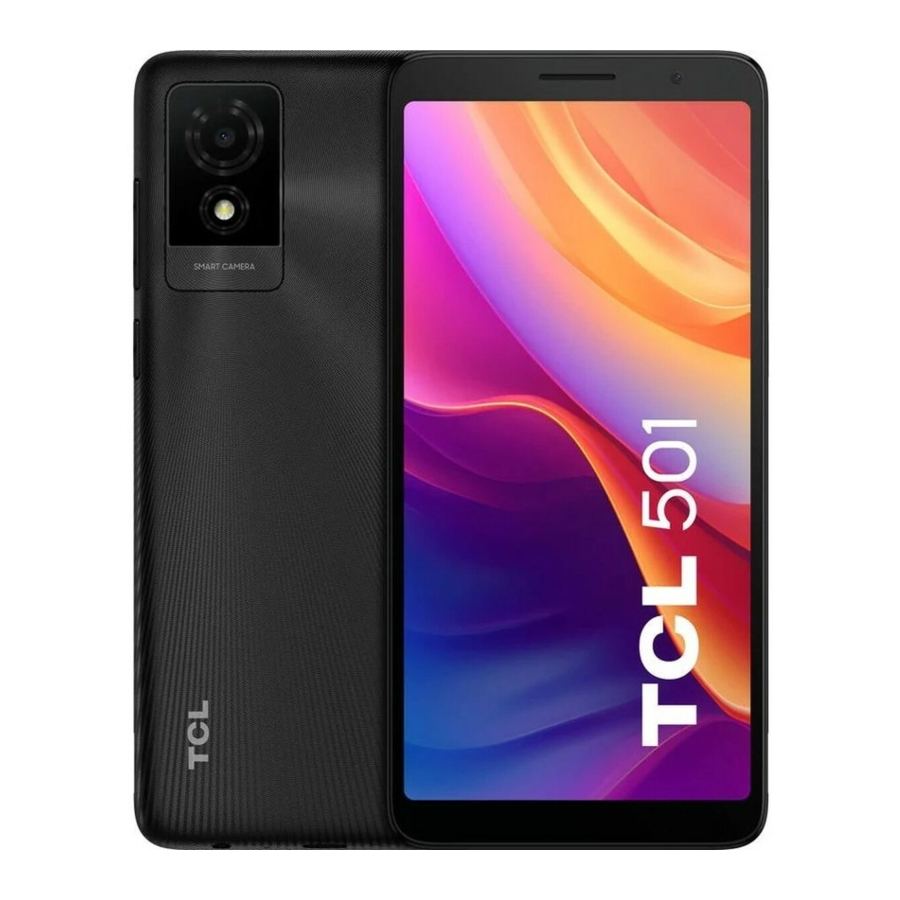
Información general del producto
| Características/Hardware | Descripción |
| Diseño | Dimensiones: 156.48x74.88x9.65mm; Peso: 177g |
| Sistema | Android 14 para 2GB RAM |
| Procesador | Chipset: MTK 6765V_XBA; CPU: 4xA53@ 2.2GHz+4xA53@ 1.6GHz; GPU: IMG GE8320 680MHz |
| Memoria y almacenamiento | 2GB RAM +32GBROM; Admite tarjetas micro SD de hasta 1TB |
| Pantalla | 6.0 pulgadas, 540*1092 |
| Cámara trasera | Cámara trasera de 5MP: FF, 1/5, 1.12um, F2.2, campo de visión de 76°, lente 3P. |
| Cámara frontal | Cámara frontal de 2MP: FF, 1/5, 1.12μm, F2.8, campo de visión de 61.4°, lente 2P |
| Batería | 3000 mAh (estándar) Hardpack |
| Conectividad | Bandas 2G: GSM 850/900/1800/1900 Bandas 3G: B1/B2/B5/B8 4G-FDD LTE:B1/B3/B5/B7/B8/B20/B28,4G-TDD LTE:B38/B40/B41 Wi-Fi Direct Bluetooth 5.1, cable Type-C Tarjeta 2Sim+1TF |
| Sensores | GPS: compatible con BDS/GPS/Glonass/Galileo, con A-GPS Acelerómetro (sensor G) |
| Accesorios | QG&PSI, adhesivo LCD, batería, etiqueta de memoria, cargador de 5V1A y cable Type C |
Preparación para el mantenimiento
- Teléfono con al menos el 50% de la batería cargada
- Tarjeta Micro SD y tarjeta SIM compatibles, cargador de 5V 1A, cable Type C 2.0.
- PC con las siguientes configuraciones para realizar la actualización de software mediante la herramienta de PC.
- CPU: Igual a Pentium 1.6 GHZ o superior
- RAM: 4 GB o superior
- Disco duro: 10 GB o superior
- Sistema operativo: Win7/Win8/Win10
- Puerto USB
- Conexión a Internet con una velocidad mínima de Internet de 8Mb/s
- Realice una copia de seguridad de los datos del usuario antes de la reparación. La siguiente forma es para su referencia.
Primero debe agregar los detalles de su cuenta de Google. Vaya a "Settings" (Ajustes) -> "System" (Sistema) -> "Backup" (Copia de seguridad) -> "Turn on" (Activar) > Toque "Back up now (Realizar copia de seguridad ahora).
* Se realizará una copia de seguridad de los datos de la aplicación, los mensajes de texto SMS, la configuración del dispositivo, el historial de llamadas y los contactos.
Restablecimiento de fábrica
El restablecimiento de fábrica restablecerá su teléfono para restaurarlo a su configuración de fábrica. Esto eliminará todos los datos, incluidos los archivos y las aplicaciones descargadas. Realice una copia de seguridad de los datos del usuario antes de realizar el restablecimiento de fábrica.
Eliminar la cuenta de Google antes de realizar el restablecimiento de fábrica
Si la cuenta de Google no se elimina antes de realizar el restablecimiento de fábrica, no es posible configurar el dispositivo con otra cuenta de Google en la configuración inicial después del restablecimiento de fábrica y requerirá que inicie sesión en su cuenta de Google previamente iniciada. Se recomienda que cierre sesión en la cuenta de Google. Siga los pasos a continuación para eliminar su cuenta de Google del dispositivo.
Puede ir a "Settings" (Ajustes) -> "Accounts" (Cuentas) -> tocar su cuenta de Google -> "Remove account" (Eliminar cuenta) -> tocar "REMOVE ACCOUNT" (ELIMINAR CUENTA).
Restablecimiento de fábrica
Puede seguir los pasos a continuación para realizar el restablecimiento de fábrica cuando el teléfono esté encendido.
Vaya al menú principal -> "Settings" (Ajustes) -> "System" (Sistema) -> "Reset options" (Opciones de restablecimiento) -> "Erase all data (factory reset)" (Borrar todos los datos [restablecimiento de fábrica]) -> Toque "Erase all data" (Borrar todos los datos) en la ventana abierta -> "Erase all data" (Borrar todos los datos).
Modo de recuperación
Cómo usar: Mantenga presionada la tecla "Power" (Encendido) + la tecla "Volume up" (Subir volumen) en el modo de apagado hasta que aparezca el logotipo de TCL para ingresar al modo de recuperación.
Cuándo usar: Cuando no pueda iniciar su teléfono o cuando haya algún problema durante el encendido o cuando no pueda cargar.
Formato de datos personales del consumidor: formateará los datos del consumidor y la memoria y la configuración de su producto volverán a su estado de fábrica.
Pasos para hacer clic:
|
|
 |  |
|
|
 |  |
Actualización de software
Se sugiere actualizar el software del teléfono a la última versión para obtener un mejor rendimiento. Antes de la actualización, recuerde hacer una copia de seguridad de sus datos y mantener su teléfono completamente cargado.
Actualización de software mediante FOTA
Firmware-Over-The-Air ("FOTA") (Firmware por aire) es una forma en la que el fabricante del dispositivo actualiza de forma inalámbrica el firmware de un dispositivo móvil. El firmware se ejecuta en segundo plano sin ninguna intervención del usuario, para asegurarse de que el hardware del dispositivo funcione correctamente. Diríjase a "Settings" (Ajustes) -> "System" (Sistema) -> "System Update" (Actualización del sistema) -> "CHECK FOR UPDATES" (BUSCAR ACTUALIZACIONES) de su dispositivo.
Actualización de software mediante la herramienta Mobile Upgrade
- Descargue la herramienta de actualización SW correspondiente Mobile_Upgrade_S_Gotu2_v1.5.2 del sitio web:
https://www.tcl.com/global/en/support-mobile/model/tcl-501->Software ->
![]()
- Abra el archivo de descarga Mobile_Upgrade_S_Gotu2_v1.5.2 Setup.exe y elija el idioma, instale la herramienta de acuerdo con las indicaciones.
- Después de terminar de instalar la herramienta, haga clic en "Finish" (Finalizar) y reinicie su computadora.
- Abra la herramienta, elija el idioma, seleccione el modelo "T433D" o "T433D1", haga clic en "Start" (Comenzar) -> "Next" (Siguiente) > haga clic en "Yes" (Sí) -> Apague su teléfono y conéctelo a la computadora mediante un cable USB y espere a que se cargue el paquete de software.


- Haga clic en "OK" y desconecte su teléfono del cable USB cuando la herramienta muestre el mensaje "Please disconnect your device from the USB cable to proceed" (Desconecte su dispositivo del cable USB para continuar).

- Haga clic en "Upgrade device" (Actualizar dispositivo) y conecte su teléfono apagado a la computadora, espere la actualización.


- Actualización exitosa.


Prueba de función con el centro de soporte
- Compruebe que la tarjeta Nano SD esté insertada correctamente.
- Encienda el producto para iniciar la prueba automática.
- Si el producto muestra "input NCK code" (ingresar código NCK), esto significa que el software está bloqueado por red o bloqueado por SIM, y solo se puede usar con la tarjeta SIM dedicada, por lo tanto, use la tarjeta SIM correspondiente o ingrese el código NCK del teléfono si está disponible.
- Abra la aplicación "Support Centre" (Centro de soporte) -> Haga clic en "AGREE" (ACEPTAR) -> "Hardware diagnosis" (Diagnóstico de hardware) -> "START TESTING" (INICIAR PRUEBA) > Autorice los permisos necesarios para el diagnóstico -> Siga las instrucciones para probar.
![]()

Resolución de problemas
- ¿Qué debo hacer si mi dispositivo se reinicia solo?
- Si el problema aparece ocasionalmente, puede deberse a anomalías en un archivo. Se recomienda que siga utilizando el dispositivo con normalidad.
- Compruebe si el problema se produce durante la carga. Si es así, le recomendamos que pruebe el cargador y el cable de datos oficiales.
- Si el problema se produce al utilizar una aplicación de terceros, asegúrese de que la aplicación es compatible con su dispositivo y con la versión de Android. Intente desinstalar la aplicación de terceros.
- Si el problema se produce al utilizar la aplicación integrada, intente restablecer o actualizar su dispositivo.
- ¿Qué debo hacer si el sistema de mi dispositivo se retrasa o se bloquea?
- Intente reiniciar el dispositivo.
- Cargue su dispositivo hasta que el nivel de batería sea de al menos el 30 %.
- Demasiadas aplicaciones ejecutándose en segundo plano o la caché del sistema sin borrar pueden causar un retraso del sistema. Toque la tecla Menú en la esquina inferior de la pantalla para ver las aplicaciones utilizadas recientemente. Toque en "Clear all" (Borrar todo) para cerrar las tareas.
- Desinstale las aplicaciones no utilizadas de vez en cuando para asegurarse de que su dispositivo tiene suficiente espacio de almacenamiento.
- Si el problema se produce en aplicaciones de terceros, desinstale las aplicaciones de terceros responsables.
- Si está jugando a un juego, viendo un vídeo en línea o escuchando música en línea, su dispositivo puede retrasarse o congelarse debido a una mala conexión de red. Active el modo avión durante unos minutos, luego desactívelo y compruebe de nuevo su conexión de red. Alternativamente, muévase a una ubicación con una mejor conexión de red
- Intente restablecer o actualizar su dispositivo.
- ¿Qué debo hacer si mi dispositivo no se carga o se carga lentamente?
- Compruebe si hay algún daño visible en el USB del cargador, en el propio cargador o en el puerto de carga de su dispositivo. Si es así, haga una copia de seguridad de sus datos y lleve su dispositivo y el comprobante de compra a nuestro centro de reparación para obtener asistencia técnica más profesional.
- Cargue el dispositivo con un cargador oficial de TCL durante al menos 30 minutos y, a continuación, inténtelo de nuevo.
- Compruebe si hay alguna aplicación de software de gestión de energía de terceros descargada. Si es así, desinstálelas.
- No utilice el dispositivo durante mucho tiempo mientras se está cargando.
- Intente restablecer o actualizar su dispositivo.
- ¿Qué debo hacer si la batería de mi dispositivo se descarga durante el uso normal?
- Compruebe si el dispositivo está en un entorno de alta o baja temperatura. Si es así, le aconsejamos que lo utilice solo en condiciones normales de funcionamiento.
- Desactive el Bluetooth, el Wi-Fi o el GPS cuando no los utilice.
- La batería se descarga rápidamente al jugar y ver vídeos. Esto es normal cuando se ejecutan juegos grandes durante mucho tiempo o se ven vídeos.
- Demasiadas aplicaciones ejecutándose en segundo plano o la caché del sistema sin borrar pueden causar que la batería se descargue. Toque la tecla Menú en la esquina inferior de la pantalla para ver las aplicaciones utilizadas recientemente. Toque en "Clear all" (Borrar todo) para cerrar las aplicaciones.
- Intente restablecer o actualizar su dispositivo.
- ¿Qué debo hacer si mi dispositivo se apaga automáticamente?
- Apague su dispositivo y cárguelo con un cargador oficial de TCL durante al menos 30 minutos, luego intente encenderlo de nuevo.
- Si el problema se produce al utilizar una aplicación de terceros, asegúrese de que la aplicación es compatible con su dispositivo y con la versión de Android. Intente desinstalar la aplicación de terceros.
- Intente restablecer o actualizar su dispositivo.
-
¿Qué puedo hacer si mi dispositivo se calienta?
Una advertencia o sensación de calor en el dispositivo es la consecuencia normal de que la CPU gestione datos excesivos, lo que hace que la batería se caliente. No es perjudicial para la batería o el dispositivo, incluso si el dispositivo se siente caliente.
Utilice las siguientes acciones para que su dispositivo vuelva a su temperatura normal:
- Se sugiere no exponer su teléfono a la luz del sol durante un largo período de tiempo;
- Cierre las aplicaciones de gran consumo de energía, como música, aplicaciones de chat, aplicaciones de GPS, juegos en 3D, transmisión de vídeo, etc.
- Reduzca el brillo de la pantalla para bajar la temperatura.
- Evite usar su dispositivo mientras se está cargando.
- Evite el uso de una funda protectora que no disipe el calor. Retire su funda protectora si su dispositivo se calienta.
- ¿Qué debo hacer si mi dispositivo no se enciende?
- Cargue el dispositivo con un cargador oficial de TCL durante al menos 30 minutos y, a continuación, inténtelo de nuevo.
- Mantenga pulsada la tecla de encendido durante 10 a 15 segundos hasta que el dispositivo vibre, para realizar un reinicio forzado.
- Intente restablecer o actualizar su dispositivo.
Si las opciones descritas anteriormente no ayudan, puede ponerse en contacto con nuestra línea directa o con el centro de reparación para obtener asistencia técnica más profesional. Encuentre la información de la línea directa o del centro de reparación en el sitio web de TCL o en la APP "Support center".
Desmontaje y reensamblaje
Herramientas de desmontaje
| Puede utilizar las siguientes herramientas durante el procedimiento de desmontaje y reensamblaje: | |||
 |  |  |  |
 |  | ||
Proceso de desmontaje
Nota:La guía completa de desmontaje se describe a continuación para su referencia, puede hacer selectivamente (excepto el método de desmontaje y montaje que debe seguirse cuidadosamente) algunos de esos pasos de acuerdo con la pieza de repuesto que necesita reemplazar.
- A continuación se muestra el proceso completo de desmontaje de TCL 501.
| ||
|  | |
|  | |
 | ||
| ||
|  |  PN: HS5201-000355-000 Qty: 20 Torque: 0.85±0.1kgf.cm |
| ||
|  |  |
|  |  |
|  |  PN: HS5201-000355-000 Qty: 2 Torque: 0.85±0.1kgf.cm |
|  |  |
 | ||
|  |  |
| ||
|  |  |
|  |  |
|  |  |
Proceso y herramientas de reensamblaje
El proceso de reensamblaje es el orden inverso del proceso de desmontaje. Pero hay algunas precauciones a continuación:
- La cinta de esponja de doble cara, todos los tipos de adhesivo en la cubierta de la batería deben ser reemplazados por otros nuevos una vez que se desmonta.
El paño conductor, el adhesivo de alta temperatura, la cinta adhesiva de doble cara u otro adhesivo se reemplazan selectivamente, dependiendo de las condiciones de rotura y adherencia. - Preste atención a la dirección de la goma de la cámara frontal.

- Preste atención a la dirección del altavoz y del motor.


Vista explosionada

| 19 | BATTERY |
| 18 | EARPHONE RUBBER |
| 17 | VIBRATOR |
| 16 | USB RUBBER |
| 15 | CABLE |
| 14 | MTC RUBBER |
| 13 | BATTERY COVER |
| 12 | SIDE KEY |
| 11 | REAR CAMERA LENS |
| 10 | BACK CASE |
| 9 | FRONT CAMERA |
| 8 | FRONT CAMERA RUBBER |
| 7 | REAR CAMERA |
| 6 | ANTENNA PCBA |
| 5 | SIDE KEY FPC |
| 4 | SPEAKER |
| 3 | MAIN PCBA |
| 2 | FRONT CASE |
| 1 | TP+LCD |
Vista dividida


Advertencia
- Todas las características, funciones, especificaciones y otra información del producto proporcionada en este documento, incluyendo pero no limitado a las ventajas, la estética, el precio, los componentes, el rendimiento, la disponibilidad y la capacidad del producto, están sujetas a cambios sin previo aviso.
- TCL no será responsable de ningún daño al producto, lesión u otros problemas de seguridad causados por el resultado de la reparación por un proveedor de servicios no autorizado, la reparación por el usuario o la reparación no profesional del producto.
- Cualquier daño al producto que resulte de un intento de reparación del producto por cualquier persona o tercero que no sea un proveedor de servicios autorizado por TCL no estará cubierto por la garantía.
- La información y las instrucciones dadas en este documento se proporcionan a centros de reparación profesionales altamente cualificados. En consonancia con su política de soporte abierto, TCL podría compartir este documento con los consumidores para facilitar la autorreparación, sin embargo, TCL no es responsable de los daños o accidentes que puedan ocurrir durante cualquier operación de reparación o intervención en este dispositivo, causados por cualquier malentendido o manipulación o utilización incorrecta de cualquier herramienta o instalación no suministrada o configurada por TCL.
Precauciones
- Utilice únicamente herramientas desmagnetizadas diseñadas específicamente para pequeñas reparaciones electrónicas, la mayoría de las piezas electrónicas son sensibles a las fuerzas electromagnéticas.
- Utilice únicamente destornilladores de alta calidad cuando repare productos. Los destornilladores de mala calidad pueden dañar fácilmente las cabezas de los tornillos.
- Utilice siempre piezas de repuesto originales. Las piezas de terceros pueden no funcionar correctamente o incluso causar daños.
- Las siguientes piezas requieren calibración para asegurar su correcto funcionamiento después de la reparación, por favor contacte con el Centro de Reparación autorizado TCL.
Sensores (proximidad, huella dactilar), cámara dual, panel de pantalla táctil, altavoz, placa base y más. - El grado de protección IPXX no puede garantizarse en caso de reparación por el usuario o por una persona no cualificada.
- Si el dispositivo ha sufrido daños por agua/líquido, tendrá la opción de que se repare, pero esto puede exceder el valor del dispositivo, dependiendo del nivel de daño.
- No retire, dañe, caliente, cortocircuite ni desmonte la batería. Si necesita reemplazar la batería, la cámara, la pantalla o la placa base, le recomendamos que se ponga en contacto con el RC autorizado de TCL para obtener una oferta de reparación en garantía o un servicio fuera de garantía.
- Antes de cualquier reparación, haga una copia de seguridad de la información personal y los datos importantes, y luego proceda con la reparación.
- Muchas piezas de semiconductores dentro del dispositivo son sensibles a las descargas electrostáticas que pueden causar daños irrecuperables en las piezas. Instale y permanezca en un Área Protegida Electrostática (EPA) para evitar la descarga electrostática antes de abrir el dispositivo para su reparación.
- Antes de reparar el dispositivo, debe estar absolutamente seguro de que el dispositivo está apagado.
- Repare el dispositivo en un entorno seguro/a prueba de explosiones. Si el dispositivo está dañado, emite humo o si huele a quemado, deje de reparar/usar el dispositivo inmediatamente, utilice un extintor o una caja ignífuga, y póngase en contacto con TCL.
- Al retirar la tapa trasera, tenga cuidado de no dañar el producto, especialmente la batería.
Equipo de seguridad recomendado: Gafas/Guantes/Mascarilla, etc. - Antes del montaje, asegúrese de que no haya tornillos u objetos extraños alrededor de la batería.
- Antes del montaje, asegúrese de que no haya anomalías antes de volver a colocar la tapa trasera.
Contacto de la línea directa y los centros de servicio de TCL
Si está buscando una reparación profesional oficial, visite LÍNEA DIRECTA Y CENTROS DE SERVICIO (tcl.com) y busque el contacto en su país/región.
Referencias

Descargar el manual
Aquí puede descargar la versión PDF completa del manual. Puede contener instrucciones de seguridad adicionales, información de garantía, reglas de la FCC, etc.
Descargar Manual de servicio de TCL 501, T433D, T433D1


