Manual del TCL 10 Pro
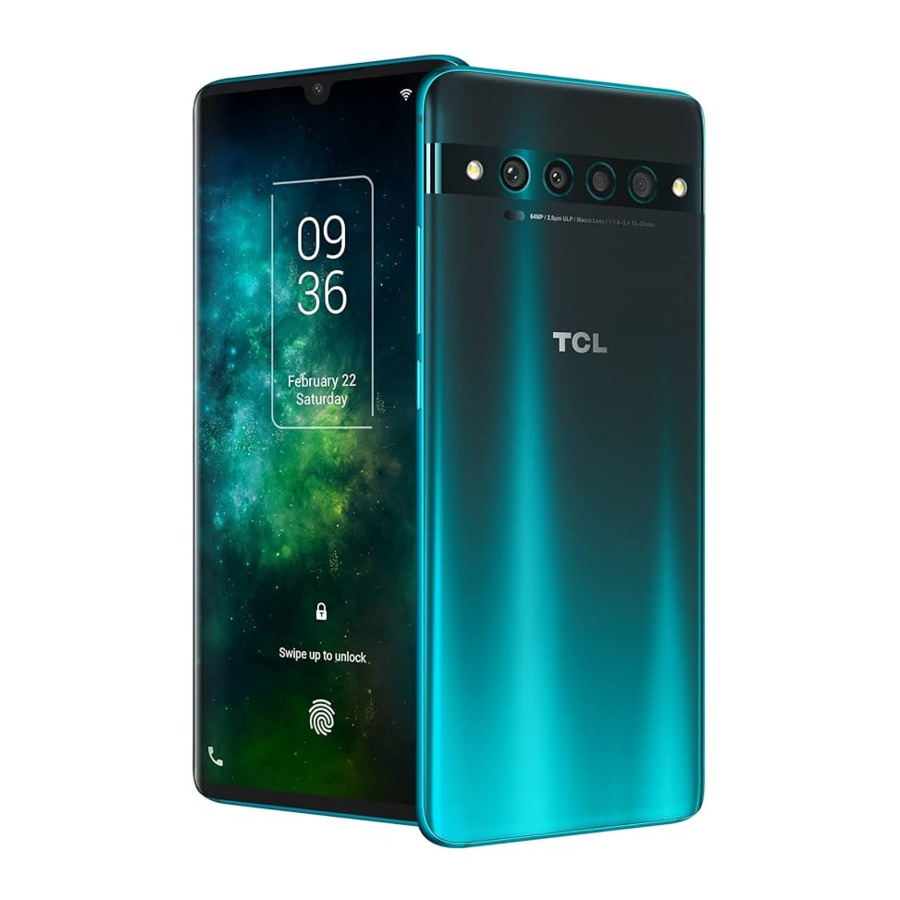
Teclas y conectores

(1) Acceso directo personalizado y práctico
Primeros pasos

- Su nuevo teléfono está parcialmente cargado. Cargue la batería utilizando el cable USB-C y el cargador suministrados.
- Utilice la clavija SIM suministrada para abrir la bandeja SIM.
- Coloque la tarjeta Nano SIM en la ranura de la bandeja etiquetada como "SIM".
- Si corresponde, coloque la tarjeta microSDTM en el lado opuesto de la ranura de la bandeja donde está etiquetada como "SD".
 Nota: las tarjetas microSDTM se venden por separado. Utilice únicamente tarjetas Nano SIM con su teléfono.

No introduzca la clavija SIM en el altavoz de la parte superior o inferior del teléfono.
Pantalla de inicio
Puede traer todos los elementos que utiliza con más frecuencia (aplicaciones, accesos directos, carpetas) a su pantalla de inicio para un acceso rápido.
Al tocar Inicio  siempre se le devuelve a la pantalla de inicio principal.

- Deslice el dedo hacia abajo desde la barra de estado para ver el panel de notificaciones y acceder a todas las notificaciones pendientes. Vuelva a deslizar el dedo hacia abajo para ver las opciones de configuración de acceso rápido.
- Toque
![]() para acceder al menú completo de Ajustes.
para acceder al menú completo de Ajustes.
 para acceder al menú completo de Ajustes.
Llamadas
Realizar una llamada
Desde la aplicación Teléfono  , utilice el teclado para introducir el número de teléfono o el teclado para introducir el nombre del contacto. A continuación, toque para realizar la llamada.
Responder a una llamada
Cuando reciba una llamada:

- Toque ANSWER (RESPONDER) o deslice el icono hacia arriba
![]() para responder;
para responder; - Toque DECLINE (RECHAZAR) o deslice el icono hacia abajo
![]() para rechazarla;
para rechazarla; - Toque
![]() para rechazar la llamada enviando un mensaje preestablecido.
para rechazar la llamada enviando un mensaje preestablecido.
 para responder;
 para rechazar la llamada enviando un mensaje preestablecido.
Contactos
Utilice Contactos para ver sus contactos guardados o crear un nuevo contacto. Sincronice sus contactos desde sus cuentas de correo electrónico y otras aplicaciones con su teléfono.

- Toque para buscar un contacto.
- Toque para seleccionar varios contactos para la edición en masa, como añadir una etiqueta al contacto.
- Toque para ver todos los contactos guardados en su dispositivo.
- Toque en el nombre o icono del contacto para abrir la tarjeta del contacto, donde puede editar su información, llamarle y mucho más. Mantenga pulsado para compartir o eliminar los contactos seleccionados.
- Toque para crear un nuevo contacto.
Mensajes
Puede crear, editar, enviar y recibir SMS y MMS.
Un SMS se convertirá en MMS automáticamente cuando se adjunten archivos multimedia (imagen, vídeo, audio, diapositivas, etc.), cuando se añada un asunto al mensaje o cuando se utilice una dirección de correo electrónico para un destinatario.

- Toque para enviar el mensaje SMS o MMS.
- Mantenga pulsado para cambiar de idioma.
- Inserte una imagen de la galería o tome una directamente.
- Inserte un GIF, una pegatina, una ubicación, una nota de voz, un contacto u otro archivo.
- Toque para introducir una coma. Mantenga pulsado para acceder a la configuración del teclado, introducir un emoticono y entrar en el modo de entrada para zurdos o diestros.
- Toque para acceder a los teclados de símbolos y números.
Gmail
Utilice Gmail para crear, enviar y recibir correos electrónicos directamente en su teléfono. La aplicación Gmail le permitirá añadir varias cuentas de correo electrónico.

- Toque para ver las cuentas de correo electrónico en su dispositivo.
- Toque para acceder a las carpetas de correo electrónico, la configuración y mucho más.
- Deslice el dedo hacia la derecha o hacia la izquierda para archivar el correo electrónico.
- Toque para crear un correo electrónico.
Información general
- Visite el sitio web de TCL en tclusa.com para ver tutoriales y respuestas a las preguntas más frecuentes, y para descargar el Manual del usuario.
- Para obtener asistencia para su teléfono, visite el sitio web de TCL (tclusa.com) o marque el número que aparece a continuación:
Canadá: 1-855-224-4228
Estados Unidos: 1-855-224-4228 - Actualice el software de su teléfono
Vaya a Settings (Ajustes) > System (Sistema) > System updates (Actualizaciones del sistema) para comprobar las actualizaciones de software. - Realice una copia de seguridad de sus datos personales
Vaya a Settings (Ajustes) > System (Sistema) > Backup (Copia de seguridad) > Back up to Google Drive (Copia de seguridad en Google Drive) y actívela. - Restablezca su teléfono
Vaya a Settings (Ajustes) > System (Sistema) > Reset (Restablecer) > Factory data reset > Reset phone > Erase everything (Restablecer datos de fábrica > Restablecer teléfono > Borrar todo). - Eliminación de su cuenta de Google
Vaya a Settings (Ajustes) > Accounts (Cuentas) > toque en la cuenta > Remove Account (Eliminar cuenta).
Referencias

Descargar el manual
Aquí puede descargar la versión PDF completa del manual. Puede contener instrucciones de seguridad adicionales, información de garantía, reglas de la FCC, etc.
Descargar Manual del TCL 10 Pro


