Manual do TCL 10 Pro
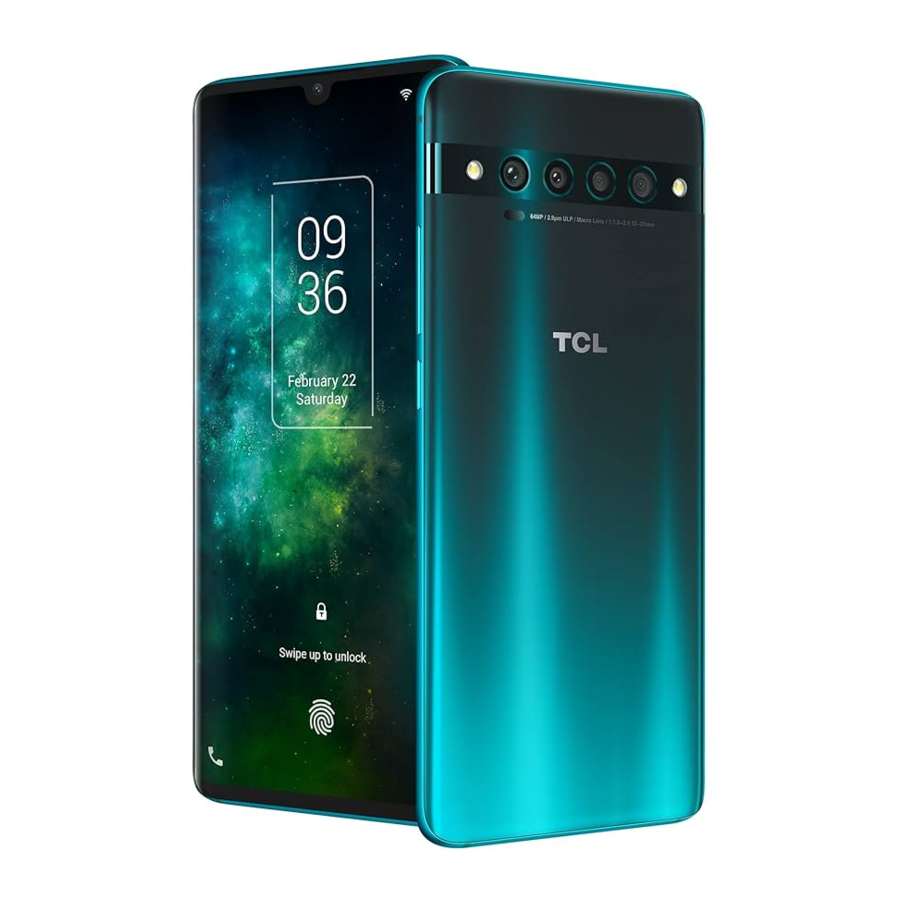
Teclas e conectores

(1) Atalho conveniente personalizado
Introdução

- O seu novo telemóvel está parcialmente carregado. Carregue a bateria utilizando o cabo USB-C e o carregador fornecidos.
- Utilize o pino do SIM fornecido para abrir o suporte do SIM.
- Coloque o cartão Nano SIM no encaixe do suporte etiquetado como "SIM".
- Se aplicável, coloque o cartão microSDTM no lado oposto do encaixe do suporte onde está etiquetado como "SD".
 Nota: Os cartões microSDTM são vendidos separadamente. Utilize apenas cartões Nano SIM com o seu telemóvel.

Não introduza o pino do SIM na coluna na parte superior ou inferior do telemóvel.
Ecrã principal
Pode trazer todos os itens que utiliza com mais frequência (aplicações, atalhos, pastas) para o seu Ecrã principal para um acesso rápido.
Tocar em Home  leva-o sempre de volta ao Ecrã principal principal.

- Deslize para baixo a partir da barra de estado para visualizar o painel de notificações e aceder a todas as notificações pendentes. Deslize novamente para baixo para visualizar as opções de definições de Acesso rápido.
- Toque em
![]() para aceder ao menu completo de Definições.
para aceder ao menu completo de Definições.
 para aceder ao menu completo de Definições.
Chamadas
Efetuar uma chamada
A partir da aplicação Telefone  , utilize o teclado para introduzir o número de telefone, ou o teclado para introduzir o nome do contacto. Em seguida, toque em para efetuar a chamada.
Atender uma chamada
Quando receber uma chamada:

- Toque em ANSWER (Atender), ou deslize o ícone
![]() para cima para atender;
para cima para atender; - Toque em DECLINE (Rejeitar), ou deslize o ícone
![]() para baixo para rejeitar;
para baixo para rejeitar; - Toque em
![]() para rejeitar a chamada enviando uma mensagem predefinida.
para rejeitar a chamada enviando uma mensagem predefinida.
 para cima para atender;
 para rejeitar a chamada enviando uma mensagem predefinida.
Contactos
Utilize Contactos para visualizar os seus contactos guardados ou criar um novo contacto. Sincronize os seus contactos a partir das suas contas de e-mail e outras aplicações para o seu telemóvel.

- Toque para procurar um contacto.
- Toque para selecionar vários contactos para edição em massa, como adicionar uma etiqueta ao contacto.
- Toque para visualizar todos os contactos guardados no seu dispositivo.
- Toque no nome ou ícone do contacto para abrir o cartão de contacto, onde pode editar as suas informações, ligar-lhes e muito mais. Toque sem soltar para partilhar ou eliminar os contactos selecionados.
- Toque para criar um novo contacto.
Mensagens
Pode criar, editar, enviar e receber SMS e MMS.
Um SMS será convertido automaticamente para MMS quando ficheiros de multimédia (imagem, vídeo, áudio, diapositivos, etc.) forem anexados, quando um assunto for adicionado à mensagem, ou um endereço de e-mail for utilizado para um destinatário.

- Toque para enviar a mensagem SMS ou MMS.
- Toque sem soltar para mudar o idioma.
- Inserir uma imagem da galeria ou tirar uma diretamente.
- Inserir um GIF, autocolante, localização, nota de voz, contacto ou outro ficheiro.
- Toque para introduzir uma vírgula. Toque sem soltar para aceder às definições do teclado, introduzir um emoticon e entrar no modo de introdução com a mão esquerda ou direita.
- Toque para aceder aos teclados de símbolos e números.
Gmail
Utilize o Gmail para criar, enviar e receber e-mails diretamente no seu telemóvel. A aplicação Gmail permitir-lhe-á adicionar várias contas de e-mail.

- Toque para visualizar as contas de e-mail no seu dispositivo.
- Toque para aceder a pastas de e-mail, definições e muito mais.
- Deslize para a direita ou para a esquerda para arquivar o e-mail.
- Toque para criar um e-mail.
Informações gerais
- Visite o website da TCL em tclusa.com para tutoriais e respostas a perguntas frequentes, e para descarregar o Manual do utilizador.
- Para obter suporte para o seu telemóvel, visite o website da TCL (tclusa.com), ou marque o número listado abaixo:
Canadá - 1-855-224-4228
Estados Unidos - 1-855-224-4228 - Atualizar o software do seu telemóvel
Aceda a Settings (Definições) > System (Sistema) > System updates (Atualizações do sistema) para verificar as atualizações de software. - Faça uma cópia de segurança dos seus dados pessoais
Aceda a Settings (Definições) > System (Sistema) > Backup (Cópia de segurança) > Back up to Google Drive (Fazer cópia de segurança para o Google Drive) e ative-o. - Repor o seu telemóvel
Aceda a Settings (Definições) > System (Sistema) > Reset (Repor) > Factory data reset > Reset phone > Erase everything (Reposição de dados de fábrica > Repor telemóvel > Apagar tudo). - Remover a sua conta Google
Aceda a Settings (Definições) > Accounts (Contas) > toque na conta > Remove Account (Remover conta).
Referências

Descarregar manual
Aqui pode descarregar a versão completa em PDF do manual, ela pode conter instruções de segurança adicionais, informações de garantia, regras da FCC, etc.
Descarregar Manual do TCL 10 Pro


