TCL 10 Pro Handleiding
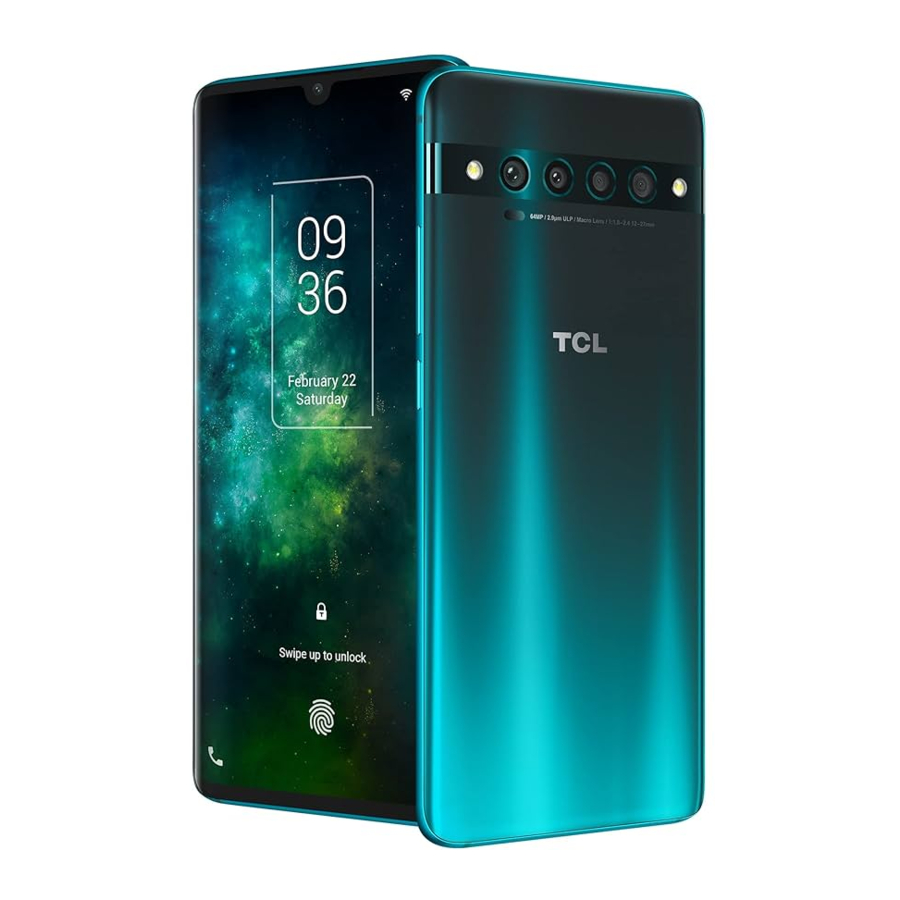
Toetsen en aansluitingen

(1) Aangepaste handige snelkoppeling
Aan de slag

- Uw nieuwe telefoon is gedeeltelijk opgeladen. Laad de batterij op met de meegeleverde USB-C-kabel en oplader.
- Gebruik de meegeleverde SIM-pin om de SIM-lade te openen.
- P laats de Nano SIM-kaart in de lade-sleuf met het label "SIM".
- Plaats indien van toepassing de microSDTM-kaart aan de andere kant van de lade-sleuf waar "SD" staat.
 Opmerking: microSDTM-kaarten worden apart verkocht. Gebruik alleen Nano SIM-kaarten met uw telefoon.

Steek de SIM-pin niet in de luidspreker aan de boven- of onderkant van de telefoon.
Startscherm
U kunt alle items die u het vaakst gebruikt (applicaties, snelkoppelingen, mappen) naar uw startscherm brengen voor snelle toegang.
Tikken op Home  brengt u altijd terug naar het hoofdstartscherm.

- Veeg omlaag vanaf de statusbalk om het meldingenpaneel te bekijken en toegang te krijgen tot alle openstaande meldingen. Veeg nogmaals omlaag om de opties voor snelle toegang te bekijken.
- Tik op
![]() om het volledige menu Instellingen te openen.
om het volledige menu Instellingen te openen.
 om het volledige menu Instellingen te openen.
Oproepen
Een oproep plaatsen
Gebruik in de app Telefoon  het toetsenblok om het telefoonnummer in te voeren, of het toetsenbord om de naam van het contact in te voeren. Tik vervolgens op om de oproep te plaatsen.
Een oproep beantwoorden
Wanneer u een oproep ontvangt:

- Tik op BEANTWOORDEN, of veeg het pictogram
![]() omhoog om te beantwoorden;
omhoog om te beantwoorden; - Tik op WEIGEREN, of veeg het pictogram
![]() omlaag om te weigeren;
omlaag om te weigeren; - Tik op
![]() om de oproep te weigeren door een vooraf ingesteld bericht te verzenden.
om de oproep te weigeren door een vooraf ingesteld bericht te verzenden.
 omhoog om te beantwoorden;
 om de oproep te weigeren door een vooraf ingesteld bericht te verzenden.
Contactpersonen
Gebruik Contactpersonen om uw opgeslagen contactpersonen te bekijken of een nieuwe contactpersoon te maken. Synchroniseer uw contactpersonen van uw e-mailaccount(s) en andere applicaties naar uw telefoon.

- Tik om naar een contactpersoon te zoeken.
- Tik om meerdere contactpersonen te selecteren voor bulkbewerking, zoals het toevoegen van een label aan de contactpersoon.
- Tik om alle contactpersonen te bekijken die op uw apparaat zijn opgeslagen.
- Tik op de naam of het pictogram van de contactpersoon om de contactpersoonkaart te openen, waar u de informatie kunt bewerken, ze kunt bellen en meer. Houd vast om de geselecteerde contactpersoon/personen te delen of te verwijderen.
- Tik om een nieuwe contactpersoon te maken.
Berichten
U kunt SMS- en MMS-berichten maken, bewerken, verzenden en ontvangen.
Een SMS-bericht wordt automatisch geconverteerd naar een MMS-bericht wanneer mediabestanden (afbeelding, video, audio, dia's, enz.) zijn bijgevoegd, wanneer een onderwerp aan het bericht is toegevoegd of wanneer een e-mailadres wordt gebruikt voor een ontvanger.

- Tik om het SMS- of MMS-bericht te verzenden.
- Tik en houd vast om van taal te wisselen.
- Voeg een afbeelding uit de galerij in of maak er direct een.
- Voeg een GIF, sticker, locatie, spraakmemo, contactpersoon of ander bestand in.
- Tik om een komma in te voeren. Tik en houd vast om toegang te krijgen tot de toetsenbordinstellingen, een emoticon in te voeren en de linker- of rechterhandinvoermodus te activeren.
- Tik om toegang te krijgen tot de symbolen- en numerieke toetsenborden.
Gmail
Gebruik Gmail om direct op uw telefoon e-mails te maken, verzenden en ontvangen. Met de Gmail-app kunt u verschillende e-mailaccounts toevoegen.

- Tik om de e-mailaccounts op uw apparaat te bekijken.
- Tik om toegang te krijgen tot e-mailmappen, instellingen en meer.
- Veeg naar rechts of links om de e-mail te archiveren.
- Tik om een e-mail te maken.
Algemene informatie
- Bezoek de TCL-website op tclusa.com voor tutorials en antwoorden op veelgestelde vragen, en om de gebruikershandleiding te downloaden.
- Om ondersteuning voor uw telefoon te krijgen, bezoekt u de TCL-website (tclusa.com) of belt u het onderstaande nummer:
Canada - 1-855-224-4228
Verenigde Staten - 1-855-224-4228 - De software van uw telefoon bijwerken
Ga naar Settings (Instellingen) > System (Systeem) > System updates (Systeemupdates) om te controleren op software-updates. - Een back-up maken van uw persoonlijke gegevens
Ga naar Settings (Instellingen) > System (Systeem) > Backup (Back-up) > Back up to Google Drive (Back-up maken naar Google Drive) en schakel het in. - Uw telefoon resetten
Ga naar Settings (Instellingen) > System (Systeem) > Reset (Resetten) > Factory data reset > Reset phone > Erase everything (Fabrieksgegevens herstellen > Telefoon resetten > Alles wissen). - Uw Google-account verwijderen
Ga naar Settings (Instellingen) > Accounts (Accounts) > tik op de account > Remove Account (Account verwijderen).
Referenties

Download handleiding
Hier kunt u de volledige pdf-versie van de handleiding downloaden. Deze kan aanvullende veiligheidsinstructies, garantie-informatie, FCC-regels, enz. bevatten.
Download TCL 10 Pro Handleiding


