TCL 10 Pro felhasználói kézikönyv
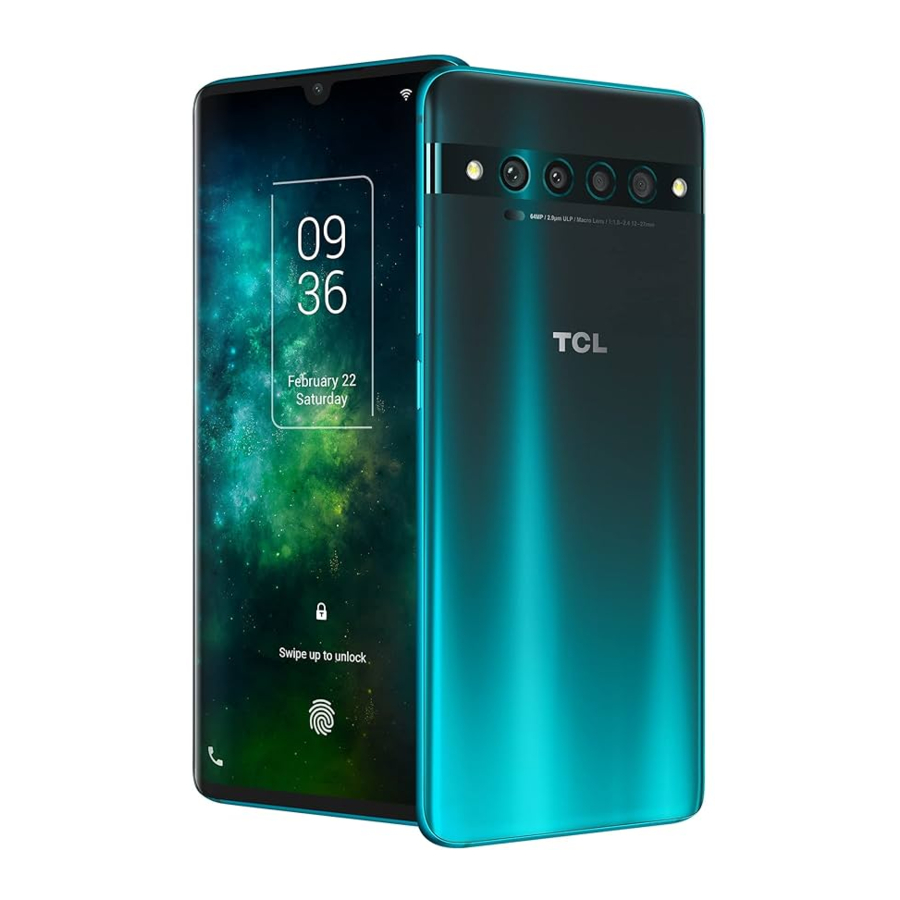
Gombok és csatlakozók

(1) Testreszabott, praktikus parancsikon
Első lépések

- Az új telefon részlegesen fel van töltve. Töltse fel az akkumulátort a mellékelt USB-C kábel és töltő segítségével.
- A SIM-tálca kinyitásához használja a mellékelt SIM-tűt.
- Helyezze a Nano SIM-kártyát a tálcanyílásba, amely "SIM" jelzéssel van ellátva.
- Ha van, helyezze a microSDTM kártyát a tálcanyílás ellentétes oldalára, ahol "SD" jelzés található.
 Megjegyzés: A microSDTM kártyákat külön értékesítik. Csak Nano SIM-kártyákat használjon a telefonjával.

Ne helyezze a SIM-tűt a telefon tetején vagy alján lévő hangszóróba.
Kezdőképernyő
A leggyakrabban használt elemeket (alkalmazásokat, parancsikonokat, mappákat) a Kezdőképernyőre helyezheti a gyors hozzáférés érdekében.
A Főoldal  megérintése mindig visszaviszi a fő Kezdőképernyőre.

- A Értesítési panel megtekintéséhez és az összes függőben lévő értesítés eléréséhez húzza lefelé az állapotsort. A Gyors hozzáférés beállítások megtekintéséhez húzza lefelé újra.
- A teljes Beállítások menü eléréséhez érintse meg a
![]() ikont.
ikont.
 ikont.
Hívások
Hívás kezdeményezése
A Telefon  alkalmazásból a számbillentyűzet segítségével adja meg a telefonszámot, vagy a billentyűzet segítségével adja meg a névjegy nevét. Ezután érintse meg a ikont a hívás kezdeményezéséhez.
Hívás fogadása
Hívás fogadásakor:

- Érintse meg a VÁLASZ lehetőséget, vagy húzza felfelé a
![]() ikont a válaszhoz;
ikont a válaszhoz; - Érintse meg a ELUTASÍTÁS lehetőséget, vagy húzza lefelé a
![]() ikont az elutasításhoz;
ikont az elutasításhoz; - Érintse meg a
![]() ikont a hívás előre beállított üzenet küldésével történő elutasításához.
ikont a hívás előre beállított üzenet küldésével történő elutasításához.
 ikont a válaszhoz;
 ikont a hívás előre beállított üzenet küldésével történő elutasításához.
Névjegyek
A Névjegyek segítségével megtekintheti a mentett névjegyeket, vagy létrehozhat egy új névjegyet. Szinkronizálja névjegyeit e-mail fiókjaiból és más alkalmazásokból a telefonjára.

- Érintse meg a névjegy kereséséhez.
- Érintse meg több névjegy kiválasztásához tömeges szerkesztéshez, például címke hozzáadásához a névjegyhez.
- Érintse meg az eszközön mentett összes névjegy megtekintéséhez.
- Érintse meg a névjegy nevét vagy ikonját a névjegykártya megnyitásához, ahol szerkesztheti adatait, felhívhatja őket és még sok mást. Érintse meg és tartsa lenyomva a kiválasztott névjegy(ek) megosztásához vagy törléséhez.
- Érintse meg egy új névjegy létrehozásához.
Üzenetek
SMS-eket és MMS-eket hozhat létre, szerkeszthet, küldhet és fogadhat.
Az SMS automatikusan MMS-sé alakul, ha médiafájlokat (képet, videót, hangot, diát stb.) csatolnak, ha egy üzenethez tárgyat adnak hozzá, vagy egy e-mail címet használnak a címzett számára.

- Érintse meg az SMS vagy MMS üzenet küldéséhez.
- Érintse meg és tartsa lenyomva a nyelv váltásához.
- Szúrjon be képet a galériából, vagy készítsen egyet közvetlenül.
- Szúrjon be GIF-et, matricát, helyet, hangjegyzetet, névjegyet vagy más fájlt.
- Érintse meg a vessző beviteléhez. Érintse meg és tartsa lenyomva a billentyűzet beállításainak eléréséhez, egy hangulatjel beviteléhez, és a bal vagy jobb oldali bevitel módba való belépéshez.
- Érintse meg a szimbólumok és számok billentyűzetének eléréséhez.
Gmail
A Gmail segítségével közvetlenül a telefonján hozhat létre, küldhet és fogadhat e-maileket. A Gmail alkalmazás lehetővé teszi több e-mail fiók hozzáadását.

- Érintse meg az eszközön lévő e-mail fiókok megtekintéséhez.
- Érintse meg az e-mail mappák, beállítások és egyebek eléréséhez.
- Húzza jobbra vagy balra az e-mail archiválásához.
- Érintse meg egy e-mail létrehozásához.
Általános információk
- Látogasson el a TCL weboldalára a tclusa.com címen oktatóanyagokért és a gyakran ismételt kérdésekre adott válaszokért, valamint a Felhasználói kézikönyv letöltéséhez.
- A telefon támogatásához látogasson el a TCL weboldalára (tclusa.com), vagy tárcsázza az alább felsorolt számot:
Kanada- 1-855-224-4228
Egyesült Államok- 1-855-224-4228 - Frissítse a telefon szoftverét
Lépjen a Settings (Beállítások) > System (Rendszer) > System updates (Rendszerfrissítések) menüpontra a szoftverfrissítések ellenőrzéséhez. - Készítsen biztonsági másolatot a személyes adatairól
Lépjen a Settings (Beállítások) > System (Rendszer) > Backup (Biztonsági mentés) > Back up to Google Drive (Biztonsági mentés a Google Drive-ra) menüpontra, és kapcsolja be. - Állítsa vissza a telefont
Lépjen a Settings (Beállítások) > System (Rendszer) > Reset (Visszaállítás) > Factory data reset > Reset phone > Erase everything (Gyári adatok visszaállítása > Telefon visszaállítása > Minden törlése) menüpontra. - Google-fiók eltávolítása
Lépjen a Settings (Beállítások) > Accounts (Fiókok) menüpontra > érintse meg a fiókot > Remove Account (Fiók eltávolítása).
Hivatkozások

Kézikönyv letöltése
Itt letöltheti a kézikönyv teljes pdf verzióját, amely további biztonsági utasításokat, garanciális információkat, FCC szabályokat stb. tartalmazhat.
TCL 10 Pro felhasználói kézikönyv letöltése


