Manuale TCL 10 Pro
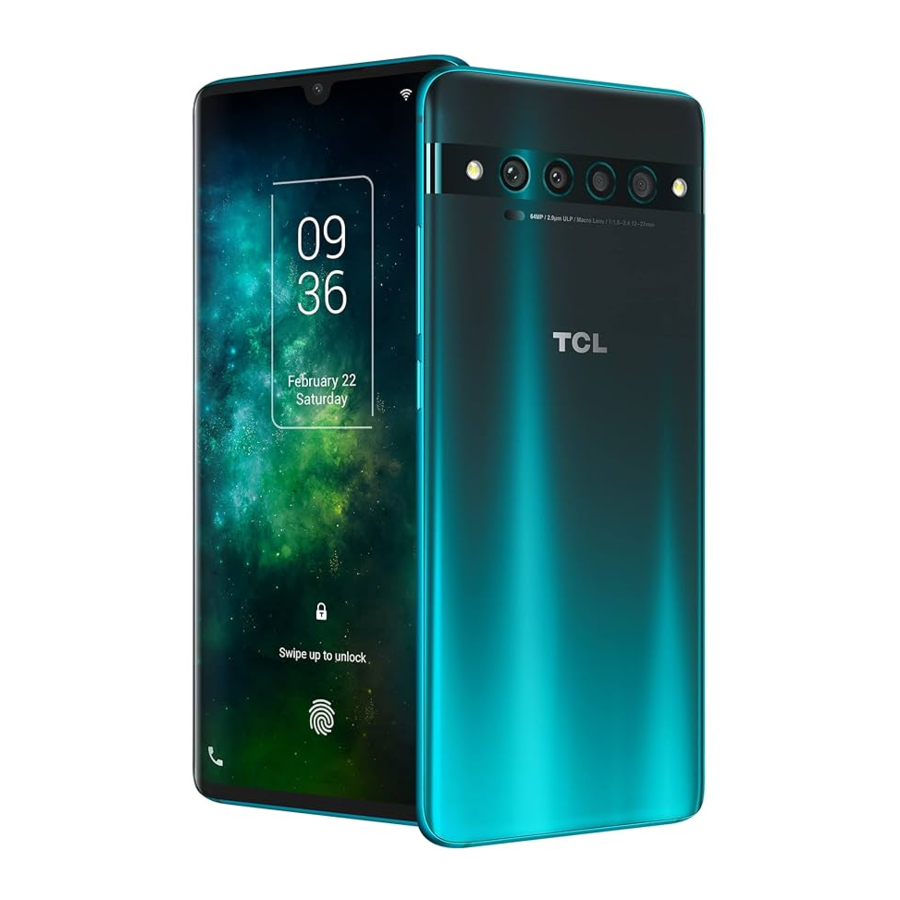
Tasti e connettori

(1) Scorciatoia personalizzata e pratica
Come iniziare

- Il nuovo telefono è parzialmente carico. Caricare la batteria utilizzando il cavo USB-C e il caricabatterie forniti.
- Utilizzare il perno SIM fornito per aprire il vassoio SIM.
- Posizionare la scheda Nano SIM nello slot del vassoio etichettato come "SIM".
- Se applicabile, posizionare la scheda microSDTM sul lato opposto dello slot del vassoio dove è etichettato come "SD".
 Nota: le schede microSDTM sono vendute separatamente. Utilizzare solo schede Nano SIM con il telefono.

Non inserire il perno SIM nell'altoparlante nella parte superiore o inferiore del telefono.
Schermata Home
È possibile spostare tutti gli elementi utilizzati più frequentemente (applicazioni, scorciatoie, cartelle) nella schermata Home per un accesso rapido.
Toccando Home  si torna sempre alla schermata Home principale.

- Scorrere verso il basso dalla barra di stato per visualizzare il pannello delle notifiche e accedere a tutte le notifiche in sospeso. Scorrere di nuovo verso il basso per visualizzare le opzioni delle impostazioni di Accesso rapido.
- Toccare
![]() per accedere al menu completo Impostazioni.
per accedere al menu completo Impostazioni.
 per accedere al menu completo Impostazioni.
Chiamate
Effettuare una chiamata
Dall'app Telefono  , utilizzare il tastierino numerico per immettere il numero di telefono o la tastiera per immettere il nome del contatto. Quindi toccare per effettuare la chiamata.
Rispondere a una chiamata
Quando si riceve una chiamata:

- Toccare ANSWER (RISPONDI) o scorrere verso l'alto l'icona
![]() per rispondere;
per rispondere; - Toccare DECLINE (RIFIUTA) o scorrere verso il basso l'icona
![]() per rifiutare;
per rifiutare; - Toccare
![]() per rifiutare la chiamata inviando un messaggio preimpostato.
per rifiutare la chiamata inviando un messaggio preimpostato.
 per rispondere;
 per rifiutare la chiamata inviando un messaggio preimpostato.
Contatti
Utilizzare Contatti per visualizzare i contatti salvati o creare un nuovo contatto. Sincronizzare i contatti dall'account e-mail e da altre applicazioni sul telefono.

- Toccare per cercare un contatto.
- Toccare per selezionare più contatti per la modifica in blocco, ad esempio per aggiungere un'etichetta al contatto.
- Toccare per visualizzare tutti i contatti salvati sul dispositivo.
- Toccare il nome del contatto o l'icona per aprire la scheda contatto, in cui è possibile modificare le informazioni, chiamarlo e altro ancora. Toccare e tenere premuto per condividere o eliminare i contatti selezionati.
- Toccare per creare un nuovo contatto.
Messaggi
È possibile creare, modificare, inviare e ricevere SMS e MMS.
Un SMS verrà convertito automaticamente in MMS quando vengono allegati file multimediali (immagini, video, audio, diapositive, ecc.), quando viene aggiunto un oggetto al messaggio o quando viene utilizzato un indirizzo e-mail per un destinatario.

- Toccare per inviare il messaggio SMS o MMS.
- Toccare e tenere premuto per cambiare lingua.
- Inserire un'immagine dalla galleria o scattarne una direttamente.
- Inserire una GIF, un adesivo, una posizione, un promemoria vocale, un contatto o un altro file.
- Toccare per inserire una virgola. Toccare e tenere premuto per accedere alle impostazioni della tastiera, inserire un'emoticon e accedere alla modalità di input con la mano sinistra o destra.
- Toccare per accedere alle tastiere dei simboli e dei numeri.
Gmail
Utilizzare Gmail per creare, inviare e ricevere e-mail direttamente sul telefono. L'app Gmail consente di aggiungere diversi account e-mail.

- Toccare per visualizzare gli account e-mail sul dispositivo.
- Toccare per accedere a cartelle di posta elettronica, impostazioni e altro ancora.
- Scorrere verso destra o verso sinistra per archiviare l'e-mail.
- Toccare per creare un'e-mail.
Informazioni generali
- Visitare il sito Web di TCL all'indirizzo tclusa.com per tutorial e risposte alle domande frequenti e per scaricare il manuale utente.
- Per ottenere supporto per il telefono, visitare il sito Web di TCL (tclusa.com) o comporre il numero elencato di seguito:
Canada- 1-855-224-4228
Stati Uniti- 1-855-224-4228 - Aggiornare il software del telefono
Andare su Settings (Impostazioni) > System (Sistema) > System updates (Aggiornamenti di sistema) per verificare la disponibilità di aggiornamenti software. - Eseguire il backup dei dati personali
Andare su Settings (Impostazioni) > System (Sistema) > Backup (Backup) > Back up to Google Drive (Backup su Google Drive) e attivarlo. - Ripristinare il telefono
Andare su Settings (Impostazioni) > System (Sistema) > Reset (Ripristina) > Factory data reset > Reset phone > Erase everything (Ripristino dati di fabbrica > Ripristina telefono > Cancella tutto). - Rimozione dell'account Google
Andare su Settings (Impostazioni) > Accounts (Account) > toccare l'account > Remove Account (Rimuovi account).
Riferimenti

Scarica manuale
Qui puoi scaricare la versione completa in PDF del manuale, può contenere ulteriori istruzioni di sicurezza, informazioni sulla garanzia, regole FCC, ecc.


