TCL 10 Pro Manual
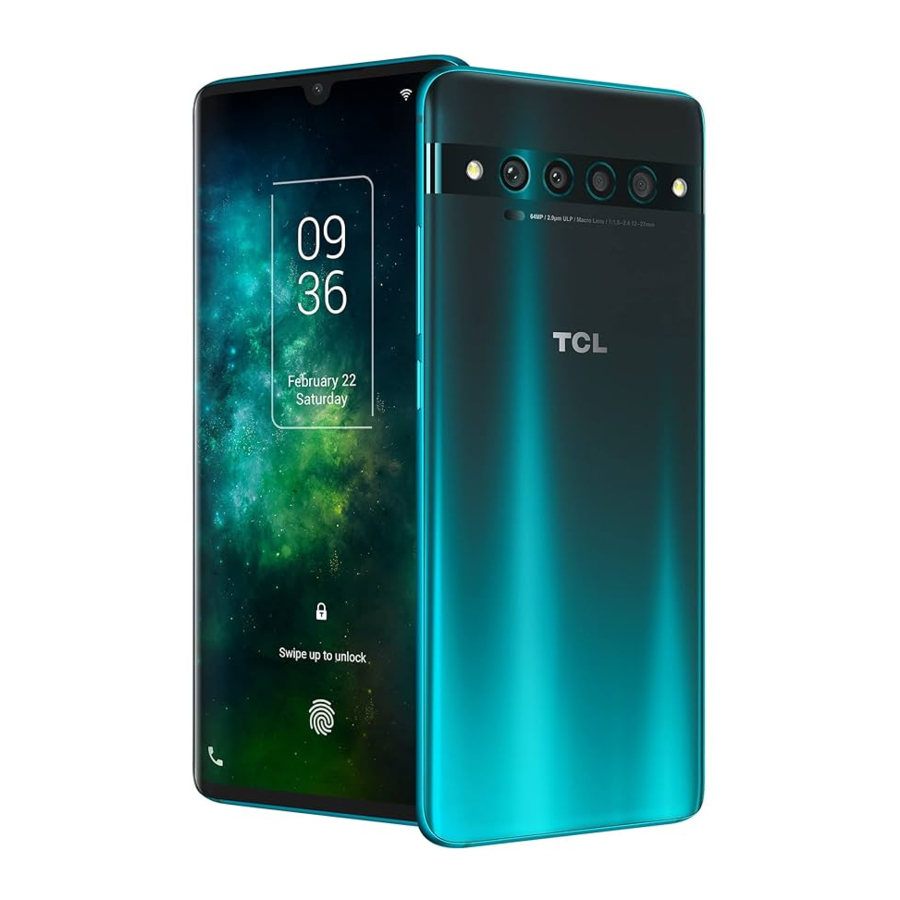
Taster og kontakter

(1) Tilpasset praktisk snarvei
Komme i gang

- Din nye telefon er delvis ladet. Lad batteriet ved hjelp av USB-C-kabelen og laderen som følger med.
- Bruk den medfølgende SIM-pinnen for å åpne SIM-skuffen.
- P lasser Nano SIM-kortet i skuffsporet merket «SIM».
- Hvis aktuelt, plasser microSDTM-kortet på motsatt side av skuffsporet der det er merket «SD».
 Merk: microSDTM-kort selges separat. Bruk kun Nano SIM-kort med telefonen din.

Ikke sett SIM-pinnen inn i høyttaleren på toppen eller bunnen av telefonen.
Hjem-skjerm
Du kan ta med alle elementene du bruker oftest (applikasjoner, snarveier, mapper) til startskjermen for rask tilgang.
Ved å trykke på Hjem  kommer du alltid tilbake til hovedstartskjermen.

- Sveip ned fra statuslinjen for å vise varslingspanelet og få tilgang til alle ventende varsler. Sveip ned igjen for å vise alternativer for hurtiginnstillinger.
- Trykk på
![]() for å få tilgang til hele Innstillinger-menyen.
for å få tilgang til hele Innstillinger-menyen.
 for å få tilgang til hele Innstillinger-menyen.
Samtaler
Foreta et anrop
Fra Telefon  -appen bruker du tastaturet til å skrive inn telefonnummeret, eller tastaturet til å skrive inn kontaktnavnet. Trykk deretter på for å ringe.
Svare på et anrop
Når du mottar et anrop:

- Trykk på SVAR, eller sveip opp ikonet
![]() for å svare;
for å svare; - Trykk på AVSLÅ, eller sveip ned ikonet
![]() for å avvise;
for å avvise; - Trykk på
![]() for å avvise anropet ved å sende en forhåndsinnstilt melding.
for å avvise anropet ved å sende en forhåndsinnstilt melding.
 for å svare;
 for å avvise anropet ved å sende en forhåndsinnstilt melding.
Kontakter
Bruk Kontakter for å vise dine lagrede kontakter eller opprette en ny kontakt. Synkroniser dine kontakter fra din(e) e-postkonto(er) og andre applikasjoner til telefonen din.

- Trykk for å søke etter en kontakt.
- Trykk for å velge flere kontakter for bulkredigering, for eksempel å legge til en etikett til kontakten.
- Trykk for å vise alle kontaktene som er lagret på enheten din.
- Trykk på kontaktnavnet eller ikonet for å åpne kontaktkortet, hvor du kan redigere informasjonen deres, ringe dem og mer. Trykk og hold for å dele eller slette de valgte kontaktene.
- Trykk for å opprette en ny kontakt.
Meldinger
Du kan opprette, redigere, sende og motta SMS og MMS.
En SMS vil automatisk konverteres til MMS når mediefiler (bilde, video, lyd, lysbilder osv.) er vedlagt, når et emne er lagt til meldingen, eller en e-postadresse brukes for en mottaker.

- Trykk for å sende SMS- eller MMS-meldingen.
- Trykk og hold for å bytte språk.
- Sett inn et bilde fra galleriet, eller ta et direkte.
- Sett inn en GIF, klistremerke, sted, talememo, kontakt eller annen fil.
- Trykk for å skrive inn et komma. Trykk og hold for å få tilgang til tastaturinnstillinger, skrive inn en uttrykksikon og gå inn i venstre eller høyre hånd-inndatamodus.
- Trykk for å få tilgang til symbol- og talltastaturene.
Gmail
Bruk Gmail til å opprette, sende og motta e-poster direkte på telefonen din. Gmail-appen lar deg legge til flere e-postkontoer.

- Trykk for å vise e-postkontoene på enheten din.
- Trykk for å få tilgang til e-postmapper, innstillinger og mer.
- Sveip til høyre eller venstre for å arkivere e-posten.
- Trykk for å opprette en e-post.
Generell informasjon
- Besøk TCLs nettsted på tclusa.com for opplæringer og svar på vanlige spørsmål, og for å laste ned brukerhåndboken.
- For å få støtte for telefonen din, besøk TCLs nettsted (tclusa.com), eller ring nummeret som er oppført nedenfor:
Canada- 1-855-224-4228
United States- 1-855-224-4228 - Oppdater telefonens programvare
Gå til Settings (Innstillinger) > System (System) > System updates (Systemoppdateringer) for å sjekke programvareoppdateringer. - Sikkerhetskopier dine personlige data
Gå til Settings (Innstillinger) > System (System) > Backup (Sikkerhetskopi) > Back up to Google Drive (Sikkerhetskopier til Google Disk) og slå den på. - Tilbakestill telefonen din
Gå til Settings (Innstillinger) > System (System) > Reset (Tilbakestill) > Factory data reset > Reset phone > Erase everything (Tilbakestilling til fabrikkdata > Tilbakestill telefon > Slett alt). - Fjerne Google-kontoen din
Gå til Settings (Innstillinger) > Accounts (Kontoer) > trykk på kontoen > Remove Account (Fjern konto).
Referanser

Last ned manual
Her kan du laste ned fullstendig pdf-versjon av manualen, den kan inneholde ytterligere sikkerhetsinstruksjoner, garantiinformasjon, FCC-regler, etc.


