TCL FLIP Go, TCL-4058L - bruksanvisning
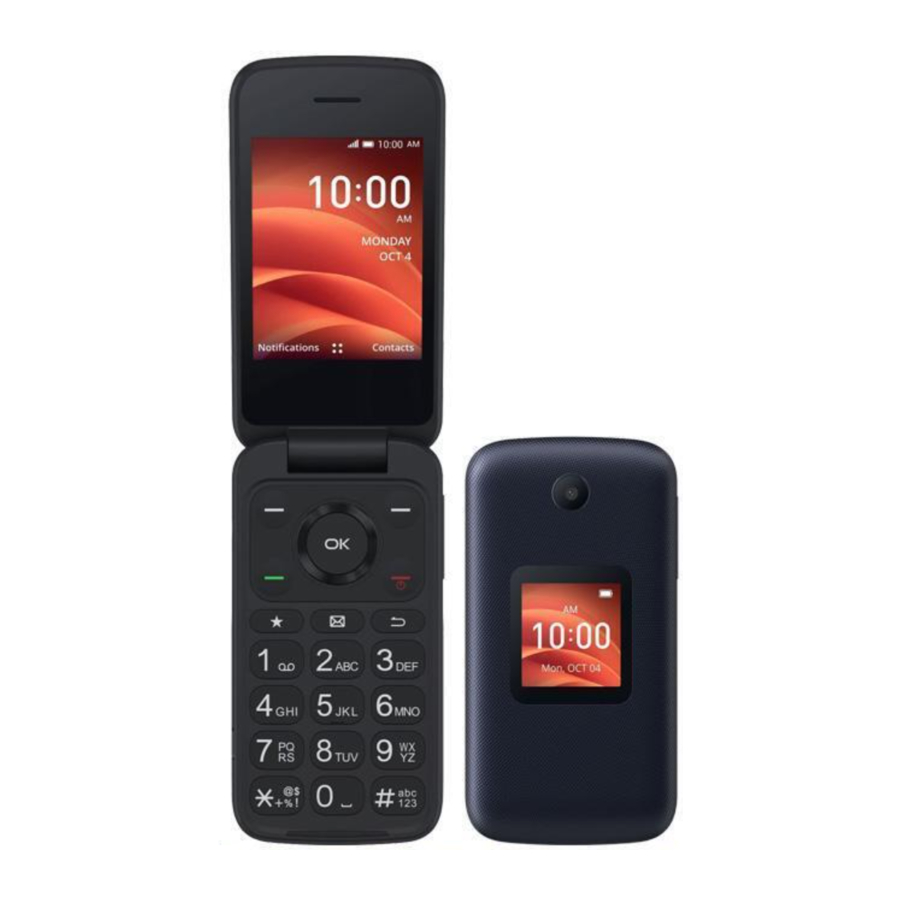
Din enhet
Oversikt


- Venstre funksjonstast
- Trykk: for å få tilgang til Varsler
- Samtale-tast
- Foreta et anrop
- Trykk: Gå til anropslogg (fra inaktiv skjerm)
- Favorittkontakter
- Trykk: Gå til Favorittkontakter
- Intern skjerm
- Navigasjonstast (opp, ned, venstre, høyre)
- Menyvalget beveger seg opp, ned, venstre og høyre
- Trykk Venstre: Få tilgang til e-postleverandører
- Trykk Opp: Få tilgang til Innstillinger
- Trykk Høyre: Få tilgang til Kontakter
- Trykk Ned: Få tilgang til Nylige apper
- Høyre funksjonstast
- Trykk: Få tilgang til Snarveier
- Midtre funksjonstast
- Bekreft et alternativ (trykk på OK-tasten)
- Trykk: Få tilgang til appliste (fra startskjermen)
- Avslutt/strøm-tast
- Trykk: Avslutt en samtale, gå tilbake til inaktiv skjerm
- Trykk og hold: for å starte på nytt og slå på/av
- Tilbake/slett-tast
- Gå bakover gjennom menyer
- Slett inntastet nummer eller bokstaver
- Meldinger
- Trykk: Få tilgang til Meldinger
- Bokstaver-symboler
- Trykk på
![]() og velg deretter et symbol.
og velg deretter et symbol.
- Trykk på
- Tekstinndata
- Gjenta trykk på
![]() for å endre tekstinnmatingsmetode fra ABC til Abc, 123 eller prediktiv tekst
for å endre tekstinnmatingsmetode fra ABC til Abc, 123 eller prediktiv tekst
- Gjenta trykk på
 og velg deretter et symbol.
 for å endre tekstinnmatingsmetode fra ABC til Abc, 123 eller prediktiv tekst
Konfigurere enheten
Telefonen din har allerede et NANO SIM-kort installert.
MicroSD-kort (opptil 128 GB) kan kjøpes separat.
MERK: Slå av enheten før du åpner bakdekselet for å installere et microSD- eller erstatte NANO SIM-kortet.
- Med enheten vendt ned, fjern bakdekselet fra nederste venstre hjørne. Bruk neglen din til å forsiktig løfte dekselet bort fra enhetskroppen.

- Fjern batteriet ved å bruke neglen din til å løfte fra øverste venstre hjørne.
- For å sette inn SIM-kort eller microSD-kort, skyv SIM-kortet eller microSD-kortet inn i kortsporet med de gullfargede kontaktene vendt ned.


For å fjerne SIM-kortet eller microSD-kortet, trykk ned på den lille plastfliken (  ), og skyv deretter kortet ut (
  ). Ikke bruk makt eller skarpe gjenstander.
- Installer batteriet på nytt ved å justere de gullkontaktpunktene på batteriet med de gullkontaktpunktene på enheten. Det passer bare én vei. Trykk ned for å klikke på plass.

- Juster bakdekselet forsiktig med flikene og trykk på plass. Det passer bare én retning.
- Lade telefonen helt opp før du slår den på og starter installasjonsprosessen. Sett den lille enden av ladekabelen inn i ladeporten på telefonen. Sett den andre enden av kabelen inn i veggladeren og plugg den inn i et vegguttak.


Bruk bare laderen og kabelen som fulgte med telefonen. Bruk av inkompatible ladere eller manipulering med ladeporten kan skade telefonen din og ugyldiggjøre garantien.
For å optimalisere batterilevetiden din, kan du gjøre følgende:
- Senk skjermens lysstyrke: Gå til Settings (Innstillinger)
![]() > Display (Skjerm) > Brightness (Lysstyrke). Senk lysstyrken ved å trykke til venstre for Navigation Key (Navigasjonstasten).
> Display (Skjerm) > Brightness (Lysstyrke). Senk lysstyrken ved å trykke til venstre for Navigation Key (Navigasjonstasten). - Skjermtidsavbrudd: Gå til Settings (Innstillinger)
![]() > Display (Skjerm) > Display backlight (Skjermbaklys) > 30 sekunder.
> Display (Skjerm) > Display backlight (Skjermbaklys) > 30 sekunder. - Tastaturtidsavbrudd: Gå til Settings (Innstillinger)
![]() > Display (Skjerm) > Key backlight (Tastaturlys) > 10 sekunder.
> Display (Skjerm) > Key backlight (Tastaturlys) > 10 sekunder.
 > Display (Skjerm) > Brightness (Lysstyrke). Senk lysstyrken ved å trykke til venstre for Navigation Key (Navigasjonstasten).
Slå på enheten
Trykk og hold inne End/Power Key (Avslutt/strøm-tasten)  til telefonen slås på.
Konfigurer telefonen din for første gang
Første gang du slår på telefonen, vil du bli veiledet gjennom følgende trinn:
- Velg telefonens språk, og trykk deretter på Center Soft Key (Midtre funksjonstast)
![]() for å gå til neste trinn.
for å gå til neste trinn. - Velg et tilgjengelig Wi-Fi-nettverk og trykk på Center Soft Key (Midtre funksjonstast)
![]() for å koble til, eller trykk på Left Soft Key (Venstre funksjonstast)
for å koble til, eller trykk på Left Soft Key (Venstre funksjonstast) ![]() for å Skip (Hopp over) til neste trinn.
for å Skip (Hopp over) til neste trinn. - Velg og angi Tilgjengelighetsalternativer, og trykk deretter på Right Soft Key (Høyre funksjonstast)
![]() for å fullføre. Trykk på Left Soft Key (Venstre funksjonstast)
for å fullføre. Trykk på Left Soft Key (Venstre funksjonstast) ![]() for å hoppe over.
for å hoppe over. - Slå på/av Plassering, trykk på Right Soft Key (Høyre funksjonstast)
![]() til neste trinn.
til neste trinn. - Trykk på Center Soft Key (Midtre funksjonstast)
![]() til neste trinn.
til neste trinn. - Les Vilkår og betingelser, bruk navigasjonstasten for å lære mer og/eller åpne URL; trykk på Right Soft Key (Høyre funksjonstast)
![]() for å gå inn på startskjermen.
for å gå inn på startskjermen.
Merk: Selv om det ikke er installert noe SIM-kort, vil telefonen fortsatt slå seg på, og du vil kunne koble til et Wi-Fi-nettverk og bruke noen av telefonens funksjoner.
Slå av enheten
For å slå av telefonen, trykk og hold inne End/Power Key (Avslutt/strøm-tasten) i ca. 2 sekunder til telefonen viser: Power Off (Slå av) og Restart (Start på nytt). Trykk på Navigation Key (Navigasjonstasten) for å velge "Power Off" (Slå av), og trykk deretter på Center Soft Key (Midtre funksjonstast)  for å bekrefte.
Startskjerm

Fra statuslinjen kan du se både telefonstatus (til høyre side) og varslingsinformasjon (til venstre side).
Telefonsamtale
Foreta et anrop
Slå ønsket nummer og trykk deretter på Call Key  eller Center Soft Key for å foreta anropet.
Hvis du gjør en feil, kan du slette feil sifre ved å trykke på Back/Delete Key  .
.

Trykk på Right Soft Key  for å vise flere Options (Alternativer):
- Add to existing contact: Legg til det angitte nummeret for å erstatte det eksisterende kontaktnummeret.
- Create new contact: Opprett en ny kontakt med det angitte nummeret.
- Add 2-sec pause/Add wait: Legg til 2 sekunders pause eller en venting.
Foreta et anrop fra anropsloggen
Fra startskjermen trykker du på Call Key , eller trykker på Center Soft Key > Call history (Anropshistorikk) for å få tilgang til anropsloggen og velge kontakten du vil ringe. Trykk på Call Key eller Center Soft Key to ganger for å foreta anropet.
Foreta et anrop fra Kontakter
Fra startskjermen trykker du på Center Soft Key > Contacts (Kontakter), eller trykker på  for å gå inn i Favorittkontakter. Velg kontakten du vil ringe, trykk på Call Key for å ringe.
Foreta et nødanrop
Hvis telefonen din har nettverksdekning, slå nødnummeret og trykk på Call Key for å foreta et nødanrop. Dette fungerer selv uten SIM-kort og uten å taste inn PIN-koden.
Foreta et internasjonalt anrop
For å ringe et internasjonalt anrop, trykk og hold inne  for å legge inn «+» i slåskjermen, skriv inn det internasjonale landsprefikset etterfulgt av hele telefonnummeret, og trykk deretter på Call Key eller Center Soft Key for å ringe.
Ringe telefonsvareren (1)
Trykk og hold inne  -tasten for å ringe og lytte til telefonsvareren din.
Konfigurere telefonsvarer
- Slå *86 og trykk på Call Key
![]() eller Center Soft Key
eller Center Soft Key ![]() .
. - Når du hører en hilsen, trykker du på
![]() for å avbryte.
for å avbryte. - Følg installasjonsinstruksjonene.
 for å avbryte.
Sjekke telefonsvareren
Fra telefonen din:
- Slå *86 og trykk på Call Key
![]() eller Center Soft Key
eller Center Soft Key ![]() .
. - Følg instruksjonene.
 eller Center Soft Key
  .
.Fra andre telefoner:
- Slå det trådløse nummeret ditt.
- Når du hører hilsenen, trykker du på
![]() for å avbryte.
for å avbryte. - Følg instruksjonene.
(1) Kontakt nettverksoperatøren din for å sjekke tilgjengeligheten av tjenesten.
Svare på eller avvise et anrop

Under et innkommende anrop:
- Åpne klaffen for å svare. Settings
![]() > Call settings (Anropsinnstillinger) > Answer options (Svaralternativer) > Flip open (Åpne klaff) er standardvalg. Ellers:
> Call settings (Anropsinnstillinger) > Answer options (Svaralternativer) > Flip open (Åpne klaff) er standardvalg. Ellers: - Trykk på Center Soft Key
![]() eller Call Key
eller Call Key ![]() for å svare.
for å svare. - Trykk på Right Soft Key
![]() eller End/Power Key
eller End/Power Key ![]() for å avslå.
for å avslå. - Trykk på Left Soft Key
![]() for å avvise anropet ved å sende en forhåndsinnstilt melding.
for å avvise anropet ved å sende en forhåndsinnstilt melding. - For å dempe ringevolumet til et innkommende anrop, trykk på Volume Up/Down Key.
 > Call settings (Anropsinnstillinger) > Answer options (Svaralternativer) > Flip open (Åpne klaff) er standardvalg. Ellers:
Legge på røret
Under en samtale:
- Åpne klaffen og trykk på End/Power Key
![]() for å avslutte samtalen.
for å avslutte samtalen. - Åpne klaffen og lukk klaffen for å avslutte samtalen.
Kontakter
Contacts (Kontakter) gir rask og enkel tilgang til kontakten du vil nå.
Fra startskjermen trykker du på Center Soft Key  og velger Contacts
  for å gå inn i kontaktlisten, eller trykk på Favorites key
  for å gå inn i Favorittkontakter-listen.
Legg til en kontakt

I kontaktlisteskjermen trykker du på Right Soft Key for å få tilgang til Options (Alternativer) > New contact (Ny kontakt) for å opprette og legge inn kontaktinformasjonen.
Når du er ferdig, trykker du på Right Soft Key for å få tilgang til Options (Alternativer), og velger deretter Save (Lagre).
Vise en kontakt
I kontaktlisteskjermen bruker du Navigation Key (Navigasjonstasten) for å velge en kontakt, og trykker deretter på Center Soft Key for å få tilgang til detaljskjermen.
Trykk på Call Key  for å foreta et anrop.
Trykk på Left Soft Key  for å sende en SMS/MMS til kontakten du valgte.
Trykk på Center Soft Key for å redigere kontakten.
Trykk på Right Soft Key for å få tilgang til Options (Alternativer):
- Call: Ring kontaktnummeret.
- Set as favorite(1): Legg til kontakten som et favorittnummer. Du kan vise det i Contacts (Kontakter) > Favorites (Favoritter). Etter at den er lagt til, viser menyen Remove from favorite (Fjern fra favoritter).
- Share/Delete: Del/Slett kontakten.
- Set speed dial: Bruk Navigation Key (Navigasjonstasten) for å velge 2-9, trykk på Center Soft Key
![]() for å bekrefte. Etter at den er angitt, trykker du og holder inne 2-9-skjermtastene på startskjermen for å ringe de definerte kontaktene.
for å bekrefte. Etter at den er angitt, trykker du og holder inne 2-9-skjermtastene på startskjermen for å ringe de definerte kontaktene.
Redigere en kontakt

I kontaktlisteskjermen bruker du Navigation Key (Navigasjonstasten) for å velge en kontakt, og trykker deretter på Center Soft Key for å gå inn i redigeringsskjermen.
Når du er ferdig, trykker du på Right Soft Key  for å få tilgang til Options (Alternativer), og velger deretter Save. (Lagre)
Dele en kontakt
Du kan dele en enkelt kontakt med andre ved å sende kontaktene vCard til dem via e-post, meldinger eller Bluetooth.
I kontaktlisteskjermen bruker du Navigation Key (Navigasjonstasten) for å velge en kontakt, og trykker deretter på Right Soft Key for å få tilgang til Options (Alternativer), og velger deretter Share (Del).
(1) Bare for kontakter i telefonminnet.
Slette kontakter

I kontaktlisteskjermen trykker du på Right Soft Key for å få tilgang til Options (Alternativer) > Delete (Slett), og trykker deretter på Right Soft Key for å slette.
Tilgjengelige alternativer
Fra kontaktlisten trykker du på Right Soft Key for å vise flere alternativer.
Select contacts (Velg kontakter)
Bruk Navigation Key (Navigasjonstasten) for å velge flere kontakter, og trykk deretter på Right Soft Key for å Delete (Slette) eller Share (Dele) kontaktene.
Settings (Innstillinger)
- Sort contacts by: For å velge kontakter sortert etter for-/etternavn.
- Import/Export: For å importere/eksportere kontakter fra/til minnekort, Gmail, Outlook eller Bluetooth.
Meldinger
Bruk meldingsfunksjonen til å sende og motta tekstmeldinger (SMS) og multimediemeldinger (MMS).
Sende en tekstmelding
Fra startskjermen trykker du på Meldingsknappen  eller trykker på Midtre funksjonstast og velger Meldinger
  .
.
- Trykk på Venstre funksjonstast
![]() for å skrive en ny melding.
for å skrive en ny melding.
![]()
- Skriv inn telefonnummeret til mottakeren i Til-feltet eller trykk på Høyre funksjonstast
![]() for å legge til mottakere.
for å legge til mottakere. - Bruk Navigasjonstasten for å gå til Melding-feltet for å skrive inn teksten i meldingen.
- Trykk
![]() tasten for å bytte mellom de forskjellige metodene.
tasten for å bytte mellom de forskjellige metodene. - Trykk
![]() tasten for å velge symboler.
tasten for å velge symboler. - Trykk på Venstre funksjonstast
![]() for å angi alternativer.
for å angi alternativer. - Trykk på Midtre funksjonstast
![]() for å sende tekstmeldinger.
for å sende tekstmeldinger.

 tasten for å bytte mellom de forskjellige metodene.
 tasten for å velge symboler.
Skrive inn tekst
Det finnes forskjellige måter å skrive inn tekst for å opprette kontakter, skrive e-poster eller sende meldinger.
Du kan velge mellom de forskjellige metodene ved å trykke på  tasten og veksle mellom:
- Abc (store og små bokstaver), abc (små bokstaver) eller ABC (caps lock): med denne modusen må du trykke hver tast flere ganger for å opprette hver bokstav. For eksempel opprettes en "S" ved å trykke på "7"-tasten fire ganger. En "e" opprettes ved å trykke "3" to ganger, og så videre.
- Forutsigbar: forutsigbar tekstmodus er en funksjon som lar deg skrive raskere, ettersom telefonen prøver å forutsi hva du skriver. Slik skriver du "Hello": trykk "4"-tasten én gang, trykk "3"-tasten én gang, trykk "5"-tasten én gang, trykk "5"-tasten én gang, trykk "6"-tasten én gang,
Når du skriver, vises ordforslag nederst på skjermen. Hvis du ser ordet du prøver å skrive, velger du det med Navigasjonstasten og trykker på Midtre funksjonstast![]() .
. - 123: denne modusen genererer bare tall. Du kan skrive "1" ved å trykke "1"-tasten bare én gang, "2" ved å trykke "2" og så videre. Bytt tilbake til ABC, Abc, abc eller Kt9 modus for å fortsette å skrive ord.
- Symboler: Denne funksjonen gir punctuering og spesialtegn. Symboler kan også nås ved å trykke på
![]() tasten. Finn det riktige symbolet ved å trykke til høyre eller venstre for Navigasjonstasten. Når markøren uthever et symbol du vil legge til, trykker du på Midtre funksjonstast
tasten. Finn det riktige symbolet ved å trykke til høyre eller venstre for Navigasjonstasten. Når markøren uthever et symbol du vil legge til, trykker du på Midtre funksjonstast ![]() for å velge det.
for å velge det. - Hvis du vil slette de allerede skrevne bokstavene eller symbolene, trykker du på Tilbake/Slett-tasten
![]() for å slette dem én etter én, eller trykker lenge for å slette alle samtidig.
for å slette dem én etter én, eller trykker lenge for å slette alle samtidig.
 for å slette dem én etter én, eller trykker lenge for å slette alle samtidig.
Sende en multimediemelding
MMS lar deg sende videoklipp, bilder, bilder, kontakter og lyder til andre kompatible telefoner og e-postadresser ved å trykke på Høyre funksjonstast fra tekstmeldingsskjermen og deretter velge Legg ved vedlegg.
En SMS konverteres automatisk til MMS når mediefiler (bilde, video, lyd osv.) er vedlagt eller e-postadresser er lagt til.
 En SMS på mer enn 160 tegn vil bli belastet som flere SMS. Spesifikke bokstaver (aksent) vil også øke størrelsen på SMS-en. Dette kan føre til at flere SMS sendes til mottakeren din.
E-post
Konfigurer e-post
Få tilgang til e-post ved å trykke på Midtre funksjonstast fra startskjermen og velge Verktøy  > E-post
  .
.
Velg en av e-postleverandørene og trykk på Midtre funksjonstast for å fortsette.
- Skriv inn e-postadressen din for kontoen du vil konfigurere.
- Trykk på Høyre funksjonstast
![]() for å få tilgang til Neste, skriv inn passordet for kontoen og trykk på Høyre funksjonstast
for å få tilgang til Neste, skriv inn passordet for kontoen og trykk på Høyre funksjonstast ![]() . Du kan bli bedt om å konfigurere e-postkontoen din manuelt.
. Du kan bli bedt om å konfigurere e-postkontoen din manuelt. - For å legge til en annen e-postkonto, kan du trykke på Høyre funksjonstast
![]() for å få tilgang til Alternativer > Innstillinger, og velg deretter Legg til.
for å få tilgang til Alternativer > Innstillinger, og velg deretter Legg til.
Send e-post
- Trykk på Venstre funksjonstast
![]() for å skrive en ny e-post fra innboksen.
for å skrive en ny e-post fra innboksen. - Skriv inn mottakerens(e) e-postadresse(r) i Til-feltet. Hvis du vil legge til ny(e) mottaker(e), trykker du på Ned på Navigasjonstasten for å bytte til Emne-feltet for å bekrefte den angitte adressen, og trykker deretter på Opp på Navigasjonstasten for å gå tilbake til Til-feltet igjen for å legge til mer.
- Skriv inn emnet og innholdet i meldingen.
- Om nødvendig, trykk på Høyre funksjonstast
![]() for å legge til en annen mottaker(e) som Kopi/Blindkopi eller for å legge til et vedlegg i meldingen.
for å legge til en annen mottaker(e) som Kopi/Blindkopi eller for å legge til et vedlegg i meldingen. - Hvis du ikke vil sende e-posten med en gang, kan du trykke på Høyre funksjonstast
![]() og velge Lagre som utkast for å lagre en kopi.
og velge Lagre som utkast for å lagre en kopi. - Til slutt trykker du på Midtre funksjonstast
![]() for å sende.
for å sende.
Kamera
Mobiltelefonen din har en Kamera- og en Video-app for å ta bilder og spille inn videoer.
Få tilgang til kameraet
For å få tilgang til Kamera-appen, trykk på Midtre funksjonstast fra startskjermen, velg Kamera  og trykk på Midtre funksjonstast .
Ta et bilde
Plasser objektet eller landskapet på skjermen, og trykk på Midtre funksjonstast for å ta bildet. Bilder lagres automatisk i Galleri-appen.
Etter å ha tatt bildet, trykk på Venstre funksjonstast  for å forhåndsvise.
Zoom inn/ut
Trykk Opp og Ned på navigasjonstasten, eller trykk på  tasten og tasten for å zoome linsen inn og ut.
Alternativer
Trykk på Høyre funksjonstast for å få tilgang til:
- Ta video/Ta bilde: Velg for å bytte mellom Foto- og Videomodus.
- Lagring: Velg telefonminne eller SD-kort for å lagre bilde eller video.
Videokamera
For å filme en video
- Trykk på Høyre funksjonstast
![]() for å få tilgang til Alternativer > Ta video for å bytte til Videomodus.
for å få tilgang til Alternativer > Ta video for å bytte til Videomodus. - Trykk på Midtre funksjonstast
![]() for å ta opp en video.
for å ta opp en video. - Zoom inn/ut: Trykk Opp og Ned på navigasjonstasten, eller trykk på
![]() tasten og
tasten og ![]() tasten for å zoome linsen inn og ut.
tasten for å zoome linsen inn og ut.
Trykk på Midtre funksjonstast for å avslutte innspillingen. Videoer lagres automatisk i Galleri-appen.
Verktøy
Opptaker
For å få tilgang til Opptaker-appen, trykk på Midtre funksjonstast fra startskjermen, velg Verktøy > Opptaker  og trykk på Midtre funksjonstast .
- Trykk på Midtre funksjonstast
![Midtre funksjonstast]() for å starte opptak.
for å starte opptak. - Trykk på Midtre funksjonstast
![Midtre funksjonstast]() for å Stop (Stopp), eller trykk på Venstre funksjonstast
for å Stop (Stopp), eller trykk på Venstre funksjonstast ![]() for å Pause/ Resume (Pause/gjenoppta).
for å Pause/ Resume (Pause/gjenoppta).
Trykk på Venstre funksjonstast for å vise listen, deretter,
- Bruk Navigasjon for å velge opptakeren, trykk på Midtre funksjonstast
![]() for å spille av.
for å spille av. - Trykk på Høyre funksjonstast
![]() for å få tilgang til Options (Alternativer), som slett, del, gi nytt navn, velg opptak og detaljer.
for å få tilgang til Options (Alternativer), som slett, del, gi nytt navn, velg opptak og detaljer.
Kalender
Bruk Kalender-appen til å holde oversikt over viktige møter, avtaler osv.
For å få tilgang til Kalender-appen, trykk på Midtre funksjonstast fra startskjermen, velg Verktøy > Kalender  og trykk på Midtre funksjonstast .
Multimodusvisning

Du kan vise kalenderen i Dag-, Uke- eller Månedsvisning. Trykk på Høyre funksjonstast for å få tilgang til Options (Alternativer) for å endre kalendervisningen.
Opprette nye hendelser
Trykk på Venstre funksjonstast for å legge til nye hendelser fra hvilken som helst kalendervisning.
- Fyll ut ny hendelsesinformasjon.
- Hvis det er en heldagshendelse, kan du velge All-day event (Heldagshendelse).
- Når du er ferdig, trykk på Høyre funksjonstast
![]() for å lagre.
for å lagre.
Flere alternativer er tilgjengelige ved å trykke på Høyre funksjonstast fra kalenderens hovedskjermbilde:
- Go to date: (Gå til dato:) For å gå til hvilken dato du vil.
- Search: (Søk:) Søk etter planlagte hendelser.
- Settings: (Innstillinger:) For å angi en rekke kalenderinnstillinger.
Event reminder (Hendelsespåminnelse)
Hvis en påminnelse er angitt for en hendelse, vil ikonet for kommende hendelse  vises på statuslinjen som et varsel når påminnelsestiden kommer.
Klokke
Mobiltelefonen din har en Klokke-app med alarm-, tidtaker-, stoppeklokke- og verdensklokkefunksjon.
For å få tilgang til Klokke-appen, trykk på Midtre funksjonstast fra startskjermen, velg Verktøy > Klokke  og trykk på Midtre funksjonstast .
Alarm
Fra Verktøy-skjermbildet, trykk på venstre eller høyre side av Navigasjonsknappen for å bytte til Alarm-skjermen.
Slik stiller du inn en alarm
Fra Alarm-skjermbildet, trykk på Venstre funksjonstast for å legge til en ny alarm. Følgende alternativer vil vises:
- Time: (Klokkeslett:) Angi alarmtidspunktet.
- Repeat: (Gjenta:) Velg dagene du vil at alarmen skal være aktiv.
- Ringtone: (Ringetone:) Velg en ringetone for alarmen.
- Vibrate: (Vibrer:) Aktiver vibrering.
- Alarm title: (Alarmtittel:) Skriv inn et navn på alarmen.
- Trykk på Høyre funksjonstast
![Høyre funksjonstast]() for å lagre.
for å lagre.
Trykk på Høyre funksjonstast for å få tilgang til Options (Alternativer) > Turn on (Slå på) eller off (av) > trykk på Midtre funksjonstast for å slå på eller av den valgte alarmen.
For å justere alarminnstillingene
Flere alternativer er tilgjengelige for lagrede alarmer ved å velge alarmen som skal redigeres og trykke på Høyre funksjonstast fra Alarm-skjermen:
- Edit: (Rediger:) Rediger valgt alarm.
- Delete: (Slett:) Slett valgt alarm.
- Settings: (Innstillinger:) Angi slumrevarighet, alarmvolum, vibrering og ringetone for den valgte alarmen.
Timer
Fra Alarm-skjermbildet, trykk til høyre for Navigasjonsknappen for å gå inn på Timer-skjermen.
Trykk på Venstre funksjonstast og Navigasjonsknappen for å redigere time, minutt og sekund. trykk på Midtre funksjonstast for å bekrefte.
Når du er ferdig, trykk på Midtre funksjonstast for å starte timeren.
- Når timeren pågår:
Trykk på Midtre funksjonstast![]() for å pause/gjenoppta timeren.
for å pause/gjenoppta timeren.
Trykk på Høyre funksjonstast![Høyre funksjonstast]() for å legge til 1 minutt.
for å legge til 1 minutt. - Trykk på Venstre funksjonstast
![Venstre funksjonstast]() for å tilbakestille timeren.
for å tilbakestille timeren. - Når timeren er tilbakestilt: Trykk på Høyre funksjonstast
![]() for å gå inn i Innstillinger, slik at du kan angi slumretid, alarmvolum, vibrering og velge ringetone.
for å gå inn i Innstillinger, slik at du kan angi slumretid, alarmvolum, vibrering og velge ringetone.
Stoppeklokke
Fra Timer-skjermbildet, trykk til høyre for Navigasjonsknappen for å gå inn på Stoppeklokke-skjermen.
- Trykk på Midtre funksjonstast
![]() for å starte stoppeklokken.
for å starte stoppeklokken. - Når stoppeklokken pågår:
Trykk på Høyre funksjonstast![Høyre funksjonstast]() for å registrere runden.
for å registrere runden.
Trykk på Midtre funksjonstast![]() for å pause/gjenoppta tiden.
for å pause/gjenoppta tiden. - Trykk på Venstre funksjonstast
![Venstre funksjonstast]() for å tilbakestille stoppeklokken og fjerne rundetidene.
for å tilbakestille stoppeklokken og fjerne rundetidene.
Verdensklokke
Fra Stoppeklokke-skjermbildet, trykk til høyre for Navigasjonsknappen for å gå inn på Verdensklokke-skjermen.
- Trykk på Venstre funksjonstast
![]() for å legge til en plassering eller tidssone for å legge til i Verdensklokke-funksjonen.
for å legge til en plassering eller tidssone for å legge til i Verdensklokke-funksjonen. - Trykk på Høyre funksjonstast
![]() for å slette eller angi flere alternativer.
for å slette eller angi flere alternativer.
Notat
For å få tilgang til Notat-appen, trykk på Midtre funksjonstast fra startskjermen, velg Verktøy > Notat og trykk på Midtre funksjonstast .
- Trykk på Venstre funksjonstast
![Venstre funksjonstast]() for å legge til et notat, skriv inn innhold og trykk deretter på Midtre funksjonstast
for å legge til et notat, skriv inn innhold og trykk deretter på Midtre funksjonstast ![]() for å Save (Lagre).
for å Save (Lagre). - På notatlisten, trykk på Høyre funksjonstast
![]() for å få tilgang til Options (Alternativer), som rediger, slett, del, velg notater, detaljer.
for å få tilgang til Options (Alternativer), som rediger, slett, del, velg notater, detaljer. - Trykk på Navigasjonsknappen for å velge notatet, trykk på Midtre funksjonstast
![]() for å vise detaljer. Deretter:
for å vise detaljer. Deretter:
Trykk på Midtre funksjonstast![]() for å redigere.
for å redigere.
Trykk på Venstre funksjonstast![Venstre funksjonstast]() og trykk deretter på Høyre funksjonstast
og trykk deretter på Høyre funksjonstast ![]() for å bekrefte sletting.
for å bekrefte sletting.
Trykk på Høyre funksjonstast![]() for å få tilgang til Options (Alternativer), som rediger, slett, del notatet via meldinger, e-post eller Bluetooth.
for å få tilgang til Options (Alternativer), som rediger, slett, del notatet via meldinger, e-post eller Bluetooth.
Kalkulator
For å få tilgang til denne appen, trykk på Midtre funksjonstast fra startskjermen, velg Verktøy > Kalkulator-appen  og trykk på Midtre funksjonstast .
- 0-9-tast: skriv inn tall
![.]() : .
: .![+/-]() : +/-
: +/-![+, -, x, ÷]() : +, -, x, ÷
: +, -, x, ÷![]() : =
: =![Slett én gang]() : Slett én gang
: Slett én gang![Slett alle]() : Slett alle
: Slett alle
 : +, -, x, ÷
Filbehandling
For å få tilgang til denne appen, trykk på Midtre funksjonstast fra startskjermen, velg Verktøy > Filbehandling  og trykk på Midtre funksjonstast .
Filbehandling viser alle data som er lagret på microSD-kortet, inkludert applikasjoner, mediefiler som er lastet ned via nettleser eller andre plasseringer; videoer, bilder eller lyd du har alle data overført via Bluetooth, USB-kabel, osv.
Når du overfører et program fra en PC til telefonen/microSD-kortet, kan du bare finne programmet ved hjelp av Filbehandling. Du vil ikke kunne installere det på telefonen din.
Filbehandling lar deg utføre og være virkelig effektiv med følgende vanlige operasjoner: opprette (under) mappe, åpne mappe/fil, vise, gi nytt navn, klippe ut, kopiere, slette, spille av, dele osv.
Trådløse nettverk
Fra startskjermen trykker du på Center Soft Key og velger Settings  > Wireless & networks.
Flymodus
Når flymodus er på, deaktiveres alle trådløse tilkoblinger samtidig, inkludert Wi-Fi og Bluetooth.
- Trykk på Center Soft Key
![]() for å gå inn i Airplane mode (Flymodus).
for å gå inn i Airplane mode (Flymodus). - Trykk på Navigation Key for å velge On (På) eller Off (Av), og trykk deretter på Center Soft Key
![]() for å bekrefte.
for å bekrefte.
Mobilnettverk
Mobile data (Mobildata)
Hvis du ikke trenger å overføre data på alle mobilnettverk, slå av Mobile data (Mobildata) for å unngå betydelige kostnader for databruk på lokale operatørers mobilnettverk, spesielt hvis du ikke har en mobildataavtale.
Data usage (Databruk)
- Data usage: (Databruk:) Trykk til venstre eller høyre på Navigation key (Navigasjonstasten) for å vise detaljer om databruk.
- Limit data usage: (Begrens databruk:) Bruk Navigation key (Navigasjonstasten) for å sette På/Av, mengde og enhet for databruken, og trykk deretter på Center Soft Key
![]() for å lagre.
for å lagre. - Data usage alert: (Varsel om databruk:) Bruk Navigation key (Navigasjonstasten) for å sette varsel med På/Av, mengde og enhet, og trykk deretter på Center Soft Key
![]() for å lagre.
for å lagre. - Monthly usage cycle: (Månedlig bruksperiode:) Bruk Navigation key (Navigasjonstasten) for å angi månedlig tilbakestillingsdato.
Databruk måles av telefonen din, og operatøren din kan telle annerledes.
Data roaming access (Dataroamingtilgang)
Hvis du ikke trenger å overføre data på andre operatørers mobilnettverk, deaktiver Data roaming for å unngå betydelige roamingkostnader.
Network operators (Nettverksoperatører)
Første gang du slår på telefonen med SIM-kortet satt inn, vil den automatisk konfigurere nettverkstjenesten din: 2G, 3G eller 4G.
Access Point Names (Tilgangspunktnavn)
Trykk på Left Soft Key for å legge til ny APN.
Skriv inn den nødvendige APN-informasjonen, og når du er ferdig, trykker du på Center Soft Key for å lagre.
Roaming state (Roamingstatus)
Trykk på Center Soft Key for å vise roamingstatus.
Wi-Fi
Wi-Fi lar deg surfe på internett uten å bruke mobilnettverket ditt når du er innenfor rekkevidde av et trådløst nettverk.
Trykk på Center Soft Key for å gå inn i Wi-Fi.
- Trykk på Left Soft Key
![]() for å slå på eller slå av Wi-Fi.
for å slå på eller slå av Wi-Fi. - Trykk Opp og Ned på Navigation Key (Navigasjonstasten) for å velge ett tilgjengelig nettverk, og trykk deretter på Center Soft Key
![]() for å konfigurere tilgangspunktet og koble til telefonen din. Vær oppmerksom på at du kanskje må skrive inn et passord hvis det er aktuelt.
for å konfigurere tilgangspunktet og koble til telefonen din. Vær oppmerksom på at du kanskje må skrive inn et passord hvis det er aktuelt. - Trykk på Center Soft Key
![]() for å koble til.
for å koble til.
Bluetooth
Bluetooth lar telefonen din utveksle data (videoer, bilder, musikk osv.) med andre Bluetooth-enheter innenfor en kort rekkevidde, for eksempel en annen telefon, datamaskin, skriver, headset, bilsett osv.
Trykk på Center Soft Key for å gå inn i Bluetooth.
- Trykk på Left Soft Key
![]() for å slå på Bluetooth.
for å slå på Bluetooth. - Trykk Opp og Ned på Navigation Key (Navigasjonstasten) for å velge en tilgjengelig enhet.
- Trykk på Center Soft Key
![]() for å koble sammen.
for å koble sammen.
Tilpass enheten din
Språk
Enheten din kan betjenes ved hjelp av engelsk eller spansk.
To change the language: (Slik endrer du språk:)
- Fra startskjermen trykker du på Center Soft Key
![]() , velg Settings
, velg Settings ![]() > Phone settings (Telefoninnstillinger) > Languages (Språk).
> Phone settings (Telefoninnstillinger) > Languages (Språk). - Trykk på Navigation Key (Navigasjonstasten) for å velge ønsket språkpreferanse.
- Trykk på Center Soft Key
![]() for å bekrefte.
for å bekrefte.
 > Phone settings (Telefoninnstillinger) > Languages (Språk).
Endre skriftstørrelse
To change the device font size: (Slik endrer du enhetens skriftstørrelse:)
- Fra startskjermen trykker du på Center Soft Key
![]() , velg Settings
, velg Settings ![]() > Accessibility (Tilgjengelighet) > Larger text (Større tekst). Trykk på Center Soft Key for å velge On/Off (På/Av) for å aktivere stor tekst eller ikke.
> Accessibility (Tilgjengelighet) > Larger text (Større tekst). Trykk på Center Soft Key for å velge On/Off (På/Av) for å aktivere stor tekst eller ikke. - Fra startskjermen trykker du på Center Soft Key
![]() , velg Settings (Innstillinger) > Display (Skjerm) > Font size (Skriftstørrelse). Trykk på Navigation Key (Navigasjonstasten) for å velge Small/Default/Large (Liten/Standard/Stor), og trykk deretter på Center Soft Key
, velg Settings (Innstillinger) > Display (Skjerm) > Font size (Skriftstørrelse). Trykk på Navigation Key (Navigasjonstasten) for å velge Small/Default/Large (Liten/Standard/Stor), og trykk deretter på Center Soft Key ![]() for å bekrefte.
for å bekrefte.
Dato og klokkeslett
To change the Date & Time: (Slik endrer du dato og klokkeslett:)
- Fra startskjermen trykker du på Center Soft Key
![]() , velg Settings
, velg Settings ![]() > Phone settings (Telefoninnstillinger) > Date & time (Dato og klokkeslett).
> Phone settings (Telefoninnstillinger) > Date & time (Dato og klokkeslett). - Trykk på alternativene for å justere dato og klokkeslett. Du kan også justere tidssonen samt tidsformatet på denne siden.
 > Phone settings (Telefoninnstillinger) > Date & time (Dato og klokkeslett).
Lyder
To adjust Volume: (Slik justerer du volum:)
- Trykk på Volume Up/Down button (Volum opp/ned-knappen) som er plassert på høyre side av enheten for å justere volumet for varsler.
- Fra startskjermen trykker du på Center Soft Key
![]() , velg Settings (Innstillinger) > Sound & notifications (Lyd og varsler) > Volume (Volum) for å justere volumet for varsler og media.
, velg Settings (Innstillinger) > Sound & notifications (Lyd og varsler) > Volume (Volum) for å justere volumet for varsler og media.
To adjust Ringtones (Slik justerer du ringetoner)
- Fra startskjermen trykker du på Center Soft Key
![]() , velg Settings
, velg Settings ![]() > Sound & notifications (Lyd og varsler) > Ringtones (Ringetoner).
> Sound & notifications (Lyd og varsler) > Ringtones (Ringetoner). - Trykk Opp og Ned på Navigation Key (Navigasjonstasten) for å velge ringetoner.
- Trykk på Left Soft Key
![]() for å spille av, og trykk på Center Soft Key
for å spille av, og trykk på Center Soft Key ![]() for å bekrefte.
for å bekrefte.
To adjust other sounds (Slik justerer du andre lyder)
Alle andre lyder kan justeres ved å gjøre følgende:
- Fra startskjermen trykker du på Center Soft Key
![]() , velg Settings
, velg Settings ![]() > Sound & notifications (Lyd og varsler) > Notification sounds (Varslingslyder) og Keypad sound (Tastaturlyd).
> Sound & notifications (Lyd og varsler) > Notification sounds (Varslingslyder) og Keypad sound (Tastaturlyd).
Bakgrunn/lysstyrke og skjermtidsavbrudd
To adjust Wallpaper (Slik justerer du bakgrunn)
- Fra startskjermen trykker du på Center Soft Key
![]() , velg Settings
, velg Settings ![]() > Display (Skjerm) > Wallpapers (Bakgrunner).
> Display (Skjerm) > Wallpapers (Bakgrunner). - Trykk på Wallpaper Gallery (Bakgrunnsgalleri) for å velge fra forhåndslastede bakgrunner.
- Trykk på Gallery (Galleri) for å velge fra bilder som er lagret på enheten din.
 > Display (Skjerm) > Wallpapers (Bakgrunner).
To adjust Brightness (Slik justerer du lysstyrke)
- Fra startskjermen trykker du på Center Soft Key
![]() , velg Settings (Innstillinger) > Display (Skjerm) > Brightness (Lysstyrke).
, velg Settings (Innstillinger) > Display (Skjerm) > Brightness (Lysstyrke). - Velg ønsket lysstyrke ved å trykke til venstre eller høyre på Navigation Key (Navigasjonstasten).
To adjust Screen timeout (Slik justerer du skjermtidsavbrudd)
- Fra startskjermen trykker du på Center Soft Key
![]() , velg Settings (Innstillinger) > Display (Skjerm) > Display backlight (Skjermbaklys).
, velg Settings (Innstillinger) > Display (Skjerm) > Display backlight (Skjermbaklys). - Velg når du vil at skjermen skal slå seg av, og trykk deretter på Center Soft Key
![]() for å bekrefte.
for å bekrefte.
Sikkerhet
Lock/Unlock your screen (Lås/lås opp skjermen)
For å beskytte telefonen og personvernet ditt kan du låse telefonskjermen ved å opprette et passord.
- Fra startskjermen trykker du på Center Soft Key
![]() , velg Settings (Innstillinger)
, velg Settings (Innstillinger) ![]() > Phone settings (Telefoninnstillinger) > Security (Sikkerhet) > Screen lock (Skjermlås).
> Phone settings (Telefoninnstillinger) > Security (Sikkerhet) > Screen lock (Skjermlås). - Trykk på Center Soft Key
![]() og velg On (På) for å aktivere skjermlås.
og velg On (På) for å aktivere skjermlås. - Skriv inn passordet to ganger og trykk på Center Soft Key
![]() for å opprette.
for å opprette.
![]()
 > Phone settings (Telefoninnstillinger) > Security (Sikkerhet) > Screen lock (Skjermlås).
Programvareoppdatering
For å få tilgang til programvareoppdateringer, følg trinnene nedenfor:
- Koble enheten din til et Wi-Fi-nettverk og sørg for at den har en sterk datatilkobling.
- Sørg for at batteriet er fulladet før du starter programvareoppdateringen. Enhetens nåværende batterinivå finner du på enheten din under Settings
![]() > About phone (Om telefonen) > Battery (Batteri) > Battery level (Batterinivå).
> About phone (Om telefonen) > Battery (Batteri) > Battery level (Batterinivå). - Fra startskjermen trykker du på Center Soft Key
![]() og velger Settings
og velger Settings ![]() > Software update (Programvareoppdatering) > Check for updates (Se etter oppdateringer).
> Software update (Programvareoppdatering) > Check for updates (Se etter oppdateringer). - Når det er en ny obligatorisk programvareoppdateringsversjon tilgjengelig, vil telefonen begynne å laste ned automatisk, og trykk deretter på Right Soft Key
![]() for å velge Install (Installer) for å oppdatere systemet ditt.
for å velge Install (Installer) for å oppdatere systemet ditt.
 > Software update (Programvareoppdatering) > Check for updates (Se etter oppdateringer).
Feilsøking
Følg instruksjonene nedenfor før du kontakter servicesenteret:
- Du anbefales å lade batteriet fullstendig (
![Ladeikon]() ) for optimal drift.
) for optimal drift. - Unngå å lagre store mengder data på telefonen, da dette kan påvirke ytelsen.
- Bruk FOTA-verktøyet (Firmware Over The Air) til å oppdatere telefonens programvare. For å få tilgang til Software update (Programvareoppdatering), trykk på Settings (Innstillinger) > Software update (Programvareoppdatering) > Check for updates (Se etter oppdateringer).
- For å tilbakestille telefonen til fabrikkstandard, gå til Settings (Innstillinger) > Phone settings (Telefoninnstillinger) > Reset (Tilbakestill) > Factory data reset (Tilbakestill til fabrikkdata). Alle telefondataene dine vil gå tapt permanent. Det anbefales sterkt å sikkerhetskopiere telefonen fullstendig før tilbakestilling.
 ) for optimal drift.
Følgende er de vanligste spørsmålene:
Telefonen min har ikke reagert på flere minutter
- Start telefonen på nytt ved å trykke og holde inne End/Power Key (Avslutt/strømknapp)
![]() .
.
Telefonen min slår seg av av seg selv
- Kontroller at skjermen er låst når du ikke bruker telefonen, og sørg for at End/Power Key (Avslutt/strømknapp)
![]() ikke er i feil kontakt på grunn av ulåst skjerm.
ikke er i feil kontakt på grunn av ulåst skjerm. - Sjekk batterinivået.
Telefonen min lader ikke ordentlig
- Sørg for at batteriet ikke er helt utladet. Hvis batteriet har vært tomt lenge, kan det ta rundt 20 minutter før batteriladeindikatoren vises på skjermen.
- Sørg for at lading utføres under normale forhold: 0 °C (32 °F) til 40 °C (104 °F).
- Når du er i utlandet, må du kontrollere at spenningen er kompatibel.
Telefonen min kan ikke koble til et nettverk eller "Ingen tjeneste" vises
- Prøv å koble til et annet sted.
- Bekreft nettverksdekningen med tjenesteleverandøren din.
- Sjekk med tjenesteleverandøren din at SIM-kortet ditt er gyldig.
- Prøv å velge tilgjengelige nettverk manuelt.
- Prøv å koble til på et senere tidspunkt hvis nettverket er overbelastet.
Telefonen min kan ikke koble til Internett
- Kontroller at IMEI-nummeret (trykk *#06#) er det samme som det som er trykt på garantikortet eller esken.
- Sørg for at Internett-tilgangstjenesten til SIM-kortet ditt er tilgjengelig.
- Sjekk telefonens Internett-tilkoblingsinnstillinger.
- Sørg for at du er på et sted med nettverksdekning.
- Prøv å koble til på et senere tidspunkt eller et annet sted.
Ugyldig SIM-kort
- Sørg for at SIM-kortet er satt inn riktig (se "Setting up your device" (Konfigurere enheten)).
- Sørg for at brikken på SIM-kortet ditt ikke er skadet eller ripet.
- Sørg for at tjenesten til SIM-kortet ditt er tilgjengelig.
Kan ikke foreta utgående anrop
- Sørg for at du har slått et gyldig nummer og trykket på Call Key (Ringetast)
![]() .
. - For internasjonale samtaler, sjekk lands- og områdekodene.
- Sørg for at telefonen er koblet til et nettverk, og at nettverket ikke er overbelastet eller utilgjengelig.
- Sjekk abonnementsstatusen din hos tjenesteleverandøren din (kreditt, gyldig SIM-kort osv.).
- Sørg for at du ikke har sperret utgående anrop.
- Sørg for at telefonen ikke er i flymodus.
Kan ikke motta innkommende anrop
- Sørg for at telefonen er slått på og koblet til et nettverk (se etter overbelastet eller utilgjengelig nettverk).
- Sjekk abonnementsstatusen din hos tjenesteleverandøren din (kreditt, gyldig SIM-kort osv.).
- Sørg for at du ikke har videresendt innkommende anrop.
- Sørg for at du ikke har sperret visse anrop.
- Sørg for at telefonen ikke er i flymodus.
Navnet/nummeret til den som ringer vises ikke når et anrop mottas
- Sjekk at du har abonnert på denne tjenesten hos tjenesteleverandøren din.
- Den som ringer har skjult navnet eller nummeret sitt.
Jeg finner ikke kontaktene mine
- Sørg for at SIM-kortet ditt ikke er ødelagt.
- Sørg for at SIM-kortet ditt er satt inn riktig.
- Importer alle kontakter som er lagret på SIM-kortet til telefonen.
Lydkvaliteten på samtalene er dårlig
- Du kan justere volumet under en samtale ved å trykke på Volume Up/Down (Volum opp/ned).
- Sjekk nettverksstyrken
![]() .
. - Sørg for at mottakeren, kontakten eller høyttaleren på telefonen er ren.
 .
.Jeg kan ikke bruke funksjonene som er beskrevet i håndboken
- Sjekk med tjenesteleverandøren din for å forsikre deg om at abonnementet ditt inkluderer denne tjenesten.
- Sørg for at denne funksjonen ikke krever et Alcatel-tilbehør.
Når jeg velger et nummer fra kontaktene mine, kan ikke nummeret slås
- Sørg for at du har registrert nummeret riktig i filen din.
- Sørg for at du har valgt landsprefikset når du ringer til et fremmed land.
Jeg kan ikke legge til en kontakt i kontaktene mine
- Sørg for at SIM-kortkontaktene dine ikke er fulle. Slett noen filer eller lagre filene i telefonkontaktene.
Mine oppringere kan ikke legge igjen meldinger på telefonsvareren min
- Kontakt tjenesteleverandøren din for å sjekke tjenestetilgjengelighet.
Jeg får ikke tilgang til telefonsvareren min
- Sørg for at tjenesteleverandørens telefonsvarernummer er riktig angitt i "Voicemail number" (Telefonsvarernummer).
- Prøv senere hvis nettverket er opptatt.
Jeg kan ikke sende og motta MMS
- Sjekk telefontilgjengeligheten din, da den kan være full.
- Kontakt tjenesteleverandøren din for å sjekke tjenestetilgjengelighet og sjekke MMS-parametere.
- Bekreft serversenternummeret eller MMS-profilen din med tjenesteleverandøren din.
- Serversenteret kan være overbelastet, prøv igjen senere.
SIM-kort PIN-kode låst
- Kontakt tjenesteleverandøren din for å få tak i PUK-koden (Personal Unblocking Key).
Jeg kan ikke laste ned nye filer
- Sørg for at det er tilstrekkelig telefonminne for nedlastingen din.
- Sjekk abonnementsstatusen din hos tjenesteleverandøren din.
Telefonen kan ikke oppdages av andre via Bluetooth
- Sørg for at Bluetooth er slått på og at telefonen er synlig for andre brukere.
- Sørg for at de to telefonene er innenfor Bluetooths deteksjonsområde.
Hvordan få batteriet til å vare lenger
- Sørg for at du følger full ladetid (maksimalt 2,5 timer).
- Etter en delvis lading kan det hende at batterinivåindikatoren ikke er nøyaktig. Vent i minst 20 minutter etter at du har fjernet laderen for å få en nøyaktig indikasjon.
- Slå av bakgrunnsbelysningen på forespørsel.
- Forleng e-postens automatiske sjekkintervall så lenge som mulig.
- Avslutt bakgrunnskjørende applikasjoner hvis de ikke har vært i bruk på lang tid.
- Deaktiver Bluetooth, Wi-Fi eller GPS når de ikke er i bruk.
Telefonen vil bli varm etter langvarige samtaler, spilling, internettsurfing eller kjøring av andre komplekse applikasjoner.
- Denne oppvarmingen er en normal konsekvens av at CPU-en håndterer overdreven data. Å avslutte handlingene ovenfor vil få telefonen til å gå tilbake til normale temperaturer.
Sikkerhet og forholdsregler

BESKYTT HØRSELEN DIN
For å unngå mulig hørselsskade, må du ikke lytte ved høye volumnivåer over lengre tid. Vær forsiktig når du holder telefonen nær øret mens høyttaleren er i bruk.
Denne telefonen er testet og vurdert for bruk med høreapparater for noen av de trådløse teknologiene den bruker. Det kan imidlertid være noen nyere trådløse teknologier som brukes i denne telefonen som ennå ikke er testet for bruk med høreapparater. Det er viktig å prøve de forskjellige funksjonene på denne telefonen grundig og på forskjellige steder, ved hjelp av høreapparatet eller cochlea-implantatet ditt, for å finne ut om du hører forstyrrende støy. Rådfør deg med tjenesteleverandøren din eller produsenten av denne telefonen for informasjon om høreapparatkompatibilitet. Hvis du har spørsmål om retur- eller byttepolicyer, kan du kontakte tjenesteleverandøren din eller telefonforhandleren.
Sikkerhet og bruk
Vi anbefaler at du leser dette kapittelet nøye før du bruker mobiltelefonen. Produsenten fraskriver seg ethvert ansvar for skade som kan oppstå som følge av feil bruk eller bruk i strid med instruksjonene i denne håndboken.
TRAFIKKSIKKERHET:
Gitt at studier viser at bruk av mobiltelefon under kjøring utgjør en reell risiko, selv når handsfree-settet brukes (bilsett, headset...), blir sjåfører bedt om å avstå fra å bruke mobiltelefonen når kjøretøyet ikke er parkert. Sjekk lover og forskrifter om bruk av trådløse mobiltelefoner og deres tilbehør i områdene der du kjører. Overhold dem alltid. Bruken av disse enhetene kan være forbudt eller begrenset i visse områder.
Ikke bruk mobiltelefonen og headsettet til å lytte til musikk eller radio mens du kjører. Bruk av headset kan være farlig og forbudt i enkelte områder. Når den er slått på, sender mobiltelefonen ut elektromagnetiske bølger som kan forstyrre kjøretøyets elektroniske systemer, som ABS-bremser eller kollisjonsputer. For å sikre at det ikke er noe problem:
- ikke plasser mobiltelefonen oppå dashbordet eller innenfor et område der en kollisjonspute kan utløses.
- sjekk med bilforhandleren eller bilprodusenten for å forsikre deg om at bilens elektroniske enheter er skjermet mot RF-energi fra mobiltelefonen.
BRUKSVILKÅR:
- Du anbefales å slå av telefonen fra tid til annen for å optimalisere ytelsen.
- Slå av telefonen før du går om bord i et fly.
- Slå av telefonen når du er i helseinstitusjoner, bortsett fra i utpekte områder. Som med mange andre typer utstyr som nå er i vanlig bruk, kan mobiltelefoner forstyrre andre elektriske eller elektroniske enheter, eller utstyr som bruker radiofrekvens.
- Slå av telefonen når du er i nærheten av gass eller brennbare væsker. Overhold nøye alle skilt og instruksjoner som er lagt ut på et drivstoffdepot, en bensinstasjon eller et kjemisk anlegg, eller i en potensiell eksplosiv atmosfære.
- Når telefonen er slått på, bør den holdes minst 15 cm fra medisinsk utstyr som en pacemaker, et høreapparat eller en insulinpumpe osv. Spesielt når du bruker telefonen, bør du holde den mot øret på motsatt side av enheten, hvis noen.
- For å unngå hørselsskade, ta samtalen før du holder telefonen til øret. Flytt også telefonen vekk fra øret mens du bruker "handsfree"-modus, fordi det forsterkede volumet kan forårsake hørselsskade.
- Ikke la barn bruke telefonen og/eller leke med telefonen og tilbehøret uten tilsyn.
- Hvis telefonen din har et avtakbart deksel, vær oppmerksom på at telefonen kan inneholde stoffer som kan skape en allergisk reaksjon.
- Behandle alltid telefonen din med forsiktighet og oppbevar den på et rent og støvfritt sted.
- Ikke la telefonen bli utsatt for ugunstige vær- eller miljøforhold, som fuktighet, regn, inntrenging av væsker, støv, sjøluft osv. Produsentens anbefalte driftstemperaturområde er 0 °C (32 °F) til 40 °C (104 °F).
- Ved over 40 °C (104 °F) kan lesbarheten på telefonens skjerm bli svekket, men dette er midlertidig og ikke alvorlig.
- Nødnummer er kanskje ikke tilgjengelig på alle mobilnett. Du bør aldri stole utelukkende på telefonen din for nødnummer.
- Ikke demonter eller forsøk å reparere mobiltelefonen selv.
- Ikke slipp, kast eller bøy mobiltelefonen.
- Ikke bruk telefonen hvis skjermen er skadet, sprukket eller knust for å unngå skade.
- Ikke mal den.
- Bruk bare batterier, batteriladere og tilbehør som anbefales av TCL Communication Ltd. og dets tilknyttede selskaper, og som er kompatible med din telefonmodell. TCL Communication Ltd. og dets tilknyttede selskaper fraskriver seg ethvert ansvar for skade forårsaket av bruk av andre ladere eller batterier.
- Husk å ta sikkerhetskopier eller føre et skriftlig register over all viktig informasjon som er lagret på telefonen din.
- Alle personer bør avbryte bruken og konsultere lege hvis noen av følgende symptomer oppstår: kramper, rykninger i øyet eller muskelen, tap av bevissthet, ufrivillige bevegelser eller desorientering. For å begrense sannsynligheten for slike symptomer, vennligst ta følgende sikkerhetsforholdsregler:
- Ikke spill hvis du er trøtt eller trenger søvn.
- Ta en pause på minimum 15 minutter hver time.
- Spill i et rom der alle lysene er på.
- Spill på lengst mulig avstand fra skjermen.
- Hvis hendene, håndleddene eller armene dine blir slitne eller såre mens du spiller, stopp og hvil i flere timer før du spiller igjen.
- Hvis du fortsetter å ha såre hender, håndledd eller armer under eller etter spilling, stopp spillet og kontakt lege.
PERSONVERN:
Vær oppmerksom på at du må respektere gjeldende lover og forskrifter i din jurisdiksjon eller andre jurisdiksjoner der du vil bruke mobiltelefonen din angående fotografering og lydopptak med mobiltelefonen din. I henhold til slike lover og forskrifter kan det være strengt forbudt å ta bilder og/eller ta opp stemmene til andre personer eller noen av deres personlige egenskaper, og duplisere eller distribuere dem, da dette kan betraktes som et brudd på personvernet. Det er brukerens eget ansvar å sikre at forhåndsgodkjenning innhentes, hvis nødvendig, for å ta opp private eller konfidensielle samtaler eller ta et bilde av en annen person; produsenten, selgeren eller leverandøren av mobiltelefonen din (inkludert operatøren) fraskriver seg ethvert ansvar som kan oppstå som følge av feil bruk av mobiltelefonen.
BATTERI OG TILBEHØR:
I henhold til luftfartsbestemmelsene er ikke batteriet i produktet ditt ladet. Vennligst lad det først.
Følg følgende forholdsregler for bruk av batteri:
![]()
Ikke forsøk å åpne batteriet (på grunn av risiko for giftige gasser og brannskader).- Ikke punkter, demonter eller forårsak en kortslutning i batteriet.
- Ikke brenn eller kast et brukt batteri i husholdningsavfallet, og ikke oppbevar det ved temperaturer over 60 °C.

LADERE:
Hjemme A.C./Reiseladere vil fungere innenfor temperaturområdet: 0 °C (32 °F) til 40 °C (104 °F).
Laderne som er designet for telefonen din, oppfyller standarden for sikkerhet for informasjonsteknologisk utstyr og bruk av kontorutstyr. På grunn av forskjellige gjeldende elektriske spesifikasjoner, kan det hende at en lader du har kjøpt i én jurisdiksjon, ikke fungerer i en annen jurisdiksjon. De skal kun brukes til dette formålet.
Egenskaper ved strømforsyning (avhengig av land):
Reiselader: UC11US
Inngang: 100-240V, 50/60Hz, 200mA
Utgang: 5V, 1A
Batteri: 1850mAh typ, 1780mAh min
Generell informasjon
- Internettadresse: www.tcl.com/us
- Produsent: TCL Communication Ltd.
- Adresse: 5/F, Building 22E, 22 Science Park East Avenue, Hong Kong Science Park, Shatin, NT, Hong Kong
- Elektronisk merking: Trykk på Settings (Innstillinger) > About phone (Om telefonen) > E-Label eller trykk *#07# for å finne mer informasjon om merking (1), som FCC ID.
Telefonen din er en sender/mottaker som opererer på GSM B2/3/5/8 (1900/1800/850/900 MHz), UMTS: B2/4/5, 4G-bånd: B2/4/5/12/13/66/71, LTE: B25/26/41, HPUE for B41.
Beskyttelse mot tyveri (2)
Telefonen din er identifisert med en IMEI (telefonens serienummer) som vises på emballasjeetiketten og i telefonens minne. Vi anbefaler at du noterer deg nummeret første gang du bruker telefonen ved å skrive inn *#06# og oppbevarer det på et trygt sted. Det kan bli forespurt av politiet eller operatøren din hvis telefonen din blir stjålet. Dette nummeret gjør at telefonen din kan blokkeres og hindre en tredjepart i å bruke den, selv med et annet SIM-kort.
(1) Dette kan variere avhengig av land.
(2) Kontakt tjenesteleverandøren din for å sjekke tjenestetilgjengelighet.
Referanser

Last ned manual
Her kan du laste ned fullstendig pdf-versjon av manualen, den kan inneholde ytterligere sikkerhetsinstruksjoner, garantiinformasjon, FCC-regler, etc.
Last ned TCL FLIP Go, TCL-4058L - bruksanvisning


