Manuale di TCL FLIP Go, TCL-4058L
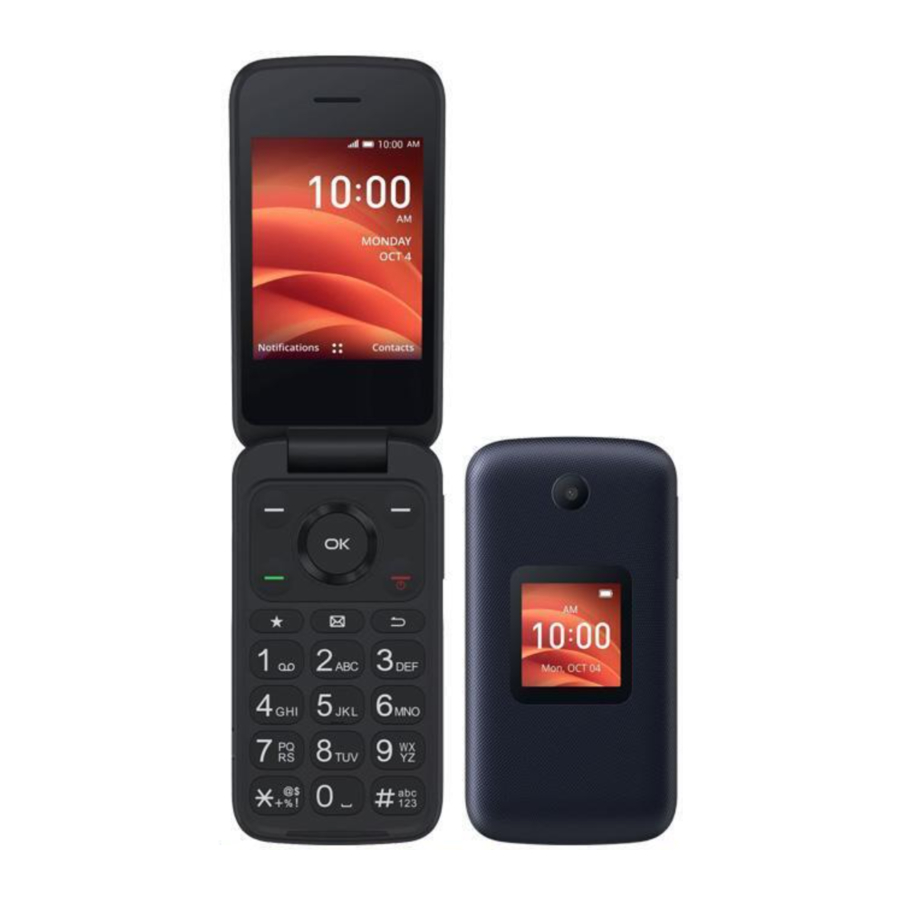
Il tuo dispositivo
Panoramica


- Tasto soft sinistro
- Premere: per accedere alle Notifiche
- Tasto di chiamata
- Effettuare una chiamata
- Premere: per entrare nel registro chiamate (dalla schermata di inattività)
- Contatti preferiti
- Premere: per accedere ai Contatti preferiti
- Display interno
- Tasto di navigazione (su, giù, sinistra, destra)
- La selezione del menu si sposta su, giù, a sinistra e a destra
- Premere a sinistra: per accedere ai fornitori di email
- Premere su: per accedere alle Impostazioni
- Premere a destra: per accedere ai Contatti
- Premere giù: per accedere alle app recenti
- Tasto soft destro
- Premere: per accedere alle Scorciatoie
- Tasto soft centrale
- Confermare un'opzione (premere il tasto OK)
- Premere: per accedere all'elenco delle app (dalla schermata Home)
- Tasto di fine/accensione
- Premere: per terminare una chiamata, tornare alla schermata di inattività
- Premere e tenere premuto: per riavviare e accendere/spegnere
- Tasto Indietro/Elimina
- Spostarsi indietro nei menu
- Eliminare il numero o le lettere inserite
- Messaggi
- Premere: per accedere ai Messaggi
- Simboli delle lettere
- Premere
![]() quindi scegliere un simbolo.
quindi scegliere un simbolo.
- Premere
- Inserimento testo
- Premere ripetutamente
![]() per cambiare il metodo di inserimento del testo da ABC ad Abc, 123 o Testo predittivo
per cambiare il metodo di inserimento del testo da ABC ad Abc, 123 o Testo predittivo
- Premere ripetutamente
 quindi scegliere un simbolo.
 per cambiare il metodo di inserimento del testo da ABC ad Abc, 123 o Testo predittivo
Configurazione del dispositivo
Il telefono ha già una scheda NANO SIM installata.
Le schede MicroSD (fino a 128 GB) possono essere acquistate separatamente.
NOTA: spegnere il dispositivo prima di aprire il coperchio posteriore per installare una microSD o sostituire la scheda NANO SIM.
- Con il dispositivo rivolto verso il basso, rimuovere il coperchio posteriore dall'angolo inferiore sinistro. Usare l'unghia per sollevare con cura il coperchio dal corpo del dispositivo.

- Rimuovere la batteria usando l'unghia per sollevarla dall'angolo superiore sinistro.
- Per inserire la scheda SIM o la scheda microSD, spingere la scheda SIM o la scheda microSD nello slot con i contatti color oro rivolti verso il basso.


Per rimuovere la scheda SIM o la scheda microSD, premere la piccola linguetta di plastica (  ), quindi far scorrere la scheda (
  ). Non usare forza o oggetti appuntiti.
- Reinstallare la batteria allineando i punti di contatto dorati della batteria con i punti di contatto dorati del dispositivo. Si adatta solo in un modo. Premere verso il basso per fissare in posizione.

- Allineare con cura il coperchio posteriore con le linguette e premere in posizione. Si adatta solo in una direzione.
- Caricare completamente il telefono prima di accenderlo e iniziare il processo di configurazione. Inserire l'estremità piccola del cavo di ricarica nella porta del caricabatterie sul telefono. Inserire l'altra estremità del cavo nel caricabatterie da parete e collegarlo a una presa a muro.


Utilizzare solo il caricabatterie e il cavo forniti con il telefono. L'uso di caricabatterie incompatibili o la manomissione della porta di ricarica potrebbero danneggiare il telefono e invalidare la garanzia.
Per ottimizzare la durata della batteria, è possibile effettuare le seguenti operazioni:
- Abbassare la luminosità dello schermo: andare su Settings
![]() > Display > Brightness (Luminosità). Abbassare la luminosità premendo a sinistra il Navigation Key (tasto di navigazione).
> Display > Brightness (Luminosità). Abbassare la luminosità premendo a sinistra il Navigation Key (tasto di navigazione). - Screen timeout (Timeout schermo): andare su Settings
![]() > Display > Display backlight (Retroilluminazione display) > 30 secondi.
> Display > Display backlight (Retroilluminazione display) > 30 secondi. - Keypad timeout (Timeout tastierino): andare su Settings
![]() > Display > Key backlight (Retroilluminazione tasti) > 10 secondi.
> Display > Key backlight (Retroilluminazione tasti) > 10 secondi.
 > Display > Brightness (Luminosità). Abbassare la luminosità premendo a sinistra il Navigation Key (tasto di navigazione).
Accensione dell'unità
Tenere premuto il End/Power Key (Tasto di fine/accensione)  finché il telefono non si accende.
Configurare il telefono per la prima volta
La prima volta che si accende il telefono, si verrà guidati attraverso i seguenti passaggi:
- Selezionare la lingua del telefono, quindi premere il Center Soft Key (Tasto soft centrale)
![]() per andare al passaggio successivo.
per andare al passaggio successivo. - Selezionare una rete Wi-Fi disponibile e premere il Center Soft Key (Tasto soft centrale)
![]() per connettersi, oppure premere il Left Soft Key (Tasto soft sinistro)
per connettersi, oppure premere il Left Soft Key (Tasto soft sinistro) ![]() per Skip (Salta) al passaggio successivo.
per Skip (Salta) al passaggio successivo. - Selezionare e impostare le opzioni di Accessibilità, quindi premere il Right Soft Key (Tasto soft destro)
![]() per completare. Premere il Left Soft Key (Tasto soft sinistro)
per completare. Premere il Left Soft Key (Tasto soft sinistro) ![]() per saltare.
per saltare. - Attivare/disattivare la Localizzazione, premere il Right Soft Key (Tasto soft destro)
![]() per passare alla fase successiva.
per passare alla fase successiva. - Premere il Center Soft Key (Tasto soft centrale)
![]() per passare alla fase successiva.
per passare alla fase successiva. - Leggere i Termini e le Condizioni, utilizzare il tasto di navigazione per saperne di più e/o aprire l'URL; premere il Right Soft Key (Tasto soft destro)
![]() per entrare nella schermata Home.
per entrare nella schermata Home.
Nota: anche se non è installata alcuna scheda SIM, il telefono si accenderà comunque e sarà possibile connettersi a una rete Wi-Fi e utilizzare alcune delle funzioni del telefono.
Spegnimento dell'unità
Per spegnere il telefono, tenere premuto il End/Power Key (tasto di fine/accensione) per circa 2 secondi finché il telefono non visualizza: Power Off (Spegni) e Restart (Riavvia). Premere il Navigation Key (Tasto di navigazione) per selezionare "Power Off" (Spegni), quindi premere il Center Soft Key (Tasto soft centrale)  per confermare.
Schermata Home

Dalla barra di stato, è possibile visualizzare sia lo stato del telefono (sul lato destro) sia le informazioni sulle notifiche (sul lato sinistro).
Chiamata telefonica
Effettuare una chiamata
Comporre il numero desiderato, quindi premere il tasto Call Key  o il Center Soft Key per effettuare la chiamata.
In caso di errore, è possibile eliminare le cifre errate premendo il tasto Back/Delete Key  .
.

Premere il Right Soft Key  per visualizzare altre Options (Opzioni):
- Add to existing contact: Aggiungere il numero inserito per sostituire il numero di contatto esistente.
- Create new contact: Creare un nuovo contatto con il numero inserito.
- Add 2-sec pause/Add wait: Inserire una pausa di 2 secondi o un'attesa.
Effettuare una chiamata dal registro chiamate
Dalla schermata Home, premere il tasto Call Key oppure premere il Center Soft Key > Call history (Cronologia chiamate) per accedere al registro chiamate e scegliere il contatto che si desidera chiamare, premere il tasto Call Key o il Center Soft Key due volte per effettuare la chiamata.
Effettuare una chiamata da Contacts (Contatti)
Dalla schermata Home, premere il Center Soft Key > Contacts (Contatti) oppure premere  per accedere ai contatti preferiti. Scegliere il contatto che si desidera chiamare, premere il tasto Call Key per chiamare.
Effettuare una chiamata di emergenza
Se il telefono dispone di copertura di rete, comporre il numero di emergenza e premere il tasto Call Key per effettuare una chiamata di emergenza. Questa operazione funziona anche senza scheda SIM e senza digitare il codice PIN.
Effettuare una chiamata internazionale
Per effettuare una chiamata internazionale, tenere premuto  per inserire "+" nella schermata di composizione, inserire il prefisso internazionale del paese seguito dal numero di telefono completo, quindi premere il tasto Call Key o il Center Soft Key per chiamare.
Chiamare la segreteria telefonica (1)
Tenere premuto il tasto  per chiamare e ascoltare la segreteria telefonica.
Impostazione della segreteria telefonica
- Comporre *86 e premere il tasto Call Key
![]() o il Center Soft Key
o il Center Soft Key ![]() .
. - Quando si sente un saluto, premere
![]() per interrompere.
per interrompere. - Seguire le istruzioni di configurazione.
 per interrompere.
Controllo della segreteria telefonica
Dal telefono:
- Comporre *86 e premere il tasto Call Key
![]() o il Center Soft Key
o il Center Soft Key ![]() .
. - Seguire le istruzioni.
 o il Center Soft Key
  .
.Da altri telefoni:
- Comporre il numero di cellulare.
- Quando si sente il saluto, premere
![]() per interrompere.
per interrompere. - Seguire le istruzioni.
(1) Contattare il proprio operatore di rete per verificare la disponibilità del servizio.
Rispondere o rifiutare una chiamata

Durante una chiamata in arrivo:
- Aprire il flip per rispondere. Settings (Impostazioni)
![]() > Call settings (Impostazioni chiamata) > Answer options (Opzioni di risposta) > Flip open (Apri flip) è la selezione predefinita. Altrimenti,
> Call settings (Impostazioni chiamata) > Answer options (Opzioni di risposta) > Flip open (Apri flip) è la selezione predefinita. Altrimenti, - Premere il Center Soft Key
![]() o Call Key
o Call Key ![]() per rispondere.
per rispondere. - Premere il Right Soft Key
![]() o il tasto End/Power Key
o il tasto End/Power Key ![]() per rifiutare.
per rifiutare. - Premere il Left Soft Key
![]() per rifiutare la chiamata inviando un messaggio preimpostato.
per rifiutare la chiamata inviando un messaggio preimpostato. - Per disattivare il volume della suoneria di una chiamata in arrivo, premere il tasto Volume Up/Down Key.
 > Call settings (Impostazioni chiamata) > Answer options (Opzioni di risposta) > Flip open (Apri flip) è la selezione predefinita. Altrimenti,
Riagganciare una chiamata
Durante una chiamata:
- Aprire il flip e premere il tasto End/Power Key
![]() per terminare la chiamata.
per terminare la chiamata. - Aprire il flip e chiudere il flip per terminare la chiamata.
Contatti
Contacts (Contatti) consente un accesso facile e veloce al contatto che si desidera raggiungere.
Dalla schermata Home, premere il Center Soft Key  e selezionare Contacts
  per accedere all'elenco dei contatti oppure premere il tasto Favorites key
  per accedere all'elenco dei contatti preferiti.
Aggiungere un contatto

Nella schermata dell'elenco contatti, premere il Right Soft Key per accedere a Options (Opzioni) > New contact (Nuovo contatto) per creare e inserire le informazioni di contatto.
Al termine, premere il Right Soft Key per accedere a Options (Opzioni) e quindi selezionare Save (Salva).
Visualizzare un contatto
Nella schermata dell'elenco contatti, utilizzare il Navigation Key per selezionare un contatto, quindi premere il Center Soft Key per accedere alla schermata dei dettagli.
Premere il Call Key  per effettuare una chiamata.
Premere il Left Soft Key  per inviare un SMS/MMS al contatto selezionato.
Premere il Center Soft Key per modificare il contatto.
Premere il Right Soft Key per accedere a Options (Opzioni):
- Call: Chiamare il numero di contatto.
- Set as favorite(1): Aggiungere il contatto come numero preferito. È possibile visualizzarlo in Contacts (Contatti) > Favorites (Preferiti). Dopo l'aggiunta, il menu visualizza Remove from favorite (Rimuovi dai preferiti).
- Share/Delete: Condividere/Eliminare il contatto.
- Set speed dial: Utilizzare il Navigation Key per selezionare 2-9, premere il Center Soft Key
![]() per confermare. Dopo l'impostazione, nella schermata Home, tenere premuti i tasti sullo schermo 2-9 per comporre i contatti definiti.
per confermare. Dopo l'impostazione, nella schermata Home, tenere premuti i tasti sullo schermo 2-9 per comporre i contatti definiti.
Modificare un contatto

Nella schermata dell'elenco contatti, utilizzando il Navigation Key per selezionare un contatto, quindi premere il Center Soft Key per accedere alla schermata di modifica.
Al termine, premere il Right Soft Key  per accedere a Options (Opzioni) e quindi selezionare Save. (Salva)
Condividere un contatto
È possibile condividere un singolo contatto con altri inviando loro la vCard dei contatti tramite e-mail, messaggi o Bluetooth.
Nella schermata dell'elenco contatti, utilizzare il Navigation Key per selezionare un contatto, quindi premere il Right Soft Key per accedere a Options (Opzioni) e quindi selezionare Share (Condividi).
(1) Solo per i contatti nella memoria del telefono.
Eliminare contatti

Nella schermata dell'elenco contatti, premere il Right Soft Key per accedere a Options (Opzioni) > Delete (Elimina), quindi premere il Right Soft Key per eliminare.
Opzioni disponibili
Dall'elenco dei contatti, premere il Right Soft Key per visualizzare altre opzioni.
Select contacts (Seleziona contatti)
Utilizzare il Navigation Key per selezionare più contatti, quindi premere il Right Soft Key per Delete (Eliminare) o Share (Condividere) i contatti.
Settings (Impostazioni)
- Sort contacts by: Per selezionare i contatti ordinati per nome/cognome.
- Import/Export: Per importare/esportare contatti da/verso scheda di memoria, Gmail, Outlook o Bluetooth.
Messaggi
Utilizzare la funzione di messaggistica per inviare e ricevere messaggi di testo (SMS) e multimediali (MMS).
Invio di un messaggio di testo
Dalla schermata Home, premere il Message Key  oppure premere il Center Soft Key e selezionare Messages
  .
.
- Premere il Left Soft Key
![]() per scrivere un nuovo messaggio.
per scrivere un nuovo messaggio.
![]()
- Inserire il numero di telefono del destinatario nella barra To oppure premere il Right Soft Key
![]() per aggiungere dei destinatari.
per aggiungere dei destinatari. - Utilizzare il Navigation Key per andare alla barra Message per inserire il testo del messaggio.
- Premere
![]() Key per passare da un metodo all'altro.
Key per passare da un metodo all'altro. - Premere
![]() Key per selezionare dei simboli.
Key per selezionare dei simboli. - Premere il Left Soft Key
![]() per accedere alle opzioni.
per accedere alle opzioni. - Premere il Center Soft Key
![]() per inviare dei messaggi di testo.
per inviare dei messaggi di testo.

 Key per passare da un metodo all'altro.
 Key per selezionare dei simboli.
Inserimento di testo
Esistono diversi modi per inserire del testo per creare dei contatti, scrivere delle e-mail o inviare dei messaggi.
È possibile scegliere tra i diversi metodi premendo il tasto  e alternando tra:
- Abc (maiuscola/minuscola), abc (minuscolo) o ABC (maiuscolo bloccato): con questa modalità è necessario premere ogni tasto più volte per creare ogni lettera. Ad esempio, una "S" viene creata premendo il tasto "7" quattro volte. Una "e" viene creata premendo "3" due volte e così via.
- Predictive: la modalità di testo predittivo è una funzione che consente di digitare più velocemente, poiché il telefono cerca di prevedere ciò che si sta scrivendo. Per digitare "Hello": premere il tasto "4" una volta, premere il tasto "3" una volta, premere il tasto "5" una volta, premere il tasto "5" una volta, premere il tasto "6" una volta,
Mentre si digita, dei suggerimenti di parole appariranno nella parte inferiore dello schermo. Se si vede la parola che si sta cercando di digitare, selezionarla con il Navigation Key e premere il Center Soft Key![]() .
. - 123: questa modalità genera solo numeri. È possibile digitare "1" premendo il tasto "1" solo una volta, "2" premendo "2" e così via. Tornare alla modalità ABC, Abc, abc o Kt9 per continuare a scrivere parole.
- Symbols: questa funzione fornisce la punteggiatura e dei caratteri speciali. È possibile accedere ai simboli premendo anche il tasto
![]() . Trovare il simbolo giusto premendo a destra o a sinistra del Navigation Key. Quando il cursore evidenzia un simbolo che si desidera aggiungere, premere il Center Soft Key
. Trovare il simbolo giusto premendo a destra o a sinistra del Navigation Key. Quando il cursore evidenzia un simbolo che si desidera aggiungere, premere il Center Soft Key ![]() per selezionarlo.
per selezionarlo. - Se si desidera eliminare le lettere o i simboli già digitati, premere il Back/Delete Key
![]() per eliminarli uno ad uno oppure premere a lungo per eliminarli tutti in una volta.
per eliminarli uno ad uno oppure premere a lungo per eliminarli tutti in una volta.
 per eliminarli uno ad uno oppure premere a lungo per eliminarli tutti in una volta.
Invio di un messaggio multimediale
MMS consente di inviare videoclip, immagini, foto, contatti e suoni ad altri telefoni compatibili e indirizzi e-mail premendo il Right Soft Key dalla schermata dei messaggi di testo e quindi selezionando Add attachment (Aggiungi allegato).
Un SMS verrà convertito automaticamente in MMS quando vengono allegati dei file multimediali (immagine, video, audio, ecc.) o vengono aggiunti degli indirizzi e-mail.
 Un SMS di oltre 160 caratteri verrà addebitato come diversi SMS. Anche delle lettere specifiche (con accento) aumenteranno le dimensioni dell'SMS. Ciò può causare l'invio di più SMS al destinatario.
Configura e-mail
Accedere a E-Mail premendo il Center Soft Key dalla schermata Home e selezionare Tools  > Email
  .
.
Selezionare uno dei provider di posta elettronica e premere Center Soft Key per continuare.
- Inserire l'indirizzo e-mail dell'account che si desidera configurare.
- Premere il Right Soft Key
![]() per accedere a Next, inserire la password dell'account e premere il Right Soft Key
per accedere a Next, inserire la password dell'account e premere il Right Soft Key ![]() . Potrebbe essere richiesto di configurare manualmente il proprio account e-mail.
. Potrebbe essere richiesto di configurare manualmente il proprio account e-mail. - Per aggiungere un altro account e-mail, è possibile premere il Right Soft Key
![]() per accedere a Options (Opzioni) > Settings (Impostazioni), quindi selezionare Add (Aggiungi).
per accedere a Options (Opzioni) > Settings (Impostazioni), quindi selezionare Add (Aggiungi).
Invia e-mail
- Premere il Left Soft Key
![]() per comporre una nuova e-mail dalla schermata Inbox.
per comporre una nuova e-mail dalla schermata Inbox. - Inserire l'indirizzo/gli indirizzi e-mail del/dei destinatario/i nel campo To. Se si desidera aggiungere un nuovo/dei nuovi destinatario/i, premere Giù del Navigation key per passare al campo Oggetto per confermare l'indirizzo inserito, quindi premere Su del Navigation key per tornare di nuovo al campo To per aggiungere altro.
- Digitare l'oggetto e il contenuto del messaggio.
- Se necessario, premere il Right Soft Key
![]() per aggiungere un altro/altri destinatario/i come Cc/Ccn o per aggiungere un allegato al messaggio.
per aggiungere un altro/altri destinatario/i come Cc/Ccn o per aggiungere un allegato al messaggio. - Se non si desidera inviare immediatamente la posta, è possibile premere il Right Soft Key
![]() e selezionare Save as draft (Salva come bozza) per salvare una copia.
e selezionare Save as draft (Salva come bozza) per salvare una copia. - Infine, premere il Center Soft Key
![]() per inviare.
per inviare.
Fotocamera
Il telefono cellulare è dotato di un'app Fotocamera e di un'app Video per scattare foto e girare video.
Accedere alla fotocamera
Per accedere all'app Fotocamera, premere il Center Soft Key dalla schermata Home, selezionare Camera  e premere il Center Soft Key .
Scattare una foto
Posizionare l'oggetto o il paesaggio sullo schermo e premere il Center Soft Key per scattare la foto. Le foto verranno salvate automaticamente nell'app Gallery (Galleria).
Dopo aver scattato la foto, premere il Left Soft Key  per visualizzare l'anteprima.
Ingrandire/rimpicciolire
Premere Su e Giù del tasto di navigazione oppure premere il tasto  e il tasto per ingrandire e rimpicciolire l'obiettivo.
Options (Opzioni)
Premere il Right Soft Key per accedere a:
- Take video/Take photo: selezionare per passare dalla modalità Foto alla modalità Video.
- Storage: selezionare la memoria del telefono o la scheda SD per salvare foto o video.
Videocamera
Per girare un video
- Premere il Right Soft Key
![]() per accedere a Options (Opzioni) > Take video (Gira video) per passare alla modalità Video.
per accedere a Options (Opzioni) > Take video (Gira video) per passare alla modalità Video. - Premere il Center Soft Key
![]() per registrare un video.
per registrare un video. - Zoom in/out: premere Su e Giù del tasto di navigazione oppure premere il tasto
![]() e il tasto
e il tasto ![]() per ingrandire e rimpicciolire l'obiettivo.
per ingrandire e rimpicciolire l'obiettivo.
Premere il Center Soft Key per terminare la registrazione. I video verranno salvati automaticamente nell'app Gallery (Galleria).
Strumenti
Registratore
Per accedere all'app Registratore, premi il Tasto centrale multifunzione dalla schermata Home, seleziona Strumenti > Registratore  e premi il Tasto centrale multifunzione .
- Premi il Tasto centrale multifunzione
![Tasto centrale multifunzione]() per avviare la registrazione.
per avviare la registrazione. - Premi il Tasto centrale multifunzione
![Tasto centrale multifunzione]() per Stop (arresta) oppure premi il Tasto multifunzione sinistro
per Stop (arresta) oppure premi il Tasto multifunzione sinistro ![]() per Pause/ Resume (mettere in pausa/riprendere).
per Pause/ Resume (mettere in pausa/riprendere).
Premi il Tasto multifunzione sinistro per visualizzare l'elenco, quindi
- Utilizza Navigation (navigazione) per selezionare il registratore, premi il Tasto centrale multifunzione
![]() per riprodurre.
per riprodurre. - Premi il Tasto multifunzione destro
![]() per accedere a Options (opzioni), come elimina, condividi, rinomina, seleziona registrazioni e dettagli.
per accedere a Options (opzioni), come elimina, condividi, rinomina, seleziona registrazioni e dettagli.
Calendario
Utilizza l'app Calendario per tenere traccia di riunioni importanti, appuntamenti, ecc.
Per accedere all'app Calendario, premi il Tasto centrale multifunzione dalla schermata Home, seleziona Strumenti > Calendar (calendario)  e premi il Tasto centrale multifunzione .
Visualizzazione multimodale

Puoi visualizzare il Calendario in modalità Giorno, Settimana o Mese. Premi il Tasto multifunzione destro per accedere a Options (opzioni) per modificare la visualizzazione del calendario.
Creazione di nuovi eventi
Premi il Tasto multifunzione sinistro per aggiungere nuovi eventi da qualsiasi visualizzazione del Calendario.
- Compila le nuove informazioni sull'evento.
- Se si tratta di un evento di un'intera giornata, puoi selezionare All-day event (evento di un'intera giornata).
- Al termine, premi il Tasto multifunzione destro
![]() per salvare.
per salvare.
Ulteriori opzioni sono disponibili premendo Right Soft Key (tasto multifunzione destro) dalla schermata principale del Calendario:
- Go to date: (vai alla data:) per andare a qualsiasi data desideri.
- Search: (cerca:) per cercare gli eventi programmati.
- Settings: (impostazioni:) per impostare una serie di impostazioni del Calendario.
Event reminder (promemoria evento)
Se è impostato un promemoria per un evento, l'icona dell'evento imminente  verrà visualizzata sulla barra di stato come notifica quando arriva l'ora del promemoria.
Orologio
Il tuo telefono cellulare dispone di un'app Orologio con una funzione di allarme, timer, cronometro e orologio mondiale.
Per accedere all'app Orologio, premi il Tasto centrale multifunzione dalla schermata Home, seleziona Strumenti > Clock (orologio)  e premi il Tasto centrale multifunzione .
Sveglia
Dalla schermata Strumenti, premi a sinistra o a destra del Tasto di navigazione per passare alla schermata Alarm (sveglia).
To set an alarm (per impostare una sveglia)
Dalla schermata Sveglia, premi il Tasto multifunzione sinistro per aggiungere una nuova sveglia. Verranno visualizzate le seguenti opzioni:
- Time: (ora:) imposta l'ora della sveglia.
- Repeat: (ripeti:) seleziona i giorni in cui vuoi che la sveglia sia attiva.
- Ringtone: (suoneria:) seleziona una suoneria per la sveglia.
- Vibrate: (vibrazione:) attiva la vibrazione.
- Alarm title: (titolo sveglia:) immetti un nome per la sveglia.
- Premi il Tasto multifunzione destro
![Tasto centrale multifunzione]() per salvare.
per salvare.
Premi il Tasto multifunzione destro per accedere a Options (opzioni) > Turn on (attiva) o off (disattiva) > premi il Tasto centrale multifunzione per attivare o disattivare la sveglia selezionata.
To adjust alarm settings (per regolare le impostazioni della sveglia)
Sono disponibili ulteriori opzioni per le sveglie salvate selezionando la sveglia da modificare e premendo Right Soft Key (tasto multifunzione destro) dalla schermata Sveglia:
- Edit: (modifica:) modifica la sveglia selezionata.
- Delete: (elimina:) elimina la sveglia selezionata.
- Settings: (impostazioni:) imposta la durata dello snooze, il volume della sveglia, la vibrazione e la suoneria per la sveglia selezionata.
Timer
Dalla schermata Sveglia, premi a destra del Tasto di navigazione per accedere alla schermata Timer (timer).
Premi il Tasto multifunzione sinistro e il Tasto di navigazione per modificare ora, minuti e secondi. premi il Tasto centrale multifunzione per confermare.
Al termine, premi il Tasto centrale multifunzione per avviare il Timer.
- Quando il timer è in corso:
Premi il Tasto centrale multifunzione![]() per mettere in pausa/riprendere il timer.
per mettere in pausa/riprendere il timer.
Premi il Tasto multifunzione destro![Tasto centrale multifunzione]() per aggiungere 1 minuto.
per aggiungere 1 minuto. - Premi il Tasto multifunzione sinistro
![Tasto centrale multifunzione]() per ripristinare il timer.
per ripristinare il timer. - Quando il timer viene ripristinato: premi il Tasto multifunzione destro
![]() per accedere a Settings (impostazioni), che consente di impostare Snooze time (tempo di snooze), Alarm volume (volume della sveglia), vibrate (vibrazione) e select ringtone (selezionare la suoneria).
per accedere a Settings (impostazioni), che consente di impostare Snooze time (tempo di snooze), Alarm volume (volume della sveglia), vibrate (vibrazione) e select ringtone (selezionare la suoneria).
Cronometro
Dalla schermata Timer, premi a destra del Tasto di navigazione per accedere alla schermata Stopwatch (cronometro).
- Premi il Tasto centrale multifunzione
![]() per avviare il cronometro.
per avviare il cronometro. - Quando il cronometro è in corso:
Premi il Tasto multifunzione destro![Tasto centrale multifunzione]() per registrare il giro.
per registrare il giro.
Premi il Tasto centrale multifunzione![]() per mettere in pausa/riprendere il tempo.
per mettere in pausa/riprendere il tempo. - Premi il Tasto multifunzione sinistro
![Tasto centrale multifunzione]() per ripristinare il cronometro e cancellare i tempi sul giro.
per ripristinare il cronometro e cancellare i tempi sul giro.
Orologio mondiale
Dalla schermata Cronometro, premi a destra del Tasto di navigazione per accedere alla schermata World clock (orologio mondiale).
- Premi il Tasto multifunzione sinistro
![]() per aggiungere una posizione o un fuso orario da aggiungere alla funzione Orologio mondiale.
per aggiungere una posizione o un fuso orario da aggiungere alla funzione Orologio mondiale. - Premi il Tasto multifunzione destro
![]() per eliminare o impostare ulteriori opzioni.
per eliminare o impostare ulteriori opzioni.
Nota
Per accedere all'app Nota, premi il Tasto centrale multifunzione dalla schermata Home, seleziona Strumenti > Note e premi il Tasto centrale multifunzione .
- Premi il Tasto multifunzione sinistro
![Tasto centrale multifunzione]() per aggiungere una nota, immetti il contenuto, quindi premi il Tasto centrale multifunzione
per aggiungere una nota, immetti il contenuto, quindi premi il Tasto centrale multifunzione ![]() per Save (salvare).
per Save (salvare). - Nell'elenco delle note, premi il Tasto multifunzione destro
![]() per accedere a Options (opzioni), come modifica, elimina, condividi, seleziona note, dettagli.
per accedere a Options (opzioni), come modifica, elimina, condividi, seleziona note, dettagli. - Premi il Tasto di navigazione per selezionare la nota, premi il Tasto centrale multifunzione
![]() per visualizzare i dettagli. Quindi:
per visualizzare i dettagli. Quindi:
Premi il Tasto centrale multifunzione![]() per modificare.
per modificare.
Premi il Tasto multifunzione sinistro![Tasto centrale multifunzione]() e quindi premi il Tasto multifunzione destro
e quindi premi il Tasto multifunzione destro ![]() per confermare l'eliminazione.
per confermare l'eliminazione.
Premi il Tasto multifunzione destro![]() per accedere a Options (opzioni), come modifica, elimina, condividi la nota tramite Messaggi, E-mail o Bluetooth.
per accedere a Options (opzioni), come modifica, elimina, condividi la nota tramite Messaggi, E-mail o Bluetooth.
Calcolatrice
Per accedere a questa app, premi il Tasto centrale multifunzione dalla schermata Home, seleziona l'app Tools (strumenti) > Calculator (calcolatrice)  e premi il Tasto centrale multifunzione .
- tasto 0-9: immetti numeri
![]() : .
: .![]() : +/-
: +/-![]() : +, -, x, ÷
: +, -, x, ÷![]() : =
: =![]() : cancella una volta
: cancella una volta![]() : cancella tutto
: cancella tutto
 : +, -, x, ÷
Gestione file
Per accedere a questa app, premi il Tasto centrale multifunzione dalla schermata Home, seleziona Tools (strumenti) > File manager (gestione file)  e premi il Tasto centrale multifunzione .
File manager (gestione file) visualizza tutti i dati memorizzati sulla scheda microSD, incluse le applicazioni, i file multimediali scaricati tramite Browser o altre posizioni; video, immagini o audio, tutti i dati trasferiti tramite Bluetooth, cavo USB, ecc.
Quando trasferisci un'applicazione da un PC al tuo telefono/scheda microSD, puoi individuare l'applicazione solo tramite File Manager (gestione file). Non sarai in grado di installarlo sul tuo telefono.
File manager (gestione file) ti consente di eseguire ed essere davvero efficiente con le seguenti operazioni comuni: creare (sotto) cartella, aprire cartella/file, visualizzare, rinominare, tagliare, copiare, eliminare, riprodurre, condividere, ecc.
Wireless e reti
Dalla schermata Home, premere il Center Soft Key e selezionare Settings  > Wireless & networks.
Modalità aereo
Quando la modalità aereo è attiva, tutte le connessioni wireless vengono disabilitate contemporaneamente, inclusi Wi-Fi e Bluetooth.
- Premere il Center Soft Key
![]() per entrare in Airplane mode (Modalità aereo).
per entrare in Airplane mode (Modalità aereo). - Premere il Navigation Key per selezionare On (Attivato) o Off (Disattivato), quindi premere il Center Soft Key
![]() per confermare.
per confermare.
Rete mobile
Mobile data (Dati mobili)
Se non è necessario trasmettere dati su tutte le reti mobili, disattivare Mobile data (Dati mobili) per evitare di incorrere in costi significativi per l'utilizzo dei dati sulle reti mobili degli operatori locali, in particolare se non si dispone di un accordo sui dati mobili.
Data usage (Utilizzo dati)
- Data usage: (Utilizzo dati:) Premere a sinistra o a destra del Navigation key per visualizzare i dettagli sull'utilizzo dei dati.
- Limit data usage: (Limita utilizzo dati:) Utilizzando il Navigation key per impostare On/Off (Attivato/Disattivato), la quantità e l'unità dell'utilizzo dei dati, quindi premere il Center Soft Key
![]() per salvare.
per salvare. - Data usage alert: (Avviso utilizzo dati:) Utilizzando il Navigation key per impostare l'avviso con On/Off (Attivato/Disattivato), la quantità e l'unità, quindi premere il Center Soft Key
![]() per salvare.
per salvare. - Monthly usage cycle: (Ciclo di utilizzo mensile:) Utilizzando il Navigation key per impostare la data di ripristino mensile.
L'utilizzo dei dati viene misurato dal telefono e il tuo operatore potrebbe conteggiarlo in modo diverso.
Data roaming access (Accesso roaming dati)
Se non è necessario trasmettere dati sulle reti mobili di altri operatori, disabilitare Roaming dati per evitare di incorrere in costi di roaming significativi.
Network operators (Operatori di rete)
La prima volta che accendi il telefono con la SIM card inserita, configurerà automaticamente il tuo servizio di rete: 2G, 3G o 4G.
Access Point Names (Nomi punto di accesso)
Premere il Left Soft Key per aggiungere un nuovo APN.
Immettere le informazioni APN richieste, al termine, premere il Center Soft Key per salvare.
Roaming state (Stato di roaming)
Premere il Center Soft Key per visualizzare lo stato di roaming.
Wi-Fi
Il Wi-Fi ti permetterà di navigare in internet senza utilizzare la tua rete mobile quando sei nel raggio di una rete wireless.
Premere il Center Soft Key per entrare in Wi-Fi.
- Premere il Left Soft Key
![attivare o disattivare il Wi-Fi]() per attivare o disattivare il Wi-Fi.
per attivare o disattivare il Wi-Fi. - Premere Su e Giù del Navigation Key per selezionare una rete disponibile, quindi premere il Center Soft Key
![]() per configurare il punto di accesso e connettere il telefono. Si consiglia di inserire una password, se applicabile.
per configurare il punto di accesso e connettere il telefono. Si consiglia di inserire una password, se applicabile. - Premere il Center Soft Key
![]() per connettersi.
per connettersi.
Bluetooth
Il Bluetooth consente al telefono di scambiare dati (video, immagini, musica, ecc.) con altri dispositivi Bluetooth entro un raggio ravvicinato come un altro telefono, computer, stampante, cuffia, kit auto, ecc.
Premere il Center Soft Key per entrare in Bluetooth.
- Premere il Left Soft Key
![attivare il bluetooth]() per attivare il Bluetooth.
per attivare il Bluetooth. - Premere Su e Giù del Navigation Key per selezionare un dispositivo disponibile.
- Premere il Center Soft Key
![]() per associare.
per associare.
Personalizza la tua unità
Lingua
Il dispositivo può essere utilizzato in inglese o spagnolo.
To change the language: (Per cambiare la lingua:)
- Dalla schermata Home, premere il Center Soft Key
![]() , selezionare Settings
, selezionare Settings ![]() > Phone settings > Languages.
> Phone settings > Languages. - Premere il Navigation Key per selezionare la lingua desiderata.
- Premere il Center Soft Key
![]() per confermare.
per confermare.
 > Phone settings > Languages.
Cambia dimensione del font
To change the device font size: (Per cambiare la dimensione del font del dispositivo:)
- Dalla schermata Home, premere il Center Soft Key
![]() , selezionare Settings
, selezionare Settings ![]() > Accessibility > Larger text (Testo più grande). Premere il Center Soft Key per selezionare On/Off (Attivato/Disattivato) per abilitare o meno il testo grande.
> Accessibility > Larger text (Testo più grande). Premere il Center Soft Key per selezionare On/Off (Attivato/Disattivato) per abilitare o meno il testo grande. - Dalla schermata Home, premere il Center Soft Key
![]() , selezionare Settings > Display > Font size (Dimensione del font). Premere il Navigation Key per selezionare Small/Default/Large (Piccolo/Predefinito/Grande), quindi premere il Center Soft Key
, selezionare Settings > Display > Font size (Dimensione del font). Premere il Navigation Key per selezionare Small/Default/Large (Piccolo/Predefinito/Grande), quindi premere il Center Soft Key ![]() per confermare.
per confermare.
Data e ora
To change the Date & Time: (Per cambiare la data e l'ora:)
- Dalla schermata Home, premere il Center Soft Key
![]() , selezionare Settings
, selezionare Settings ![]() > Phone settings > Date & time.
> Phone settings > Date & time. - Premere sulle opzioni per regolare la data e l'ora. Puoi anche regolare il fuso orario e il formato dell'ora in questa pagina.
 > Phone settings > Date & time.
Suoni
To adjust Volume: (Per regolare il volume:)
- Premere il Volume Up/Down button (pulsante Volume Su/Giù) che si trova sul lato destro del dispositivo per regolare il volume degli avvisi sonori.
- Dalla schermata Home, premere il Center Soft Key
![]() , selezionare Settings > Sound & notifications > Volume per regolare il volume per i suoni di avviso e i media.
, selezionare Settings > Sound & notifications > Volume per regolare il volume per i suoni di avviso e i media.
To adjust Ringtones (Per regolare le suonerie)
- Dalla schermata Home, premere il Center Soft Key
![]() , selezionare Settings
, selezionare Settings ![]() > Sound & notifications > Ringtones.
> Sound & notifications > Ringtones. - Premere Su e Giù del Navigation Key per selezionare le suonerie.
- Premere il Left Soft Key
![]() per riprodurre e premere il Center Soft Key
per riprodurre e premere il Center Soft Key ![]() per confermare.
per confermare.
To adjust other sounds (Per regolare altri suoni)
Tutti gli altri suoni possono essere regolati eseguendo le seguenti operazioni:
- Dalla schermata Home, premere il Center Soft Key
![]() , selezionare Settings
, selezionare Settings ![]() > Sound & notifications > Notification sounds e Keypad sound.
> Sound & notifications > Notification sounds e Keypad sound.
Sfondo/Luminosità e Timeout dello schermo
To adjust Wallpaper (Per regolare lo sfondo)
- Dalla schermata Home, premere il Center Soft Key
![]() , selezionare Settings
, selezionare Settings ![]() > Display > Wallpapers.
> Display > Wallpapers. - Premere Wallpaper Gallery per selezionare sfondi precaricati.
- Premere Gallery per selezionare le immagini memorizzate sul dispositivo.
 > Display > Wallpapers.
To adjust Brightness (Per regolare la luminosità)
- Dalla schermata Home, premere il Center Soft Key
![]() , selezionare Settings
, selezionare Settings ![]() > Display > Brightness.
> Display > Brightness. - Selezionare la luminosità desiderata premendo a sinistra o a destra del Navigation Key.
To adjust Screen timeout (Per regolare il timeout dello schermo)
- Dalla schermata Home, premere il Center Soft Key
![]() , selezionare Settings
, selezionare Settings ![]() > Display > Display backlight.
> Display > Display backlight. - Selezionare quando si desidera che lo schermo si spenga, quindi premere il Center Soft Key
![]() per confermare.
per confermare.
Sicurezza
Lock/Unlock your screen (Blocca/Sblocca lo schermo)
Per proteggere il telefono e la privacy, è possibile bloccare lo schermo del telefono creando una password.
- Dalla schermata Home, premere il Center Soft Key
![]() , selezionare Settings
, selezionare Settings ![]() > Phone settings > Security > Screen lock.
> Phone settings > Security > Screen lock. - Premere il Center Soft Key
![]() e selezionare On (Attivato) per abilitare il blocco schermo.
e selezionare On (Attivato) per abilitare il blocco schermo. - Inserire il codice di accesso due volte e premere il Center Soft Key
![]() per creare.
per creare.
![]()
 > Phone settings > Security > Screen lock.
Aggiornamento software
Per accedere agli aggiornamenti software, segui i passaggi seguenti:
- Connetti il tuo dispositivo a una rete Wi-Fi e assicurati che abbia una connessione dati stabile.
- Assicurati che la batteria sia completamente carica prima di avviare l'aggiornamento del software. Il livello attuale della batteria del dispositivo è disponibile sul dispositivo in Settings
![]() > About phone > Battery > Battery level.
> About phone > Battery > Battery level. - Dalla schermata Home, premere il Center Soft Key
![]() e selezionare Settings
e selezionare Settings ![]() > Software update > Check for updates.
> Software update > Check for updates. - Quando è disponibile una nuova versione obbligatoria dell'aggiornamento software, il telefono inizierà a scaricare automaticamente, quindi premere il Right Soft Key
![]() per selezionare Install (Installa) per aggiornare il sistema.
per selezionare Install (Installa) per aggiornare il sistema.
 > Software update > Check for updates.
Risoluzione dei problemi
Prima di contattare il centro assistenza, seguire le istruzioni riportate di seguito:
- Si consiglia di caricare completamente (
![]() ) la batteria per un funzionamento ottimale.
) la batteria per un funzionamento ottimale. - Evitare di memorizzare grandi quantità di dati nel telefono poiché ciò potrebbe influire sulle sue prestazioni.
- Utilizzare lo strumento di aggiornamento FOTA (Firmware Over The Air) per aggiornare il software del telefono. Per accedere a Software update (Aggiornamento software), premere Settings (Impostazioni) > Software update (Aggiornamento software) > Check for updates (Controlla aggiornamenti).
- Per impostare il telefono ai valori predefiniti di fabbrica, accedere a Settings (Impostazioni) > Phone settings (Impostazioni telefono) > Reset (Ripristino) > Factory data reset (Ripristino dati di fabbrica). Tutti i dati del telefono andranno persi definitivamente. Si consiglia vivamente di eseguire un backup completo del telefono prima del ripristino.
 ) la batteria per un funzionamento ottimale.
Le seguenti sono le domande più frequenti:
Il mio telefono non risponde da diversi minuti
- Riavviare il telefono tenendo premuto il End/Power Key (Tasto Fine/Alimentazione)
![]() .
.
Il mio telefono si spegne da solo
- Verificare che lo schermo sia bloccato quando non si utilizza il telefono e assicurarsi che il End/Power Key (Tasto Fine/Alimentazione)
![]() non venga contattato erroneamente a causa dello schermo sbloccato.
non venga contattato erroneamente a causa dello schermo sbloccato. - Controllare il livello di carica della batteria.
Il mio telefono non si carica correttamente
- Assicurarsi che la batteria non sia completamente scarica; se la carica della batteria è esaurita da molto tempo, potrebbero essere necessari circa 20 minuti per visualizzare l'indicatore del caricabatterie sullo schermo.
- Assicurarsi che la ricarica venga eseguita in condizioni normali: da 0°C (32°F) a 40°C (104°F).
- Quando si è all'estero, verificare che la tensione di ingresso sia compatibile.
Il mio telefono non riesce a connettersi a una rete o viene visualizzato "Nessun servizio"
- Provare a connettersi in un'altra posizione.
- Verificare la copertura di rete con il proprio provider di servizi.
- Verificare con il proprio provider di servizi che la SIM card sia valida.
- Provare a selezionare manualmente le reti disponibili.
- Provare a connettersi in un secondo momento se la rete è sovraccarica.
Il mio telefono non riesce a connettersi a Internet
- Verificare che il numero IMEI (premere *#06#) sia lo stesso di quello stampato sulla scheda di garanzia o sulla confezione.
- Assicurarsi che il servizio di accesso a Internet della SIM card sia disponibile.
- Controllare le impostazioni di connessione a Internet del telefono.
- Assicurarsi di trovarsi in un luogo con copertura di rete.
- Provare a connettersi in un secondo momento o in un'altra posizione.
SIM card non valida
- Assicurarsi che la SIM card sia stata inserita correttamente (vedere "Setting up your device" (Configurazione del dispositivo)).
- Assicurarsi che il chip della SIM card non sia danneggiato o graffiato.
- Assicurarsi che il servizio della SIM card sia disponibile.
Impossibile effettuare chiamate in uscita
- Assicurarsi di aver composto un numero valido e di aver premuto il Call Key (Tasto Chiama)
![]() .
. - Per le chiamate internazionali, controllare il prefisso del paese e il prefisso locale.
- Assicurarsi che il telefono sia connesso a una rete e che la rete non sia sovraccarica o non disponibile.
- Verificare lo stato dell'abbonamento con il proprio provider di servizi (credito, validità della SIM card, ecc.).
- Assicurarsi di non aver bloccato le chiamate in uscita.
- Assicurarsi che il telefono non sia in modalità aereo.
Impossibile ricevere chiamate in entrata
- Assicurarsi che il telefono sia acceso e connesso a una rete (verificare se la rete è sovraccarica o non disponibile).
- Verificare lo stato dell'abbonamento con il proprio provider di servizi (credito, validità della SIM card, ecc.).
- Assicurarsi di non aver inoltrato le chiamate in entrata.
- Assicurarsi di non aver bloccato determinate chiamate.
- Assicurarsi che il telefono non sia in modalità aereo.
Il nome/numero del chiamante non viene visualizzato quando si riceve una chiamata
- Verificare di aver sottoscritto questo servizio con il proprio provider di servizi.
- Il chiamante ha nascosto il proprio nome o numero.
Non riesco a trovare i miei contatti
- Assicurarsi che la SIM card non sia rotta.
- Assicurarsi che la SIM card sia inserita correttamente.
- Importare tutti i contatti memorizzati nella SIM card nel telefono.
La qualità del suono delle chiamate è scarsa
- È possibile regolare il volume durante una chiamata premendo il tasto Volume Up/Down (Volume su/giù).
- Controllare la potenza del segnale di rete
![]() .
. - Assicurarsi che il ricevitore, il connettore o l'altoparlante del telefono siano puliti.
 .
.Non riesco a utilizzare le funzioni descritte nel manuale
- Verificare con il proprio provider di servizi che l'abbonamento includa questo servizio.
- Assicurarsi che questa funzione non richieda un accessorio Alcatel.
Quando seleziono un numero dai miei contatti, il numero non può essere composto
- Assicurarsi di aver registrato correttamente il numero nel file.
- Assicurarsi di aver selezionato il prefisso del paese quando si chiama un paese straniero.
Non riesco ad aggiungere un contatto nei miei contatti
- Assicurarsi che i contatti della SIM card non siano pieni; eliminare alcuni file o salvare i file nei contatti del telefono.
I miei chiamanti non riescono a lasciare messaggi sulla mia segreteria telefonica
- Contattare il proprio provider di servizi per verificare la disponibilità del servizio.
Non riesco ad accedere alla mia segreteria telefonica
- Assicurarsi che il numero della segreteria telefonica del proprio provider di servizi sia stato inserito correttamente in "Voicemail number" (Numero segreteria telefonica).
- Riprovare più tardi se la rete è occupata.
Non riesco a inviare e ricevere MMS
- Controllare la disponibilità di memoria del telefono perché potrebbe essere piena.
- Contattare il proprio provider di servizi per verificare la disponibilità del servizio e controllare i parametri MMS.
- Verificare il numero del centro server o il proprio profilo MMS con il proprio provider di servizi.
- Il centro server potrebbe essere sovraccarico, riprovare più tardi.
PIN della SIM card bloccato
- Contattare il proprio provider di servizi per ottenere il codice PUK (Personal Unblocking Key).
Non riesco a scaricare nuovi file
- Assicurarsi che ci sia sufficiente memoria nel telefono per il download.
- Verificare lo stato dell'abbonamento con il proprio provider di servizi.
Il telefono non può essere rilevato da altri tramite Bluetooth
- Assicurarsi che il Bluetooth sia attivato e che il telefono sia visibile ad altri utenti.
- Assicurarsi che i due telefoni si trovino entro il raggio di rilevamento del Bluetooth.
Come far durare più a lungo la batteria
- Assicurarsi di seguire il tempo di ricarica completo (massimo 2,5 ore).
- Dopo una carica parziale, l'indicatore del livello della batteria potrebbe non essere esatto. Attendere almeno 20 minuti dopo aver rimosso il caricabatterie per ottenere un'indicazione esatta.
- Spegnere la retroilluminazione su richiesta.
- Estendere il più possibile l'intervallo di controllo automatico delle e-mail.
- Uscire dalle applicazioni in esecuzione in background se non vengono utilizzate per molto tempo.
- Disattivare Bluetooth, Wi-Fi o GPS quando non in uso.
Il telefono si surriscalda in seguito a chiamate prolungate, giochi, navigazione in Internet o esecuzione di altre applicazioni complesse.
- Questo riscaldamento è una normale conseguenza della CPU che gestisce un'eccessiva quantità di dati. Terminando le azioni di cui sopra, il telefono tornerà a temperature normali.
Sicurezza e precauzioni

PROTEGGERE L'UDITO
Per prevenire possibili danni all'udito, non ascoltare a livelli di volume elevati per lunghi periodi. Prestare attenzione quando si tiene il telefono vicino all'orecchio mentre è in uso l'altoparlante.
Questo telefono è stato testato e valutato per l'uso con apparecchi acustici per alcune delle tecnologie wireless che utilizza. Tuttavia, potrebbero esserci alcune tecnologie wireless più recenti utilizzate in questo telefono che non sono state ancora testate per l'uso con apparecchi acustici. È importante provare a fondo le diverse funzionalità di questo telefono e in diverse posizioni, utilizzando l'apparecchio acustico o l'impianto cocleare, per determinare se si sente qualche rumore di interferenza. Consultare il fornitore di servizi o il produttore di questo telefono per informazioni sulla compatibilità con gli apparecchi acustici. In caso di domande sulle politiche di restituzione o cambio, consultare il fornitore di servizi o il rivenditore di telefoni.
Sicurezza e utilizzo
Si consiglia di leggere attentamente questo capitolo prima di utilizzare il telefono cellulare. Il produttore declina ogni responsabilità per danni che possono derivare da un uso improprio o da un uso contrario alle istruzioni qui contenute.
SICUREZZA STRADALE:
Dato che gli studi dimostrano che l'uso di un telefono cellulare durante la guida di un veicolo costituisce un rischio reale, anche quando si utilizza il kit vivavoce (kit auto, auricolare...), si prega ai conducenti di astenersi dall'utilizzare il telefono cellulare quando il veicolo non è parcheggiato. Verificare le leggi e i regolamenti sull'uso dei telefoni cellulari wireless e dei relativi accessori nelle aree in cui si guida. Rispettarli sempre. L'uso di questi dispositivi può essere vietato o limitato in determinate aree.
Durante la guida, non utilizzare il telefono cellulare e l'auricolare per ascoltare musica o la radio. L'uso di un auricolare può essere pericoloso e vietato in alcune aree. Quando è acceso, il telefono cellulare emette onde elettromagnetiche che possono interferire con i sistemi elettronici del veicolo, come i freni antibloccaggio ABS o gli airbag. Per garantire che non ci siano problemi:
- non posizionare il telefono cellulare sopra il cruscotto o all'interno dell'area di attivazione dell'airbag.
- verificare con il concessionario o il produttore dell'auto per assicurarsi che i dispositivi elettronici dell'auto siano schermati dall'energia RF del telefono cellulare.
CONDIZIONI D'USO:
- Si consiglia di spegnere il telefono di tanto in tanto per ottimizzarne le prestazioni.
- Spegnere il telefono prima di salire a bordo di un aereo.
- Spegnere il telefono quando ci si trova in strutture sanitarie, ad eccezione delle aree designate. Come con molti altri tipi di apparecchiature ora in uso regolare, i telefoni cellulari possono interferire con altri dispositivi elettrici o elettronici o con apparecchiature che utilizzano radiofrequenze.
- Spegnere il telefono quando ci si trova vicino a gas o liquidi infiammabili. Rispettare rigorosamente tutti i segnali e le istruzioni affissi in un deposito di carburante, in una stazione di servizio o in un impianto chimico o in qualsiasi atmosfera potenzialmente esplosiva.
- Quando il telefono è acceso, deve essere tenuto ad almeno 15 cm da qualsiasi dispositivo medico come un pacemaker, un apparecchio acustico o una pompa per insulina, ecc. In particolare, quando si utilizza il telefono, è necessario tenerlo contro l'orecchio sul lato opposto al dispositivo, se presente.
- Per evitare danni all'udito, rispondere alla chiamata prima di tenere il telefono all'orecchio. Inoltre, allontanare il telefono dall'orecchio quando si utilizza la modalità "vivavoce" perché il volume amplificato potrebbe causare danni all'udito.
- Non consentire ai bambini di utilizzare il telefono e/o di giocare con il telefono e gli accessori senza supervisione.
- Se il telefono ha una cover rimovibile, tenere presente che il telefono potrebbe contenere sostanze che potrebbero creare una reazione allergica.
- Maneggiare sempre il telefono con cura e conservarlo in un luogo pulito e privo di polvere.
- Non esporre il telefono a condizioni meteorologiche o ambientali avverse, come umidità, pioggia, infiltrazione di liquidi, polvere, aria di mare, ecc. L'intervallo di temperatura operativa raccomandato dal produttore è compreso tra 0°C (32°F) e 40°C (104°F).
- A temperature superiori a 40°C (104°F), la leggibilità del display del telefono potrebbe essere compromessa, anche se si tratta di una condizione temporanea e non grave.
- I numeri di chiamata di emergenza potrebbero non essere raggiungibili su tutte le reti cellulari. Non fare mai affidamento esclusivamente sul telefono per le chiamate di emergenza.
- Non smontare o tentare di riparare il telefono cellulare da soli.
- Non far cadere, lanciare o piegare il telefono cellulare.
- Non utilizzare il telefono se lo schermo è danneggiato, incrinato o rotto per evitare lesioni.
- Non dipingerlo.
- Utilizzare solo batterie, caricabatterie e accessori consigliati da TCL Communication Ltd. e dalle sue affiliate e compatibili con il modello di telefono. TCL Communication Ltd. e le sue affiliate declinano ogni responsabilità per danni causati dall'uso di altri caricabatterie o batterie.
- Ricordarsi di effettuare copie di backup o di conservare una registrazione scritta di tutte le informazioni importanti memorizzate nel telefono.
- Tutte le persone devono interrompere l'uso e consultare un medico se si verifica uno dei seguenti sintomi: convulsioni, spasmi oculari o muscolari, perdita di consapevolezza, movimenti involontari o disorientamento. Per limitare la probabilità di tali sintomi, si prega di adottare le seguenti precauzioni di sicurezza:
- Non giocare se si è stanchi o si ha bisogno di dormire.
- Fare una pausa di almeno 15 minuti ogni ora.
- Giocare in una stanza in cui tutte le luci sono accese.
- Giocare alla massima distanza possibile dallo schermo.
- Se le mani, i polsi o le braccia si stancano o si indolenziscono durante il gioco, fermarsi e riposare per diverse ore prima di giocare di nuovo.
- Se si continua ad avere mani, polsi o braccia doloranti durante o dopo il gioco, interrompere il gioco e consultare un medico.
PRIVACY:
Si prega di notare che è necessario rispettare le leggi e i regolamenti in vigore nella propria giurisdizione o in altre giurisdizioni in cui si utilizzerà il telefono cellulare per quanto riguarda l'acquisizione di fotografie e la registrazione di suoni con il proprio telefono cellulare. Ai sensi di tali leggi e regolamenti, può essere severamente vietato scattare fotografie e/o registrare le voci di altre persone o uno qualsiasi dei loro attributi personali, e duplicarle o distribuirle, in quanto ciò può essere considerato un'invasione della privacy. È esclusiva responsabilità dell'utente assicurarsi che venga ottenuta la previa autorizzazione, se necessario, al fine di registrare conversazioni private o riservate o scattare una fotografia di un'altra persona; il produttore, il venditore o il fornitore del telefono cellulare (incluso l'operatore) declinano ogni responsabilità che possa derivare dall'uso improprio del telefono cellulare.
BATTERIA E ACCESSORI:
Seguendo le normative aeree, la batteria del prodotto non è carica. Si prega di caricarla prima.
Osservare le seguenti precauzioni per l'uso della batteria:

Non tentare di aprire la batteria (a causa del rischio di esalazioni tossiche e ustioni).- Non forare, smontare o causare un corto circuito nella batteria.
- Non bruciare o smaltire una batteria usata nei rifiuti domestici o conservarla a temperature superiori a 60°C.

CARICABATTERIE:
I caricabatterie A.C./da viaggio domestici funzioneranno nell'intervallo di temperatura compreso tra: 0°C (32°F) e 40°C (104°F).
I caricabatterie progettati per il telefono soddisfano lo standard di sicurezza delle apparecchiature informatiche e delle apparecchiature per ufficio. A causa delle diverse specifiche elettriche applicabili, un caricabatterie acquistato in una giurisdizione potrebbe non funzionare in un'altra giurisdizione. Devono essere utilizzati solo per questo scopo.
Caratteristiche dell'alimentazione (a seconda del paese):
Caricabatterie da viaggio: UC11US
Ingresso: 100-240 V, 50/60 Hz, 200 mA
Uscita: 5 V, 1 A
Batteria: 1850 mAh tip, 1780 mAh min
Informazioni generali
- Indirizzo Internet: www.tcl.com/us
- Produttore: TCL Communication Ltd.
- Indirizzo: 5/F, Building 22E, 22 Science Park East Avenue, Hong Kong Science Park, Shatin, NT, Hong Kong
- Percorso di etichettatura elettronica: Toccare Settings (Impostazioni) > About phone (Informazioni sul telefono) > E-Label oppure premere *#07# per trovare maggiori informazioni sull'etichettatura (1), come l'ID FCC.
Il telefono è un ricetrasmettitore che opera su GSM B2/3/5/8 (1900/1800/850/900 MHz), UMTS: B2/4/5, bande 4G: B2/4/5/12/13/66/71, LTE: B25/26/41, HPUE per B41.
Protezione contro il furto (2)
Il telefono è identificato da un IMEI (numero di serie del telefono) indicato sull'etichetta della confezione e nella memoria del telefono. Si consiglia di annotare il numero la prima volta che si utilizza il telefono digitando *#06# e di conservarlo in un luogo sicuro. Potrebbe essere richiesto dalla polizia o dal proprio operatore in caso di furto del telefono. Questo numero consente di bloccare il telefono impedendo a terzi di utilizzarlo, anche con una SIM card diversa.
(1) Questo può variare a seconda del paese.
(2) Contattare il fornitore di servizi per verificare la disponibilità del servizio.
Riferimenti

Scarica manuale
Qui puoi scaricare la versione completa in PDF del manuale, può contenere ulteriori istruzioni di sicurezza, informazioni sulla garanzia, regole FCC, ecc.
Scarica Manuale di TCL FLIP Go, TCL-4058L


