TCL FLIP Go, TCL-4058L – Manuál
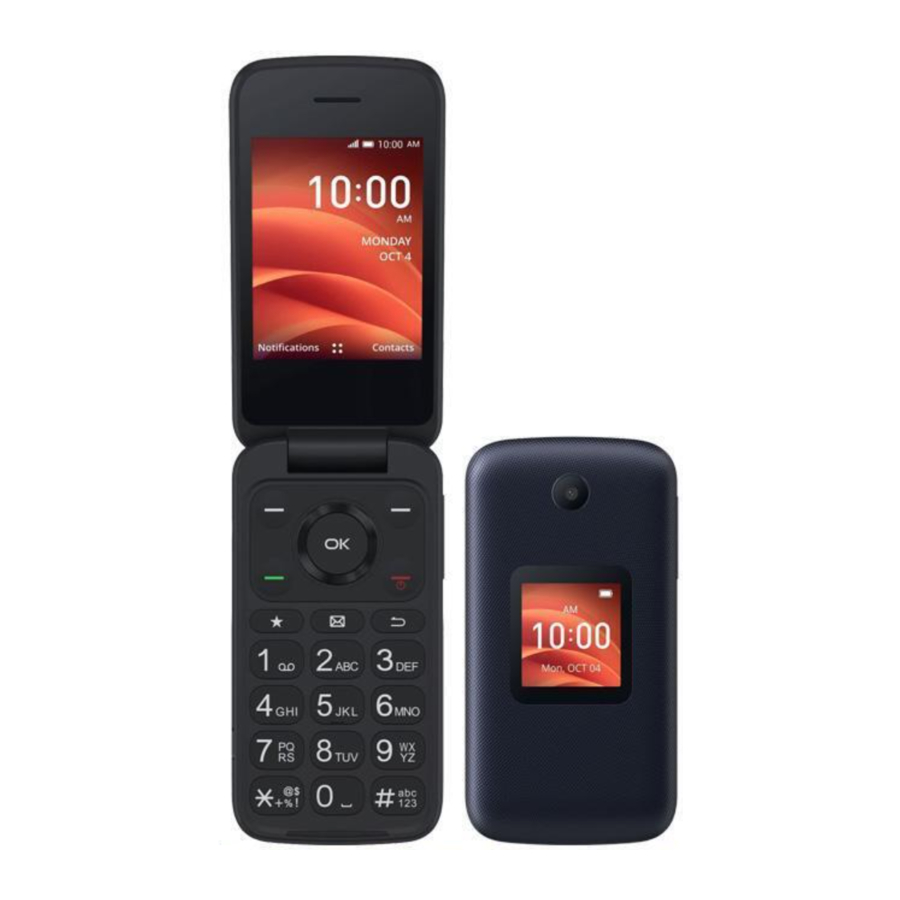
Vaše zariadenie
Prehľad


- Ľavé funkčné tlačidlo
- Stlačte: pre prístup k oznámeniam
- Tlačidlo hovoru
- Uskutočnenie hovoru
- Stlačte: Vstup do záznamu hovorov (z pohotovostnej obrazovky)
- Obľúbené kontakty
- Stlačte: Prístup k obľúbeným kontaktom
- Interný displej
- Navigačné tlačidlo (hore, dole, vľavo, vpravo)
- Výber ponuky sa presúva hore, dole, vľavo a vpravo
- Stlačte Vľavo: Prístup k poskytovateľom e-mailu
- Stlačte Hore: Prístup k Nastaveniam
- Stlačte Vpravo: Prístup ku Kontaktom
- Stlačte Dole: Prístup k Nedávnym aplikáciám
- Pravé funkčné tlačidlo
- Stlačte: Prístup ku Skratkám
- Stredové funkčné tlačidlo
- Potvrdenie možnosti (stlačte tlačidlo OK)
- Stlačte: Prístup k zoznamu aplikácií (z domovskej obrazovky)
- Tlačidlo ukončenia/napájania
- Stlačte: Ukončenie hovoru, návrat na pohotovostnú obrazovku
- Stlačte a podržte: pre reštart a zapnutie/vypnutie
- Tlačidlo Späť/Odstrániť
- Pohyb späť v ponukách
- Odstránenie zadaného čísla alebo písmen
- Správy
- Stlačte: Prístup k správam
- Symboly písmen
- Stlačte
![]() a potom vyberte symbol.
a potom vyberte symbol.
- Stlačte
- Zadávanie textu
- Opakovaným stláčaním tlačidla
![]() zmeníte spôsob zadávania textu z ABC na Abc, 123 alebo prediktívny text
zmeníte spôsob zadávania textu z ABC na Abc, 123 alebo prediktívny text
- Opakovaným stláčaním tlačidla
 a potom vyberte symbol.
 zmeníte spôsob zadávania textu z ABC na Abc, 123 alebo prediktívny text
Nastavenie zariadenia
Váš telefón už má nainštalovanú kartu NANO SIM.
Karty MicroSD (do 128 GB) je možné zakúpiť samostatne.
POZNÁMKA: Pred otvorením zadného krytu vypnite zariadenie, aby ste mohli nainštalovať kartu microSD alebo vymeniť kartu NANO SIM.
- So zariadením otočeným nadol odstráňte zadný kryt z ľavého dolného rohu. Nechtom opatrne nadvihnite kryt od tela zariadenia.

- Vyberte batériu pomocou nechtu, ktorý nadvihnete z ľavého horného rohu.
- Ak chcete vložiť kartu SIM alebo kartu microSD, zatlačte kartu SIM alebo kartu microSD do otvoru pre kartu tak, aby zlaté kontakty smerovali nadol.


Ak chcete vybrať kartu SIM alebo kartu microSD, stlačte malú plastovú západku (  ) a potom kartu vysuňte (
  ). Nepoužívajte silu ani ostré predmety.
- Znovu nainštalujte batériu zarovnaním zlatých kontaktných bodov batérie so zlatými kontaktnými bodmi zariadenia. Pasuje len jedným spôsobom. Zatlačte, aby zapadla na miesto.

- Opatrne zarovnajte zadný kryt so západkami a zatlačte ho na miesto. Pasuje len jedným smerom.
- Pred zapnutím telefón úplne nabite a začnite proces nastavenia. Zasuňte malý koniec nabíjacieho kábla do nabíjacieho portu na telefóne. Druhý koniec kábla zasuňte do nástennej nabíjačky a zapojte ju do elektrickej zásuvky.


Používajte iba nabíjačku a kábel dodané s telefónom. Používanie nekompatibilných nabíjačiek alebo manipulácia s nabíjacím portom môže poškodiť váš telefón a zrušiť platnosť záruky.
Ak chcete optimalizovať výdrž batérie, môžete urobiť nasledovné:
- Zníženie jasu obrazovky: Prejdite do Settings
![]() > Display > Brightness. Znížte jas stlačením ľavej strany Navigation Key.
> Display > Brightness. Znížte jas stlačením ľavej strany Navigation Key. - Časový limit obrazovky: Prejdite do Settings
![]() > Display > Display backlight > 30 sekúnd.
> Display > Display backlight > 30 sekúnd. - Časový limit klávesnice: Prejdite do Settings
![]() > Display > Key backlight > 10 sekúnd.
> Display > Key backlight > 10 sekúnd.
 > Display > Brightness. Znížte jas stlačením ľavej strany Navigation Key.
Zapnutie jednotky
Stlačte a podržte tlačidlo End/Power Key  , kým sa telefón nezapne.
Prvé nastavenie telefónu
Pri prvom zapnutí telefónu budete prevedení nasledujúcimi krokmi:
- Vyberte jazyk telefónu a potom stlačením Center Soft Key
![]() prejdite na ďalší krok.
prejdite na ďalší krok. - Vyberte dostupnú sieť Wi-Fi a stlačením Center Soft Key
![]() sa pripojte alebo stlačením Left Soft Key
sa pripojte alebo stlačením Left Soft Key ![]() Skip (preskočiť) na ďalší krok.
Skip (preskočiť) na ďalší krok. - Vyberte a nastavte možnosti zjednodušenia ovládania a potom stlačte Right Soft Key
![]() na dokončenie. Stlačením Left Soft Key
na dokončenie. Stlačením Left Soft Key ![]() preskočte.
preskočte. - Zapnutie/vypnutie polohy, stlačením Right Soft Key
![]() prejdite na ďalší krok.
prejdite na ďalší krok. - Stlačením Center Soft Key
![]() prejdite na ďalší krok.
prejdite na ďalší krok. - Prečítajte si zmluvné podmienky, pomocou navigačného tlačidla sa dozviete viac a/alebo otvorte adresu URL; stlačením Right Soft Key
![]() vstúpte na domovskú obrazovku.
vstúpte na domovskú obrazovku.
Poznámka: Aj keď nie je nainštalovaná karta SIM, telefón sa stále zapne a budete sa môcť pripojiť k sieti Wi-Fi a používať niektoré funkcie telefónu.
Vypnutie jednotky
Ak chcete telefón vypnúť, stlačte a podržte tlačidlo End/Power Key približne 2 sekundy, kým telefón nezobrazí: Power Off (vypnúť) a Restart (reštartovať). Stlačením Navigation Key (navigačného tlačidla) vyberte možnosť "Power Off" (vypnúť) a potom stlačením Center Soft Key  potvrďte.
Domovská obrazovka

Na stavovom riadku si môžete pozrieť stav telefónu (na pravej strane) a informácie o upozorneniach (na ľavej strane).
Telefonický hovor
Uskutočnenie hovoru
Vytočte požadované číslo a potom stlačte Call Key  alebo Center Soft Key na uskutočnenie hovoru.
Ak urobíte chybu, môžete odstrániť nesprávne číslice stlačením Back/Delete Key  .
.

Stlačením Right Soft Key  zobrazíte ďalšie Options (Možnosti):
- Add to existing contact: Add the entered number to replace the existing contact number. (Pridať k existujúcemu kontaktu: Pridajte zadané číslo na nahradenie existujúceho telefónneho čísla.)
- Create new contact: Create a new contact with the entered number. (Vytvoriť nový kontakt: Vytvorte nový kontakt so zadaným číslom.)
- Add 2-sec pause/Add wait: Enter 2-sec pause or a wait. (Pridať 2-sekundovú pauzu/Pridať čakanie: Zadajte 2-sekundovú pauzu alebo čakanie.)
Make a call from your call log (Uskutočnenie hovoru z vášho denníka hovorov)
Na domovskej obrazovke stlačte Call Key alebo stlačte Center Soft Key > Call history (História hovorov) na prístup k denníku hovorov a výber kontaktu, ktorému chcete volať, stlačte Call Key alebo dvakrát Center Soft Key na uskutočnenie hovoru.
Make a call from Contacts (Uskutočnenie hovoru z kontaktov)
Na domovskej obrazovke stlačte Center Soft Key > Contacts (Kontakty) alebo stlačte  na vstup do obľúbených kontaktov. Vyberte kontakt, ktorému chcete volať, stlačte Call Key na volanie.
Making an emergency call (Uskutočnenie núdzového volania)
Ak má váš telefón sieťové pokrytie, vytočte tiesňové číslo a stlačte Call Key na uskutočnenie tiesňového volania. Funguje to aj bez SIM karty a bez zadania kódu PIN.
Make an International call (Uskutočnenie medzinárodného hovoru)
Na vytočenie medzinárodného hovoru stlačte a podržte  na zadanie "+" na obrazovke vytáčania, zadajte medzinárodnú predvoľbu krajiny, za ktorou nasleduje úplné telefónne číslo, a potom stlačte Call Key alebo Center Soft Key na volanie.
Calling your voicemail (1) (Volanie na hlasovú schránku)
Stlačením a podržaním klávesu  zavoláte a vypočujete si svoju hlasovú schránku.
Setting up voice mail (Nastavenie hlasovej schránky)
- Dial *86 and press the Call Key
![]() or the Center Soft Key
or the Center Soft Key ![]() .
. - When you hear a greeting, press
![]() to interrupt. (Keď počujete pozdrav, stlačením prerušte.)
to interrupt. (Keď počujete pozdrav, stlačením prerušte.) - Follow the setup instructions. (Postupujte podľa pokynov na nastavenie.)
 to interrupt. (Keď počujete pozdrav, stlačením prerušte.)
Checking voice mail (Kontrola hlasovej schránky)
Z telefónu:
- Dial *86 and press the Call Key
![]() or the Center Soft Key
or the Center Soft Key ![]() .
. - Follow the instructions. (Postupujte podľa pokynov.)
 or the Center Soft Key
  .
.From other phones: (Z iných telefónov:)
- Dial your wireless number. (Vytočte svoje bezdrôtové číslo.)
- When you hear the greeting, press
![]() to interrupt. (Keď počujete pozdrav, stlačením prerušte.)
to interrupt. (Keď počujete pozdrav, stlačením prerušte.) - Follow the instructions. (Postupujte podľa pokynov.)
(1) Contact your network operator to check service availability. (Ak chcete zistiť dostupnosť služby, obráťte sa na svojho operátora.)
Prijatie alebo odmietnutie hovoru

Počas prichádzajúceho hovoru:
- Open the flip to answer. Settings
![]() > Call settings (Nastavenia hovorov) > Answer options (Možnosti prijatia) > Flip open (Otvorenie vyklápaním) je predvolený výber. V opačnom prípade,
> Call settings (Nastavenia hovorov) > Answer options (Možnosti prijatia) > Flip open (Otvorenie vyklápaním) je predvolený výber. V opačnom prípade, - Press the Center Soft Key
![]() or Call Key
or Call Key ![]() to answer. (Stlačením prijmete.)
to answer. (Stlačením prijmete.) - Press the Right Soft Key
![]() or the End/Power Key
or the End/Power Key ![]() to decline. (Stlačením odmietnete.)
to decline. (Stlačením odmietnete.) - Press the Left Soft Key
![]() to reject the call by sending a preset message. (Stlačením odmietnete hovor odoslaním prednastavenej správy.)
to reject the call by sending a preset message. (Stlačením odmietnete hovor odoslaním prednastavenej správy.) - To mute the ringtone volume of an incoming call, press the Volume Up/Down Key. (Ak chcete stlmiť hlasitosť zvonenia prichádzajúceho hovoru, stlačte kláves Zvýšenie/zníženie hlasitosti.)
 > Call settings (Nastavenia hovorov) > Answer options (Možnosti prijatia) > Flip open (Otvorenie vyklápaním) je predvolený výber. V opačnom prípade,
Ukončenie hovoru
Počas hovoru:
- Open the flip and press the End/Power Key
![]() to end the call. (Otvorte flip a stlačením ukončite hovor.)
to end the call. (Otvorte flip a stlačením ukončite hovor.) - Open the flip and close the flip to end the call. (Otvorte flip a zatvorením ukončite hovor.)
Kontakty
Contacts (Kontakty) umožňujú rýchly a jednoduchý prístup ku kontaktu, ktorý chcete kontaktovať.
Na domovskej obrazovke stlačte Center Soft Key  a vyberte Contacts
  na vstup do zoznamu kontaktov alebo stlačte Favorites key
  na vstup do zoznamu obľúbených kontaktov.
Pridanie kontaktu

Na obrazovke zoznamu kontaktov stlačte Right Soft Key na prístup k Options (Možnosti) > New contact (Nový kontakt) na vytvorenie a zadanie kontaktných informácií.
Po dokončení stlačte Right Soft Key na prístup k Options (Možnosti) a potom vyberte Save (Uložiť).
Zobrazenie kontaktu
Na obrazovke zoznamu kontaktov použite Navigation Key (Navigačný kláves) na výber kontaktu a potom stlačte Center Soft Key na prístup na obrazovku s podrobnosťami.
Stlačením Call Key  uskutočníte hovor.
Stlačením Left Soft Key  odošlete SMS/MMS na vybratý kontakt.
Stlačením Center Soft Key upravíte kontakt.
Stlačením Right Soft Key získate prístup k Options (Možnosti):
- Call: Call the contact number. (Volanie: Zavolajte na telefónne číslo kontaktu.)
- Set as favorite(1): Add the contact as a Favorite number. You can view it in Contacts > Favorites. After added, the menu shows Remove from favorite. (Nastaviť ako obľúbené: Pridajte kontakt ako obľúbené číslo. Môžete si ho pozrieť v časti Contacts (Kontakty) > Favorites (Obľúbené). Po pridaní sa v ponuke zobrazí možnosť Odstrániť z obľúbených.)
- Share/Delete: Share/Delete the contact. (Zdieľať/Odstrániť: Zdieľať/Odstrániť kontakt.)
- Set speed dial: Use the Navigation Key to select 2-9, press the Center Soft Key
![]() to confirm. After set, on the Home screen, press and hold the 2-9 screen keys to dial the defined contacts. (Nastaviť rýchlu voľbu: Použite Navigation Key (Navigačný kláves) na výber 2-9, stlačením Center Soft Key (Stredný funkčný kláves) potvrďte. Po nastavení stlačte a podržte klávesy obrazovky 2-9 na domovskej obrazovke na vytočenie definovaných kontaktov.)
to confirm. After set, on the Home screen, press and hold the 2-9 screen keys to dial the defined contacts. (Nastaviť rýchlu voľbu: Použite Navigation Key (Navigačný kláves) na výber 2-9, stlačením Center Soft Key (Stredný funkčný kláves) potvrďte. Po nastavení stlačte a podržte klávesy obrazovky 2-9 na domovskej obrazovke na vytočenie definovaných kontaktov.)
Úprava kontaktu

Na obrazovke zoznamu kontaktov pomocou Navigation Key (Navigačný kláves) vyberte kontakt a potom stlačením Center Soft Key vstúpte na obrazovku úprav.
Po dokončení stlačte Right Soft Key  na prístup k Options (Možnosti) a potom vyberte Save. (Uložiť.)
Zdieľanie kontaktu
Jednotlivé kontakty môžete zdieľať s ostatnými odoslaním vizitky kontaktu prostredníctvom e-mailu, správ alebo Bluetooth.
Na obrazovke zoznamu kontaktov pomocou Navigation Key (Navigačný kláves) vyberte kontakt a potom stlačte Right Soft Key na prístup k Options (Možnosti) a potom vyberte Share (Zdieľať).
(1) Only for Phone memory contacts. (Iba pre kontakty v pamäti telefónu.)
Odstránenie kontaktov

Na obrazovke zoznamu kontaktov stlačte Right Soft Key na prístup k Options (Možnosti) > Delete (Odstrániť) a potom stlačte Right Soft Key na odstránenie.
Dostupné možnosti
V zozname kontaktov stlačte Right Soft Key na zobrazenie ďalších možností.
Select contacts (Vybrať kontakty)
Pomocou Navigation Key (Navigačný kláves) vyberte viacero kontaktov a potom stlačte Right Soft Key na Delete (Odstrániť) alebo Share (Zdieľať) kontakty.
Settings (Nastavenia)
- Sort contacts by: To select contacts sorted by first/last name. (Zoradiť kontakty podľa: Ak chcete vybrať kontakty zoradené podľa mena/priezviska.)
- Import/Export: To import/export contacts from/to memory card, Gmail, Outlook, or Bluetooth. (Import/Export: Ak chcete importovať/exportovať kontakty z/na pamäťovú kartu, Gmail, Outlook alebo Bluetooth.)
Správy
Použite funkciu správ na odosielanie a prijímanie textových (SMS) a multimediálnych (MMS) správ.
Odosielanie textovej správy
Na domovskej obrazovke stlačte Message Key  alebo stlačte Center Soft Key a vyberte Messages
  .
.
- Stlačte Left Soft Key
![]() na napísanie novej správy.
na napísanie novej správy.
![]()
- Zadajte telefónne číslo príjemcu do panela To alebo stlačte Right Soft Key
![]() na pridanie príjemcov.
na pridanie príjemcov. - Pomocou Navigation Key prejdite na panel Message a zadajte text správy.
- Stlačením klávesu
![]() prepínate medzi rôznymi metódami.
prepínate medzi rôznymi metódami. - Stlačením klávesu
![]() vyberiete symboly.
vyberiete symboly. - Stlačte Left Soft Key
![]() pre vstup do možností.
pre vstup do možností. - Stlačte Center Soft Key
![]() na odosielanie textových správ.
na odosielanie textových správ.

 prepínate medzi rôznymi metódami.
 vyberiete symboly.
Zadávanie textu
Existujú rôzne spôsoby zadávania textu na vytváranie kontaktov, písanie e-mailov alebo odosielanie správ.
Môžete si vybrať z rôznych metód stlačením klávesu  a prepínať medzi:
- Abc (začiatočné písmeno vety veľké), abc (malé písmená) alebo ABC (veľké písmená – caps lock): v tomto režime musíte opakovane stláčať každé tlačidlo na vytvorenie každého písmena. Napríklad písmeno „S“ sa vytvorí štvornásobným stlačením tlačidla „7“. Písmeno „e“ sa vytvorí dvojnásobným stlačením tlačidla „3“ atď.
- Prediktívne: režim prediktívneho textu je funkcia, ktorá vám umožňuje písať rýchlejšie, pretože sa telefón snaží predpovedať, čo píšete. Ak chcete napísať „Hello“: raz stlačte tlačidlo „4“, raz stlačte tlačidlo „3“, raz stlačte tlačidlo „5“, raz stlačte tlačidlo „5“, raz stlačte tlačidlo „6“,
Počas písania sa v dolnej časti obrazovky zobrazia návrhy slov. Ak vidíte slovo, ktoré sa snažíte napísať, vyberte ho pomocou Navigation Key a stlačte Center Soft Key![]() .
. - 123: tento režim generuje iba čísla. Číslo „1“ môžete zadať jedným stlačením klávesu „1“, „2“ stlačením klávesu „2“ atď. Ak chcete pokračovať v písaní slov, prepnite späť do režimu ABC, Abc, abc alebo Kt9.
- Symboly: Táto funkcia poskytuje interpunkčné znamienka a špeciálne znaky. K symbolom sa dá dostať aj stlačením klávesu
![]() . Nájdite správny symbol stlačením pravého alebo ľavého tlačidla Navigation Key. Keď kurzor zvýrazní symbol, ktorý chcete pridať, stlačte Center Soft Key
. Nájdite správny symbol stlačením pravého alebo ľavého tlačidla Navigation Key. Keď kurzor zvýrazní symbol, ktorý chcete pridať, stlačte Center Soft Key ![]() na jeho výber.
na jeho výber. - Ak chcete odstrániť už napísané písmená alebo symboly, stlačte Back/Delete Key
![]() na ich postupné odstraňovanie alebo dlho stlačte na odstránenie všetkých naraz.
na ich postupné odstraňovanie alebo dlho stlačte na odstránenie všetkých naraz.
 na ich postupné odstraňovanie alebo dlho stlačte na odstránenie všetkých naraz.
Odosielanie multimediálnej správy
MMS vám umožňuje odosielať videoklipy, obrázky, fotografie, kontakty a zvuky do iných kompatibilných telefónov a e-mailových adries stlačením Right Soft Key z obrazovky textových správ a následným výberom Add attachment (Pridať prílohu).
SMS sa automaticky skonvertuje na MMS, keď sa pripoja mediálne súbory (obrázok, video, zvuk atď.) alebo sa pridajú e-mailové adresy.
 SMS s viac ako 160 znakmi bude spoplatnená ako niekoľko SMS. Špecifické písmená (s diakritikou) tiež zvýšia veľkosť SMS. To môže spôsobiť odoslanie viacerých SMS vášmu príjemcovi.
Nastavenie e-mailu
Prejdite na E-mail stlačením Center Soft Key z domovskej obrazovky a vyberte Tools  > Email
  .
.
Vyberte jedného z poskytovateľov e-mailu a stlačte Center Soft Key na pokračovanie.
- Zadajte svoju e-mailovú adresu účtu, ktorý chcete nastaviť.
- Stlačením Right Soft Key
![]() prejdite na Ďalej, zadajte heslo účtu a stlačte Right Soft Key
prejdite na Ďalej, zadajte heslo účtu a stlačte Right Soft Key ![]() . Môže sa zobraziť výzva na manuálne nastavenie e-mailového účtu.
. Môže sa zobraziť výzva na manuálne nastavenie e-mailového účtu. - Ak chcete pridať ďalší e-mailový účet, môžete stlačiť Right Soft Key
![]() na prístup k Options (Možnosti) > Settings (Nastavenia), potom vyberte Add (Pridať).
na prístup k Options (Možnosti) > Settings (Nastavenia), potom vyberte Add (Pridať).
Odoslanie e-mailu
- Stlačte Left Soft Key
![]() na napísanie nového e-mailu z obrazovky Doručená pošta.
na napísanie nového e-mailu z obrazovky Doručená pošta. - Zadajte e-mailové adresy príjemcu (príjemcov) do poľa To (Komu). Ak chcete pridať nového príjemcu (príjemcov), stlačte tlačidlo Nadol na klávese Navigation key na prepnutie do poľa Predmet na potvrdenie zadanej adresy, potom stlačte tlačidlo Nahor na klávese Navigation key na návrat do poľa To (Komu) a opätovné pridanie.
- Napíšte predmet a obsah správy.
- Ak je to potrebné, stlačte Right Soft Key
![]() na pridanie ďalšieho príjemcu (príjemcov) ako Kópia/Skrytá kópia alebo na pridanie prílohy k správe.
na pridanie ďalšieho príjemcu (príjemcov) ako Kópia/Skrytá kópia alebo na pridanie prílohy k správe. - Ak nechcete e-mail odoslať ihneď, môžete stlačiť Right Soft Key
![]() a vybrať Save as draft (Uložiť ako koncept) na uloženie kópie.
a vybrať Save as draft (Uložiť ako koncept) na uloženie kópie. - Nakoniec stlačte Center Soft Key
![]() na odoslanie.
na odoslanie.
Fotoaparát
Váš mobilný telefón má aplikáciu Fotoaparát a aplikáciu Video na snímanie fotografií a nahrávanie videí.
Prístup k fotoaparátu
Ak chcete prejsť do aplikácie Fotoaparát, stlačte Center Soft Key z domovskej obrazovky, vyberte Camera  a stlačte Center Soft Key .
Snímanie fotografie
Umiestnite objekt alebo krajinu na obrazovku a stlačte Center Soft Key na nasnímanie fotografie. Fotografie sa automaticky uložia do aplikácie Gallery (Galéria).
Po nasnímaní fotografie stlačte Left Soft Key  na zobrazenie ukážky.
Priblíženie/oddialenie
Stlačte tlačidlo Nahor a Nadol na klávese Navigation alebo stlačte kláves  a kláves na priblíženie a oddialenie objektívu.
Možnosti
Stlačením Right Soft Key získate prístup k:
- Take video/Take photo (Nahrať video/Nasnímať fotografiu): Vyberte na prepínanie medzi režimom Fotografia a Video.
- Storage (Úložisko): Vyberte úložisko telefónu alebo kartu SD na uloženie fotografie alebo videa.
Videokamera
Nahrávanie videa
- Stlačte Right Soft Key
![]() na prístup k Options (Možnosti) > Take video (Nahrať video) na prepnutie do režimu Video.
na prístup k Options (Možnosti) > Take video (Nahrať video) na prepnutie do režimu Video. - Stlačte Center Soft Key
![]() na nahrávanie videa.
na nahrávanie videa. - Priblíženie/oddialenie: Stlačte tlačidlo Nadol a Nahor na klávese Navigation alebo stlačte kláves
![]() a kláves
a kláves ![]() na priblíženie a oddialenie objektívu.
na priblíženie a oddialenie objektívu.
Stlačte Center Soft Key na ukončenie nahrávania. Videá sa automaticky uložia do aplikácie Gallery (Galéria).
Nástroje
Záznamník
Ak chcete otvoriť aplikáciu Záznamník, stlačte Stredné funkčné tlačidlo na domovskej obrazovke, vyberte Nástroje > Záznamník  a stlačte Stredné funkčné tlačidlo .
- Stlačením Stredného funkčného tlačidla
![Stredné funkčné tlačidlo]() spustíte nahrávanie.
spustíte nahrávanie. - Stlačením Stredného funkčného tlačidla
![Stredné funkčné tlačidlo]() Zastavíte alebo stlačte Ľavé funkčné tlačidlo
Zastavíte alebo stlačte Ľavé funkčné tlačidlo ![]() na Pozastavenie/Obnovenie.
na Pozastavenie/Obnovenie.
Stlačením Ľavého funkčného tlačidla zobrazíte zoznam, potom:
- Pomocou Navigácie vyberte záznamník, stlačením Stredného funkčného tlačidla
![]() prehrávajte.
prehrávajte. - Stlačením Pravého funkčného tlačidla
![]() získate prístup k Možnostiam, ako je odstránenie, zdieľanie, premenovanie, výber nahrávok a podrobnosti.
získate prístup k Možnostiam, ako je odstránenie, zdieľanie, premenovanie, výber nahrávok a podrobnosti.
Kalendár
Použite aplikáciu Kalendár na sledovanie dôležitých stretnutí, dohodnutých termínov atď.
Ak chcete otvoriť aplikáciu Kalendár, stlačte Stredné funkčné tlačidlo na domovskej obrazovke, vyberte Nástroje > Kalendár  a stlačte Stredné funkčné tlačidlo .
Zobrazenie viacerých režimov

Kalendár môžete zobraziť v dennom, týždennom alebo mesačnom zobrazení. Stlačením Pravého funkčného tlačidla získate prístup k Možnostiam na zmenu zobrazenia kalendára.
Vytváranie nových udalostí
Stlačením Ľavého funkčného tlačidla pridajte nové udalosti z akéhokoľvek zobrazenia Kalendára.
- Vyplňte nové informácie o udalosti.
- Ak ide o celodennú udalosť, môžete vybrať Celodenná udalosť.
- Po dokončení stlačte Pravé funkčné tlačidlo
![]() na uloženie.
na uloženie.
Ďalšie možnosti sú k dispozícii stlačením Pravého funkčného tlačidla na hlavnej obrazovke Kalendára:
- Prejsť na dátum: Ak chcete prejsť na požadovaný dátum.
- Hľadať: Hľadanie naplánovaných udalostí.
- Nastavenia: Na nastavenie série nastavení Kalendára.
Pripomienka udalosti
Ak je pre udalosť nastavená pripomienka, ikona nadchádzajúcej udalosti  sa zobrazí na stavovom riadku ako upozornenie, keď nastane čas pripomenutia.
Hodiny
Váš mobilný telefón obsahuje aplikáciu Hodiny s funkciou Budík, Časovač, Stopky a Svetový čas.
Ak chcete otvoriť aplikáciu Hodiny, stlačte Stredné funkčné tlačidlo na domovskej obrazovke, vyberte Nástroje > Hodiny  a stlačte Stredné funkčné tlačidlo .
Alarm
Na obrazovke Nástroje stlačte ľavú alebo pravú stranu Navigačného tlačidla na prepnutie na obrazovku Alarm.
Nastavenie budíka
Na obrazovke Budík stlačte Ľavé funkčné tlačidlo na pridanie nového budíka. Zobrazia sa nasledujúce možnosti:
- Čas: Nastavte čas budíka.
- Opakovať: Vyberte dni, kedy chcete, aby bol váš budík aktívny.
- Vyzváňací tón: Vyberte zvonenie pre budík.
- Vibrovať: Aktivujte vibrovanie.
- Názov budíka: Zadajte názov budíka.
- Stlačte Pravé funkčné tlačidlo
![Pravé funkčné tlačidlo]() na uloženie.
na uloženie.
Stlačte Pravé funkčné tlačidlo pre prístup k Možnostiam > Zapnúť alebo vypnúť > stlačte Stredné funkčné tlačidlo na zapnutie alebo vypnutie vybratého budíka.
Úprava nastavení budíka
Ďalšie možnosti sú k dispozícii pre uložené budíky výberom budíka, ktorý sa má upraviť, a stlačením Pravého funkčného tlačidla na obrazovke Budík:
- Upraviť: Upravte vybratý budík.
- Odstrániť: Odstráňte vybratý budík.
- Nastavenia: Nastavte trvanie odloženia, hlasitosť budíka, vibrovanie a zvonenie pre vybratý budík.
Časovač
Na obrazovke Budík stlačte pravú stranu Navigačného tlačidla pre vstup na obrazovku Časovač.
Stlačte Ľavé funkčné tlačidlo a Navigačné tlačidlo na úpravu hodín, minút a sekúnd. stlačte Stredné funkčné tlačidlo na potvrdenie.
Po dokončení stlačte Stredné funkčné tlačidlo na spustenie Časovača.
- Keď časovač beží:
Stlačte Stredné funkčné tlačidlo![]() na pozastavenie/obnovenie časovača.
na pozastavenie/obnovenie časovača.
Stlačte Pravé funkčné tlačidlo![Pravé funkčné tlačidlo]() na pridanie 1 minúty.
na pridanie 1 minúty. - Stlačte Ľavé funkčné tlačidlo
![Ľavé funkčné tlačidlo]() na resetovanie časovača.
na resetovanie časovača. - Keď je časovač resetovaný: Stlačte Pravé funkčné tlačidlo
![]() na vstup do Nastavení, ktoré vám umožňujú nastaviť čas odloženia, hlasitosť budíka, vibrovanie a vybrať zvonenie.
na vstup do Nastavení, ktoré vám umožňujú nastaviť čas odloženia, hlasitosť budíka, vibrovanie a vybrať zvonenie.
Stopky
Na obrazovke Časovač stlačte pravú stranu Navigačného tlačidla pre vstup na obrazovku Stopky.
- Stlačte Stredné funkčné tlačidlo
![]() na spustenie stopiek.
na spustenie stopiek. - Keď stopky bežia:
Stlačte Pravé funkčné tlačidlo![Pravé funkčné tlačidlo]() na zaznamenanie kola.
na zaznamenanie kola.
Stlačte Stredné funkčné tlačidlo![]() na pozastavenie/obnovenie času.
na pozastavenie/obnovenie času. - Stlačte Ľavé funkčné tlačidlo
![Ľavé funkčné tlačidlo]() na resetovanie stopiek a vymazanie časov kôl.
na resetovanie stopiek a vymazanie časov kôl.
Svetový čas
Na obrazovke Stopky stlačte pravú stranu Navigačného tlačidla pre vstup na obrazovku Svetový čas.
- Stlačte Ľavé funkčné tlačidlo
![]() na pridanie miesta alebo časového pásma na pridanie do funkcie Svetový čas.
na pridanie miesta alebo časového pásma na pridanie do funkcie Svetový čas. - Stlačte Pravé funkčné tlačidlo
![]() na odstránenie alebo nastavenie ďalších možností.
na odstránenie alebo nastavenie ďalších možností.
Poznámka
Ak chcete otvoriť aplikáciu Poznámka, stlačte Stredné funkčné tlačidlo na domovskej obrazovke, vyberte Nástroje > Poznámka a stlačte Stredné funkčné tlačidlo .
- Stlačte Ľavé funkčné tlačidlo
![Ľavé funkčné tlačidlo]() na pridanie poznámky, zadajte obsah a potom stlačte Stredné funkčné tlačidlo
na pridanie poznámky, zadajte obsah a potom stlačte Stredné funkčné tlačidlo ![]() na Uloženie.
na Uloženie. - V zozname poznámok stlačte Pravé funkčné tlačidlo
![]() na prístup k Možnostiam, ako je úprava, odstránenie, zdieľanie, výber poznámok, podrobnosti.
na prístup k Možnostiam, ako je úprava, odstránenie, zdieľanie, výber poznámok, podrobnosti. - Stlačením Navigačného tlačidla vyberte poznámku, stlačte Stredné funkčné tlačidlo
![]() na zobrazenie podrobností. Potom:
na zobrazenie podrobností. Potom:
Stlačením Stredného funkčného tlačidla![]() upravte.
upravte.
Stlačte Ľavé funkčné tlačidlo![Ľavé funkčné tlačidlo]() a potom stlačte Pravé funkčné tlačidlo
a potom stlačte Pravé funkčné tlačidlo ![]() na potvrdenie odstránenia.
na potvrdenie odstránenia.
Stlačením Pravého funkčného tlačidla![]() získate prístup k Možnostiam, ako je úprava, odstránenie, zdieľanie poznámky prostredníctvom Správ, E-mailu alebo Bluetooth.
získate prístup k Možnostiam, ako je úprava, odstránenie, zdieľanie poznámky prostredníctvom Správ, E-mailu alebo Bluetooth.
Kalkulačka
Ak chcete otvoriť túto aplikáciu, stlačte Stredné funkčné tlačidlo na domovskej obrazovke, vyberte Nástroje > aplikácia Kalkulačka  a stlačte Stredné funkčné tlačidlo .
- tlačidlo 0-9: zadávanie čísel
![]() : .
: .![]() : +/-
: +/-![]() : +, -, x, ÷
: +, -, x, ÷![]() : =
: =![]() : Vymazať raz
: Vymazať raz![]() : Vymazať všetko
: Vymazať všetko
 : +, -, x, ÷
Správca súborov
Ak chcete otvoriť túto aplikáciu, stlačte Stredné funkčné tlačidlo na domovskej obrazovke, vyberte Nástroje > Správca súborov  a stlačte Stredné funkčné tlačidlo .
Správca súborov zobrazuje všetky údaje uložené na karte microSD vrátane aplikácií, mediálnych súborov stiahnutých cez Prehliadač alebo iné umiestnenia; videá, obrázky alebo zvukové súbory, ktoré ste preniesli cez Bluetooth, USB kábel atď.
Keď prenesiete aplikáciu z PC do telefónu/karty microSD, môžete aplikáciu nájsť iba pomocou Správcu súborov. Nebudete si ju môcť nainštalovať do telefónu.
Správca súborov vám umožňuje vykonávať a byť skutočne efektívny pri nasledujúcich bežných operáciách: vytvoriť (pod) priečinok, otvoriť priečinok/súbor, zobraziť, premenovať, vystrihnúť, kopírovať, odstrániť, prehrať, zdieľať atď.
Bezdrôtové siete
Na domovskej obrazovke stlačte Stredné funkčné tlačidlo a vyberte položku Settings  > Wireless & networks.
Režim Lietadlo
Keď je zapnutý režim Lietadlo, všetky bezdrôtové pripojenia sú súčasne vypnuté, vrátane Wi-Fi a Bluetooth.
- Stlačením Stredného funkčného tlačidla
![]() vstúpte do Airplane mode (režimu Lietadlo).
vstúpte do Airplane mode (režimu Lietadlo). - Stlačením Navigačného tlačidla vyberte možnosť On (Zap.) alebo Off (Vyp.), potom stlačením Stredného funkčného tlačidla
![]() potvrďte.
potvrďte.
Mobilná sieť
Mobile data (Mobilné dáta)
Ak nepotrebujete prenášať dáta vo všetkých mobilných sieťach, vypnite Mobile data (Mobilné dáta), aby ste sa vyhli značným poplatkom za používanie dát v mobilných sieťach miestneho operátora, najmä ak nemáte zmluvu o mobilných dátach.
Data usage (Využitie dát)
- Data usage: (Využitie dát:) Stlačením ľavej alebo pravej strany Navigačného tlačidla zobrazíte podrobnosti o využití dát.
- Limit data usage: (Obmedziť využitie dát:) Pomocou Navigačného tlačidla nastavte Zap./Vyp., množstvo a jednotku využitia dát a potom stlačením Stredného funkčného tlačidla
![]() uložte.
uložte. - Data usage alert: (Upozornenie na využitie dát:) Pomocou Navigačného tlačidla nastavte upozornenie s Zap./Vyp., množstvom a jednotkou a potom stlačením Stredného funkčného tlačidla
![]() uložte.
uložte. - Monthly usage cycle: (Mesačný cyklus využitia:) Pomocou Navigačného tlačidla nastavte dátum mesačného resetovania.
Využitie dát meria váš telefón a váš operátor to môže počítať inak.
Data roaming access (Prístup k dátovému roamingu)
Ak nepotrebujete prenášať dáta v mobilných sieťach iných operátorov, vypnite Data roaming, aby ste sa vyhli značným poplatkom za roaming.
Network operators (Sieťoví operátori)
Pri prvom zapnutí telefónu so vloženou SIM kartou sa automaticky nakonfiguruje vaša sieťová služba: 2G, 3G alebo 4G.
Access Point Names (Názvy prístupových bodov)
Stlačením Ľavého funkčného tlačidla pridáte nový APN.
Zadajte požadované informácie o APN, a keď skončíte, stlačením Stredného funkčného tlačidla uložte.
Roaming state (Stav roamingu)
Stlačením Stredného funkčného tlačidla zobrazíte stav roamingu.
Wi-Fi
Wi-Fi vám umožní surfovať po internete bez použitia mobilnej siete, keď ste v dosahu bezdrôtovej siete.
Stlačením Stredného funkčného tlačidla vstúpte do Wi-Fi.
- Stlačením Ľavého funkčného tlačidla
![Zapnúť alebo vypnúť]() zapnete alebo vypnete Wi-Fi.
zapnete alebo vypnete Wi-Fi. - Stlačením Hore a Dole na Navigačnom tlačidle vyberte jednu dostupnú sieť, potom stlačením Stredného funkčného tlačidla
![]() nakonfigurujte prístupový bod a pripojte svoj telefón. Upozorňujeme, že ak je to potrebné, budete musieť zadať heslo.
nakonfigurujte prístupový bod a pripojte svoj telefón. Upozorňujeme, že ak je to potrebné, budete musieť zadať heslo. - Stlačením Stredného funkčného tlačidla
![]() sa pripojte.
sa pripojte.
Bluetooth
Bluetooth umožňuje vášmu telefónu vymieňať si dáta (videá, obrázky, hudbu atď.) s inými zariadeniami Bluetooth v blízkom dosahu, ako je iný telefón, počítač, tlačiareň, náhlavná súprava, súprava do auta atď.
Stlačením Stredného funkčného tlačidla vstúpte do Bluetooth.
- Stlačením Ľavého funkčného tlačidla
![Zapnúť Bluetooth]() zapnete Bluetooth.
zapnete Bluetooth. - Stlačením Hore a Dole na Navigačnom tlačidle vyberte jedno dostupné zariadenie.
- Stlačením Stredného funkčného tlačidla
![]() spárujte.
spárujte.
Prispôsobte si svoje zariadenie
Jazyk
Vaše zariadenie je možné ovládať pomocou angličtiny alebo španielčiny.
To change the language: (Ak chcete zmeniť jazyk:)
- Na domovskej obrazovke stlačte Stredné funkčné tlačidlo
![]() , vyberte položku Settings
, vyberte položku Settings ![]() > Phone settings (Nastavenia telefónu) > Languages (Jazyky).
> Phone settings (Nastavenia telefónu) > Languages (Jazyky). - Stlačením Navigačného tlačidla vyberte požadované jazykové nastavenia.
- Stlačením Stredného funkčného tlačidla
![]() potvrďte.
potvrďte.
 > Phone settings (Nastavenia telefónu) > Languages (Jazyky).
Zmeniť veľkosť písma
To change the device font size: (Ak chcete zmeniť veľkosť písma zariadenia:)
- Na domovskej obrazovke stlačte Stredné funkčné tlačidlo
![]() , vyberte položku Settings
, vyberte položku Settings ![]() > Accessibility (Prístupnosť) > Larger text (Väčší text). Stlačením Stredného funkčného tlačidla vyberte On/Off (Zap./Vyp.) na povolenie alebo nepovolenie veľkého textu.
> Accessibility (Prístupnosť) > Larger text (Väčší text). Stlačením Stredného funkčného tlačidla vyberte On/Off (Zap./Vyp.) na povolenie alebo nepovolenie veľkého textu. - Na domovskej obrazovke stlačte Stredné funkčné tlačidlo
![]() , vyberte položku Settings (Nastavenia) > Display (Displej) > Font size (Veľkosť písma). Stlačením Navigačného tlačidla vyberte Small/Default/Large (Malé/Predvolené/Veľké), potom stlačením Stredného funkčného tlačidla
, vyberte položku Settings (Nastavenia) > Display (Displej) > Font size (Veľkosť písma). Stlačením Navigačného tlačidla vyberte Small/Default/Large (Malé/Predvolené/Veľké), potom stlačením Stredného funkčného tlačidla ![]() potvrďte.
potvrďte.
Dátum a čas
To change the Date & Time: (Ak chcete zmeniť dátum a čas:)
- Na domovskej obrazovke stlačte Stredné funkčné tlačidlo
![]() , vyberte položku Settings
, vyberte položku Settings ![]() > Phone settings (Nastavenia telefónu) > Date & time (Dátum a čas).
> Phone settings (Nastavenia telefónu) > Date & time (Dátum a čas). - Stlačte možnosti na úpravu dátumu a času. Na tejto stránke môžete upraviť aj časové pásmo, ako aj formát času.
 > Phone settings (Nastavenia telefónu) > Date & time (Dátum a čas).
Zvuky
To adjust Volume: (Ak chcete upraviť hlasitosť:)
- Stlačením Tlačidla na zvýšenie/zníženie hlasitosti, ktoré sa nachádza na pravej strane zariadenia, upravte hlasitosť zvukov upozornení.
- Na domovskej obrazovke stlačte Stredné funkčné tlačidlo
![]() , vyberte položku Settings (Nastavenia) > Sound & notifications (Zvuk a upozornenia) > Volume (Hlasitosť) na úpravu hlasitosti zvukov upozornení a médií.
, vyberte položku Settings (Nastavenia) > Sound & notifications (Zvuk a upozornenia) > Volume (Hlasitosť) na úpravu hlasitosti zvukov upozornení a médií.
To adjust Ringtones (Ak chcete upraviť zvonenia)
- Na domovskej obrazovke stlačte Stredné funkčné tlačidlo
![]() , vyberte položku Settings
, vyberte položku Settings ![]() > Sound & notifications (Zvuk a upozornenia) > Ringtones (Zvonenia).
> Sound & notifications (Zvuk a upozornenia) > Ringtones (Zvonenia). - Stlačením Hore a Dole na Navigačnom tlačidle vyberte zvonenia.
- Stlačením Ľavého funkčného tlačidla
![]() prehráte a stlačením Stredného funkčného tlačidla
prehráte a stlačením Stredného funkčného tlačidla ![]() potvrďte.
potvrďte.
To adjust other sounds (Ak chcete upraviť ďalšie zvuky)
Všetky ostatné zvuky je možné upraviť nasledujúcim spôsobom:
- Na domovskej obrazovke stlačte Stredné funkčné tlačidlo
![]() , vyberte položku Settings
, vyberte položku Settings ![]() > Sound & notifications (Zvuk a upozornenia) > Notification sounds (Zvuky upozornení) a Keypad sound (Zvuk klávesnice).
> Sound & notifications (Zvuk a upozornenia) > Notification sounds (Zvuky upozornení) a Keypad sound (Zvuk klávesnice).
Tapeta/Jas a Časový limit obrazovky
To adjust Wallpaper (Ak chcete upraviť tapetu)
- Na domovskej obrazovke stlačte Stredné funkčné tlačidlo
![]() , vyberte položku Settings
, vyberte položku Settings ![]() > Display (Displej) > Wallpapers (Tapety).
> Display (Displej) > Wallpapers (Tapety). - Stlačením Wallpaper Gallery (Galéria tapiet) vyberte z predinštalovaných tapiet.
- Stlačením Gallery (Galéria) vyberte z obrázkov, ktoré sú uložené vo vašom zariadení.
 > Display (Displej) > Wallpapers (Tapety).
To adjust Brightness (Ak chcete upraviť jas)
- Na domovskej obrazovke stlačte Stredné funkčné tlačidlo
![]() , vyberte položku Settings
, vyberte položku Settings ![]() > Display (Displej) > Brightness (Jas).
> Display (Displej) > Brightness (Jas). - Vyberte požadovaný jas stlačením Ľavej alebo Pravej strany Navigačného tlačidla.
To adjust Screen timeout (Ak chcete upraviť časový limit obrazovky)
- Na domovskej obrazovke stlačte Stredné funkčné tlačidlo
![]() , vyberte položku Settings
, vyberte položku Settings ![]() > Display (Displej) > Display backlight (Podsvietenie displeja).
> Display (Displej) > Display backlight (Podsvietenie displeja). - Vyberte, kedy chcete, aby sa vaša obrazovka vypla, potom stlačením Stredného funkčného tlačidla
![]() potvrďte.
potvrďte.
Zabezpečenie
Lock/Unlock your screen (Zamknutie/odomknutie obrazovky)
Na ochranu telefónu a súkromia môžete uzamknúť obrazovku telefónu vytvorením hesla.
- Na domovskej obrazovke stlačte Stredné funkčné tlačidlo
![]() , vyberte položku Settings
, vyberte položku Settings ![]() > Phone settings (Nastavenia telefónu) > Security (Zabezpečenie) > Screen lock (Zámok obrazovky).
> Phone settings (Nastavenia telefónu) > Security (Zabezpečenie) > Screen lock (Zámok obrazovky). - Stlačte Stredné funkčné tlačidlo
![]() a vyberte možnosť On (Zap.) na povolenie zámku obrazovky.
a vyberte možnosť On (Zap.) na povolenie zámku obrazovky. - Zadajte prístupový kód dvakrát a stlačením Stredného funkčného tlačidla
![]() vytvorte.
vytvorte.
![]()
 > Phone settings (Nastavenia telefónu) > Security (Zabezpečenie) > Screen lock (Zámok obrazovky).
Aktualizácia softvéru
Ak chcete získať prístup k aktualizáciám softvéru, postupujte podľa krokov uvedených nižšie:
- Pripojte svoje zariadenie k sieti Wi-Fi a uistite sa, že má silné dátové pripojenie.
- Pred spustením aktualizácie softvéru sa uistite, že je batéria plne nabitá. Aktuálnu úroveň nabitia batérie vášho zariadenia nájdete v zariadení v časti Settings
![]() > About phone (O telefóne) > Battery (Batéria) > Battery level (Úroveň nabitia batérie).
> About phone (O telefóne) > Battery (Batéria) > Battery level (Úroveň nabitia batérie). - Na domovskej obrazovke stlačte Stredné funkčné tlačidlo
![]() a vyberte položku Settings
a vyberte položku Settings ![]() > Software update (Aktualizácia softvéru) > Check for updates (Skontrolovať aktualizácie).
> Software update (Aktualizácia softvéru) > Check for updates (Skontrolovať aktualizácie). - Keď je k dispozícii nová povinná verzia aktualizácie softvéru, telefón začne automaticky sťahovať a potom stlačením Pravého funkčného tlačidla
![]() vyberte možnosť Install (Inštalovať) na aktualizáciu systému.
vyberte možnosť Install (Inštalovať) na aktualizáciu systému.
 > Software update (Aktualizácia softvéru) > Check for updates (Skontrolovať aktualizácie).
Riešenie problémov
Pred kontaktovaním servisného strediska postupujte podľa pokynov uvedených nižšie:
- Odporúčame vám plne nabiť (
![Ikona nabíjania batérie]() ) batériu pre optimálnu prevádzku.
) batériu pre optimálnu prevádzku. - Vyhnite sa ukladaniu veľkého množstva údajov do telefónu, pretože to môže ovplyvniť jeho výkon.
- Použite nástroj FOTA (Firmware Over The Air) Upgrade na aktualizáciu softvéru telefónu. Na prístup k Aktualizácii softvéru, stlačte Nastavenia > Aktualizácia softvéru > Vyhľadať aktualizácie.
- Ak chcete obnoviť výrobné nastavenia telefónu, prejdite na Nastavenia > Nastavenia telefónu > Obnoviť > Obnovenie výrobných dát. Všetky dáta v telefóne sa natrvalo stratia. Pred resetovaním sa dôrazne odporúča úplne zálohovať telefón.
 ) batériu pre optimálnu prevádzku.
Nasledujú najčastejšie otázky:
Môj telefón niekoľko minút nereaguje
- Reštartujte telefón stlačením a podržaním klávesu ukončenia/napájania
![]() .
.
Môj telefón sa sám vypína
- Skontrolujte, či je obrazovka uzamknutá, keď telefón nepoužívate, a uistite sa, že kláves ukončenia/napájania
![]() nie je nesprávne spojený kvôli odomknutej obrazovke.
nie je nesprávne spojený kvôli odomknutej obrazovke. - Skontrolujte úroveň nabitia batérie.
Môj telefón sa nedá správne nabiť
- Uistite sa, že vaša batéria nie je úplne vybitá; ak je batéria dlhší čas prázdna, môže trvať približne 20 minút, kým sa na obrazovke zobrazí indikátor nabíjačky batérie.
- Uistite sa, že sa nabíjanie vykonáva za normálnych podmienok: 0 °C (32 °F) až 40 °C (104 °F).
- Pri pobyte v zahraničí skontrolujte, či je vstupné napätie kompatibilné.
Môj telefón sa nedá pripojiť k sieti alebo sa zobrazuje správa „Žiadna služba“
- Skúste sa pripojiť na inom mieste.
- Overte pokrytie siete u svojho poskytovateľa služieb.
- Overte si u svojho poskytovateľa služieb, či je vaša SIM karta platná.
- Skúste manuálne vybrať dostupné siete.
- Ak je sieť preťažená, skúste sa pripojiť neskôr.
Môj telefón sa nedá pripojiť na internet
- Skontrolujte, či sa číslo IMEI (stlačte *#06#) zhoduje s číslom vytlačeným na záručnom liste alebo krabici.
- Uistite sa, že je dostupná služba prístupu na internet pre vašu SIM kartu.
- Skontrolujte nastavenia pripojenia na internet v telefóne.
- Uistite sa, že sa nachádzate na mieste s pokrytím siete.
- Skúste sa pripojiť neskôr alebo na inom mieste.
Neplatná SIM karta
- Uistite sa, že je SIM karta správne vložená (pozri časť „Nastavenie zariadenia“).
- Uistite sa, že čip na SIM karte nie je poškodený alebo poškriabaný.
- Uistite sa, že služba SIM karty je dostupná.
Nedá sa uskutočniť odchádzajúce hovory
- Uistite sa, že ste vytočili platné číslo a stlačili kláves hovoru
![]() .
. - Pri medzinárodných hovoroch skontrolujte kódy krajiny a oblasti.
- Uistite sa, že je telefón pripojený k sieti a že sieť nie je preťažená alebo nedostupná.
- Skontrolujte stav predplatného u svojho poskytovateľa služieb (kredit, platnosť SIM karty atď.).
- Uistite sa, že ste nezablokovali odchádzajúce hovory.
- Uistite sa, že telefón nie je v režime lietadlo.
Nedá sa prijímať prichádzajúce hovory
- Uistite sa, že je telefón zapnutý a pripojený k sieti (skontrolujte, či nie je preťažená alebo nedostupná sieť).
- Skontrolujte stav predplatného u svojho poskytovateľa služieb (kredit, platnosť SIM karty atď.).
- Uistite sa, že ste nepresmerovali prichádzajúce hovory.
- Uistite sa, že ste nezablokovali určité hovory.
- Uistite sa, že telefón nie je v režime lietadlo.
Meno/číslo volajúceho sa nezobrazí pri prijatí hovoru
- Skontrolujte, či ste si túto službu predplatili u svojho poskytovateľa služieb.
- Váš volajúci skryl svoje meno alebo číslo.
Nemôžem nájsť svoje kontakty
- Uistite sa, že vaša SIM karta nie je poškodená.
- Uistite sa, že je vaša SIM karta správne vložená.
- Importujte všetky kontakty uložené na SIM karte do telefónu.
Kvalita zvuku hovorov je zlá
- Hlasitosť počas hovoru môžete upraviť stlačením klávesu Zvýšenie/zníženie hlasitosti.
- Skontrolujte silu siete
![]() .
. - Uistite sa, že prijímač, konektor alebo reproduktor v telefóne sú čisté.
 .
.Nemôžem používať funkcie opísané v príručke
- Overte si u svojho poskytovateľa služieb, či vaše predplatné zahŕňa túto službu.
- Uistite sa, že táto funkcia nevyžaduje príslušenstvo Alcatel.
Keď vyberiem číslo z kontaktov, nedá sa vytočiť
- Uistite sa, že ste číslo správne zaznamenali do súboru.
- Uistite sa, že ste pri volaní do cudzej krajiny vybrali predvoľbu krajiny.
Nemôžem pridať kontakt do svojich kontaktov
- Uistite sa, že kontakty na SIM karte nie sú plné; odstráňte niektoré súbory alebo uložte súbory do kontaktov telefónu.
Moje volajúci nemôžu zanechať správy na mojej hlasovej schránke
- Kontaktujte svojho poskytovateľa služieb a overte dostupnosť služby.
Nemám prístup k hlasovej schránke
- Uistite sa, že číslo hlasovej schránky vášho poskytovateľa služieb je správne zadané v časti „Číslo hlasovej schránky“.
- Skúste to neskôr, ak je sieť preťažená.
Nemôžem odosielať a prijímať MMS
- Skontrolujte dostupnosť pamäte telefónu, pretože môže byť plná.
- Kontaktujte svojho poskytovateľa služieb a overte dostupnosť služby a skontrolujte parametre MMS.
- Overte číslo serverového centra alebo svoj profil MMS u svojho poskytovateľa služieb.
- Serverové centrum môže byť preťažené, skúste to znova neskôr.
PIN kód SIM karty je uzamknutý
- Kontaktujte svojho poskytovateľa služieb a získajte kód PUK (Personal Unblocking Key).
Nemôžem sťahovať nové súbory
- Uistite sa, že je v telefóne dostatok pamäte na stiahnutie.
- Skontrolujte stav predplatného u svojho poskytovateľa služieb.
Telefón nie je možné detekovať inými zariadeniami cez Bluetooth
- Uistite sa, že je zapnuté Bluetooth a že je váš telefón viditeľný pre ostatných používateľov.
- Uistite sa, že sú oba telefóny v dosahu detekcie Bluetooth.
Ako predĺžiť výdrž batérie
- Uistite sa, že dodržiavate úplný čas nabíjania (maximálne 2,5 hodiny).
- Po čiastočnom nabití nemusí byť indikátor stavu batérie presný. Po odpojení nabíjačky počkajte aspoň 20 minút, aby ste získali presnú indikáciu.
- V prípade potreby vypnite podsvietenie.
- Predĺžte interval automatickej kontroly e-mailov na čo najdlhšiu dobu.
- Ukončite aplikácie spustené na pozadí, ak sa dlhší čas nepoužívajú.
- Deaktivujte Bluetooth, Wi-Fi alebo GPS, keď sa nepoužívajú.
Telefón sa zahreje po dlhšom hovore, hraní hier, surfovaní po internete alebo spúšťaní iných zložitých aplikácií.
- Toto zahrievanie je normálny dôsledok spracovania nadmerného množstva dát procesorom. Ukončením vyššie uvedených akcií sa telefón vráti na normálnu teplotu.
Bezpečnosť a opatrenia

OCHRANA SLUCHU
Aby ste predišli možnému poškodeniu sluchu, nepočúvajte dlho pri vysokej hlasitosti. Buďte opatrní, keď držíte telefón blízko ucha, keď je reproduktor v prevádzke.
Tento telefón bol testovaný a ohodnotený na použitie s načúvacími prístrojmi pre niektoré bezdrôtové technológie, ktoré používa. Avšak, môžu existovať niektoré novšie bezdrôtové technológie použité v tomto telefóne, ktoré ešte neboli testované na použitie s načúvacími prístrojmi. Je dôležité dôkladne vyskúšať rôzne funkcie tohto telefónu a na rôznych miestach, pomocou vášho načúvacieho prístroja alebo kochleárneho implantátu, aby ste zistili, či počujete rušivý hluk. Informácie o kompatibilite s načúvacími prístrojmi získate od svojho poskytovateľa služieb alebo od výrobcu tohto telefónu. Ak máte otázky týkajúce sa zásad vrátenia alebo výmeny, obráťte sa na svojho poskytovateľa služieb alebo predajcu telefónov.
Bezpečnosť a používanie
Odporúčame, aby ste si pred použitím mobilného telefónu pozorne prečítali túto kapitolu. Výrobca odmieta akúkoľvek zodpovednosť za škody, ktoré môžu vzniknúť v dôsledku nesprávneho používania alebo používania v rozpore s tu uvedenými pokynmi.
BEZPEČNOSŤ DOPRAVY:
Vzhľadom na to, že štúdie ukazujú, že používanie mobilného telefónu počas vedenia vozidla predstavuje skutočné riziko, a to aj pri použití hands-free súpravy (súprava do auta, náhlavná súprava...), vodiči sú požiadaní, aby sa zdržali používania svojho mobilného telefónu, keď vozidlo nie je zaparkované. Overte si zákony a predpisy o používaní bezdrôtových mobilných telefónov a ich príslušenstva v oblastiach, kde jazdíte. Vždy ich dodržiavajte. Používanie týchto zariadení môže byť v určitých oblastiach zakázané alebo obmedzené.
Počas jazdy nepoužívajte mobilný telefón a náhlavnú súpravu na počúvanie hudby alebo rádia. Používanie náhlavnej súpravy môže byť nebezpečné a v niektorých oblastiach zakázané. Keď je váš mobilný telefón zapnutý, vysiela elektromagnetické vlny, ktoré môžu rušiť elektronické systémy vozidla, ako sú protiblokovacie brzdy ABS alebo airbagy. Aby ste sa uistili, že nenastane žiadny problém:
- neklaďte mobilný telefón na prístrojovú dosku alebo do oblasti nasadenia airbagu.
- overte si u predajcu automobilov alebo u výrobcu automobilov, či sú elektronické zariadenia vozidla tienené pred RF energiou mobilného telefónu.
PODMIENKY POUŽÍVANIA:
- Odporúča sa, aby ste telefón z času na čas vypli, aby ste optimalizovali jeho výkon.
- Pred nástupom do lietadla telefón vypnite.
- Telefón vypnite, keď ste v zdravotníckych zariadeniach, s výnimkou určených priestorov. Rovnako ako mnoho iných typov zariadení, ktoré sa teraz bežne používajú, mobilné telefóny môžu rušiť iné elektrické alebo elektronické zariadenia alebo zariadenia využívajúce rádiovú frekvenciu.
- Telefón vypnite, keď ste v blízkosti plynu alebo horľavých kvapalín. Striktne dodržiavajte všetky značky a pokyny umiestnené v sklade paliva, čerpacej stanici alebo chemickej továrni alebo v akomkoľvek potenciálne výbušnom prostredí.
- Keď je telefón zapnutý, mal by byť vzdialený aspoň 15 cm od akéhokoľvek zdravotníckeho zariadenia, ako je kardiostimulátor, načúvací prístroj alebo inzulínová pumpa atď. Najmä pri používaní telefónu by ste ho mali držať pri uchu na opačnej strane zariadenia, ak existuje.
- Aby ste predišli poškodeniu sluchu, zdvihnite hovor skôr, ako si priložíte telefón k uchu. Počas používania režimu "hands-free" tiež držte slúchadlo ďalej od ucha, pretože zosilnená hlasitosť môže spôsobiť poškodenie sluchu.
- Nedovoľte deťom používať telefón a/alebo sa hrať s telefónom a príslušenstvom bez dozoru.
- Ak má váš telefón odnímateľný kryt, upozorňujeme, že váš telefón môže obsahovať látky, ktoré môžu vyvolať alergickú reakciu.
- Vždy manipulujte s telefónom opatrne a uchovávajte ho na čistom a bezprašnom mieste.
- Nevystavujte telefón nepriaznivému počasiu alebo environmentálnym podmienkam, ako je vlhkosť, vlhkosť, dážď, infiltrácia kvapalín, prach, morský vzduch atď. Výrobcom odporúčaný rozsah prevádzkových teplôt je 0 ° C (32 ° F) až 40 ° C (104 ° F).
- Pri teplote nad 40 ° C (104 ° F) môže byť čitateľnosť displeja telefónu zhoršená, aj keď je to dočasné a nie vážne.
- Čísla tiesňového volania nemusia byť dostupné vo všetkých mobilných sieťach. Nikdy by ste sa nemali spoliehať len na svoj telefón pri tiesňových volaniach.
- Nerozoberajte ani sa nepokúšajte opravovať svoj mobilný telefón sami.
- Mobilný telefón nepúšťajte, nehádžte ani neohýbajte.
- Nepoužívajte telefón, ak je obrazovka poškodená, prasknutá alebo rozbitá, aby ste predišli zraneniu.
- Nemaľujte ho.
- Používajte iba batérie, nabíjačky batérií a príslušenstvo, ktoré odporúča spoločnosť TCL Communication Ltd. a jej pobočky a ktoré sú kompatibilné s modelom vášho telefónu. Spoločnosť TCL Communication Ltd. a jej pobočky odmietajú akúkoľvek zodpovednosť za škody spôsobené používaním iných nabíjačiek alebo batérií.
- Nezabudnite si zálohovať kópie alebo uchovávať písomný záznam všetkých dôležitých informácií uložených v telefóne.
- Všetky osoby by mali prestať používať a poradiť sa s lekárom, ak sa vyskytne ktorýkoľvek z nasledujúcich príznakov: kŕče, zášklby očí alebo svalov, strata vedomia, mimovoľné pohyby alebo dezorientácia. Na obmedzenie pravdepodobnosti takýchto príznakov dodržujte nasledujúce bezpečnostné opatrenia:
- Nehrajte sa, ak ste unavení alebo potrebujete spať.
- Robte si minimálne 15-minútovú prestávku každú hodinu.
- Hrajte sa v miestnosti, v ktorej sú zapnuté všetky svetlá.
- Hrajte sa v čo najväčšej vzdialenosti od obrazovky.
- Ak sa vám počas hrania unavia alebo bolia ruky, zápästia alebo ramená, prestaňte a pred opätovným hraním si niekoľko hodín odpočiňte.
- Ak vás naďalej bolia ruky, zápästia alebo ramená počas hrania alebo po ňom, prestaňte hru a vyhľadajte lekára.
SÚKROMIE:
Upozorňujeme, že musíte rešpektovať zákony a predpisy platné v jurisdikcii, v ktorej sa nachádzate, alebo v iných jurisdikciách, kde budete používať svoj mobilný telefón, pokiaľ ide o fotografovanie a nahrávanie zvukov pomocou svojho mobilného telefónu. Podľa týchto zákonov a predpisov môže byť prísne zakázané fotografovať a/alebo nahrávať hlasy iných ľudí alebo akékoľvek ich osobné atribúty a duplikovať alebo distribuovať ich, pretože to môže byť považované za narušenie súkromia. Je výhradnou zodpovednosťou používateľa zabezpečiť, aby sa v prípade potreby získalo predchádzajúce povolenie na nahrávanie súkromných alebo dôverných rozhovorov alebo na fotografovanie inej osoby; výrobca, predajca alebo predajca vášho mobilného telefónu (vrátane operátora) odmieta akúkoľvek zodpovednosť, ktorá môže vyplynúť z nesprávneho používania mobilného telefónu.
BATÉRIA A PRÍSLUŠENSTVO:
V súlade s leteckými predpismi nie je batéria vášho produktu nabitá. Najprv ju nabite.
Dodržiavajte nasledujúce preventívne opatrenia pre používanie batérie:
![Nebezpečenstvo popálenia]()
Nepokúšajte sa otvoriť batériu (kvôli riziku toxických výparov a popálenín).- Neprepichujte, nerozoberajte ani nespôsobujte skrat v batérii.
- Nepáľte ani nelikvidujte použitú batériu v domovom odpade, ani ju neskladujte pri teplotách nad 60 ° C.

NABÍJAČKY:
Domáce A.C./ cestovné nabíjačky budú fungovať v teplotnom rozsahu: 0 ° C (32 ° F) až 40 ° C (104 ° F).
Nabíjačky navrhnuté pre váš telefón spĺňajú normu pre bezpečnosť zariadení informačnej technológie a používanie kancelárskych zariadení. Vzhľadom na odlišné platné elektrické špecifikácie nemusí nabíjačka, ktorú ste si zakúpili v jednej jurisdikcii, fungovať v inej jurisdikcii. Mali by sa používať iba na tento účel.
Charakteristiky napájania (v závislosti od krajiny):
Cestovná nabíjačka: UC11US
Vstup: 100-240V, 50/60Hz, 200mA
Výstup: 5V, 1A
Batéria: 1850mAh typ, 1780mAh min
Všeobecné informácie
- Internetová adresa: www.tcl.com/us
- Výrobca: TCL Communication Ltd.
- Adresa: 5/F, Building 22E, 22 Science Park East Avenue, Hong Kong Science Park, Shatin, NT, Hong Kong
- Cesta k elektronickému označovaniu: Dotknite sa položky Settings (Nastavenia) > About phone (O telefóne) > E-Label alebo stlačte *#07# a nájdite ďalšie informácie o označovaní (1), ako je FCC ID.
Váš telefón je transceiver, ktorý pracuje na GSM B2/3/5/8 (1900/1800/850/900 MHz), UMTS: B2/4/5, 4G Bands: B2/4/5/12/13/66/71, LTE: B25/26/41, HPUE for B41.
Ochrana proti krádeži (2)
Váš telefón je identifikovaný pomocou IMEI (sériové číslo telefónu) uvedeného na obale a v pamäti telefónu. Odporúčame vám, aby ste si číslo poznačili pri prvom použití telefónu zadaním *#06# a uschovali ho na bezpečnom mieste. V prípade krádeže telefónu si ho môže vyžiadať polícia alebo váš operátor. Toto číslo umožňuje zablokovať váš telefón, čím sa zabráni tretej osobe v jeho používaní, a to aj s inou SIM kartou.
(1) Toto sa môže líšiť v závislosti od krajiny.
(2) Ak chcete skontrolovať dostupnosť služieb, kontaktujte svojho poskytovateľa služieb.
Referencie

Stiahnuť návod
Tu si môžete stiahnuť úplnú verziu návodu vo formáte pdf, môže obsahovať ďalšie bezpečnostné pokyny, informácie o záruke, pravidlá FCC atď.
Stiahnuť TCL FLIP Go, TCL-4058L – Manuál


