TCL 30 XL - Príručka rýchleho spustenia smartfónu
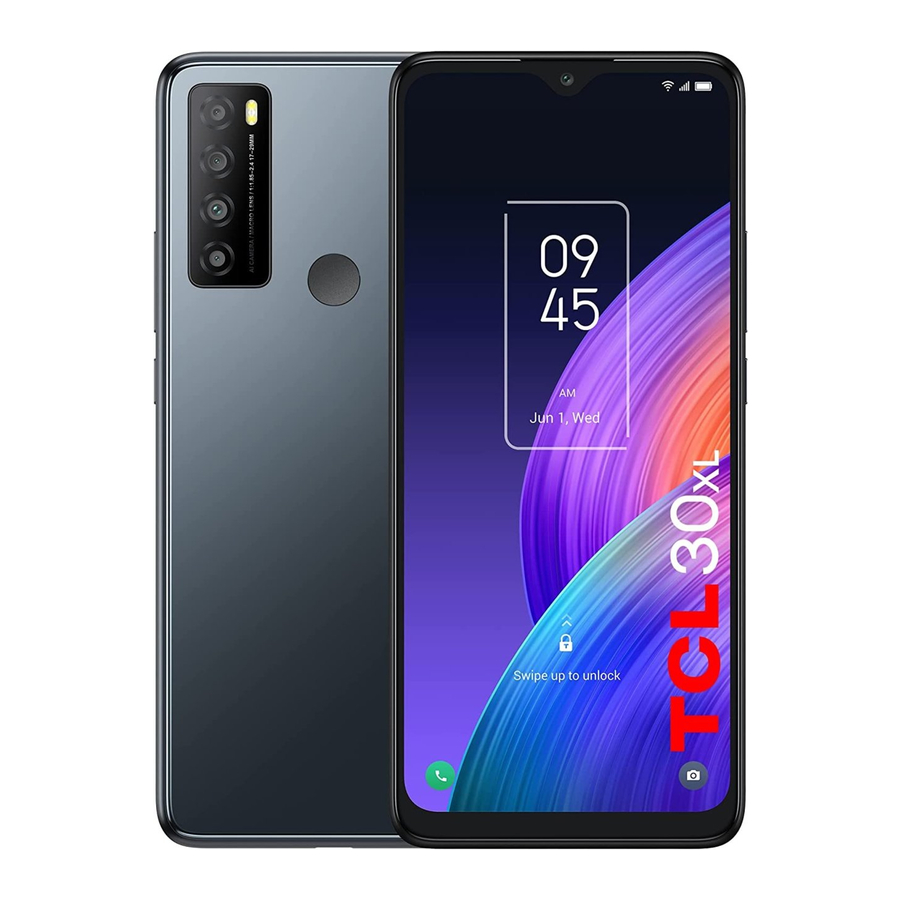
Nastavenie telefónu
Inštalácia alebo vyberanie SIM karty a karty microSDTM
Váš telefón už má nainštalovanú SIM kartu. Ak potrebujete zmeniť alebo vybrať SIM kartu, postupujte podľa krokov uvedených nižšie.

- Použite dodaný SIM nástroj na otvorenie zásuvky SIM karty.
- Ak chcete nainštalovať SIM/microSDTM kartu, vložte SIM/microSDTM kartu čipom nadol do zásuvky SIM karty a potom ju zasuňte do príslušného slotu.
- Ak chcete vybrať SIM/microSDTM kartu, zatlačte na stranu čipu kariet vo vnútri zásuvky SIM karty.
Nabíjanie batérie

Pred prvým použitím sa odporúča batériu úplne nabiť ( ). Pripojte nabíjačku k telefónu a do zásuvky. Stav nabíjania je indikovaný percentom na obrazovke, keď je telefón vypnutý. Percento sa zvyšuje, keď sa telefón nabíja.
Zapnutie telefónu
Podržte stlačené tlačidlo Power (napájanie), kým sa telefón nezapne, ak je to potrebné, odomknite telefón (zámok obrazovky, odtlačok prsta, odomknutie tvárou) a potvrďte. Zobrazí sa domovská obrazovka.
Ak nepoznáte svoj PIN/heslo alebo vzor, alebo ak ste ho zabudli, kontaktujte svojho poskytovateľa služieb. Nenechávajte svoj PIN/heslo alebo vzor pri telefóne. Uchovávajte tieto informácie na bezpečnom mieste, keď ich nepoužívate.
Prvé nastavenie telefónu
Pri prvom zapnutí telefónu si budete môcť vybrať jazyk, vybrať sieť, prihlásiť sa do svojho účtu Google a služieb Google a vybrať možnosť uzamknutia obrazovky.
Vypnutie telefónu
Podržte stlačené tlačidlo Power (napájanie) z ľubovoľnej obrazovky, kým sa nezobrazia možnosti telefónu, vyberte možnosť Power off (vypnúť).
Prispôsobenie domovskej obrazovky
Pridanie
Môžete sa dotknúť a podržať priečinok, aplikáciu alebo miniaplikáciu, aby ste aktivovali režim presúvania a presunuli položku na ľubovoľnú domovskú obrazovku podľa vlastného uváženia.
Premiestnenie
Dotknite sa a podržte položku, ktorú chcete premiestniť, aby ste aktivovali režim presúvania, presuňte položku na požadované miesto a potom ju uvoľnite. Položky môžete presúvať na domovskej obrazovke aj na paneli obľúbených položiek. Podržte ikonu na ľavom alebo pravom okraji obrazovky a presuňte položku na inú domovskú obrazovku.
Odstránenie
Dotknite sa a podržte položku, ktorú chcete odstrániť, aby ste aktivovali režim presúvania, presuňte položku do hornej časti ikony Odstrániť (Remove) a uvoľnite ju po tom, čo položka zosivie.
Vytvorenie priečinkov
Ak chcete zlepšiť organizáciu položiek (skratiek alebo aplikácií) na domovskej obrazovke a na paneli obľúbených položiek, môžete ich pridať do priečinka naskladaním jednej položky na druhú. Ak chcete premenovať priečinok, otvorte ho a dotknite sa záhlavia priečinka, aby ste zadali nový názov.
Prispôsobenie tapety
Dotknite sa a podržte domovskú obrazovku a potom sa dotknite položky Wallpapers (tapety)  na prispôsobenie tapety.
Telefón
Uskutočnenie hovoru
Dotknite sa položky Phone (telefón)  z domovskej obrazovky.

Zadajte požadované číslo priamo z klávesnice alebo vyberte jednu z nasledujúcich možností:
- Prístup k často volaným alebo obľúbeným kontaktom v časti Favorites (obľúbené)
![]() .
. - Zobrazenie nedávno volaných čísel a kontaktov v časti Recents (nedávne)
![]() .
. - Výber uloženého kontaktu v časti Contacts (kontakty)
![]() .
.
 .
. .
. .
.Dotknite sa položky  na uskutočnenie hovoru.
Ak chcete hovor ukončiť, dotknite sa položky  .
.
Prijatie alebo odmietnutie hovoru
Keď prijmete hovor:
- Potiahnite prstom nahor, ak chcete prijať.
- Potiahnite prstom nadol, ak chcete odmietnuť.
- Dotknite sa položky
![]() na odmietnutie hovoru odoslaním prednastavenej správy.
na odmietnutie hovoru odoslaním prednastavenej správy.
 na odmietnutie hovoru odoslaním prednastavenej správy.
Ak chcete stlmiť hlasitosť zvonenia prichádzajúceho hovoru, stlačte tlačidlo Volume up/down key (tlačidlo zvýšenia/zníženia hlasitosti).
Kontakty
Contacts (kontakty) umožňuje rýchly a jednoduchý prístup k ľuďom, ktorých chcete kontaktovať. Kontakty si môžete prezerať a vytvárať v telefóne.
Ak chcete získať prístup k tejto funkcii, potiahnite prstom nahor na domovskej obrazovke a potom vyberte položku Contacts (kontakty)  .
.
Pridanie kontaktu

Úprava kontaktu
Ak chcete upraviť informácie o kontakte, dotknite sa položky  na obrazovke s podrobnosťami o kontakte. Po dokončení sa dotknite položky SAVE (uložiť).
Import, export a zdieľanie kontaktov
Na obrazovke Kontakty (Contacts) sa dotknite položky  na otvorenie ponuky možností, dotknite sa položky Settings > Import/Export (nastavenia > import/export) a potom vyberte import/export kontaktov z/do SIM karty, telefónu, karty micro SD atď.
Zdieľajte jeden alebo viacero kontaktov s ostatnými odoslaním vCard kontaktu prostredníctvom Bluetooth, Gmail atď.
Dotknite sa a podržte kontakt (kontakty), ktoré chcete zdieľať, dotknite sa položky  .
.
Správy
Pomocou tohto telefónu môžete vytvárať, upravovať a prijímať SMS a MMS správy.
Ak chcete získať prístup k tejto funkcii, dotknite sa položky Messages (správy)  z domovskej obrazovky.
Dotknite sa, ak chcete nasnímať fotografiu/video alebo priložiť fotografiu/video.

Odoslanie správy
Zadajte číslo mobilného telefónu príjemcu do panela To (komu) alebo vyberte kontakt, potom sa dotknite panela Text message (textová správa) a zadajte text správy. Po dokončení sa dotknite položky  na odoslanie textovej správy.
 SMS správa s viac ako 160 znakmi bude rozdelená a odoslaná ako viacero SMS správ. Na pravej strane textového poľa sa zobrazí počítadlo, ktoré vám pripomenie, koľko znakov je možné zadať do jednej správy. Špecifické písmená (s diakritikou) tiež zväčšia veľkosť SMS správy, čo môže spôsobiť odoslanie viacerých SMS správ vášmu príjemcovi.
Odoslanie multimediálnej správy
MMS vám umožňuje odosielať videoklipy, obrázky, fotografie, animácie, snímky a zvuky do iných kompatibilných telefónov a e-mailových adries.
SMS správa sa automaticky skonvertuje na MMS, keď sú pripojené mediálne súbory (obrázok, video, zvuk, snímky atď.) alebo sú pridané predmety alebo e-mailové adresy.
Gmail
Okrem účtu Gmail podporuje váš telefón aj externé e-mailové účty POP3, IMAP alebo Exchange. Ak chcete získať prístup k tejto funkcii, potiahnite prstom nahor na domovskej obrazovke a potom vyberte položku Gmail.
Vytvorenie a odoslanie e-mailov
- Dotknite sa položky
![]() z obrazovky doručenej pošty.
z obrazovky doručenej pošty. - Zadajte e-mailové adresy príjemcov do poľa Komu (To:).
- V prípade potreby sa dotknite položky
![]() vedľa poľa Komu (To:) a pridajte kópiu/skrytú kópiu (Cc/Bcc) do správy.
vedľa poľa Komu (To:) a pridajte kópiu/skrytú kópiu (Cc/Bcc) do správy. - Zadajte predmet a obsah správy.
- Dotknite sa položky
![]() na pridanie prílohy.
na pridanie prílohy. - Dotknite sa položky
![]() na odoslanie.
na odoslanie.
 z obrazovky doručenej pošty.
 vedľa poľa Komu (To:) a pridajte kópiu/skrytú kópiu (Cc/Bcc) do správy.
 na pridanie prílohy.
 na odoslanie.
Fotoaparát a video

Fotoaparát vášho telefónu je vybavený viacerými režimami na snímanie fotografií a videí. Z domovskej obrazovky sa dotknite položky  na prístup.
Nasnímanie fotografie
Obrazovka slúži ako hľadáčik. Najprv umiestnite objekt alebo krajinu do hľadáčika, v prípade potreby sa dotknite obrazovky, aby ste zaostrili. Dotknite sa položky  na zachytenie, fotografia sa automaticky uloží. Môžete sa tiež dotknúť a podržať na snímanie sériových záberov, maximálny počet je 20.
Nasnímanie videa
Dotknite sa položky VIDEO (video) na zmenu režimu fotoaparátu na video. Dotknite sa položky  na spustenie nahrávania videa. Počas nahrávania videa sa dotknite ľavej časti tejto ikony
  na nasnímanie fotografie.
Dotknite sa pravej časti tejto ikony na pozastavenie nahrávania videa a dotknite sa položky na pokračovanie. Dotknite sa položky  na zastavenie nahrávania. Video sa automaticky uloží.
Zabezpečenie
Potiahnite prstom nahor na domovskej obrazovke a potom sa dotknite položky Settings (nastavenia)  > Security & biometrics (zabezpečenie a biometria).
Povoľte spôsob uzamknutia/odomknutia: potiahnutie prstom, vzor, PIN, heslo, odtlačok prsta alebo odomknutie tvárou.
Funkcia odomknutia tvárou (Face Unlock) odomkne váš telefón pomocou predného fotoaparátu na registráciu vašej tváre.
Poznámka: metódy rozpoznávania tváre nemusia byť také bezpečné ako zámky pomocou vzoru, kódu PIN alebo hesla.
Zálohovanie dát
Tento telefón vám umožňuje zálohovať nastavenia telefónu a ďalšie údaje aplikácií na server Google pomocou vášho účtu Google.
Ak telefón vymeníte, nastavenia a údaje, ktoré ste zálohovali, sa obnovia do nového telefónu pri prvom prihlásení pomocou vášho účtu Google.
Ak chcete aktivovať túto funkciu:
- Potiahnite prstom nahor na Home screen (domovská obrazovka) > Settings (nastavenia) >System (systém) > Backup (zálohovanie).
Obnovenie výrobných nastavení
Ak chcete aktivovať obnovenie výrobných nastavení:
- Potiahnite prstom nahor na Home screen (domovská obrazovka) > Settings (nastavenia) >System (systém) > Reset (resetovať) > Erase all data (Factory reset) (vymazať všetky údaje (obnovenie výrobných nastavení)).
- Dotknite sa položky Erase all data (vymazať všetky údaje).
Resetovanie telefónu vymaže všetky vaše osobné údaje z internej pamäte telefónu vrátane informácií o vašom účte Google, všetkých ostatných účtoch v telefóne, nastaveniach systému a aplikácií a všetkých stiahnutých aplikáciách. Ak telefón resetujete týmto spôsobom, zobrazí sa výzva na opätovné zadanie rovnakých informácií ako pri prvom nastavení zariadenia.
Ak nemôžete zapnúť telefón, existuje iný spôsob, ako vykonať obnovenie výrobných nastavení stlačením tlačidla napájania (Power key) a tlačidla zvýšenia hlasitosti (Volume up key) súčasne, kým sa obrazovka nerozsvieti.
Pripojenie
Váš telefón sa môže pripojiť k internetu pomocou mobilných sietí alebo Wi-Fi, podľa toho, čo je pohodlné a dostupné.
Sieť
Pri prvom zapnutí telefónu sa automaticky nakonfiguruje služba mobilnej siete.
Wi-Fi
Pomocou Wi-Fi sa môžete pripojiť k internetu, keď je váš telefón v dosahu bezdrôtovej siete. Wi-Fi sa dá používať v telefóne aj bez vloženej SIM karty.
Zapnutie Wi-Fi a pripojenie k bezdrôtovej sieti
- Potiahnite prstom nahor na domovskej obrazovke a potom sa dotknite položky Settings (nastavenia)
![]() >Wi-Fi.
>Wi-Fi. - Dotknite sa prepínača
![]() vedľa položky Wi-Fi na zapnutie alebo vypnutie Wi-Fi.
vedľa položky Wi-Fi na zapnutie alebo vypnutie Wi-Fi. - Dotknite sa položky Wi-Fi, v časti sietí Wi-Fi sa zobrazia podrobné informácie o zistených sieťach Wi-Fi.
- Dotknite sa siete Wi-Fi, ku ktorej sa chcete pripojiť. Ak je vybratá sieť zabezpečená, budete musieť zadať heslo alebo iné poverenia (podrobnosti vám poskytne operátor siete). Po dokončení sa dotknite položky CONNECT (pripojiť).
 >Wi-Fi.
 vedľa položky Wi-Fi na zapnutie alebo vypnutie Wi-Fi.
Pripojenie k zariadeniam Bluetooth
Bluetooth je technológia bezdrôtovej komunikácie s krátkym dosahom, ktorú môžete použiť na výmenu údajov alebo pripojenie k iným zariadeniam Bluetooth na rôzne účely.
Zapnutie Bluetooth
- Potiahnite prstom nahor na domovskej obrazovke a potom sa dotknite položky Settings (nastavenia)
![]() > Bluetooth.
> Bluetooth. - Dotknite sa položky
![]() na aktiváciu/deaktiváciu tejto funkcie.
na aktiváciu/deaktiváciu tejto funkcie.
Spárovanie/pripojenie telefónu so zariadením Bluetooth
- Dotknite sa položky Settings (nastavenia) > Bluetooth > + Pair new device (+ spárovať nové zariadenie).
- Zo zoznamu sa dotknite zariadenia Bluetooth, s ktorým chcete spárovať telefón.
- V dialógovom okne, ktoré sa zobrazí, sa dotknite položky PAIR (spárovať) na potvrdenie.
- Ak je párovanie úspešné, váš telefón bude pripojený k zariadeniu.
Odpojenie/zrušenie párovania zo zariadenia Bluetooth
- Dotknite sa položky
![]() vedľa názvu zariadenia.
vedľa názvu zariadenia. - Dotknite sa položky
![]() a FORGET DEVICE (zabudnúť zariadenie) na potvrdenie.
a FORGET DEVICE (zabudnúť zariadenie) na potvrdenie.
 vedľa názvu zariadenia.
 a FORGET DEVICE (zabudnúť zariadenie) na potvrdenie.
Stavový riadok
V stavovom riadku môžete zobraziť stav telefónu aj informácie o upozorneniach.
Ikony stavu

Ikony upozornení


Stiahnuť návod
Tu si môžete stiahnuť úplnú verziu návodu vo formáte pdf, môže obsahovať ďalšie bezpečnostné pokyny, informácie o záruke, pravidlá FCC atď.
Stiahnuť TCL 30 XL - Príručka rýchleho spustenia smartfónu


