TCL 30 XL - Stručný návod k použití smartphonu
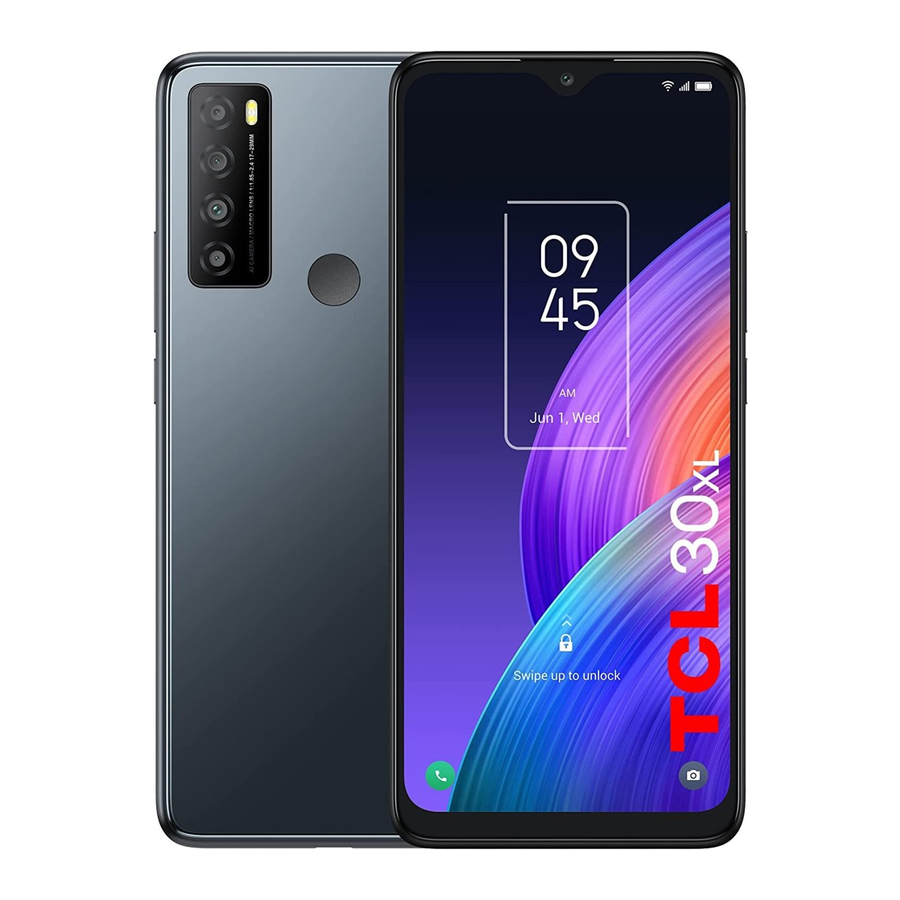
Nastavení telefonu
Instalace nebo vyjmutí SIM karty a karty microSDTM
Váš telefon již má nainstalovanou SIM kartu. Pokud potřebujete SIM kartu vyměnit nebo vyjmout, postupujte podle níže uvedených kroků.

- Pomocí dodaného SIM kolíku otevřete zásuvku SIM karty.
- Chcete-li nainstalovat SIM/microSDTM kartu, vložte SIM/microSDTM kartu čipem dolů do zásuvky SIM karty a poté ji zasuňte do slotu.
- Chcete-li vyjmout SIM/microSDTM kartu, zatlačte na stranu čipu karet uvnitř zásuvky SIM karty.
Nabíjení baterie

Před prvním použitím doporučujeme baterii plně nabít ( ). Připojte nabíječku k telefonu a do zásuvky. Stav nabíjení je indikován procentem na obrazovce, když je telefon vypnutý. Procento se zvyšuje s tím, jak se telefon nabíjí.
Zapnutí telefonu
Podržte stisknuté tlačítko Power (napájení), dokud se telefon nezapne, odemkněte telefon (zámek obrazovky, otisk prstu, odemknutí obličejem), pokud je to nutné, a potvrďte. Zobrazí se domovská obrazovka.
Pokud neznáte svůj PIN/heslo nebo vzor, nebo jste je zapomněli, kontaktujte svého poskytovatele služeb. Nenechávejte svůj PIN/heslo nebo vzor u svého telefonu. Uložte tyto informace na bezpečném místě, když je nepoužíváte.
První nastavení telefonu
Při prvním zapnutí telefonu si budete moci vybrat jazyk, vybrat síť, přihlásit se ke svému účtu Google a službám Google a vybrat možnost zámku obrazovky.
Vypnutí telefonu
Podržte stisknuté tlačítko Power (napájení) z libovolné obrazovky, dokud se nezobrazí možnosti telefonu, vyberte Power off (vypnout).
Přizpůsobení domovské obrazovky
Přidat
Můžete se dotknout a podržet složku, aplikaci nebo widget a aktivovat režim přesunu a přetáhnout položku na libovolnou domovskou obrazovku, jak chcete.
Změnit polohu
Dotkněte se a podržte položku, jejíž polohu chcete změnit, abyste aktivovali režim přesunu, přetáhněte položku do požadované polohy a poté ji uvolněte. Položky můžete přesouvat jak na domovské obrazovce, tak na panelu oblíbených položek. Podržte ikonu na levém nebo pravém okraji obrazovky a přetáhněte položku na jinou domovskou obrazovku.
Odstranit
Dotkněte se a podržte položku, kterou chcete odstranit, abyste aktivovali režim přesunu, přetáhněte položku nahoru na ikonu Odstranit a uvolněte ji poté, co položka zešedne.
Vytvořit složky
Chcete-li zlepšit uspořádání položek (zkratek nebo aplikací) na domovské obrazovce a na panelu oblíbených položek, můžete je přidat do složky naskládáním jedné položky na druhou. Chcete-li složku přejmenovat, otevřete ji a dotkněte se záhlaví složky a zadejte nový název.
Přizpůsobení tapety
Dotkněte se a podržte domovskou obrazovku a poté se dotkněte Wallpapers (tapety)  pro přizpůsobení tapety.
Telefon
Uskutečnění hovoru
Dotkněte se Phone (telefon)  z domovské obrazovky.

Zadejte požadované číslo přímo z klávesnice nebo vyberte jednu z následujících možností:
- Přístup k často volaným nebo oblíbeným kontaktům v Favorites (oblíbené)
![]() .
. - Zobrazení nedávno volaných čísel a kontaktů v Recents (nedávné)
![]() .
. - Výběr uloženého kontaktu v Contacts (kontakty)
![]() .
.
 .
. .
. .
.Dotkněte se  pro uskutečnění hovoru.
Chcete-li hovor ukončit, dotkněte se  .
.
Přijetí nebo odmítnutí hovoru
Když obdržíte hovor:
- Přejeďte prstem nahoru pro přijetí.
- Přejeďte prstem dolů pro odmítnutí.
- Dotkněte se
![]() pro odmítnutí hovoru odesláním přednastavené zprávy.
pro odmítnutí hovoru odesláním přednastavené zprávy.
 pro odmítnutí hovoru odesláním přednastavené zprávy.
Chcete-li ztlumit hlasitost vyzvánění příchozího hovoru, stiskněte tlačítko Volume up/down key (zesílení/zeslabení hlasitosti).
Kontakty
Contacts (kontakty) umožňuje rychlý a snadný přístup k lidem, které chcete kontaktovat. Můžete si prohlížet a vytvářet kontakty v telefonu.
Chcete-li získat přístup k této funkci, přejeďte prstem nahoru na domovské obrazovce a poté vyberte Contacts (kontakty)  .
.
Přidání kontaktu

Úprava kontaktu
Chcete-li upravit kontaktní informace, dotkněte se  na obrazovce s podrobnostmi o kontaktu. Po dokončení se dotkněte SAVE (uložit).
Import, export a sdílení kontaktů
Na obrazovce Kontakty se dotkněte  pro otevření nabídky možností, dotkněte se Settings > Import/Export (nastavení > import/export) a poté vyberte import/export kontaktů z/do SIM karty, telefonu, karty micro SD atd.
Sdílejte jeden kontakt nebo více kontaktů s ostatními odesláním vCard kontaktu prostřednictvím Bluetooth, Gmailu atd.
Dotkněte se a podržte kontakt(y), které chcete sdílet, dotkněte se  .
.
Zprávy
Pomocí tohoto telefonu můžete vytvářet, upravovat a přijímat SMS a MMS.
Chcete-li získat přístup k této funkci, dotkněte se Messages (zprávy)  z domovské obrazovky.
Dotkněte se pro pořízení fotografie/videa nebo připojení fotografie/videa.

Odeslání zprávy
Zadejte telefonní číslo příjemce do pole To (komu) nebo vyberte kontakt, poté se dotkněte pole Text message (textová zpráva) pro zadání textu zprávy. Po dokončení se dotkněte  pro odeslání textové zprávy.
 SMS zpráva s více než 160 znaky bude rozdělena a odeslána jako více SMS zpráv. Počítadlo se zobrazí vpravo od textového pole, aby vám připomnělo, kolik znaků lze zadat do jedné zprávy. Specifická písmena (s diakritikou) také zvětší velikost SMS, což může způsobit odeslání více SMS zpráv vašemu příjemci.
Odeslání multimediální zprávy
MMS vám umožňuje odesílat videoklipy, obrázky, fotografie, animace, prezentace a zvuky do jiných kompatibilních telefonů a e-mailových adres.
SMS zpráva bude automaticky převedena na MMS, když jsou připojeny mediální soubory (obrázek, video, zvuk, prezentace atd.) nebo jsou přidány předměty nebo e-mailové adresy.
Gmail
Kromě vašeho účtu Gmail podporuje váš telefon externí e-mailové účty POP3, IMAP nebo Exchange. Chcete-li získat přístup k této funkci, přejeďte prstem nahoru na domovské obrazovce a poté vyberte Gmail.
Vytvoření a odeslání e-mailů
- Dotkněte se
![]() z obrazovky Doručená pošta.
z obrazovky Doručená pošta. - Zadejte e-mailovou adresu (adresy) příjemce (příjemců) do pole Komu:.
- V případě potřeby se dotkněte
![]() vedle pole Komu: pro přidání Kopie/Skrytá kopie do zprávy.
vedle pole Komu: pro přidání Kopie/Skrytá kopie do zprávy. - Zadejte předmět a obsah zprávy.
- Dotkněte se
![]() pro přidání přílohy.
pro přidání přílohy. - Dotkněte se
![]() pro odeslání.
pro odeslání.
 z obrazovky Doručená pošta.
 vedle pole Komu: pro přidání Kopie/Skrytá kopie do zprávy.
 pro přidání přílohy.
 pro odeslání.
Fotoaparát a video

Fotoaparát vašeho telefonu je vybaven několika režimy pro pořizování fotografií a videí. Z domovské obrazovky se dotkněte  pro přístup.
Pořízení fotografie
Obrazovka funguje jako hledáček. Nejprve umístěte objekt nebo krajinu do hledáčku, v případě potřeby se dotkněte obrazovky pro zaostření. Dotkněte se  pro zachycení, fotografie bude automaticky uložena. Můžete se také dotknout a podržet pro pořízení sériových snímků, maximální počet je 20.
Pořízení videa
Dotkněte se VIDEO pro změnu režimu fotoaparátu na video. Dotkněte se  pro zahájení nahrávání videa. Dotkněte se levé části této ikony
  pro pořízení fotografie během nahrávání videa.
Dotkněte se pravé části této ikony pro pozastavení nahrávání videa a dotkněte se pro pokračování. Dotkněte se  pro zastavení nahrávání. Video bude automaticky uloženo.
Zabezpečení
Přejeďte prstem nahoru na domovské obrazovce a poté se dotkněte Settings (nastavení)  > Security & biometrics (zabezpečení a biometrika).
Povolte metodu zamykání/odemykání: Přejetí, Vzor, PIN, Heslo, Otisk prstu nebo Odemknutí obličejem.
Odemknutí obličejem odemkne váš telefon pomocí předního fotoaparátu pro registraci vašeho obličeje.
Poznámka: metody rozpoznávání obličeje nemusí být tak bezpečné jako zámky Vzor, PIN nebo Heslo.
Zálohování dat
Tento telefon vám umožňuje zálohovat nastavení telefonu a další data aplikací na server Google pomocí vašeho účtu Google.
Pokud telefon vyměníte, nastavení a data, která jste zálohovali, se obnoví do nového telefonu při prvním přihlášení pomocí vašeho účtu Google.
Chcete-li aktivovat tuto funkci:
- Přejeďte prstem nahoru na Home screen (domovské obrazovce) > Settings (nastavení) >System (systém) > Backup (zálohování).
Obnovení továrních dat
Chcete-li aktivovat obnovení továrních dat:
- Přejeďte prstem nahoru na Home screen (domovské obrazovce) > Settings (nastavení) >System (systém) > Reset (resetovat) > Erase all data (Factory reset) (vymazat všechna data (obnovení továrního nastavení)).
- Dotkněte se Erase all data (vymazat všechna data).
Resetování telefonu vymaže všechna vaše osobní data z interního úložiště telefonu, včetně informací o vašem účtu Google, všech ostatních účtech v telefonu, nastavení systému a aplikací a všech stažených aplikací. Pokud telefon resetujete tímto způsobem, budete vyzváni k opětovnému zadání stejných informací jako při prvním nastavení zařízení.
Pokud nemůžete telefon zapnout, existuje jiný způsob, jak provést obnovení továrních dat stisknutím tlačítka napájení a tlačítka zesílení hlasitosti současně, dokud se obrazovka nerozsvítí.
Připojení
Váš telefon se může připojit k internetu pomocí mobilních sítí nebo Wi-Fi, podle toho, co je pohodlné a dostupné.
Síť
Při prvním zapnutí telefonu automaticky nakonfiguruje službu mobilní sítě.
Wi-Fi
Pomocí Wi-Fi se můžete připojit k internetu, když je váš telefon v dosahu bezdrátové sítě. Wi-Fi lze v telefonu používat i bez vložené SIM karty.
Zapnutí Wi-Fi a připojení k bezdrátové síti
- Přejeďte prstem nahoru na domovské obrazovce a poté se dotkněte Settings (nastavení)
![]() >Wi-Fi.
>Wi-Fi. - Dotkněte se přepínače
![]() vedle Wi-Fi pro zapnutí nebo vypnutí Wi-Fi.
vedle Wi-Fi pro zapnutí nebo vypnutí Wi-Fi. - Dotkněte se Wi-Fi, podrobné informace o detekovaných sítích Wi-Fi se zobrazí v sekci sítí Wi-Fi.
- Dotkněte se sítě Wi-Fi pro připojení. Pokud je vybraná síť zabezpečená, budete muset zadat heslo nebo jiné přihlašovací údaje (podrobnosti vám sdělí operátor sítě). Po dokončení se dotkněte CONNECT (připojit).
 >Wi-Fi.
 vedle Wi-Fi pro zapnutí nebo vypnutí Wi-Fi.
Připojení k zařízením Bluetooth
Bluetooth je bezdrátová komunikační technologie krátkého dosahu, kterou můžete použít k výměně dat nebo připojení k jiným zařízením Bluetooth pro různá použití.
Zapnutí Bluetooth
- Přejeďte prstem nahoru na domovské obrazovce a poté se dotkněte Settings (nastavení)
![]() > Bluetooth.
> Bluetooth. - Dotkněte se
![]() pro aktivaci/deaktivaci této funkce.
pro aktivaci/deaktivaci této funkce.
Spárování/připojení telefonu se zařízením Bluetooth
- Dotkněte se Settings (nastavení) > Bluetooth > + Pair new device (+ spárovat nové zařízení).
- Ze seznamu se dotkněte zařízení Bluetooth, se kterým chcete telefon spárovat.
- V dialogovém okně, které se zobrazí, se dotkněte PAIR (spárovat) pro potvrzení.
- Pokud je párování úspěšné, váš telefon bude připojen k zařízení.
Odpojení/zrušení spárování se zařízením Bluetooth
- Dotkněte se
![]() vedle názvu zařízení.
vedle názvu zařízení. - Dotkněte se
![]() a FORGET DEVICE (zapomenout zařízení) pro potvrzení.
a FORGET DEVICE (zapomenout zařízení) pro potvrzení.
 vedle názvu zařízení.
 a FORGET DEVICE (zapomenout zařízení) pro potvrzení.
Stavový řádek
Ve stavovém řádku můžete zobrazit stav telefonu i informace o oznámeních.
Ikony stavu

Ikony oznámení


Stáhnout návod
Zde si můžete stáhnout úplnou verzi návodu ve formátu pdf, může obsahovat další bezpečnostní pokyny, informace o záruce, pravidla FCC atd.
Stáhnout TCL 30 XL - Stručný návod k použití smartphonu


