TCL 30 XL - Смартфонды жылдам іске қосу нұсқаулығы
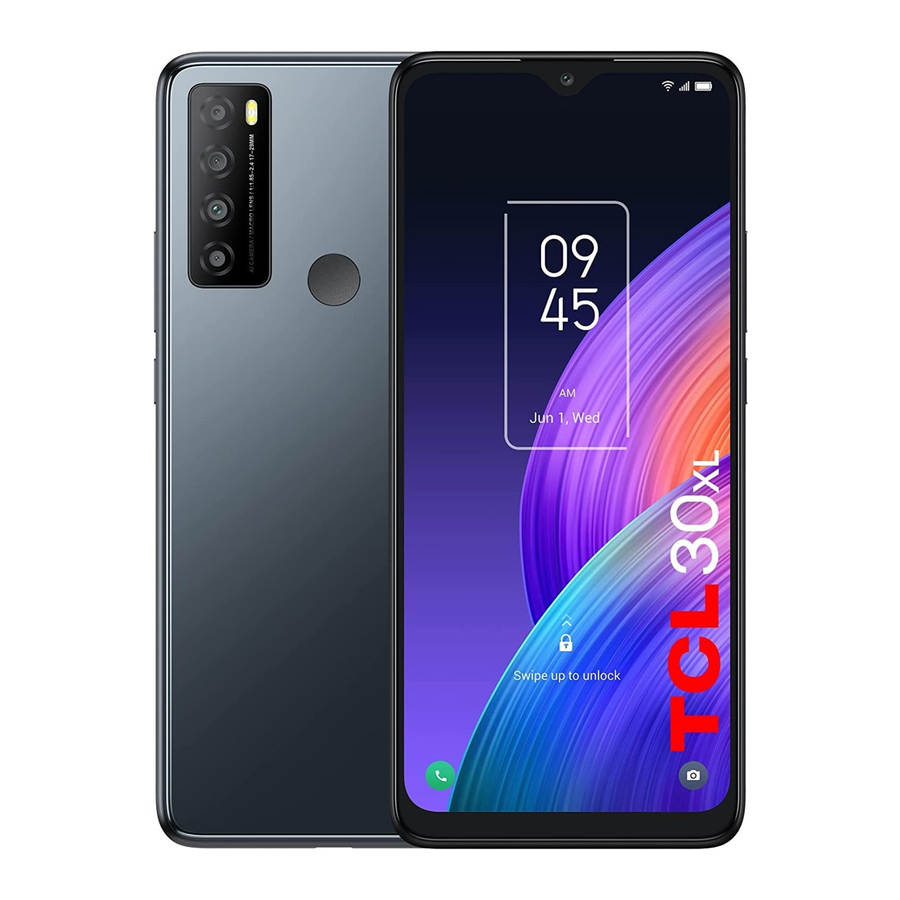
Телефонды орнату
SIM-картаны және microSDTM картасын орнату немесе шығару
Сіздің телефоныңызға SIM-карта орнатылған. Егер SIM-картаны өзгерту немесе шығару қажет болса, төмендегі қадамдарды орындаңыз.

- SIM науасын ашу үшін берілген SIM түйреуішін пайдаланыңыз.
- SIM/microSDTM картасын орнату үшін SIM/microSDTM картасын чипі төмен қаратып SIM картасының науасына салыңыз, содан кейін оны ұясына сырғытыңыз.
- SIM/microSDTM картасын шығару үшін SIM науасының ішіндегі карталардың чип жағын жоғары қарай итеріңіз.
Батареяны зарядтау

Батареяны алғаш рет пайдалану алдында толық зарядтау ұсынылады ( ). Зарядтағышты телефонға және розеткаға қосыңыз. Зарядтау күйі телефон өшірулі тұрғанда экрандағы пайызбен көрсетіледі. Телефон зарядталған сайын пайыз артады.
Телефонды қосу
Телефон қосылғанша Power (Қуат) пернесін басып тұрыңыз, қажет болса, телефоныңызды құлпынан босатыңыз (экран құлпы, саусақ ізі, бетті тану) және растаңыз. Басты экран көрсетіледі.
Егер сіз PIN/құпия сөзіңізді немесе үлгіңізді білмесеңіз немесе ұмытып қалсаңыз, қызмет провайдеріне хабарласыңыз. PIN/құпия сөзіңізді немесе үлгіңізді телефоныңызбен бірге қалдырмаңыз. Бұл ақпаратты пайдаланбаған кезде қауіпсіз жерде сақтаңыз.
Телефоныңызды бірінші рет орнату
Телефонды бірінші рет қосқанда, тіліңізді таңдап, желіні таңдап, Google Account және Google Services жүйесіне кіріп, экран құлпы опциясын таңдай аласыз.
Телефонды өшіру
Телефон опциялары пайда болғанша кез келген экраннан Power (Қуат) пернесін басып тұрыңыз, Power off (Өшіру) тармағын таңдаңыз.
Басты экраныңызды жекелендіру
Қосу
Жылжыту режимін іске қосу үшін қалтаны, қолданбаны немесе виджетті түртіп тұрып, элементті қалаған Басты экранға сүйреңіз.
Орнын ауыстыру
Жылжыту режимін іске қосу үшін орнын ауыстыратын элементті түртіп тұрып, элементті қажетті орынға сүйреп апарып, босатыңыз. Элементтерді Басты экранда да, таңдаулы науада да жылжытуға болады. Элементті басқа Басты экранға сүйреу үшін экранның сол немесе оң жақ шетіндегі белгішені ұстап тұрыңыз.
Жою
Жылжыту режимін іске қосу үшін жойылатын элементті түртіп тұрып, элементті Жою белгішесінің жоғарғы жағына сүйреп апарып, элемент сұр түске айналғаннан кейін босатыңыз.
Қалталар жасау
Басты экрандағы және таңдаулы науадағы элементтерді (белгішелер немесе қолданбалар) ұйымдастыруды жақсарту үшін оларды бір элементті екіншісінің үстіне қою арқылы қалтаға қосуға болады. Қалтаны қайта атау үшін оны ашып, жаңа атауды енгізу үшін қалтаның тақырып жолағын түртіңіз.
Тұсқағазды реттеу
Басты экранды түртіп тұрып, тұсқағазды реттеу үшін Wallpapers (Тұсқағаздар)  түртіңіз.
Телефон
Қоңырау шалу
Басты экраннан Phone (Телефон)  түртіңіз.

Пернетақтадан қажетті нөмірді тікелей енгізіңіз немесе келесілердің бірін таңдаңыз:
- Favorites (Таңдаулылар)
![]() ішіндегі жиі шалынатын немесе таңдаулы контактілерге кіріңіз.
ішіндегі жиі шалынатын немесе таңдаулы контактілерге кіріңіз. - Recents (Соңғы қоңыраулар)
![]() ішіндегі жақында шалынған нөмірлер мен контактілерді қараңыз.
ішіндегі жақында шалынған нөмірлер мен контактілерді қараңыз. - Contacts (Контактілер)
![]() ішіндегі сақталған контактіні таңдаңыз.
ішіндегі сақталған контактіні таңдаңыз.
 ішіндегі жиі шалынатын немесе таңдаулы контактілерге кіріңіз.
 ішіндегі жақында шалынған нөмірлер мен контактілерді қараңыз.
 ішіндегі сақталған контактіні таңдаңыз.
Қоңырау шалу үшін  түртіңіз.
Қоңырауды тоқтату үшін  түртіңіз.
Қоңырауға жауап беру немесе қабылдамау
Қоңырау түскенде:
- Жауап беру үшін жоғары сырғытыңыз.
- Қабылдамау үшін төмен сырғытыңыз.
- Алдын ала орнатылған хабарламаны жіберу арқылы қоңырауды қабылдамау үшін
![]() түртіңіз.
түртіңіз.
 түртіңіз.
Кіріс қоңыраудың қоңырау үнін өшіру үшін Дыбыс деңгейін жоғарылату/төмендету пернесін басыңыз.
Контактілер
Contacts (Контактілер) сіз байланысқыңыз келетін адамдарға жылдам және оңай қол жеткізуге мүмкіндік береді. Телефонда контактілерді көруге және жасауға болады.
Бұл мүмкіндікке қол жеткізу үшін Басты экранда жоғары сырғытып, Contacts (Контактілер)  тармағын таңдаңыз.
Контакт қосу

Контактіні өңдеу
Контактінің ақпаратын өңдеу үшін контактінің мәліметтері экранында  түртіңіз. Аяқтағаннан кейін SAVE (САҚТАУ) түртіңіз.
Контактілерді импорттау, экспорттау және бөлісу
Контактілер экранынан опциялар мәзірін ашу үшін  түртіп, Settings > Import/Export (Параметрлер > Импорттау/Экспорттау) түртіңіз, содан кейін SIM картасынан, телефоннан, micro SD картасынан және т.б. контактілерді импорттау/экспорттау үшін таңдаңыз.
Контактінің vCard файлын Bluetooth, Gmail және т.б. арқылы жіберу арқылы бір контактіні немесе бірнеше контактіні басқалармен бөлісіңіз.
Бөліскіңіз келетін контактілерді түртіп тұрып,  түртіңіз.
Хабарламалар
Бұл телефонмен SMS және MMS хабарламаларын жасауға, өңдеуге және алуға болады.
Бұл мүмкіндікке қол жеткізу үшін Басты экраннан Messages (Хабарламалар)  түртіңіз.
Фото/видео түсіру немесе фото/видео тіркеу үшін түртіңіз.

Хабарлама жіберу
To (Кімге) жолағына алушының ұялы телефон нөмірін енгізіңіз немесе контактіні таңдаңыз, содан кейін хабарламаның мәтінін теру үшін Text message (Мәтіндік хабарлама) жолағын түртіңіз. Аяқтағаннан кейін мәтіндік хабарламаны жіберу үшін  түртіңіз.
 160 таңбадан асатын SMS бірнеше SMS ретінде бөлініп жіберіледі. Бір хабарламаға қанша таңба енгізуге болатынын еске салу үшін мәтін жолағының оң жағында есептегіш көрсетіледі. Нақты әріптер (диакритикалық белгі) SMS өлшемін де арттырады, бұл алушыға бірнеше SMS жіберілуіне әкелуі мүмкін.
Мультимедиалық хабарлама жіберу
MMS басқа үйлесімді телефондарға және электрондық пошта мекенжайларына бейнеклиптерді, суреттерді, фотосуреттерді, анимацияларды, слайдтарды және дыбыстарды жіберуге мүмкіндік береді.
Медиа файлдар (сурет, бейне, аудио, слайдтар және т.б.) тіркелгенде немесе тақырып немесе электрондық пошта мекенжайлары қосылғанда SMS автоматты түрде MMS-ке түрлендіріледі.
Gmail
Gmail тіркелгісінен басқа, телефоныңыз сыртқы POP3, IMAP немесе Exchange электрондық пошта тіркелгілерін қолдайды. Бұл мүмкіндікке қол жеткізу үшін Басты экранда жоғары сырғытып, Gmail тармағын таңдаңыз.
Электрондық хаттарды жасау және жіберу үшін
- Кіріс жәшігі экранынан
![]() түртіңіз.
түртіңіз. - Алушының (алушылардың) электрондық пошта мекенжайын (мекенжайларын) Кімге: өрісіне енгізіңіз.
- Қажет болса, хабарламаға Көшірме/Жасырын көшірме қосу үшін Кімге: өрісінің жанындағы
![]() түртіңіз.
түртіңіз. - Хабарламаның тақырыбын және мазмұнын енгізіңіз.
- Тіркемені қосу үшін
![]() түртіңіз.
түртіңіз. - Жіберу үшін
![]() түртіңіз.
түртіңіз.
 түртіңіз.
 түртіңіз.
 түртіңіз.
 түртіңіз.
Камера және бейне

Телефоныңыздың камерасы фото және бейне түсіруге арналған бірнеше режиммен жабдықталған. Қол жеткізу үшін басты экраннан  түртіңіз.
Суретке түсіру үшін
Экран көрініс іздегіш ретінде әрекет етеді. Алдымен нысанды немесе пейзажды көрініс іздегішке орналастырыңыз, қажет болса, фокустау үшін экранды түртіңіз. Түсіру үшін  түртіңіз, фотосурет автоматты түрде сақталады. Сондай-ақ, үздіксіз түсіру үшін түртіп тұруға болады, ең көп саны 20.
Бейне түсіру үшін
Камера режимін бейнеге өзгерту үшін VIDEO (БЕЙНЕ) түртіңіз. Бейне жазуды бастау үшін  түртіңіз. Бейне жазу кезінде суретке түсіру үшін осы белгішенің сол жақ бөлігін
  түртіңіз.
Бейне жазуды тоқтату үшін осы белгішенің оң жақ бөлігін түртіңіз және жалғастыру үшін түртіңіз. Жазуды тоқтату үшін  түртіңіз. Бейне автоматты түрде сақталады.
Қауіпсіздік
Басты экранда жоғары сырғытып, Settings (Параметрлер)  > Security & biometrics (Қауіпсіздік және биометрия) тармағын түртіңіз.
Құлыптау/құлпын ашу әдісін қосыңыз: Сырғыту, Үлгі, PIN, Құпия сөз, Саусақ ізі немесе Бетті тану.
Face Unlock (Бетті тану) бетіңізді тіркеу үшін алдыңғы камераны пайдаланып телефоныңыздың құлпын ашады.
Ескертпе: бетті тану әдістері Үлгі, Pin немесе Құпия сөз құлыптары сияқты қауіпсіз болмауы мүмкін.
Деректердің резервтік көшірмесін жасау
Бұл телефон Google Account арқылы телефоныңыздың параметрлерінің және басқа қолданба деректерінің резервтік көшірмесін Google Server серверінде жасауға мүмкіндік береді.
Егер телефоныңызды ауыстырсаңыз, резервтік көшірмесі жасалған параметрлер мен деректер Google Account жүйесіне бірінші рет кіргенде жаңа телефонға қалпына келтіріледі.
Бұл функцияны іске қосу үшін:
- Home screen (Басты экранда) жоғары сырғытыңыз > Settings (Параметрлер) >System (Жүйе) > Backup (Резервтік көшірме).
Зауыттық деректерді қалпына келтіру
Зауыттық деректерді қалпына келтіруді іске қосу үшін:
- Home screen (Басты экранда) жоғары сырғытыңыз > Settings (Параметрлер) >System (Жүйе) > Reset (Қалпына келтіру) > Erase all data (Factory reset) (Барлық деректерді жою (Зауыттық қалпына келтіру)).
- Erase all data (Барлық деректерді жою) түртіңіз.
Телефонды қалпына келтіру Google Account туралы ақпаратты, телефоныңыздағы кез келген басқа тіркелгілерді, жүйе және қолданба параметрлерін және жүктеп алынған кез келген қолданбаларды қоса алғанда, ішкі телефон жадынан барлық жеке деректеріңізді өшіреді. Егер телефонды осылай қалпына келтірсеңіз, құрылғыны бірінші рет орнатқан кездегідей ақпаратты қайта енгізу сұралады.
Егер телефоныңызды қосу мүмкін болмаса, экран жанғанша Қуат пернесін және Дыбыс деңгейін жоғарылату пернесін бір уақытта басу арқылы зауыттық деректерді қалпына келтірудің басқа әдісі бар.
Қосылу
Телефоныңыз ұялы желілерді немесе Wi-Fi желісін пайдаланып Интернетке қосыла алады, қайсысы ыңғайлы және қолжетімді болса, соны пайдаланады.
Желі
Телефонды бірінші рет қосқанда, ол автоматты түрде ұялы желі қызметін конфигурациялайды.
Wi-Fi
Wi-Fi желісін пайдаланып, телефоныңыз сымсыз желі ауқымында болғанда Интернетке қосылуға болады. Wi-Fi желісін SIM картасы салынбаған телефонда да пайдалануға болады.
Wi-Fi желісін қосу және сымсыз желіге қосылу үшін
- Басты экранда жоғары сырғытып, Settings (Параметрлер)
![]() >Wi-Fi тармағын түртіңіз.
>Wi-Fi тармағын түртіңіз. - Wi-Fi желісін қосу немесе өшіру үшін Wi-Fi жанындағы қосқышты
![]() түртіңіз.
түртіңіз. - Wi-Fi түртіңіз, анықталған Wi-Fi желілерінің толық ақпараты Wi-Fi желілері бөлімінде көрсетіледі.
- Қосылу үшін Wi-Fi желісін түртіңіз. Егер сіз таңдаған желі қорғалған болса, құпия сөзді немесе басқа тіркелгі деректерін енгізу қажет (толық ақпарат алу үшін желі операторына хабарласуға болады). Аяқтағаннан кейін CONNECT (ҚОСЫЛУ) түртіңіз.
 >Wi-Fi тармағын түртіңіз.
 түртіңіз.
Bluetooth құрылғыларына қосылу
Bluetooth - бұл деректер алмасу немесе әртүрлі мақсаттар үшін басқа Bluetooth құрылғыларына қосылу үшін пайдалануға болатын қысқа қашықтықтағы сымсыз байланыс технологиясы.
Bluetooth желісін қосу үшін
- Басты экранда жоғары сырғытып, Settings (Параметрлер)
![]() > Bluetooth тармағын түртіңіз.
> Bluetooth тармағын түртіңіз. - Бұл функцияны іске қосу/өшіру үшін
![]() түртіңіз.
түртіңіз.
Телефоныңызды Bluetooth құрылғысымен жұптастыру/қосу үшін
- Settings (Параметрлер) > Bluetooth > + Pair new device (+ Жаңа құрылғыны жұптастыру) түртіңіз.
- Тізімнен телефоныңызбен жұптастырғыңыз келетін Bluetooth құрылғысын түртіңіз.
- Пайда болатын диалогтік терезеде растау үшін PAIR (ЖҰПТАСТЫРУ) түртіңіз.
- Жұптастыру сәтті болса, телефоныңыз құрылғыға қосылады.
Bluetooth құрылғысынан ажырату/жұптан шығару үшін
- Құрылғы атауының жанындағы
![]() түртіңіз.
түртіңіз. - Растау үшін
![]() және FORGET DEVICE (ҚҰРЫЛҒЫНЫ ҰМЫТУ) түртіңіз.
және FORGET DEVICE (ҚҰРЫЛҒЫНЫ ҰМЫТУ) түртіңіз.
 түртіңіз.
 және FORGET DEVICE (ҚҰРЫЛҒЫНЫ ҰМЫТУ) түртіңіз.
Күй жолағы
Күй жолағынан телефон күйін де, хабарландыру ақпаратын да көруге болады.
Күй белгішелері

Хабарландыру белгішелері


Нұсқаулықты жүктеп алу
Мұнда нұсқаулықтың толық pdf нұсқасын жүктеп алуға болады, онда қосымша қауіпсіздік нұсқаулары, кепілдік туралы ақпарат, FCC ережелері және т.б. болуы мүмкін.
TCL 30 XL - Смартфонды жылдам іске қосу нұсқаулығы жүктеп алу


