TCL 30 XL - Guide de démarrage rapide du smartphone
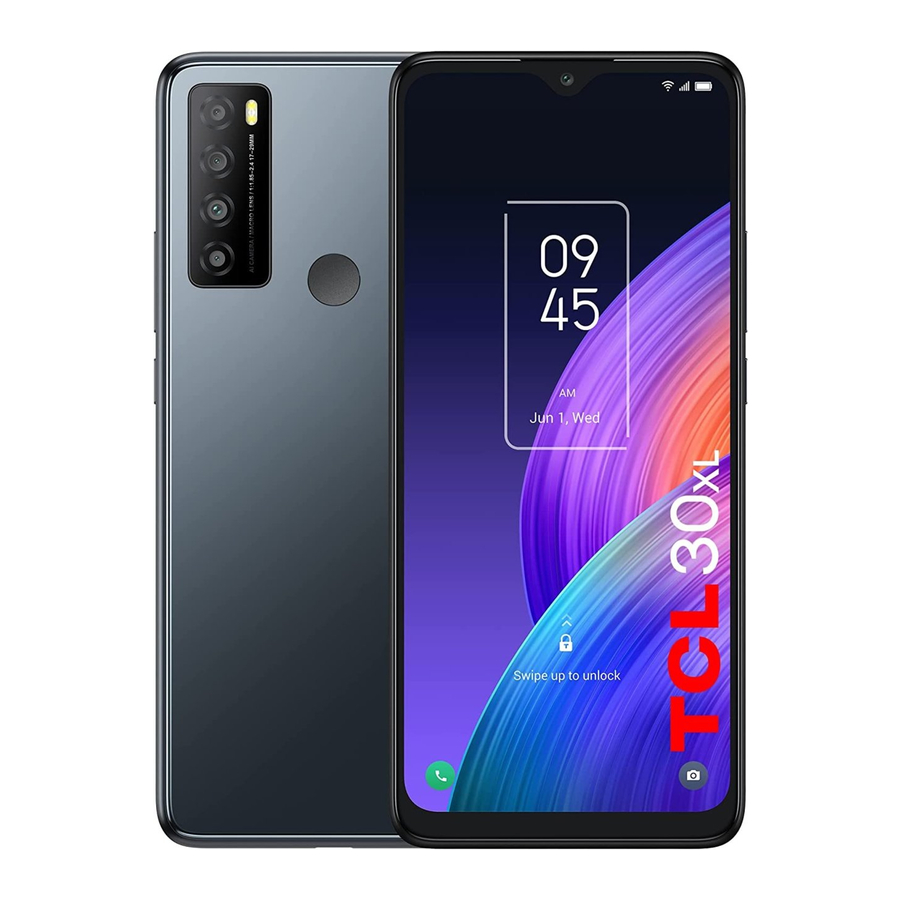
Configuration du téléphone
Installation ou retrait de la carte SIM et de la carte microSDTM
Votre téléphone est déjà équipé d'une carte SIM. Si vous devez changer ou retirer votre carte SIM, suivez les étapes ci-dessous.

- Utilisez la broche SIM fournie pour ouvrir le tiroir de la carte SIM.
- Pour installer la carte SIM/microSDTM, placez la carte SIM/microSDTM avec la puce vers le bas dans le tiroir de la carte SIM, puis faites-la glisser dans son emplacement.
- Pour retirer la carte SIM/microSDTM, poussez vers le haut le côté puce des cartes à l'intérieur du tiroir SIM.
Chargement de la batterie

Il est conseillé de charger complètement votre batterie avant la première utilisation ( ). Connectez le chargeur à votre téléphone et à une prise de courant. L'état de charge est indiqué par le pourcentage à l'écran lorsque le téléphone est éteint. Le pourcentage augmente à mesure que le téléphone se charge.
Allumer votre téléphone
Maintenez la touche Power (Alimentation) enfoncée jusqu'à ce que le téléphone s'allume, déverrouillez votre téléphone (verrouillage d'écran, empreinte digitale, déverrouillage facial) si nécessaire et confirmez. L'écran d'accueil s'affiche.
Si vous ne connaissez pas votre PIN/mot de passe ou motif, ou si vous l'avez oublié, contactez votre fournisseur de services. Ne laissez pas votre PIN/mot de passe ou motif avec votre téléphone. Conservez ces informations en lieu sûr lorsque vous ne les utilisez pas.
Configurer votre téléphone pour la première fois
La première fois que vous allumez le téléphone, vous pourrez sélectionner votre langue, choisir un réseau, vous connecter à votre compte Google et aux services Google, et sélectionner une option de verrouillage d'écran.
Éteindre votre téléphone
Maintenez la touche Power (Alimentation) enfoncée depuis n'importe quel écran jusqu'à ce que les options du téléphone apparaissent, sélectionnez Power off (Éteindre).
Personnaliser votre écran d'accueil
Ajouter
Vous pouvez toucher et maintenir un dossier, une application ou un widget pour activer le mode Déplacement et faire glisser l'élément vers n'importe quel écran d'accueil selon vos préférences.
Repositionner
Touchez et maintenez l'élément à repositionner pour activer le mode Déplacement, faites glisser l'élément vers la position souhaitée, puis relâchez. Vous pouvez déplacer des éléments à la fois sur l'écran d'accueil et dans le tiroir des favoris. Maintenez l'icône sur le bord gauche ou droit de l'écran pour faire glisser l'élément vers un autre écran d'accueil.
Supprimer
Touchez et maintenez l'élément à supprimer pour activer le mode Déplacement, faites glisser l'élément vers le haut, sur l'icône Supprimer, et relâchez après que l'élément soit devenu gris.
Créer des dossiers
Pour améliorer l'organisation des éléments (raccourcis ou applications) sur l'écran d'accueil et le tiroir des favoris, vous pouvez les ajouter à un dossier en superposant un élément sur un autre. Pour renommer un dossier, ouvrez-le et touchez la barre de titre du dossier pour saisir le nouveau nom.
Personnalisation du fond d'écran
Touchez et maintenez l'écran d'accueil, puis touchez Wallpapers (Fonds d'écran)  pour personnaliser le fond d'écran.
Téléphone
Passer un appel
Touchez Phone (Téléphone)  depuis l'écran d'accueil.

Saisissez le numéro souhaité directement depuis le clavier, ou sélectionnez l'un des éléments suivants :
- Accéder aux contacts fréquemment appelés ou favoris dans Favorites (Favoris)
![]() .
. - Afficher les numéros et contacts récemment appelés dans Recents (Récents)
![]() .
. - Choisir un contact enregistré dans Contacts (Contacts)
![]() .
.
 .
. .
. .
.Touchez  pour passer l'appel.
Pour raccrocher un appel, touchez  .
.
Répondre ou rejeter un appel
Lorsque vous recevez un appel :
- Faites glisser vers le haut pour répondre.
- Faites glisser vers le bas pour rejeter.
- Touchez
![]() pour rejeter l'appel en envoyant un message prédéfini.
pour rejeter l'appel en envoyant un message prédéfini.
 pour rejeter l'appel en envoyant un message prédéfini.
Pour couper le volume de la sonnerie d'un appel entrant, appuyez sur la Volume up/down key (touche Volume haut/bas).
Contacts
Contacts (Contacts) permet un accès rapide et facile aux personnes que vous souhaitez joindre. Vous pouvez consulter et créer des contacts sur votre téléphone.
Pour accéder à cette fonction, faites glisser votre doigt vers le haut sur l'écran d'accueil, puis sélectionnez Contacts (Contacts)  .
.
Ajouter un contact

Modifier un contact
Pour modifier les informations d'un contact, touchez  dans l'écran des détails du contact. Une fois terminé, touchez SAVE (ENREGISTRER).
Importer, exporter et partager des contacts
Depuis l'écran Contacts, touchez  pour ouvrir le menu des options, touchez Settings > Import/Export (Paramètres > Importer/Exporter), puis sélectionnez l'option d'importation/exportation de contacts depuis/vers votre carte SIM, téléphone, carte micro SD, etc.
Partagez un ou plusieurs contacts avec d'autres en leur envoyant la vCard du contact via Bluetooth, Gmail, etc.
Touchez et maintenez le(s) contact(s) que vous souhaitez partager, touchez  .
.
Messages
Vous pouvez créer, modifier et recevoir des SMS et des MMS avec ce téléphone.
Pour accéder à cette fonction, touchez Messages (Messages)  depuis l'écran d'accueil.
Touchez pour prendre une photo/vidéo ou joindre une photo/vidéo.

Envoyer un message
Saisissez le numéro de téléphone mobile du destinataire dans la barre To (À) ou sélectionnez un contact, puis touchez la barre Text message (Message texte) pour saisir le texte du message. Une fois terminé, touchez  pour envoyer le message texte.
 Un SMS de plus de 160 caractères sera divisé et envoyé sous forme de plusieurs SMS. Un compteur s'affichera à droite de la zone de texte pour vous rappeler le nombre de caractères pouvant être saisis dans un message. Des lettres spécifiques (accents) augmenteront également la taille du SMS, ce qui pourrait entraîner l'envoi de plusieurs SMS à votre destinataire.
Envoyer un message multimédia
Les MMS vous permettent d'envoyer des clips vidéo, des images, des photos, des animations, des diaporamas et des sons à d'autres téléphones compatibles et adresses électroniques.
Un SMS sera automatiquement converti en MMS lorsque des fichiers multimédias (image, vidéo, audio, diaporamas, etc.) sont joints ou que des sujets ou des adresses électroniques sont ajoutés.
Gmail
En plus de votre compte Gmail, votre téléphone prend en charge les comptes de messagerie externes POP3, IMAP ou Exchange. Pour accéder à cette fonction, faites glisser votre doigt vers le haut sur l'écran d'accueil, puis sélectionnez Gmail.
Pour créer et envoyer des e-mails
- Touchez
![]() depuis l'écran de la boîte de réception.
depuis l'écran de la boîte de réception. - Saisissez l'adresse(s) e-mail du(des) destinataire(s) dans le champ To: (À:).
- Si nécessaire, touchez
![]() à côté du champ To: (À:) pour ajouter Cc/Bcc au message.
à côté du champ To: (À:) pour ajouter Cc/Bcc au message. - Saisissez le sujet et le contenu du message.
- Touchez
![]() pour ajouter une pièce jointe.
pour ajouter une pièce jointe. - Touchez
![]() pour envoyer.
pour envoyer.
 depuis l'écran de la boîte de réception.
 à côté du champ To: (À:) pour ajouter Cc/Bcc au message.
 pour ajouter une pièce jointe.
 pour envoyer.
Appareil photo & Vidéo

L'appareil photo de votre téléphone est équipé de plusieurs modes pour prendre des photos et des vidéos. Depuis l'écran d'accueil, touchez  pour y accéder.
Pour prendre une photo
L'écran sert de viseur. Tout d'abord, positionnez l'objet ou le paysage dans le viseur, touchez l'écran pour faire la mise au point si nécessaire. Touchez  pour capturer, la photo sera automatiquement enregistrée. Vous pouvez également toucher et maintenir pour prendre des photos en rafale, le nombre maximum est de 20.
Pour prendre une vidéo
Touchez VIDEO (VIDÉO) pour changer le mode de l'appareil photo en vidéo. Touchez  pour démarrer l'enregistrement vidéo. Touchez la partie gauche de cette icône
  pour prendre une photo pendant l'enregistrement vidéo.
Touchez la partie droite de cette icône pour mettre en pause l'enregistrement vidéo et touchez pour continuer. Touchez  pour arrêter l'enregistrement. La vidéo sera automatiquement enregistrée.
Sécurité
Faites glisser votre doigt vers le haut sur l'écran d'accueil, puis touchez Settings (Paramètres)  > Security & biometrics (Sécurité et biométrie).
Activez votre méthode de verrouillage/déverrouillage : Swipe (Balayage), Pattern (Motif), PIN (Code PIN), Password (Mot de passe), Fingerprint (Empreinte digitale) ou Face Unlock (Déverrouillage facial).
Face Unlock déverrouillera votre téléphone en utilisant la caméra frontale pour enregistrer votre visage.
Remarque : les méthodes de reconnaissance faciale peuvent ne pas être aussi sécurisées que les verrouillages par Motif, Pin ou Mot de passe.
Sauvegarde des données
Ce téléphone vous permet de sauvegarder les paramètres de votre téléphone et d'autres données d'application sur le serveur Google, avec votre compte Google.
Si vous remplacez votre téléphone, les paramètres et les données que vous avez sauvegardés sont restaurés sur le nouveau téléphone la première fois que vous vous connectez avec votre compte Google.
Pour activer cette fonction :
- Faites glisser votre doigt vers le haut sur l'Home screen (écran d'accueil) > Settings (Paramètres) >System (Système) > Backup (Sauvegarde).
Réinitialisation des données d'usine
Pour activer la réinitialisation des données d'usine :
- Faites glisser votre doigt vers le haut sur l'Home screen (écran d'accueil) > Settings (Paramètres) >System (Système) > Reset (Réinitialiser) > Erase all data (Factory reset) (Effacer toutes les données (Réinitialisation d'usine)).
- Touchez Erase all data (Effacer toutes les données).
La réinitialisation du téléphone effacera toutes vos données personnelles de la mémoire interne du téléphone, y compris les informations concernant votre compte Google, tous les autres comptes sur votre téléphone, vos paramètres système et d'application, et toutes les applications téléchargées. Si vous réinitialisez le téléphone de cette manière, il vous sera demandé de ressaisir le même type d'informations que lors de la première configuration de votre appareil.
Si vous ne parvenez pas à allumer votre téléphone, il existe une autre méthode pour effectuer une réinitialisation des données d'usine en appuyant simultanément sur la touche Power (Alimentation) et la touche Volume up (Volume haut) jusqu'à ce que l'écran s'allume.
Se connecter
Votre téléphone peut se connecter à Internet en utilisant les réseaux mobiles ou le Wi-Fi, selon ce qui est pratique et disponible.
Réseau
La première fois que vous allumez votre téléphone, il configurera automatiquement votre service de réseau mobile.
Wi-Fi
En utilisant le Wi-Fi, vous pouvez vous connecter à Internet lorsque votre téléphone est à portée d'un réseau sans fil. Le Wi-Fi peut être utilisé sur votre téléphone même sans carte SIM insérée.
Pour activer le Wi-Fi et se connecter à un réseau sans fil
- Faites glisser votre doigt vers le haut sur l'écran d'accueil, puis touchez Settings (Paramètres)
![]() >Wi-Fi (Wi-Fi).
>Wi-Fi (Wi-Fi). - Touchez l'interrupteur
![]() à côté de Wi-Fi pour activer ou désactiver le Wi-Fi.
à côté de Wi-Fi pour activer ou désactiver le Wi-Fi. - Touchez Wi-Fi, les informations détaillées des réseaux Wi-Fi détectés s'affichent dans la section des réseaux Wi-Fi.
- Touchez un réseau Wi-Fi pour vous connecter. Si le réseau que vous avez sélectionné est sécurisé, vous devrez saisir un mot de passe ou d'autres identifiants (vous pouvez contacter l'opérateur réseau pour plus de détails). Une fois terminé, touchez CONNECT (CONNECTER).
 >Wi-Fi (Wi-Fi).
 à côté de Wi-Fi pour activer ou désactiver le Wi-Fi.
Connexion à des appareils Bluetooth
Bluetooth est une technologie de communication sans fil à courte portée que vous pouvez utiliser pour échanger des données ou vous connecter à d'autres appareils Bluetooth pour diverses utilisations.
Pour activer le Bluetooth
- Faites glisser votre doigt vers le haut sur l'écran d'accueil, puis touchez Settings (Paramètres)
![]() > Bluetooth (Bluetooth).
> Bluetooth (Bluetooth). - Touchez
![]() pour activer/désactiver cette fonction.
pour activer/désactiver cette fonction.
Pour jumeler/connecter votre téléphone à un appareil Bluetooth
- Touchez Settings (Paramètres) > Bluetooth (Bluetooth) > + Pair new device (+ Jumeler un nouvel appareil).
- Touchez un appareil Bluetooth avec lequel vous souhaitez jumeler votre téléphone dans la liste.
- Dans la boîte de dialogue qui apparaît, touchez PAIR (JUMELER) pour confirmer.
- Si le jumelage est réussi, votre téléphone sera connecté à l'appareil.
Pour se déconnecter/déjumeler d'un appareil Bluetooth
- Touchez
![]() à côté du nom de l'appareil.
à côté du nom de l'appareil. - Touchez
![]() et FORGET DEVICE (OUBLIER L'APPAREIL) pour confirmer.
et FORGET DEVICE (OUBLIER L'APPAREIL) pour confirmer.
 à côté du nom de l'appareil.
 et FORGET DEVICE (OUBLIER L'APPAREIL) pour confirmer.
Barre d'état
Depuis la barre d'état, vous pouvez consulter l'état du téléphone et les informations de notification.
Icônes d'état

Icônes de notification


Télécharger le manuel
Ici, vous pouvez télécharger la version PDF complète du manuel. Elle peut contenir des instructions de sécurité supplémentaires, des informations de garantie, des règles de la FCC, etc.
Télécharger TCL 30 XL - Guide de démarrage rapide du smartphone
