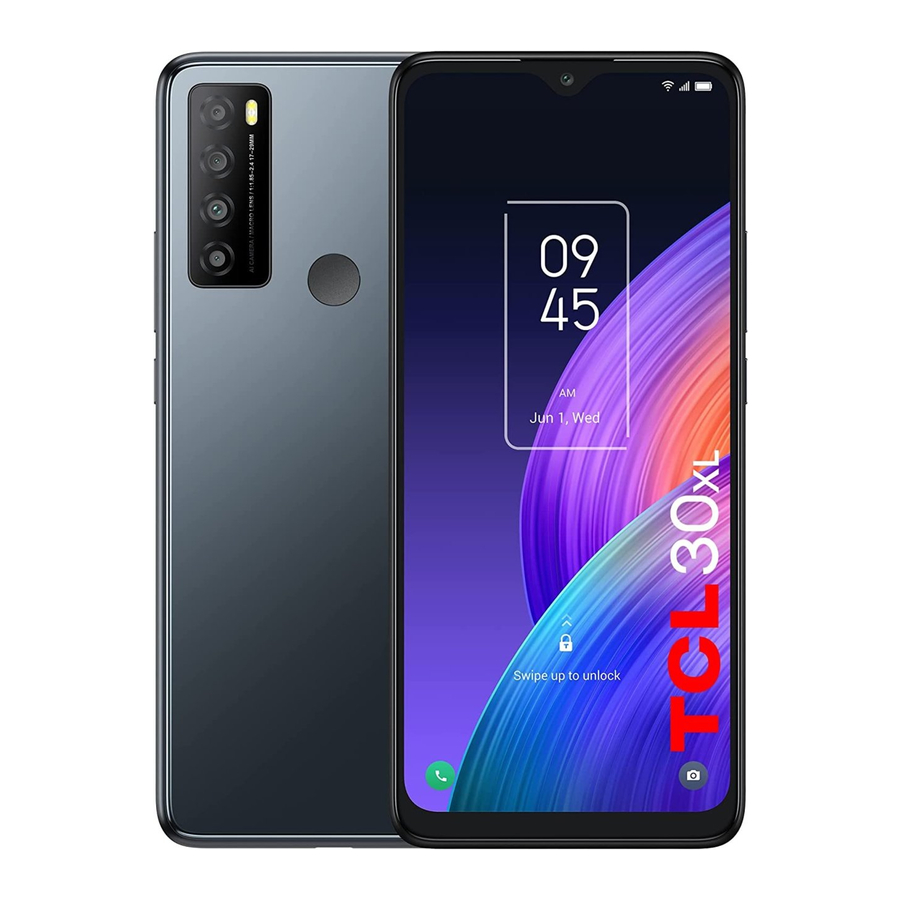
TCL 30 XL - Išmaniojo telefono greitas pradžios vadovas
Telefono sąranka
SIM kortelės ir microSDTM kortelės įdėjimas arba išėmimas
Jūsų telefone jau įdėta SIM kortelė. Jei reikia pakeisti arba išimti SIM kortelę, atlikite toliau nurodytus veiksmus.

- Naudokite pateiktą SIM kaištį, kad atidarytumėte SIM dėklą.
- Norėdami įdėti SIM / microSDTM kortelę, įdėkite SIM / microSDTM kortelę lustu žemyn į SIM kortelės dėklą ir įstumkite į angą.
- Norėdami išimti SIM / microSDTM kortelę, stumkite aukštyn lusto pusę kortelių SIM dėkle.
Baterijos įkrovimas

Prieš pirmą naudojimą patartina visiškai įkrauti bateriją ( ). Prijunkite įkroviklį prie telefono ir lizdo. Įkrovimo būsena rodoma procentais ekrane, kai telefonas išjungtas. Procentas didėja, kai telefonas įkraunamas.
Telefono įjungimas
Laikykite nuspaudę Power (maitinimo) klavišą, kol telefonas įsijungs, jei reikia, atrakinkite telefoną (ekrano užraktas, piršto atspaudas, veido atrakinimas) ir patvirtinkite. Rodomas pagrindinis ekranas.
Jei nežinote savo PIN kodo / slaptažodžio ar modelio arba jei jį pamiršote, susisiekite su savo paslaugų teikėju. Nepalikite savo PIN kodo / slaptažodžio ar modelio su telefonu. Laikykite šią informaciją saugioje vietoje, kai nenaudojate.
Pirmą kartą nustatykite telefoną
Pirmą kartą įjungę telefoną, galėsite pasirinkti kalbą, pasirinkti tinklą, prisijungti prie „Google“ paskyros ir „Google“ paslaugų bei pasirinkti ekrano užrakto parinktį.
Telefono išjungimas
Laikykite nuspaudę Power (maitinimo) klavišą bet kuriame ekrane, kol pasirodys telefono parinktys, pasirinkite Power off (išjungti).
Pagrindinio ekrano personalizavimas
Pridėti
Galite paliesti ir palaikyti aplanką, programą arba valdiklį, kad suaktyvintumėte perkėlimo režimą, ir vilkite elementą į bet kurį pagrindinį ekraną, kaip norite.
Perkelti
Palieskite ir palaikykite perkeliamą elementą, kad suaktyvintumėte perkėlimo režimą, vilkite elementą į norimą padėtį ir atleiskite. Galite perkelti elementus tiek pagrindiniame ekrane, tiek mėgstamiausių dėkle. Laikykite piktogramą kairiajame arba dešiniajame ekrano krašte, kad nuvilktumėte elementą į kitą pagrindinį ekraną.
Pašalinti
Palieskite ir palaikykite pašalinamą elementą, kad suaktyvintumėte perkėlimo režimą, vilkite elementą į pašalinimo piktogramos viršų ir atleiskite, kai elementas taps pilkas.
Sukurti aplankus
Norėdami pagerinti elementų (nuorodų arba programų) tvarkymą pagrindiniame ekrane ir mėgstamiausių dėkle, galite įtraukti juos į aplanką sukraunant vieną elementą ant kito. Norėdami pervardyti aplanką, atidarykite jį ir palieskite aplanko pavadinimo juostą, kad įvestumėte naują pavadinimą.
Fono paveikslėlio tinkinimas
Palieskite ir palaikykite pagrindinį ekraną, tada palieskite Wallpapers (tapetai)  , kad tinkintumėte fono paveikslėlį.
Telefonas
Skambinimas
Pagrindiniame ekrane palieskite Phone (telefonas)  .
.

Įveskite norimą numerį tiesiai iš klaviatūros arba pasirinkite vieną iš šių parinkčių:
- Pasiekite dažnai skambinamus arba mėgstamiausius kontaktus skiltyje Favorites (mėgstamiausi)
![]() .
. - Peržiūrėkite neseniai skambintus numerius ir kontaktus skiltyje Recents (paskutiniai)
![]() .
. - Pasirinkite išsaugotą kontaktą skiltyje Contacts (kontaktai)
![]() .
.
 .
. .
. .
.Palieskite  , kad paskambintumėte.
Norėdami baigti skambutį, palieskite  .
.
Atsiliepimas į skambutį arba jo atmetimas
Kai gaunate skambutį:
- Braukite aukštyn, kad atsilieptumėte.
- Braukite žemyn, kad atmestumėte.
- Palieskite
![]() , kad atmestumėte skambutį siųsdami iš anksto nustatytą pranešimą.
, kad atmestumėte skambutį siųsdami iš anksto nustatytą pranešimą.
 , kad atmestumėte skambutį siųsdami iš anksto nustatytą pranešimą.
Norėdami nutildyti įeinančio skambučio skambėjimo toną, paspauskite Volume up/down key (garsumo didinimo / mažinimo klavišą).
Kontaktai
Contacts (kontaktai) suteikia greitą ir lengvą prieigą prie žmonių, su kuriais norite susisiekti. Galite peržiūrėti ir kurti kontaktus savo telefone.
Norėdami pasiekti šią funkciją, braukite aukštyn pagrindiniame ekrane, tada pasirinkite Contacts (kontaktai)  .
.
Kontakto pridėjimas

Kontakto redagavimas
Norėdami redaguoti kontaktinę informaciją, palieskite  kontakto informacijos ekrane. Baigę palieskite SAVE (išsaugoti).
Kontaktų importavimas, eksportavimas ir bendrinimas
Kontaktų ekrane palieskite  , kad atidarytumėte parinkčių meniu, palieskite Settings > Import/Export (nustatymai > importuoti / eksportuoti), tada pasirinkite, ar importuoti / eksportuoti kontaktus iš / į SIM kortelę, telefoną, „micro SD“ kortelę ir kt.
Bendrinkite vieną kontaktą arba kelis kontaktus su kitais siųsdami kontaktinę vCard per „Bluetooth“, „Gmail“ ir kt.
Palieskite ir palaikykite kontaktą (-us), kuriuo (-iais) norite bendrinti, palieskite  .
.
Žinutės
Naudodami šį telefoną galite kurti, redaguoti ir gauti SMS ir MMS.
Norėdami pasiekti šią funkciją, pagrindiniame ekrane palieskite Messages (pranešimai)  .
.
Palieskite, kad nufotografuotumėte / nufilmuotumėte arba pridėtumėte nuotrauką / vaizdo įrašą.

Žinutės siuntimas
Įveskite gavėjo mobiliojo telefono numerį juostoje To (kam) arba pasirinkite kontaktą, tada palieskite juostą Text message (teksto žinutė), kad įvestumėte žinutės tekstą. Baigę palieskite  , kad išsiųstumėte tekstinę žinutę.
 SMS, kuriame yra daugiau nei 160 simbolių, bus padalytas ir išsiųstas kaip kelios SMS. Dešinėje teksto lauko pusėje bus rodomas skaitiklis, primenantis, kiek simbolių galima įvesti į vieną žinutę. Konkrečios raidės (su akcentu) taip pat padidins SMS dydį, todėl jūsų gavėjui gali būti išsiųsta kelios SMS.
Multimedijos žinutės siuntimas
MMS leidžia siųsti vaizdo klipus, vaizdus, nuotraukas, animacijas, skaidres ir garsus į kitus suderinamus telefonus ir el. pašto adresus.
SMS automatiškai konvertuojamas į MMS, kai pridedami medijos failai (vaizdas, vaizdo įrašas, garsas, skaidrės ir kt.) arba pridedami subjekto ar el. pašto adresai.
Gmail
Be „Gmail“ paskyros, jūsų telefonas palaiko išorines POP3, IMAP arba „Exchange“ el. pašto paskyras. Norėdami pasiekti šią funkciją, braukite aukštyn pagrindiniame ekrane, tada pasirinkite Gmail.
El. laiškų kūrimas ir siuntimas
- Palieskite
![]() iš gautųjų ekrano.
iš gautųjų ekrano. - Įveskite gavėjo (-ų) el. pašto adresą (-us) lauke Kam:.
- Jei reikia, palieskite
![]() šalia lauko Kam:, kad įtrauktumėte kopiją / nematoma kopiją į žinutę.
šalia lauko Kam:, kad įtrauktumėte kopiją / nematoma kopiją į žinutę. - Įveskite temos pavadinimą ir žinutės turinį.
- Palieskite
![]() , kad pridėtumėte priedą.
, kad pridėtumėte priedą. - Palieskite
![]() , kad išsiųstumėte.
, kad išsiųstumėte.
 iš gautųjų ekrano.
 šalia lauko Kam:, kad įtrauktumėte kopiją / nematoma kopiją į žinutę.
 , kad pridėtumėte priedą.
 , kad išsiųstumėte.
Kamera ir vaizdo įrašas

Jūsų telefono kamera turi kelis režimus nuotraukoms ir vaizdo įrašams daryti. Pagrindiniame ekrane palieskite  , kad pasiektumėte.
Nuotraukos darymas
Ekranas veikia kaip vaizdo ieškiklis. Pirmiausia nustatykite objektą arba kraštovaizdį vaizdo ieškiklyje, jei reikia, palieskite ekraną, kad sufokusuotumėte. Palieskite  , kad užfiksuotumėte, nuotrauka bus automatiškai išsaugota. Taip pat galite paliesti ir palaikyti , kad padarytumėte serijas, didžiausias skaičius yra 20.
Vaizdo įrašo darymas
Palieskite VIDEO, kad pakeistumėte kameros režimą į vaizdo įrašą. Palieskite  , kad pradėtumėte filmuoti. Palieskite kairę šios piktogramos dalį
  , kad nufotografuotumėte filmuodami vaizdo įrašą.
Palieskite dešinę šios piktogramos dalį , kad pristabdytumėte vaizdo įrašo įrašymą, ir palieskite , kad tęstumėte. Palieskite  , kad sustabdytumėte įrašymą. Vaizdo įrašas bus automatiškai išsaugotas.
Saugumas
Braukite aukštyn pagrindiniame ekrane, tada palieskite Settings (nustatymai)  > Security & biometrics (saugumas ir biometrika).
Įgalinkite savo užrakto / atrakinimo metodą: braukimas, modelis, PIN kodas, slaptažodis, piršto atspaudas arba veido atrakinimas.
Veido atrakinimas atrakins jūsų telefoną naudojant priekinę kamerą, kad užregistruotų jūsų veidą.
Pastaba: veido atpažinimo metodai gali būti ne tokie saugūs kaip modelio, PIN kodo arba slaptažodžio užraktai.
Duomenų atsarginė kopija
Šis telefonas leidžia kurti telefono nustatymų ir kitų programų duomenų atsargines kopijas „Google“ serveryje naudojant „Google“ paskyrą.
Jei pakeisite telefoną, nustatymai ir duomenys, kurių atsarginę kopiją sukūrėte, bus atkurti naujame telefone, kai pirmą kartą prisijungsite naudodami „Google“ paskyrą.
Norėdami suaktyvinti šią funkciją:
- Braukite aukštyn Home screen (pagrindiniame ekrane) > Settings (nustatymai) >System (sistema) > Backup (atsarginė kopija).
Gamyklinių duomenų nustatymas iš naujo
Norėdami suaktyvinti gamyklinių duomenų nustatymą iš naujo:
- Braukite aukštyn Home screen (pagrindiniame ekrane) > Settings (nustatymai) >System (sistema) > Reset (nustatyti iš naujo) > Erase all data (Factory reset) (ištrinti visus duomenis (gamykliniai nustatymai)).
- Palieskite Erase all data (ištrinti visus duomenis).
Nustačius telefoną iš naujo, bus ištrinti visi jūsų asmeniniai duomenys iš vidinės telefono atminties, įskaitant informaciją apie „Google“ paskyrą, bet kurias kitas paskyras telefone, sistemos ir programų nustatymus bei visas atsisiųstas programas. Jei nustatysite telefoną iš naujo tokiu būdu, būsite paraginti iš naujo įvesti tą pačią informaciją, kaip ir pirmą kartą nustatydami įrenginį.
Jei negalite įjungti telefono, yra kitas būdas atlikti gamyklinių duomenų nustatymą iš naujo vienu metu paspaudus maitinimo klavišą ir garsumo didinimo klavišą, kol ekranas įsijungs.
Prisijungimas
Jūsų telefonas gali prisijungti prie interneto naudodamas mobiliojo ryšio tinklus arba „Wi-Fi“, atsižvelgiant į tai, kas yra patogu ir prieinama.
Tinklas
Pirmą kartą įjungus telefoną, jis automatiškai sukonfigūruos mobiliojo ryšio tinklo paslaugą.
Wi-Fi
Naudodami „Wi-Fi“ galite prisijungti prie interneto, kai telefonas yra belaidžio tinklo diapazone. „Wi-Fi“ galima naudoti jūsų telefone net ir be įdėtos SIM kortelės.
Norėdami įjungti „Wi-Fi“ ir prisijungti prie belaidžio tinklo
- Braukite aukštyn pagrindiniame ekrane, tada palieskite Settings (nustatymai)
![]() >Wi-Fi.
>Wi-Fi. - Palieskite jungiklį
![]() šalia „Wi-Fi“, kad įjungtumėte arba išjungtumėte „Wi-Fi“.
šalia „Wi-Fi“, kad įjungtumėte arba išjungtumėte „Wi-Fi“. - Palieskite „Wi-Fi“, išsami informacija apie aptiktus „Wi-Fi“ tinklus rodoma „Wi-Fi“ tinklų skiltyje.
- Palieskite „Wi-Fi“ tinklą, kad prisijungtumėte. Jei pasirinktas tinklas yra apsaugotas, turite įvesti slaptažodį arba kitus kredencialus (dėl išsamesnės informacijos galite susisiekti su tinklo operatoriumi). Baigę palieskite CONNECT (prisijungti).
 >Wi-Fi.
 šalia „Wi-Fi“, kad įjungtumėte arba išjungtumėte „Wi-Fi“.
Prisijungimas prie „Bluetooth“ įrenginių
„Bluetooth“ yra trumpojo nuotolio belaidžio ryšio technologija, kurią galite naudoti keistis duomenimis arba prisijungti prie kitų „Bluetooth“ įrenginių įvairiems tikslams.
Norėdami įjungti „Bluetooth“
- Braukite aukštyn pagrindiniame ekrane, tada palieskite Settings (nustatymai)
![]() > Bluetooth.
> Bluetooth. - Palieskite
![]() , kad suaktyvintumėte / išjungtumėte šią funkciją.
, kad suaktyvintumėte / išjungtumėte šią funkciją.
Norėdami susieti / prijungti telefoną su „Bluetooth“ įrenginiu
- Palieskite Settings (nustatymai) > Bluetooth > + Pair new device (+ susieti naują įrenginį).
- Iš sąrašo palieskite „Bluetooth“ įrenginį, su kuriuo norite susieti telefoną.
- Atsidariusiame dialogo lange palieskite PAIR (susieti), kad patvirtintumėte.
- Jei susiejimas sėkmingas, jūsų telefonas bus prijungtas prie įrenginio.
Norėdami atjungti / atšaukti „Bluetooth“ įrenginio susiejimą
- Palieskite
![]() šalia įrenginio pavadinimo.
šalia įrenginio pavadinimo. - Palieskite
![]() ir FORGET DEVICE (pamiršti įrenginį), kad patvirtintumėte.
ir FORGET DEVICE (pamiršti įrenginį), kad patvirtintumėte.
 šalia įrenginio pavadinimo.
 ir FORGET DEVICE (pamiršti įrenginį), kad patvirtintumėte.
Būsenos juosta
Būsenos juostoje galite peržiūrėti telefono būseną ir pranešimų informaciją.
Būsenos piktogramos

Pranešimų piktogramos


Atsisiųsti instrukciją
Čia galite atsisiųsti visą pdf instrukcijos versiją, kurioje gali būti papildomų saugos instrukcijų, garantijos informacijos, FCC taisyklių ir kt.
Atsisiųsti TCL 30 XL - Išmaniojo telefono greitas pradžios vadovas


