TCL 30 XL - Vodič za brzi početak pametnog telefona
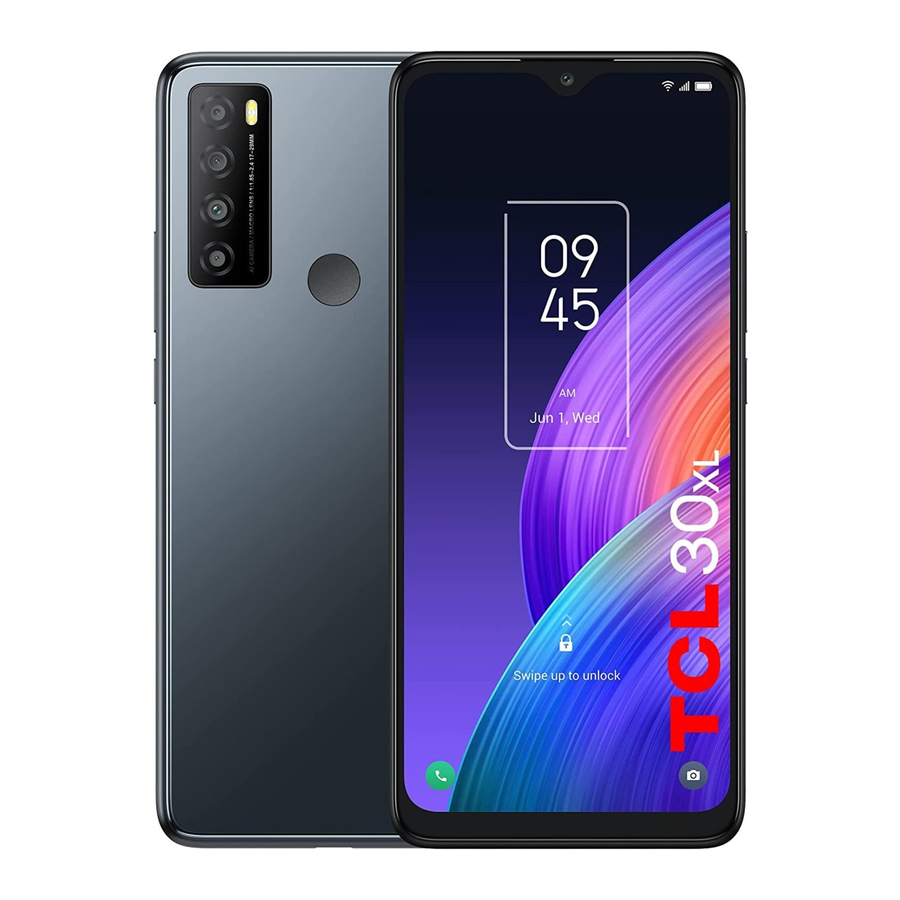
Postavljanje telefona
Ugradnja ili uklanjanje SIM kartice i microSDTM kartice
Vaš telefon već ima instaliranu SIM karticu. Ako trebate promijeniti ili ukloniti SIM karticu, slijedite korake u nastavku.

- Upotrijebite priloženu SIM iglu za otvaranje ladice za SIM karticu.
- Za ugradnju SIM/microSDTM kartice, postavite SIM/microSDTM karticu s čipom okrenutim prema dolje u ladicu za SIM karticu, a zatim je gurnite u njezin utor.
- Za uklanjanje SIM/microSDTM kartice, gurnite prema gore stranu s čipom kartica unutar ladice za SIM karticu.
Punjenje baterije

Preporučuje se da u potpunosti napunite bateriju prije prve uporabe ( ). Spojite punjač na telefon i utičnicu. Status punjenja označen je postotkom na zaslonu dok je telefon isključen. Postotak se povećava kako se telefon puni.
Uključivanje telefona
Držite pritisnutu tipku Power (napajanje) dok se telefon ne uključi, otključajte telefon (zaključavanje zaslona, otisak prsta, otključavanje licem) ako je potrebno i potvrdite. Prikazuje se početni zaslon.
Ako ne znate svoj PIN/lozinku ili uzorak, ili ako ste ga zaboravili, obratite se svom davatelju usluga. Ne ostavljajte svoj PIN/lozinku ili uzorak uz telefon. Pohranite ove informacije na sigurno mjesto kada se ne koriste.
Postavljanje telefona prvi put
Prilikom prvog uključivanja telefona moći ćete odabrati jezik, odabrati mrežu, prijaviti se na svoj Google račun i Googleove usluge te odabrati opciju zaključavanja zaslona.
Isključivanje telefona
Držite pritisnutu tipku Power (napajanje) s bilo kojeg zaslona dok se ne pojave opcije telefona, odaberite Power off (isključivanje).
Personalizacija početnog zaslona
Dodavanje
Možete dodirnuti i držati mapu, aplikaciju ili widget za aktiviranje načina premještanja i povući stavku na bilo koji početni zaslon po želji.
Premještanje
Dodirnite i držite stavku koju želite premjestiti za aktiviranje načina premještanja, povucite stavku na željeni položaj i zatim je otpustite. Možete premještati stavke i na početnom zaslonu i na omiljenoj traci. Držite ikonu na lijevom ili desnom rubu zaslona za povlačenje stavke na drugi početni zaslon.
Uklanjanje
Dodirnite i držite stavku koju želite ukloniti za aktiviranje načina premještanja, povucite stavku prema vrhu ikone za uklanjanje i otpustite je nakon što stavka postane siva.
Stvaranje mapa
Za poboljšanje organizacije stavki (prečaca ili aplikacija) na početnom zaslonu i omiljenoj traci, možete ih dodati u mapu slaganjem jedne stavke na drugu. Za preimenovanje mape, otvorite je i dodirnite naslovnu traku mape za unos novog naziva.
Prilagodba pozadine
Dodirnite i držite početni zaslon, a zatim dodirnite Wallpapers (pozadine)  za prilagodbu pozadine.
Telefon
Uspostavljanje poziva
Dodirnite Phone (telefon)  s početnog zaslona.

Unesite željeni broj izravno s tipkovnice ili odaberite jednu od sljedećih opcija:
- Pristup često pozivanim ili omiljenim kontaktima u Favorites (omiljeni)
![]() .
. - Pregled nedavno pozivanih brojeva i kontakata u Recents (nedavni)
![]() .
. - Odaberite spremljeni kontakt u Contacts (kontakti)
![]() .
.
 .
. .
. .
.Dodirnite  za uspostavljanje poziva.
Za prekid poziva, dodirnite  .
.
Odgovaranje na poziv ili odbijanje poziva
Kada primite poziv:
- Povucite prema gore za odgovor.
- Povucite prema dolje za odbijanje.
- Dodirnite
![]() za odbijanje poziva slanjem unaprijed postavljene poruke.
za odbijanje poziva slanjem unaprijed postavljene poruke.
 za odbijanje poziva slanjem unaprijed postavljene poruke.
Za isključivanje glasnoće zvona dolaznog poziva, pritisnite tipku Volume up/down key (tipka za pojačavanje/smanjivanje glasnoće).
Kontakti
Contacts (kontakti) omogućuje brz i jednostavan pristup osobama s kojima želite stupiti u kontakt. Možete pregledavati i stvarati kontakte na svom telefonu.
Za pristup ovoj značajki, povucite prema gore na početnom zaslonu, a zatim odaberite Contacts (kontakti)  .
.
Dodavanje kontakta

Uređivanje kontakta
Za uređivanje podataka o kontaktu, dodirnite  na zaslonu s detaljima o kontaktu. Kada završite, dodirnite SAVE (spremi).
Uvoz, izvoz i dijeljenje kontakata
Na zaslonu Kontakti dodirnite  za otvaranje izbornika opcija, dodirnite Settings > Import/Export (postavke > uvoz/izvoz), a zatim odaberite uvoz/izvoz kontakata s/na SIM karticu, telefon, micro SD karticu itd.
Podijelite jedan kontakt ili više kontakata s drugima slanjem vCard kontakta putem Bluetootha, Gmaila itd.
Dodirnite i držite kontakt(e) koje želite podijeliti, dodirnite  .
.
Poruke
S ovim telefonom možete stvarati, uređivati i primati SMS i MMS poruke.
Za pristup ovoj značajki, dodirnite Messages (poruke)  s početnog zaslona.
Dodirnite za snimanje fotografije/videozapisa ili prilaganje fotografije/videozapisa.

Slanje poruke
Unesite broj mobilnog telefona primatelja u traku To (za) ili odaberite kontakt, a zatim dodirnite traku Text message (tekstualna poruka) za upisivanje teksta poruke. Kada završite, dodirnite  za slanje tekstualne poruke.
 SMS poruka s više od 160 znakova bit će podijeljena i poslana kao više SMS poruka. Brojač će biti prikazan s desne strane tekstnog okvira kako bi vas podsjetio koliko znakova se može unijeti u jednu poruku. Određena slova (s naglaskom) također će povećati veličinu SMS poruke, što može uzrokovati slanje više SMS poruka vašem primatelju.
Slanje multimedijske poruke
MMS vam omogućuje slanje videoisječaka, slika, fotografija, animacija, slajdova i zvukova na druge kompatibilne telefone i adrese e-pošte.
SMS poruka automatski će se pretvoriti u MMS kada se prilože medijske datoteke (slika, video, audio, slajdovi itd.) ili se dodaju predmet ili adrese e-pošte.
Gmail
Uz vaš Gmail račun, vaš telefon podržava vanjske POP3, IMAP ili Exchange račune e-pošte. Za pristup ovoj značajki, povucite prema gore na početnom zaslonu, a zatim odaberite Gmail.
Za stvaranje i slanje e-pošte
- Dodirnite
![]() sa zaslona Inbox (ulazna pošta).
sa zaslona Inbox (ulazna pošta). - Unesite adresu(e) e-pošte primatelja u polje To: (za:).
- Ako je potrebno, dodirnite
![]() pored polja To: (za:) za dodavanje Cc/Bcc poruci.
pored polja To: (za:) za dodavanje Cc/Bcc poruci. - Unesite predmet i sadržaj poruke.
- Dodirnite
![]() za dodavanje privitka.
za dodavanje privitka. - Dodirnite
![]() za slanje.
za slanje.
 sa zaslona Inbox (ulazna pošta).
 pored polja To: (za:) za dodavanje Cc/Bcc poruci.
 za dodavanje privitka.
 za slanje.
Kamera i video

Kamera vašeg telefona opremljena je s više načina za snimanje fotografija i videozapisa. S početnog zaslona dodirnite  za pristup.
Za snimanje fotografije
Zaslon služi kao tražilo. Prvo, postavite objekt ili krajolik u tražilo, dodirnite zaslon za fokusiranje ako je potrebno. Dodirnite  za snimanje, fotografija će se automatski spremiti. Također možete dodirnuti i držati za snimanje rafalnih snimaka, maksimalni broj je 20.
Za snimanje videozapisa
Dodirnite VIDEO za promjenu načina rada kamere na video. Dodirnite  za početak snimanja videozapisa. Dodirnite lijevi dio ove ikone
  za snimanje fotografije tijekom snimanja videozapisa.
Dodirnite desni dio ove ikone za pauziranje snimanja videozapisa i dodirnite za nastavak. Dodirnite  za zaustavljanje snimanja. Videozapis će se automatski spremiti.
Sigurnost
Povucite prema gore na početnom zaslonu, a zatim dodirnite Settings (postavke)  > Security & biometrics (sigurnost i biometrija).
Omogućite način zaključavanja/otključavanja: povlačenje, uzorak, PIN, lozinka, otisak prsta ili otključavanje licem.
Otključavanje licem otključat će vaš telefon pomoću prednje kamere za registraciju vašeg lica.
Napomena: metode prepoznavanja lica možda nisu sigurne kao zaključavanje uzorkom, PIN-om ili lozinkom.
Sigurnosna kopija podataka
Ovaj vam telefon omogućuje izradu sigurnosne kopije postavki telefona i drugih podataka aplikacija na Googleov poslužitelj, s vašim Google računom.
Ako zamijenite telefon, postavke i podaci koje ste sigurnosno kopirali vraćaju se na novi telefon prilikom prve prijave s vašim Google računom.
Za aktiviranje ove funkcije:
- Povucite prema gore na Home screen (početni zaslon) > Settings (postavke) >System (sustav) > Backup (sigurnosna kopija).
Vraćanje na tvorničke postavke
Za aktiviranje vraćanja na tvorničke postavke:
- Povucite prema gore na Home screen (početni zaslon) > Settings (postavke) >System (sustav) > Reset (poništavanje) > Erase all data (Factory reset) (izbriši sve podatke (vraćanje na tvorničke postavke)).
- Dodirnite Erase all data (izbriši sve podatke).
Poništavanjem telefona izbrisat će se svi vaši osobni podaci iz interne pohrane telefona, uključujući informacije o vašem Google računu, svim drugim računima na vašem telefonu, postavkama sustava i aplikacija te svim preuzetim aplikacijama. Ako na ovaj način resetirate telefon, od vas će se tražiti da ponovno unesete iste vrste informacija kao i kada ste prvi put postavili uređaj.
Ako ne možete uključiti telefon, postoji još jedan način za vraćanje na tvorničke postavke pritiskom na tipku za uključivanje i tipku za pojačavanje glasnoće u isto vrijeme dok se zaslon ne upali.
Povezivanje
Vaš se telefon može povezati s internetom putem mobilnih mreža ili Wi-Fi mreže, ovisno o tome što je prikladno i dostupno.
Mreža
Prilikom prvog uključivanja telefona automatski će se konfigurirati usluga mobilne mreže.
Wi-Fi
Pomoću Wi-Fi mreže možete se povezati s internetom kada je vaš telefon u dometu bežične mreže. Wi-Fi se može koristiti na vašem telefonu čak i bez umetnute SIM kartice.
Za uključivanje Wi-Fi mreže i povezivanje s bežičnom mrežom
- Povucite prema gore na početnom zaslonu, a zatim dodirnite Settings (postavke)
![]() >Wi-Fi.
>Wi-Fi. - Dodirnite prekidač
![]() pored Wi-Fi za uključivanje ili isključivanje Wi-Fi mreže.
pored Wi-Fi za uključivanje ili isključivanje Wi-Fi mreže. - Dodirnite Wi-Fi, detaljne informacije o otkrivenim Wi-Fi mrežama prikazuju se u odjeljku Wi-Fi mreže.
- Dodirnite Wi-Fi mrežu za povezivanje. Ako je mreža koju ste odabrali zaštićena, morate unijeti lozinku ili druge vjerodajnice (za detalje se možete obratiti mrežnom operateru). Kada završite, dodirnite CONNECT (poveži se).
 >Wi-Fi.
 pored Wi-Fi za uključivanje ili isključivanje Wi-Fi mreže.
Povezivanje s Bluetooth uređajima
Bluetooth je bežična komunikacijska tehnologija kratkog dometa koju možete koristiti za razmjenu podataka ili povezivanje s drugim Bluetooth uređajima za različite namjene.
Za uključivanje Bluetootha
- Povucite prema gore na početnom zaslonu, a zatim dodirnite Settings (postavke)
![]() > Bluetooth.
> Bluetooth. - Dodirnite
![]() za aktiviranje/deaktiviranje ove funkcije.
za aktiviranje/deaktiviranje ove funkcije.
Za uparivanje/povezivanje telefona s Bluetooth uređajem
- Dodirnite Settings (postavke) > Bluetooth > + Pair new device (+ upari novi uređaj).
- Dodirnite Bluetooth uređaj s kojim želite upariti telefon s popisa.
- U dijaloškom okviru koji se pojavi dodirnite PAIR (upari) za potvrdu.
- Ako je uparivanje uspješno, vaš će telefon biti povezan s uređajem.
Za prekid veze/ukidanje uparivanja s Bluetooth uređajem
- Dodirnite
![]() pored naziva uređaja.
pored naziva uređaja. - Dodirnite
![]() i FORGET DEVICE (zaboravi uređaj) za potvrdu.
i FORGET DEVICE (zaboravi uređaj) za potvrdu.
 pored naziva uređaja.
 i FORGET DEVICE (zaboravi uređaj) za potvrdu.
Statusna traka
Na statusnoj traci možete vidjeti status telefona i informacije o obavijestima.
Ikone statusa

Ikone obavijesti


Preuzmi priručnik
Ovdje možete preuzeti punu pdf verziju priručnika, koja može sadržavati dodatne sigurnosne upute, informacije o jamstvu, FCC pravila, itd.
Preuzmi TCL 30 XL - Vodič za brzi početak pametnog telefona


