TCL 30 XL - Guia de Início Rápido do Smartphone
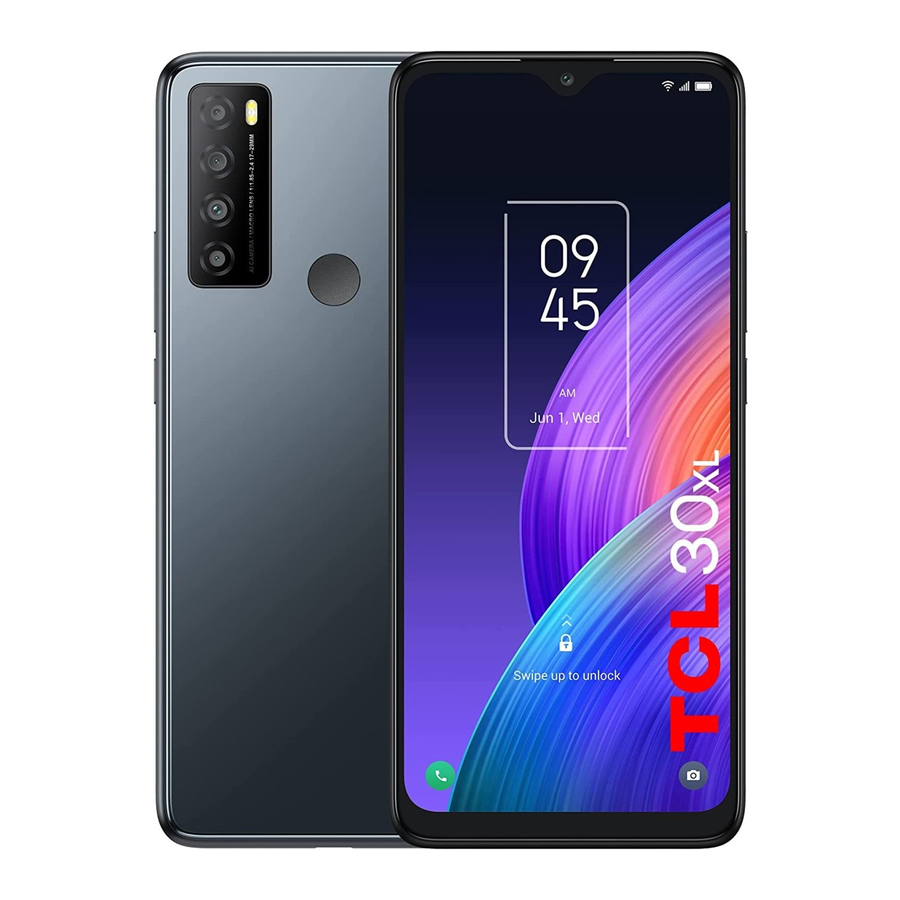
Configuração do Telefone
Instalando ou removendo o cartão SIM e o cartão microSDTM
Seu telefone já possui um cartão SIM instalado. Se você precisar trocar ou remover seu cartão SIM, siga os passos abaixo.

- Use o pino SIM fornecido para abrir a bandeja do SIM.
- Para instalar o cartão SIM/microSDTM, coloque o cartão SIM/microSDTM com o chip virado para baixo na bandeja do cartão SIM e, em seguida, deslize-o para dentro do slot.
- Para remover o cartão SIM/microSDTM, empurre para cima o lado do chip dos cartões dentro da bandeja do SIM.
Carregando a bateria

É aconselhável carregar totalmente a bateria antes da primeira utilização ( ). Conecte o carregador ao seu telefone e a uma tomada. O estado do carregamento é indicado pela porcentagem no ecrã enquanto o telefone está desligado. A porcentagem aumenta à medida que o telefone é carregado.
Ligar o seu telefone
Mantenha pressionada a tecla Power (Ligar/Desligar) até que o telefone ligue, desbloqueie o seu telefone (bloqueio de tela, impressão digital, desbloqueio facial), se necessário, e confirme. A tela inicial é exibida.
Se você não souber seu PIN/senha ou padrão, ou se você os tiver esquecido, entre em contato com seu provedor de serviços. Não deixe seu PIN/senha ou padrão com seu telefone. Armazene esta informação em um lugar seguro quando não estiver em uso.
Configure seu telefone pela primeira vez
A primeira vez que você ligar o telefone, você poderá selecionar seu idioma, selecionar uma rede, fazer login em sua conta Google e nos serviços Google e selecionar uma opção de bloqueio de tela.
Desligar o seu telefone
Mantenha pressionada a tecla Power (Ligar/Desligar) em qualquer tela até que as opções do telefone apareçam, selecione Power off (Desligar).
Personalize sua tela inicial
Adicionar
Você pode tocar e segurar uma pasta, um aplicativo ou um widget para ativar o modo Mover e arrastar o item para qualquer tela inicial como preferir.
Reposicionar
Toque e segure o item a ser reposicionado para ativar o modo Mover, arraste o item para a posição desejada e solte. Você pode mover itens tanto na tela inicial quanto na bandeja de favoritos. Segure o ícone na borda esquerda ou direita da tela para arrastar o item para outra tela inicial.
Remover
Toque e segure o item a ser removido para ativar o modo Mover, arraste o item para a parte superior do ícone Remover e solte depois que o item ficar cinza.
Criar pastas
Para melhorar a organização de itens (atalhos ou aplicativos) na tela inicial e na bandeja de favoritos, você pode adicioná-los a uma pasta empilhando um item em cima do outro. Para renomear uma pasta, abra-a e toque na barra de título da pasta para inserir o novo nome.
Personalização do papel de parede
Toque e segure a tela inicial e toque em Wallpapers (Papéis de parede)  para personalizar o papel de parede.
Telefone
Fazendo uma chamada
Toque em Phone (Telefone)  na tela inicial.

Digite o número desejado diretamente do teclado ou selecione uma das seguintes opções:
- Acesse contatos favoritos ou chamados com frequência em Favorites (Favoritos)
![]() .
. - Visualize números e contatos chamados recentemente em Recents (Recentes)
![]() .
. - Escolha um contato salvo em Contacts (Contatos)
![]() .
.
 .
. .
. .
.Toque em  para fazer a chamada.
Para desligar uma chamada, toque em  .
.
Atender ou rejeitar uma chamada
Quando você recebe uma chamada:
- Deslize para cima para atender.
- Deslize para baixo para rejeitar.
- Toque em
![]() para rejeitar a chamada enviando uma mensagem predefinida.
para rejeitar a chamada enviando uma mensagem predefinida.
 para rejeitar a chamada enviando uma mensagem predefinida.
Para silenciar o volume do toque de uma chamada recebida, pressione a tecla de aumentar/diminuir o volume.
Contatos
Contacts (Contatos) permite acesso rápido e fácil às pessoas que você deseja contatar. Você pode visualizar e criar contatos em seu telefone.
Para acessar este recurso, deslize para cima na tela inicial e selecione Contacts (Contatos)  .
.
Adicionando um contato

Editando um contato
Para editar as informações de contato, toque em  na tela de detalhes do contato. Quando terminar, toque em SAVE (SALVAR).
Importando, exportando e compartilhando contatos
Na tela Contatos, toque em  para abrir o menu de opções, toque em Settings > Import/Export (Configurações > Importar/Exportar) e selecione para importar/exportar contatos do/para seu cartão SIM, telefone, cartão micro SD, etc.
Compartilhe um único contato ou vários contatos com outras pessoas enviando o vCard do contato para elas via Bluetooth, Gmail, etc.
Toque e segure o(s) contato(s) que você deseja compartilhar, toque em  .
.
Mensagens
Você pode criar, editar e receber SMS e MMS com este telefone.
Para acessar este recurso, toque em Messages (Mensagens)  na tela inicial.
Toque para tirar uma foto/vídeo ou anexar uma foto/vídeo.

Enviando uma mensagem
Digite o número de telefone celular do destinatário na barra To (Para) ou selecione um contato, então toque na barra Text message (Mensagem de texto) para digitar o texto da mensagem. Quando terminar, toque em  para enviar a mensagem de texto.
 Um SMS com mais de 160 caracteres será dividido e enviado como vários SMS. Um contador será exibido à direita da caixa de texto para lembrá-lo de quantos caracteres podem ser inseridos em uma mensagem. Letras específicas (acento) também aumentarão o tamanho do SMS, o que pode fazer com que vários SMS sejam enviados ao seu destinatário.
Enviando uma mensagem multimídia
O MMS permite que você envie videoclipes, imagens, fotos, animações, slides e sons para outros telefones compatíveis e endereços de e-mail.
Um SMS será convertido em MMS automaticamente quando arquivos de mídia (imagem, vídeo, áudio, slides, etc.) forem anexados ou o assunto ou endereços de e-mail forem adicionados.
Gmail
Além de sua conta Gmail, seu telefone suporta contas de e-mail POP3, IMAP ou Exchange externas. Para acessar este recurso, deslize para cima na tela inicial e selecione Gmail.
Para criar e enviar e-mails
- Toque em
![]() na tela Caixa de entrada.
na tela Caixa de entrada. - Digite o(s) endereço(s) de e-mail do(s) destinatário(s) no campo Para:.
- Se necessário, toque em
![]() ao lado do campo Para: para adicionar Cc/Cco à mensagem.
ao lado do campo Para: para adicionar Cc/Cco à mensagem. - Digite o assunto e o conteúdo da mensagem.
- Toque em
![]() para adicionar um anexo.
para adicionar um anexo. - Toque em
![]() para enviar.
para enviar.
 na tela Caixa de entrada.
 ao lado do campo Para: para adicionar Cc/Cco à mensagem.
 para adicionar um anexo.
 para enviar.
Câmera e Vídeo

A câmera do seu telefone está equipada com vários modos para tirar fotos e vídeos. Na tela inicial, toque em  para acessar.
Para tirar uma foto
A tela funciona como o visor. Primeiro, posicione o objeto ou a paisagem no visor, toque na tela para focar, se necessário. Toque em  para capturar, a foto será salva automaticamente. Você também pode tocar e segurar para tirar fotos em sequência, o número máximo é 20.
Para gravar um vídeo
Toque em VIDEO (VÍDEO) para alterar o modo da câmera para vídeo. Toque em  para iniciar a gravação de vídeo. Toque na parte esquerda deste ícone
  para tirar uma foto durante a gravação de vídeo.
Toque na parte direita deste ícone para pausar a gravação de vídeo e toque em para continuar. Toque em  para parar a gravação. O vídeo será salvo automaticamente.
Segurança
Deslize para cima na tela inicial e toque em Settings (Configurações)  > Security & biometrics (Segurança e biometria).
Ative seu método de bloqueio/desbloqueio: Deslizar, Padrão, PIN, Senha, Impressão Digital ou Desbloqueio Facial.
O Desbloqueio Facial desbloqueará seu telefone usando a câmera frontal para registrar seu rosto.
Note: (Nota:) os métodos de reconhecimento facial podem não ser tão seguros quanto os bloqueios de Padrão, Pin ou Senha.
Backup de dados
Este telefone permite que você faça backup das configurações do seu telefone e de outros dados de aplicativos no servidor do Google, com sua conta Google.
Se você substituir seu telefone, as configurações e os dados dos quais você fez backup serão restaurados no novo telefone na primeira vez que você fizer login com sua conta Google.
Para ativar esta função:
- Deslize para cima na Home screen (Tela inicial) > Settings (Configurações) >System (Sistema) > Backup (Backup).
Restauração de dados de fábrica
Para ativar a restauração de dados de fábrica:
- Deslize para cima na Home screen (Tela inicial) > Settings (Configurações) >System (Sistema) > Reset (Redefinir) > Erase all data (Factory reset) (Apagar todos os dados (Restauração de fábrica)).
- Toque em Erase all data (Apagar todos os dados).
A redefinição do telefone apagará todos os seus dados pessoais do armazenamento interno do telefone, incluindo informações sobre sua conta Google, quaisquer outras contas em seu telefone, suas configurações de sistema e aplicativo e quaisquer aplicativos baixados. Se você redefinir o telefone desta forma, será solicitado que você reinsira o mesmo tipo de informação de quando você configurou seu dispositivo pela primeira vez.
Se você não conseguir ligar seu telefone, existe outro método para realizar uma restauração de dados de fábrica pressionando a tecla Power (Ligar/Desligar) e a tecla de aumentar o volume ao mesmo tempo até que a tela acenda.
Conectando-se
Seu telefone pode se conectar à Internet usando redes móveis ou Wi-Fi, o que for mais conveniente e disponível.
Rede
Na primeira vez que você ligar seu telefone, ele configurará automaticamente seu serviço de rede móvel.
Wi-Fi
Usando Wi-Fi, você pode se conectar à Internet quando seu telefone estiver dentro do alcance de uma rede sem fio. O Wi-Fi pode ser usado em seu telefone mesmo sem um cartão SIM inserido.
Para ativar o Wi-Fi e conectar-se a uma rede sem fio
- Deslize para cima na tela inicial e toque em Settings (Configurações)
![]() >Wi-Fi.
>Wi-Fi. - Toque no interruptor
![]() ao lado de Wi-Fi para ativar ou desativar o Wi-Fi.
ao lado de Wi-Fi para ativar ou desativar o Wi-Fi. - Toque em Wi-Fi, as informações detalhadas das redes Wi-Fi detectadas são exibidas na seção de redes Wi-Fi.
- Toque em uma rede Wi-Fi para se conectar. Se a rede que você selecionou for segura, você deverá inserir uma senha ou outras credenciais (você pode entrar em contato com a operadora de rede para obter detalhes). Quando terminar, toque em CONNECT (CONECTAR).
 >Wi-Fi.
 ao lado de Wi-Fi para ativar ou desativar o Wi-Fi.
Conectando-se a dispositivos Bluetooth
Bluetooth é uma tecnologia de comunicação sem fio de curto alcance que você pode usar para trocar dados ou conectar-se a outros dispositivos Bluetooth para vários usos.
Para ativar o Bluetooth
- Deslize para cima na tela inicial e toque em Settings (Configurações)
![]() > Bluetooth.
> Bluetooth. - Toque em
![]() para ativar/desativar esta função.
para ativar/desativar esta função.
Para emparelhar/conectar seu telefone com um dispositivo Bluetooth
- Toque em Settings (Configurações) > Bluetooth > + Pair new device (+ Emparelhar novo dispositivo).
- Toque em um dispositivo Bluetooth que você deseja emparelhar seu telefone na lista.
- Na caixa de diálogo que aparece, toque em PAIR (EMPARELHAR) para confirmar.
- Se o emparelhamento for bem-sucedido, seu telefone será conectado ao dispositivo.
Para desconectar/desemparelhar de um dispositivo Bluetooth
- Toque em
![]() ao lado do nome do dispositivo.
ao lado do nome do dispositivo. - Toque em
![]() e FORGET DEVICE (ESQUECER DISPOSITIVO) para confirmar.
e FORGET DEVICE (ESQUECER DISPOSITIVO) para confirmar.
 ao lado do nome do dispositivo.
 e FORGET DEVICE (ESQUECER DISPOSITIVO) para confirmar.
Barra de status
Na barra de status, você pode visualizar o status do telefone e as informações de notificação.
Ícones de status

Ícones de notificação


Baixar manual
Aqui você pode baixar a versão completa em PDF do manual, ela pode conter instruções de segurança adicionais, informações de garantia, regras da FCC, etc.
Baixar TCL 30 XL - Guia de Início Rápido do Smartphone


