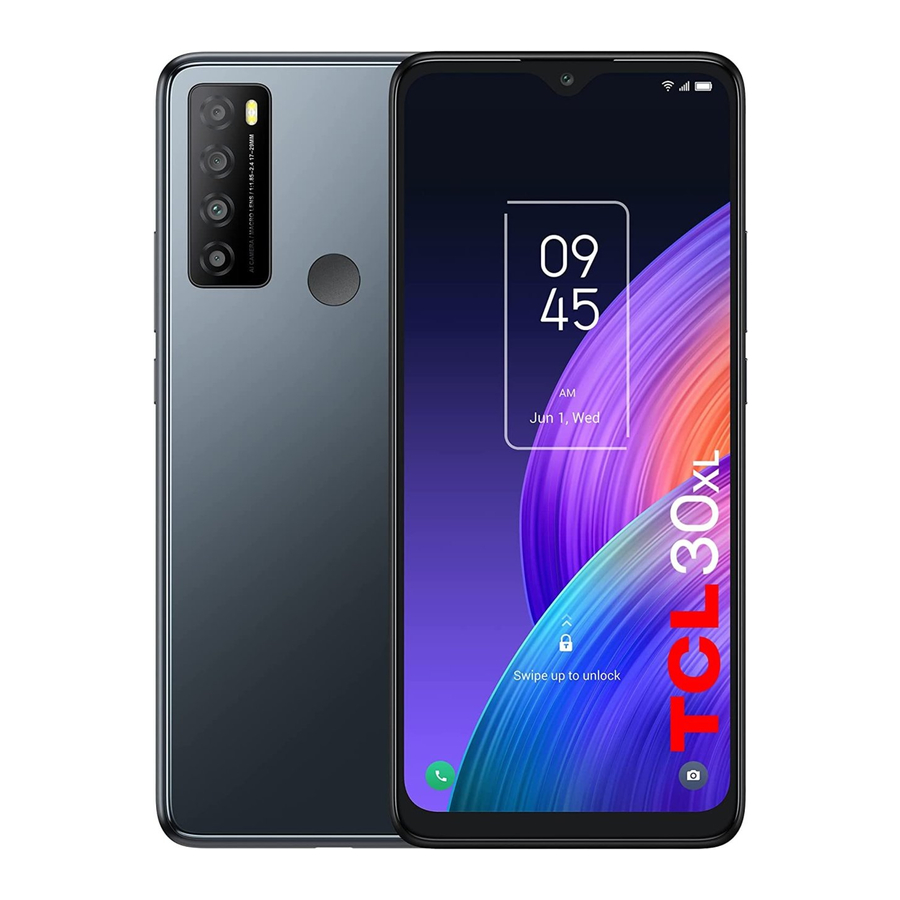
TCL 30 XL - Vodnik za hiter začetek pametnega telefona
Nastavitev telefona
Namestitev ali odstranitev kartice SIM in kartice microSDTM
Vaš telefon ima že nameščeno kartico SIM. Če morate zamenjati ali odstraniti kartico SIM, sledite spodnjim korakom.

- Uporabite priložen SIM zatič, da odprete pladenj za SIM.
- Za namestitev kartice SIM/microSDTM kartico SIM/microSDTM položite s čipom navzdol v pladenj za kartico SIM in jo nato potisnite v režo.
- Za odstranitev kartice SIM/microSDTM potisnite navzgor stran s čipom kartic znotraj pladnja za SIM.
Polnjenje baterije

Priporočljivo je, da baterijo pred prvo uporabo popolnoma napolnite ( ). Priključite polnilnik na telefon in vtičnico. Stanje polnjenja je prikazano z odstotkom na zaslonu, ko je telefon izklopljen. Odstotek se povečuje, ko se telefon polni.
Vklop telefona
Pridržite tipko Power (vklop), dokler se telefon ne vklopi, po potrebi odklenite telefon (zaklepanje zaslona, prstni odtis, odklepanje z obrazom) in potrdite. Prikaže se začetni zaslon.
Če ne poznate svoje kode PIN/gesla ali vzorca ali ste ga pozabili, se obrnite na svojega ponudnika storitev. Ne puščajte svoje kode PIN/gesla ali vzorca s telefonom. Te informacije shranite na varno mesto, ko jih ne uporabljate.
Prva nastavitev telefona
Ko prvič vklopite telefon, boste lahko izbrali svoj jezik, izbrali omrežje, se prijavili v svoj Google Račun in Google Storitve ter izbrali možnost zaklepanja zaslona.
Izklop telefona
Pridržite tipko Power (vklop) na katerem koli zaslonu, dokler se ne prikažejo možnosti telefona, izberite Power off (izklop).
Prilagodite svoj začetni zaslon
Dodajanje
Lahko se dotaknete in pridržite mapo, aplikacijo ali pripomoček, da aktivirate način premikanja in povlečete element na kateri koli začetni zaslon, kot želite.
Premestitev
Dotaknite se in pridržite element, ki ga želite premestiti, da aktivirate način premikanja, povlecite element na želeni položaj in ga nato spustite. Elemente lahko premikate tako na začetnem zaslonu kot v priljubljenem pladnju. Pridržite ikono na levem ali desnem robu zaslona, da povlečete element na drug začetni zaslon.
Odstranitev
Dotaknite se in pridržite element, ki ga želite odstraniti, da aktivirate način premikanja, povlecite element na vrh ikone Odstrani (Remove) in spustite, ko element postane siv.
Ustvarjanje map
Za izboljšanje organizacije elementov (bližnjic ali aplikacij) na začetnem zaslonu in v priljubljenem pladnju jih lahko dodate v mapo tako, da en element postavite na drugega. Če želite preimenovati mapo, jo odprite in se dotaknite naslovne vrstice mape, da vnesete novo ime.
Prilagajanje ozadja
Dotaknite se in pridržite začetni zaslon, nato se dotaknite Wallpapers (ozadja)  , da prilagodite ozadje.
Telefon
Klicanje
Dotaknite se Phone (telefon)  na začetnem zaslonu.

Vnesite želeno številko neposredno s tipkovnice ali izberite eno od naslednjih možnosti:
- Dostopajte do pogosto klicanih ali priljubljenih stikov v Favorites (priljubljeni)
![]() .
. - Oglejte si nedavno klicane številke in stike v Recents (nedavni)
![]() .
. - Izberite shranjen stik v Contacts (stiki)
![]() .
.
 .
. .
. .
.Dotaknite se  , da opravite klic.
Če želite prekiniti klic, se dotaknite  .
.
Sprejemanje ali zavračanje klica
Ko prejmete klic:
- Povlecite navzgor, da odgovorite.
- Povlecite navzdol, da zavrnete.
- Dotaknite se
![]() , da zavrnete klic s pošiljanjem prednastavljenega sporočila.
, da zavrnete klic s pošiljanjem prednastavljenega sporočila.
 , da zavrnete klic s pošiljanjem prednastavljenega sporočila.
Če želite utišati glasnost zvonjenja dohodnega klica, pritisnite tipko Volume up/down key (tipka za povečanje/zmanjšanje glasnosti).
Stiki
Contacts (stiki) omogoča hiter in enostaven dostop do ljudi, s katerimi želite stopiti v stik. V telefonu si lahko ogledate in ustvarite stike.
Za dostop do te funkcije povlecite navzgor po začetnem zaslonu in izberite Contacts (stiki)  .
.
Dodajanje stika

Urejanje stika
Če želite urediti podatke o stiku, se dotaknite  na zaslonu s podrobnostmi o stiku. Ko končate, se dotaknite SAVE (shrani).
Uvažanje, izvažanje in deljenje stikov
Na zaslonu Stiki (Contacts) se dotaknite  , da odprete meni z možnostmi, se dotaknite Settings > Import/Export (nastavitve > uvoz/izvoz), nato izberite uvoz/izvoz stikov iz/na kartico SIM, telefon, kartico micro SD itd.
Delite en sam stik ali več stikov z drugimi tako, da jim pošljete stikovo vCard prek Bluetootha, Gmaila itd.
Dotaknite se in pridržite stik(e), ki jih želite deliti, se dotaknite  .
.
Sporočila
S tem telefonom lahko ustvarjate, urejate in prejemate SMS in MMS.
Za dostop do te funkcije se dotaknite Messages (sporočila)  na začetnem zaslonu.
Dotaknite se, da posnamete fotografijo/video ali priložite fotografijo/video.

Pošiljanje sporočila
Vnesite številko mobilnega telefona prejemnika v vrstico To (za) ali izberite stik, nato se dotaknite vrstice Text message (besedilno sporočilo), da vnesete besedilo sporočila. Ko končate, se dotaknite  , da pošljete besedilno sporočilo.
 SMS, ki vsebuje več kot 160 znakov, bo razdeljen in poslan kot več SMS-ov. Števec bo prikazan na desni strani besedilnega polja, da vas opomni, koliko znakov je mogoče vnesti v eno sporočilo. Posebne črke (naglas) bodo prav tako povečale velikost SMS-a, kar lahko povzroči, da bo vašemu prejemniku poslanih več SMS-ov.
Pošiljanje večpredstavnostnega sporočila
MMS vam omogoča pošiljanje video posnetkov, slik, fotografij, animacij, diapozitivov in zvokov drugim združljivim telefonom in e-poštnim naslovom.
SMS bo samodejno pretvorjen v MMS, ko bodo priložene predstavnostne datoteke (slika, video, zvok, diapozitivi itd.) ali dodani zadeva ali e-poštni naslovi.
Gmail
Poleg vašega računa Gmail vaš telefon podpira zunanje e-poštne račune POP3, IMAP ali Exchange. Za dostop do te funkcije povlecite navzgor po začetnem zaslonu in izberite Gmail.
Ustvarjanje in pošiljanje e-pošte
- Dotaknite se
![]() na zaslonu Inbox (mapa prejete pošte).
na zaslonu Inbox (mapa prejete pošte). - V polje Za: vnesite e-poštni naslov(e) prejemnika(ov).
- Po potrebi se dotaknite
![]() poleg polja Za:, da dodate Cc/Bcc v sporočilo.
poleg polja Za:, da dodate Cc/Bcc v sporočilo. - Vnesite zadevo in vsebino sporočila.
- Dotaknite se
![]() , da dodate prilogo.
, da dodate prilogo. - Dotaknite se
![]() , da pošljete.
, da pošljete.
 na zaslonu Inbox (mapa prejete pošte).
 poleg polja Za:, da dodate Cc/Bcc v sporočilo.
 , da dodate prilogo.
 , da pošljete.
Kamera in video

Kamera vašega telefona je opremljena z več načini za fotografiranje in snemanje videoposnetkov. Na začetnem zaslonu se dotaknite  , da dostopate.
Fotografiranje
Zaslon deluje kot iskalo. Najprej postavite predmet ali pokrajino v iskalo, se po potrebi dotaknite zaslona, da izostrite. Dotaknite se  , da posnamete, fotografija bo samodejno shranjena. Lahko se tudi dotaknete in pridržite , da posnamete rafalne posnetke, največje število je 20.
Snemanje videoposnetka
Dotaknite se VIDEO, da spremenite način kamere v video. Dotaknite se  , da začnete snemati video. Dotaknite se levega dela te ikone
  , da posnamete sliko med snemanjem videoposnetka.
Dotaknite se desnega dela te ikone , da začasno ustavite snemanje videoposnetka, in se dotaknite , da nadaljujete. Dotaknite se  , da ustavite snemanje. Videoposnetek bo samodejno shranjen.
Varnost
Povlecite navzgor po začetnem zaslonu in se dotaknite Settings (nastavitve)  > Security & biometrics (varnost in biometrija).
Omogočite način zaklepanja/odklepanja: Povlecite, Vzorec, PIN, Geslo, Prstni odtis ali Odklepanje z obrazom.
Odklepanje z obrazom bo odklenilo vaš telefon s sprednjo kamero, da registrira vaš obraz.
Opomba: metode prepoznavanja obraza morda niso tako varne kot zaklepanje z vzorcem, PIN-om ali geslom.
Varnostno kopiranje podatkov
Ta telefon vam omogoča varnostno kopiranje nastavitev telefona in drugih podatkov aplikacij na Googlov strežnik z vašim Google Računom.
Če zamenjate telefon, se nastavitve in podatki, ki ste jih varnostno kopirali, ob prvem vpisu z vašim Google Računom obnovijo na novem telefonu.
Za aktiviranje te funkcije:
- Povlecite navzgor po Home screen (začetni zaslon) > Settings (nastavitve) >System (sistem) > Backup (varnostno kopiranje).
Ponastavitev na tovarniške podatke
Za aktiviranje ponastavitve na tovarniške podatke:
- Povlecite navzgor po Home screen (začetni zaslon) > Settings (nastavitve) >System (sistem) > Reset (ponastavitev) > Erase all data (Factory reset) (izbriši vse podatke (ponastavitev na tovarniške nastavitve)).
- Dotaknite se Erase all data (izbriši vse podatke).
Ponastavitev telefona bo izbrisala vse vaše osebne podatke iz notranjega pomnilnika telefona, vključno z informacijami o vašem Google Računu, vsemi drugimi računi v telefonu, nastavitvami sistema in aplikacij ter vsemi prenesenimi aplikacijami. Če telefon ponastavite na ta način, boste pozvani, da ponovno vnesete iste vrste informacij kot pri prvi nastavitvi naprave.
Če telefona ne morete vklopiti, obstaja še en način za ponastavitev na tovarniške podatke s pritiskom na tipko za vklop in tipko za povečanje glasnosti hkrati, dokler se zaslon ne prižge.
Povezovanje
Vaš telefon se lahko poveže z internetom prek mobilnih omrežij ali Wi-Fi, kar je priročno in na voljo.
Omrežje
Ko prvič vklopite telefon, bo samodejno konfiguriral vašo storitev mobilnega omrežja.
Wi-Fi
Z Wi-Fi se lahko povežete z internetom, ko je vaš telefon v dosegu brezžičnega omrežja. Wi-Fi lahko uporabljate v telefonu tudi brez vstavljene kartice SIM.
Vklop Wi-Fi in povezava z brezžičnim omrežjem
- Povlecite navzgor po začetnem zaslonu in se dotaknite Settings (nastavitve)
![]() >Wi-Fi.
>Wi-Fi. - Dotaknite se stikala
![]() poleg Wi-Fi, da vklopite ali izklopite Wi-Fi.
poleg Wi-Fi, da vklopite ali izklopite Wi-Fi. - Dotaknite se Wi-Fi, podrobne informacije o zaznanih omrežjih Wi-Fi so prikazane v razdelku omrežij Wi-Fi.
- Dotaknite se omrežja Wi-Fi, da se povežete. Če je omrežje, ki ste ga izbrali, zaščiteno, morate vnesti geslo ali druge poverilnice (za podrobnosti se lahko obrnete na operaterja omrežja). Ko končate, se dotaknite CONNECT (poveži).
 >Wi-Fi.
 poleg Wi-Fi, da vklopite ali izklopite Wi-Fi.
Povezovanje z napravami Bluetooth
Bluetooth je brezžična komunikacijska tehnologija kratkega dosega, ki jo lahko uporabljate za izmenjavo podatkov ali povezavo z drugimi napravami Bluetooth za različne namene.
Vklop Bluetootha
- Povlecite navzgor po začetnem zaslonu in se dotaknite Settings (nastavitve)
![]() > Bluetooth.
> Bluetooth. - Dotaknite se
![]() , da aktivirate/deaktivirate to funkcijo.
, da aktivirate/deaktivirate to funkcijo.
Seznanjanje/povezava telefona z napravo Bluetooth
- Dotaknite se Settings (nastavitve) > Bluetooth > + Pair new device (+ seznani novo napravo).
- Na seznamu se dotaknite naprave Bluetooth, s katero želite seznaniti telefon.
- V pogovornem oknu, ki se prikaže, se dotaknite PAIR (seznani), da potrdite.
- Če je seznanjanje uspešno, bo vaš telefon povezan z napravo.
Prekinitev povezave/razdružitev z napravo Bluetooth
- Dotaknite se
![]() poleg imena naprave.
poleg imena naprave. - Dotaknite se
![]() in FORGET DEVICE (pozabi napravo), da potrdite.
in FORGET DEVICE (pozabi napravo), da potrdite.
 poleg imena naprave.
 in FORGET DEVICE (pozabi napravo), da potrdite.
Vrstica stanja
V vrstici stanja si lahko ogledate tako stanje telefona kot informacije o obvestilih.
Ikone stanja

Ikone obvestil


Prenesi navodilo
Tukaj lahko prenesete polno pdf različico navodila, ki lahko vsebuje dodatna varnostna navodila, informacije o garanciji, FCC pravila itd.
Prenesi TCL 30 XL - Vodnik za hiter začetek pametnega telefona


