TCL 30 XL - Guia de Início Rápido do Smartphone
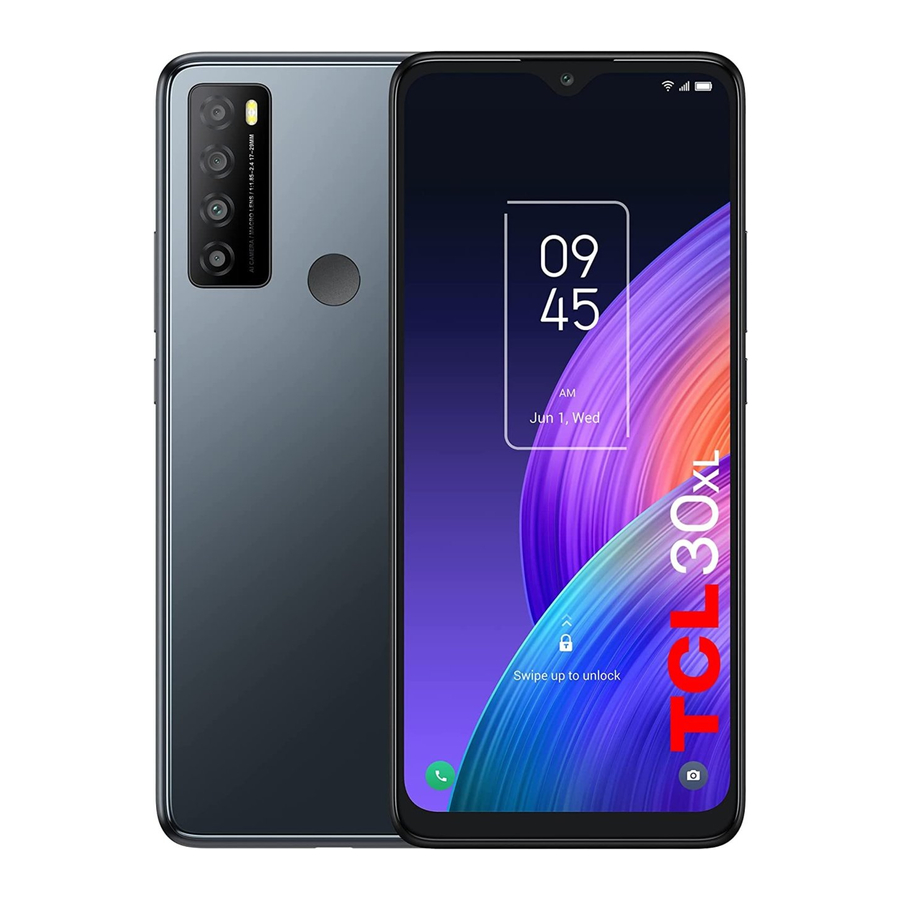
Configuração do Telefone
Instalar ou remover o cartão SIM e o cartão microSDTM
O seu telefone já tem um cartão SIM instalado. Se precisar de alterar ou remover o seu cartão SIM, siga os passos abaixo.

- Utilize o pino do SIM fornecido para abrir o suporte do SIM.
- Para instalar o cartão SIM/microSDTM, coloque o cartão SIM/microSDTM com o chip virado para baixo no suporte do cartão SIM e, em seguida, deslize-o para dentro do respetivo slot.
- Para remover o cartão SIM/microSDTM, empurre para cima o lado do chip dos cartões dentro do suporte do SIM.
Carregar a bateria

Aconselha-se que carregue totalmente a sua bateria antes da primeira utilização ( ). Ligue o carregador ao seu telefone e a uma tomada. O estado do carregamento é indicado pela percentagem no ecrã enquanto o telefone está desligado. A percentagem aumenta à medida que o telefone é carregado.
Ligar o seu telefone
Mantenha premida a tecla Power (Ligar/Desligar) até o telefone ligar, desbloqueie o seu telefone (bloqueio de ecrã, impressão digital, desbloqueio facial), se necessário, e confirme. O ecrã inicial é apresentado.
Se não souber o seu PIN/palavra-passe ou padrão, ou se o tiver esquecido, contacte o seu fornecedor de serviços. Não deixe o seu PIN/palavra-passe ou padrão com o seu telefone. Guarde estas informações num local seguro quando não estiverem a ser utilizadas.
Configure o seu telefone pela primeira vez
Da primeira vez que ligar o telefone, poderá selecionar o seu idioma, selecionar uma rede, iniciar sessão na sua Conta Google e nos Serviços Google e selecionar uma opção de bloqueio de ecrã.
Desligar o seu telefone
Mantenha premida a tecla Power (Ligar/Desligar) a partir de qualquer ecrã até as opções do telefone aparecerem, selecione Power off (Desligar).
Personalizar o seu ecrã inicial
Adicionar
Pode tocar e manter premida uma pasta, uma aplicação ou um widget para ativar o modo Mover e arrastar o item para qualquer ecrã inicial, conforme preferir.
Reposicionar
Toque e mantenha premido o item a ser reposicionado para ativar o modo Mover, arraste o item para a posição desejada e, em seguida, solte. Pode mover itens tanto no ecrã inicial como na bandeja de favoritos. Mantenha o ícone na extremidade esquerda ou direita do ecrã para arrastar o item para outro ecrã inicial.
Remover
Toque e mantenha premido o item a ser removido para ativar o modo Mover, arraste o item para a parte superior do ícone Remover e solte depois de o item ficar cinzento.
Criar pastas
Para melhorar a organização dos itens (atalhos ou aplicações) no ecrã inicial e na bandeja de favoritos, pode adicioná-los a uma pasta empilhando um item em cima do outro. Para renomear uma pasta, abra-a e toque na barra de título da pasta para introduzir o novo nome.
Personalização do papel de parede
Toque e mantenha premido o ecrã inicial e, em seguida, toque em Wallpapers (Papéis de parede)  para personalizar o papel de parede.
Telefone
Fazer uma chamada
Toque em Phone (Telefone)  no ecrã inicial.

Introduza o número desejado diretamente a partir do teclado ou selecione um dos seguintes:
- Aceda a contactos favoritos ou chamados frequentemente em Favorites (Favoritos)
![]() .
. - Veja os números e contactos chamados recentemente em Recents (Recentes)
![]() .
. - Escolha um contacto guardado em Contacts (Contactos)
![]() .
.
 .
. .
. .
.Toque em  para fazer a chamada.
Para desligar uma chamada, toque em  .
.
Atender ou rejeitar uma chamada
Quando receber uma chamada:
- Deslize para cima para atender.
- Deslize para baixo para rejeitar.
- Toque em
![]() para rejeitar a chamada enviando uma mensagem predefinida.
para rejeitar a chamada enviando uma mensagem predefinida.
 para rejeitar a chamada enviando uma mensagem predefinida.
Para silenciar o volume do toque de uma chamada recebida, prima a tecla de aumentar/diminuir o volume.
Contactos
Contacts (Contactos) permite um acesso rápido e fácil às pessoas que pretende contactar. Pode ver e criar contactos no seu telefone.
Para aceder a esta funcionalidade, deslize para cima no ecrã inicial e, em seguida, selecione Contacts (Contactos)  .
.
Adicionar um contacto

Editar um contacto
Para editar as informações de contacto, toque em  no ecrã de detalhes do contacto. Quando terminar, toque em SAVE (GUARDAR).
Importar, exportar e partilhar contactos
No ecrã Contactos, toque em  para abrir o menu de opções, toque em Settings > Import/Export (Definições > Importar/Exportar) e, em seguida, selecione para importar/exportar contactos do/para o seu cartão SIM, telefone, cartão micro SD, etc.
Partilhe um único contacto ou vários contactos com outras pessoas enviando o vCard do contacto para elas através de Bluetooth, Gmail, etc.
Toque e mantenha premido o(s) contacto(s) que pretende partilhar, toque em  .
.
Mensagens
Pode criar, editar e receber SMS e MMS com este telefone.
Para aceder a esta funcionalidade, toque em Messages (Mensagens)  no ecrã inicial.
Toque para tirar uma fotografia/vídeo ou anexar uma fotografia/vídeo.

Enviar uma mensagem
Introduza o número de telemóvel do destinatário na barra To (Para) ou selecione um contacto e, em seguida, toque na barra Text message (Mensagem de texto) para escrever o texto da mensagem. Quando terminar, toque em  para enviar a mensagem de texto.
 Um SMS com mais de 160 caracteres será dividido e enviado como vários SMS. Um contador será apresentado à direita da caixa de texto para o lembrar de quantos caracteres podem ser introduzidos numa mensagem. Letras específicas (com acento) também aumentarão o tamanho do SMS, o que pode fazer com que vários SMS sejam enviados para o seu destinatário.
Enviar uma mensagem multimédia
O MMS permite-lhe enviar videoclipes, imagens, fotografias, animações, diapositivos e sons para outros telefones compatíveis e endereços de e-mail.
Um SMS será convertido em MMS automaticamente quando ficheiros multimédia (imagem, vídeo, áudio, diapositivos, etc.) forem anexados ou o assunto ou endereços de e-mail forem adicionados.
Gmail
Além da sua conta Gmail, o seu telefone suporta contas de e-mail POP3, IMAP ou Exchange externas. Para aceder a esta funcionalidade, deslize para cima no ecrã inicial e, em seguida, selecione Gmail.
Para criar e enviar e-mails
- Toque em
![]() no ecrã Caixa de entrada.
no ecrã Caixa de entrada. - Introduza o(s) endereço(s) de e-mail do(s) destinatário(s) no campo Para:.
- Se necessário, toque em
![]() junto ao campo Para: para adicionar Cc/Bcc à mensagem.
junto ao campo Para: para adicionar Cc/Bcc à mensagem. - Introduza o assunto e o conteúdo da mensagem.
- Toque em
![]() para adicionar um anexo.
para adicionar um anexo. - Toque em
![]() para enviar.
para enviar.
 no ecrã Caixa de entrada.
 junto ao campo Para: para adicionar Cc/Bcc à mensagem.
 para adicionar um anexo.
 para enviar.
Câmara e Vídeo

A câmara do seu telefone está equipada com vários modos para tirar fotografias e vídeos. No ecrã inicial, toque em  para aceder.
Para tirar uma fotografia
O ecrã funciona como o visor. Primeiro, posicione o objeto ou a paisagem no visor, toque no ecrã para focar, se necessário. Toque em  para capturar, a fotografia será guardada automaticamente. Também pode tocar e manter premido para tirar fotografias em sequência, o número máximo é 20.
Para gravar um vídeo
Toque em VIDEO (VÍDEO) para alterar o modo da câmara para vídeo. Toque em  para iniciar a gravação de vídeo. Toque na parte esquerda deste ícone
  para tirar uma fotografia durante a gravação de vídeo.
Toque na parte direita deste ícone para pausar a gravação de vídeo e toque em para continuar. Toque em  para parar a gravação. O vídeo será guardado automaticamente.
Segurança
Deslize para cima no ecrã inicial e, em seguida, toque em Settings (Definições)  > Security & biometrics (Segurança e biometria).
Ative o seu método de bloqueio/desbloqueio: Deslizar, Padrão, PIN, Palavra-passe, Impressão digital ou Desbloqueio facial.
O Desbloqueio facial desbloqueará o seu telefone utilizando a câmara frontal para registar o seu rosto.
Nota: os métodos de reconhecimento facial podem não ser tão seguros quanto os bloqueios de Padrão, PIN ou Palavra-passe.
Cópia de segurança de dados
Este telefone permite-lhe fazer uma cópia de segurança das definições do seu telefone e de outros dados da aplicação para o Servidor Google, com a sua Conta Google.
Se substituir o seu telefone, as definições e os dados de que fez uma cópia de segurança são restaurados para o novo telefone da primeira vez que iniciar sessão com a sua Conta Google.
Para ativar esta função:
- Deslize para cima no Home screen (Ecrã inicial) > Settings (Definições) >System (Sistema) > Backup (Cópia de segurança).
Reposição de dados de fábrica
Para ativar a reposição de dados de fábrica:
- Deslize para cima no Home screen (Ecrã inicial) > Settings (Definições) >System (Sistema) > Reset (Repor) > Erase all data (Factory reset) (Apagar todos os dados (Reposição de fábrica)).
- Toque em Erase all data (Apagar todos os dados).
Repor o telefone apagará todos os seus dados pessoais do armazenamento interno do telefone, incluindo informações sobre a sua Conta Google, quaisquer outras contas no seu telefone, as definições do seu sistema e aplicação e quaisquer aplicações descarregadas. Se repuser o telefone desta forma, ser-lhe-á pedido que volte a introduzir o mesmo tipo de informações de quando configurou o seu dispositivo pela primeira vez.
Se não conseguir ligar o seu telefone, existe outro método para efetuar uma reposição de dados de fábrica premindo a tecla Power (Ligar/Desligar) e a tecla de aumentar o volume ao mesmo tempo até o ecrã acender.
Ligar-se
O seu telefone pode ligar-se à Internet utilizando redes móveis ou Wi-Fi, o que for mais conveniente e disponível.
Rede
Da primeira vez que ligar o seu telefone, este configurará automaticamente o seu serviço de rede móvel.
Wi-Fi
Ao utilizar Wi-Fi, pode ligar-se à Internet quando o seu telefone estiver dentro do alcance de uma rede sem fios. O Wi-Fi pode ser utilizado no seu telefone mesmo sem um cartão SIM inserido.
Para ligar o Wi-Fi e ligar-se a uma rede sem fios
- Deslize para cima no ecrã inicial e, em seguida, toque em Settings (Definições)
![]() >Wi-Fi.
>Wi-Fi. - Toque no interruptor
![]() junto a Wi-Fi para ligar ou desligar o Wi-Fi.
junto a Wi-Fi para ligar ou desligar o Wi-Fi. - Toque em Wi-Fi, as informações detalhadas das redes Wi-Fi detetadas são apresentadas na secção de redes Wi-Fi.
- Toque numa rede Wi-Fi para se ligar. Se a rede que selecionou estiver segura, ser-lhe-á pedido que introduza uma palavra-passe ou outras credenciais (pode contactar a operadora de rede para obter detalhes). Quando terminar, toque em CONNECT (LIGAR).
 >Wi-Fi.
 junto a Wi-Fi para ligar ou desligar o Wi-Fi.
Ligar a dispositivos Bluetooth
Bluetooth é uma tecnologia de comunicação sem fios de curto alcance que pode utilizar para trocar dados ou ligar-se a outros dispositivos Bluetooth para várias utilizações.
Para ligar o Bluetooth
- Deslize para cima no ecrã inicial e, em seguida, toque em Settings (Definições)
![]() > Bluetooth.
> Bluetooth. - Toque em
![]() para ativar/desativar esta função.
para ativar/desativar esta função.
Para emparelhar/ligar o seu telefone com um dispositivo Bluetooth
- Toque em Settings (Definições) > Bluetooth > + Pair new device (+ Emparelhar novo dispositivo).
- Toque num dispositivo Bluetooth com o qual pretende emparelhar o seu telefone na lista.
- Na caixa de diálogo que aparece, toque em PAIR (EMPARELHAR) para confirmar.
- Se o emparelhamento for bem-sucedido, o seu telefone será ligado ao dispositivo.
Para desligar/desemparelhar de um dispositivo Bluetooth
- Toque em
![]() junto ao nome do dispositivo.
junto ao nome do dispositivo. - Toque em
![]() e FORGET DEVICE (ESQUECER DISPOSITIVO) para confirmar.
e FORGET DEVICE (ESQUECER DISPOSITIVO) para confirmar.
 junto ao nome do dispositivo.
 e FORGET DEVICE (ESQUECER DISPOSITIVO) para confirmar.
Barra de estado
Na barra de estado, pode ver tanto o estado do telefone como as informações de notificação.
Ícones de estado

Ícones de notificação


Descarregar manual
Aqui pode descarregar a versão completa em PDF do manual, ela pode conter instruções de segurança adicionais, informações de garantia, regras da FCC, etc.
Descarregar TCL 30 XL - Guia de Início Rápido do Smartphone


