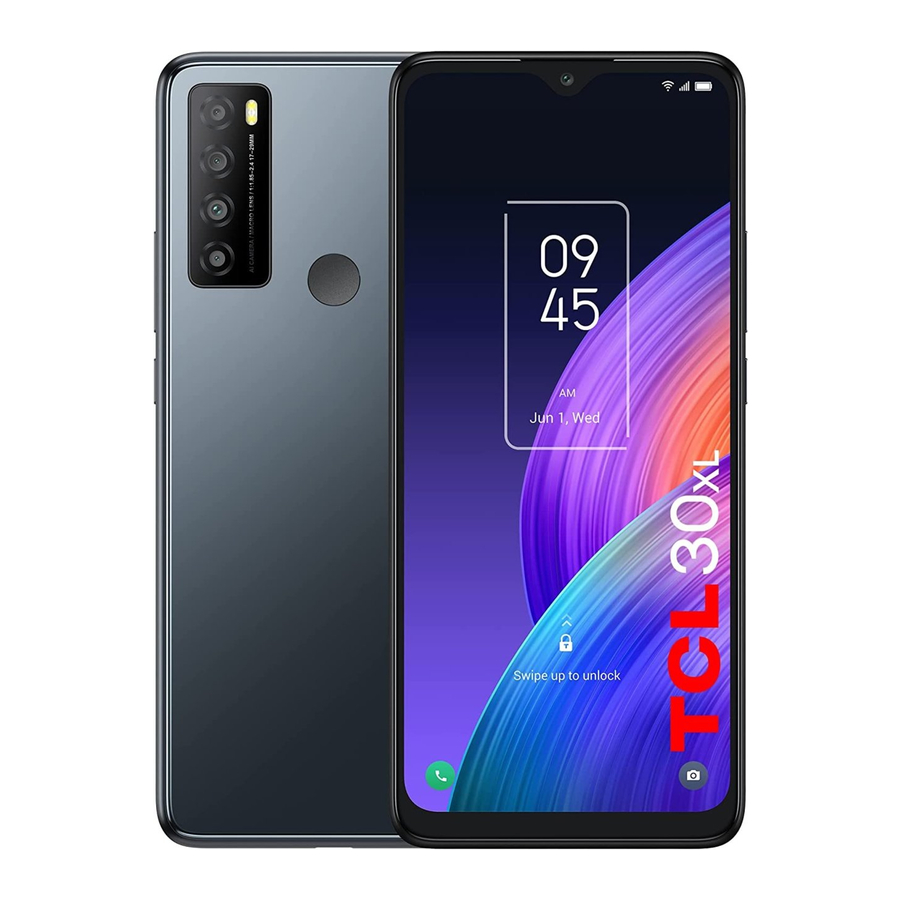
TCL 30 XL - Mwongozo wa Haraka wa Simu Janja
Usanidi wa Simu
Kusakinisha au kuondoa SIM kadi na microSDTM kadi
Simu yako tayari ina SIM kadi iliyosakinishwa. Ikiwa unahitaji kubadilisha au kuondoa SIM kadi yako, fuata hatua zilizo hapa chini.

- Tumia pini ya SIM iliyotolewa kufungua trei ya SIM.
- Ili kusakinisha SIM/microSDTM kadi, weka SIM/microSDTM kadi ikiwa na chipu inayoangalia chini kwenye trei ya SIM kadi na kisha telezesha kwenye nafasi yake.
- Ili kuondoa SIM/microSDTM kadi, sukuma upande wa chipu wa kadi ndani ya trei ya SIM.
Kuchaji betri

Inashauriwa uichaji betri yako kikamilifu kabla ya matumizi ya kwanza ( ). Unganisha chaja kwenye simu yako na plagi. Hali ya kuchaji inaonyeshwa na asilimia kwenye skrini wakati simu imezimwa. Asilimia huongezeka kadri simu inavyochajiwa.
Washa simu yako
Shikilia kitufe cha Power (Nguvu) hadi simu iwashe, fungua simu yako (kufunga skrini, alama ya kidole, kufungua kwa uso) ikiwa ni lazima na uthibitishe. Skrini ya Mwanzo inaonyeshwa.
Ikiwa haujui PIN/nenosiri lako au mchoro, au ikiwa umesahau, wasiliana na mtoa huduma wako. Usiache PIN/nenosiri lako au mchoro na simu yako. Hifadhi habari hii mahali salama wakati haitumiki.
Sanidi simu yako kwa mara ya kwanza
Mara ya kwanza unapo washa simu, utaweza kuchagua lugha yako, chagua mtandao, ingia kwenye Akaunti yako ya Google na Huduma za Google, na uchague chaguo la kufunga skrini.
Zima simu yako
Shikilia kitufe cha Power (Nguvu) kutoka skrini yoyote hadi chaguo za simu zionekane, chagua Power off (Zima).
Geuza kukufaa skrini yako ya Mwanzo
Ongeza
Unaweza kugusa na kushikilia folda, programu au wijeti ili kuamilisha hali ya Hamisha na uburute kipengee kwenye skrini yoyote ya Mwanzo upendavyo.
Weka upya
Gusa na ushikilie kipengee kitakachowekwa upya ili kuamilisha hali ya Hamisha, buruta kipengee kwenye nafasi unayotaka na kisha uachilie. Unaweza kuhamisha vipengee vyote kwenye skrini ya Mwanzo na trei ya vipendwa. Shikilia ikoni kwenye ukingo wa kushoto au kulia wa skrini ili kuburuta kipengee kwenye skrini nyingine ya Mwanzo.
Ondoa
Gusa na ushikilie kipengee kitakachoondolewa ili kuamilisha hali ya Hamisha, buruta kipengee hadi juu ya ikoni ya Ondoa, na uachilie baada ya kipengee kugeuka kijivu.
Unda folda
Ili kuboresha mpangilio wa vipengee (njia za mkato au programu) kwenye skrini ya Mwanzo na trei ya vipendwa, unaweza kuziongeza kwenye folda kwa kuweka kipengee kimoja juu ya kingine. Ili kubadilisha jina la folda, ifungue na uguse upau wa kichwa cha folda ili kuingiza jina jipya.
Ugeuzaji kukufaa mandhari
Gusa na ushikilie skrini ya Mwanzo kisha uguse Wallpapers (Mandhari)  ili ugeuze kukufaa mandhari.
Simu
Kupiga simu
Gusa Phone (Simu)  kutoka skrini ya Mwanzo.

Ingiza nambari unayotaka kutoka kwenye kibodi moja kwa moja, au uchague moja ya yafuatayo:
- Fikia anwani zinazopigwa mara kwa mara au anwani unazozipenda katika Favorites (Vipendwa)
![]() .
. - Tazama nambari na anwani zilizopigwa hivi karibuni katika Recents (Hivi karibuni)
![]() .
. - Chagua anwani iliyohifadhiwa katika Contacts (Anwani)
![]() .
.
 .
. .
. .
.Gusa  ili kupiga simu.
Ili kukata simu, gusa  .
.
Kujibu au kukataa simu
Unapopokea simu:
- Telezesha kidole juu ili kujibu.
- Telezesha kidole chini ili kukataa.
- Gusa
![]() ili kukataa simu kwa kutuma ujumbe uliowekwa tayari.
ili kukataa simu kwa kutuma ujumbe uliowekwa tayari.
 ili kukataa simu kwa kutuma ujumbe uliowekwa tayari.
Ili kunyamazisha sauti ya simu inayoingia, bonyeza kitufe cha Volume up/down key (Sauti juu/chini).
Anwani
Contacts (Anwani) huwezesha ufikiaji wa haraka na rahisi kwa watu unaotaka kuwafikia. Unaweza kutazama na kuunda anwani kwenye simu yako.
Ili kufikia kipengele hiki, telezesha kidole juu kwenye skrini ya Mwanzo, kisha uchague Contacts (Anwani)  .
.
Kuongeza anwani

Kuhariri anwani
Ili kuhariri maelezo ya anwani, gusa  kwenye skrini ya maelezo ya anwani. Unapomaliza, gusa SAVE (HIFADHI).
Kuingiza, kusafirisha, na kushiriki anwani
Kutoka kwenye skrini ya Anwani, gusa  ili kufungua menyu ya chaguo, gusa Settings > Import/Export (Mipangilio > Ingiza/Safirisha), kisha uchague kuingiza/kusafirisha anwani kutoka/kwenda kwenye SIM kadi yako, simu, kadi ndogo ya SD, n.k.
Shiriki anwani moja au anwani nyingi na wengine kwa kuwatumia vCard ya anwani kupitia Bluetooth, Gmail, n.k.
Gusa na ushikilie anwani unayotaka kushiriki, gusa  .
.
Ujumbe
Unaweza kuunda, kuhariri, na kupokea SMS na MMS na simu hii.
Ili kufikia kipengele hiki, gusa Messages (Ujumbe)  kutoka skrini ya Mwanzo.
Gusa ili kupiga picha/video au ambatisha picha/video.

Kutuma ujumbe
Ingiza nambari ya simu ya mpokeaji kwenye upau wa To (Kwa) au uchague anwani, kisha uguse upau wa Text message (Ujumbe wa maandishi) ili kuandika maandishi ya ujumbe. Unapomaliza, gusa  ili kutuma ujumbe wa maandishi.
 SMS ya zaidi ya herufi 160 itagawanywa na kutumwa kama SMS nyingi. Kaunta itaonyeshwa upande wa kulia wa kisanduku cha maandishi ili kukukumbusha ni herufi ngapi zinaweza kuingizwa katika ujumbe mmoja. Herufi maalum (alama) pia itaongeza ukubwa wa SMS, hii inaweza kusababisha SMS nyingi kutumwa kwa mpokeaji wako.
Kutuma ujumbe wa multimedia
MMS hukuwezesha kutuma klipu za video, picha, uhuishaji, slaidi na sauti kwa simu zingine zinazooana na anwani za barua pepe.
SMS itabadilishwa kuwa MMS kiotomatiki wakati faili za media (picha, video, sauti, slaidi, n.k.) zimeambatishwa au mada au anwani za barua pepe zimeongezwa.
Gmail
Mbali na akaunti yako ya Gmail, simu yako inasaidia akaunti za barua pepe za nje za POP3, IMAP au Exchange. Ili kufikia kipengele hiki, telezesha kidole juu kwenye skrini ya Mwanzo kisha uchague Gmail.
Ili kuunda na kutuma barua pepe
- Gusa
![]() kutoka skrini ya Kikasha.
kutoka skrini ya Kikasha. - Ingiza anwani ya barua pepe ya mpokeaji (wapokeaji) kwenye sehemu ya Kwa:.
- Ikiwa ni lazima, gusa
![]() karibu na sehemu ya Kwa: ili kuongeza Cc/Bcc kwenye ujumbe.
karibu na sehemu ya Kwa: ili kuongeza Cc/Bcc kwenye ujumbe. - Ingiza mada na yaliyomo kwenye ujumbe.
- Gusa
![]() ili kuongeza kiambatisho.
ili kuongeza kiambatisho. - Gusa
![]() ili kutuma.
ili kutuma.
 kutoka skrini ya Kikasha.
 karibu na sehemu ya Kwa: ili kuongeza Cc/Bcc kwenye ujumbe.
 ili kuongeza kiambatisho.
 ili kutuma.
Kamera & Video

Kamera ya simu yako ina vifaa vingi vya kupiga picha na video. Kutoka skrini ya mwanzo, gusa  ili kufikia.
Ili kupiga picha
Skrini hufanya kazi kama kitazamaji. Kwanza, weka kitu au mandhari kwenye kitazamaji, gusa skrini ili kulenga ikiwa ni lazima. Gusa  ili kunasa, picha itahifadhiwa kiotomatiki. Unaweza pia kugusa na kushikilia ili kupiga picha za mfululizo, idadi ya juu ni 20.
Ili kurekodi video
Gusa VIDEO ili kubadilisha hali ya kamera kuwa video. Gusa  ili kuanza kurekodi video. Gusa sehemu ya kushoto ya ikoni hii
  ili kupiga picha wakati wa kurekodi video.
Gusa sehemu ya kulia ya ikoni hii ili kusitisha kurekodi video na uguse ili kuendelea. Gusa  ili kusimamisha kurekodi. Video itahifadhiwa kiotomatiki.
Usalama
Telezesha kidole juu kwenye skrini ya Mwanzo, kisha uguse Settings (Mipangilio)  > Security & biometrics (Usalama na biometriski).
Wezesha mbinu yako ya kufunga/kufungua: Telezesha, Mchoro, PIN, Nenosiri, Alama ya kidole, au Kufungua kwa Uso.
Kufungua kwa Uso kutafungua simu yako kwa kutumia kamera ya mbele kusajili uso wako.
Kumbuka: mbinu za utambuzi wa uso zinaweza kuwa si salama kama kufunga kwa Mchoro, PIN, au Nenosiri.
Hifadhi nakala ya data
Simu hii hukuwezesha kuhifadhi nakala ya mipangilio ya simu yako na data zingine za programu kwenye Seva ya Google, na Akaunti yako ya Google.
Ikiwa unabadilisha simu yako, mipangilio na data uliyohifadhi nakala hurejeshwa kwenye simu mpya mara ya kwanza unapoingia na Akaunti yako ya Google.
Ili kuamilisha kazi hii:
- Telezesha kidole juu kwenye Home screen (Skrini ya Mwanzo) > Settings (Mipangilio) >System (Mfumo) > Backup (Hifadhi nakala).
Rudisha data ya kiwandani
Ili kuamilisha urejeshaji wa data ya kiwandani:
- Telezesha kidole juu kwenye Home screen (Skrini ya Mwanzo) > Settings (Mipangilio) >System (Mfumo) > Reset (Rudisha) > Erase all data (Factory reset) (Futa data yote (Rudisha kiwandani)).
- Gusa Erase all data (Futa data yote).
Kurejesha simu kutafuta data yako yote ya kibinafsi kutoka kwa hifadhi ya ndani ya simu, pamoja na habari kuhusu Akaunti yako ya Google, akaunti zingine zozote kwenye simu yako, mfumo wako na mipangilio ya programu, na programu zozote zilizopakuliwa. Ikiwa unarejesha simu kwa njia hii, unaombwa kuingiza tena aina sawa ya habari kama uliposanidi kifaa chako kwa mara ya kwanza.
Ikiwa huwezi kuwasha simu yako, kuna njia nyingine ya kufanya urejeshaji wa data ya kiwandani kwa kubonyeza kitufe cha Nguvu na kitufe cha Sauti juu kwa wakati mmoja hadi skrini iwake.
Kuunganishwa
Simu yako inaweza kuunganishwa kwenye Mtandao kwa kutumia mitandao ya simu au Wi-Fi, chochote kinachofaa na kinapatikana.
Mtandao
Mara ya kwanza unapo washa simu yako, itasanidi kiotomatiki huduma yako ya mtandao wa simu.
Wi-Fi
Kwa kutumia Wi-Fi, unaweza kuunganishwa kwenye Mtandao wakati simu yako iko ndani ya upeo wa mtandao usiotumia waya. Wi-Fi inaweza kutumika kwenye simu yako hata bila SIM kadi iliyoingizwa.
Ili kuwasha Wi-Fi na kuunganishwa kwenye mtandao usiotumia waya
- Telezesha kidole juu kwenye skrini ya Mwanzo, kisha uguse Settings (Mipangilio)
![]() >Wi-Fi.
>Wi-Fi. - Gusa swichi
![]() karibu na Wi-Fi ili kuwasha au kuzima Wi-Fi.
karibu na Wi-Fi ili kuwasha au kuzima Wi-Fi. - Gusa Wi-Fi, habari ya kina ya mitandao ya Wi-Fi iliyogunduliwa inaonyeshwa katika sehemu ya mitandao ya Wi-Fi.
- Gusa mtandao wa Wi-Fi ili kuunganishwa. Ikiwa mtandao uliyochagua umelindwa, unahitajika kuingiza nenosiri au hati zingine (unaweza kuwasiliana na mtoa huduma wa mtandao kwa maelezo). Unapomaliza, gusa CONNECT (UNGANISHA).
 >Wi-Fi.
 karibu na Wi-Fi ili kuwasha au kuzima Wi-Fi.
Kuunganisha kwenye vifaa vya Bluetooth
Bluetooth ni teknolojia ya mawasiliano ya wireless ya masafa mafupi ambayo unaweza kutumia kubadilishana data au kuunganishwa na vifaa vingine vya Bluetooth kwa matumizi anuwai.
Ili kuwasha Bluetooth
- Telezesha kidole juu kwenye skrini ya Mwanzo, kisha uguse Settings (Mipangilio)
![]() > Bluetooth.
> Bluetooth. - Gusa
![]() ili kuamilisha/kuzima kazi hii.
ili kuamilisha/kuzima kazi hii.
Ili kuoanisha/kuunganisha simu yako na kifaa cha Bluetooth
- Gusa Settings (Mipangilio) > Bluetooth > + Pair new device (+ Oanisha kifaa kipya).
- Gusa kifaa cha Bluetooth unachotaka kuoanisha simu yako nacho kutoka kwenye orodha.
- Katika mazungumzo ambayo yanaibuka, gusa PAIR (OANISHA) ili kuthibitisha.
- Ikiwa uoanishaji umefanikiwa, simu yako itaunganishwa na kifaa.
Ili kukata/kuondoa uoanishaji kutoka kwa kifaa cha Bluetooth
- Gusa
![]() karibu na jina la kifaa.
karibu na jina la kifaa. - Gusa
![]() na FORGET DEVICE (SAHAU KIFAA) ili kuthibitisha.
na FORGET DEVICE (SAHAU KIFAA) ili kuthibitisha.
 karibu na jina la kifaa.
 na FORGET DEVICE (SAHAU KIFAA) ili kuthibitisha.
Upau wa hali
Kutoka upau wa hali, unaweza kutazama hali ya simu na habari ya arifa.
Aikoni za hali

Aikoni za arifa


Pakua mwongozo
Hapa unaweza kupakua toleo kamili la pdf la mwongozo, linaweza kujumuisha maelekezo ya ziada ya usalama, taarifa za udhamini, sheria za FCC, n.k.
Pakua TCL 30 XL - Mwongozo wa Haraka wa Simu Janja


