TCL 30 XL - Akıllı Telefon Hızlı Başlangıç Kılavuzu
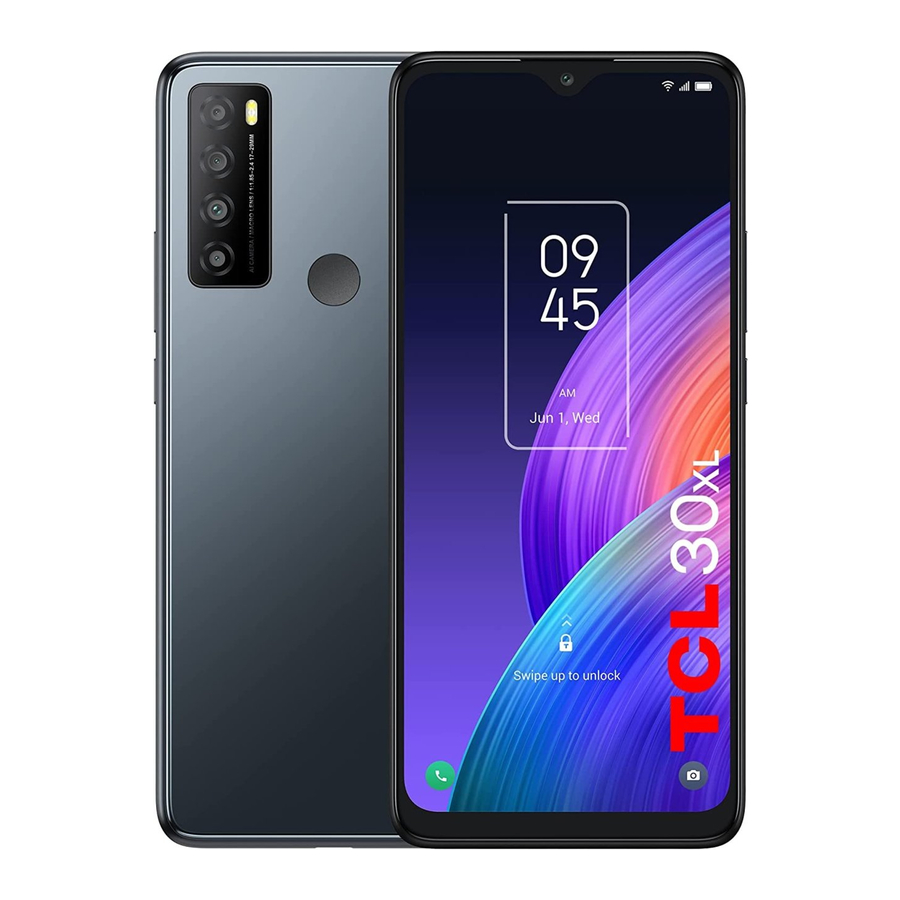
Telefon Kurulumu
SIM kartı ve microSDTM kartını takma veya çıkarma
Telefonunuzda zaten bir SIM kartı takılıdır. SIM kartınızı değiştirmeniz veya çıkarmanız gerekirse, aşağıdaki adımları izleyin.

- SIM tepsisini açmak için verilen SIM iğnesini kullanın.
- SIM/microSDTM kartını takmak için, SIM/microSDTM kartını çipi aşağı bakacak şekilde SIM kartı tepsisine yerleştirin ve ardından yuvasına kaydırın.
- SIM/microSDTM kartını çıkarmak için, SIM tepsisindeki kartların çip tarafını yukarı doğru itin.
Pili şarj etme

İlk kullanımdan önce pilinizi tamamen şarj etmeniz önerilir ( ). Şarj cihazını telefonunuza ve bir prize bağlayın. Şarj durumu, telefon kapalıyken ekrandaki yüzde ile belirtilir. Telefon şarj edildikçe yüzde artar.
Telefonunuzu açma
Telefon açılana kadar Güç (Power) tuşunu basılı tutun, gerekirse telefonunuzun kilidini açın (ekran kilidi, parmak izi, yüzle kilit açma) ve onaylayın. Ana ekran görüntülenir.
PIN/şifrenizi veya deseninizi bilmiyorsanız veya unuttuysanız, servis sağlayıcınızla iletişime geçin. PIN/şifrenizi veya deseninizi telefonunuzla birlikte bırakmayın. Kullanımda değilken bu bilgileri güvenli bir yerde saklayın.
Telefonunuzu ilk kez kurun
Telefonu ilk kez açtığınızda, dilinizi seçebilir, bir ağ seçebilir, Google Hesabınızda ve Google Hizmetlerinizde oturum açabilir ve bir ekran kilidi seçeneği belirleyebilirsiniz.
Telefonunuzu kapatma
Telefon seçenekleri görünene kadar herhangi bir ekrandan Güç (Power) tuşunu basılı tutun, Kapat (Power off) öğesini seçin.
Ana ekranınızı kişiselleştirme
Ekle
Taşıma modunu etkinleştirmek için bir klasöre, uygulamaya veya widget'a dokunup basılı tutabilir ve öğeyi istediğiniz herhangi bir Ana ekrana sürükleyebilirsiniz.
Yeniden konumlandır
Taşıma modunu etkinleştirmek için yeniden konumlandırılacak öğeye dokunup basılı tutun, öğeyi istediğiniz konuma sürükleyin ve ardından bırakın. Öğeleri hem Ana ekranda hem de favori tepsisinde taşıyabilirsiniz. Öğeyi başka bir Ana ekrana sürüklemek için simgeyi ekranın sol veya sağ kenarında tutun.
Kaldır
Taşıma modunu etkinleştirmek için kaldırılacak öğeye dokunup basılı tutun, öğeyi Kaldır simgesinin üstüne sürükleyin ve öğe griye döndükten sonra bırakın.
Klasör oluştur
Ana ekrandaki ve favori tepsisindeki öğelerin (kısayollar veya uygulamalar) düzenini iyileştirmek için, bir öğeyi diğerinin üzerine yığıp bir klasöre ekleyebilirsiniz. Bir klasörü yeniden adlandırmak için, klasörü açın ve yeni adı girmek için klasörün başlık çubuğuna dokunun.
Duvar kağıdı özelleştirme
Ana ekrana dokunup basılı tutun, ardından duvar kağıdını özelleştirmek için Duvar kağıtları (Wallpapers)  öğesine dokunun.
Telefon
Arama yapma
Ana ekrandan Telefon (Phone)  öğesine dokunun.

Doğrudan klavyeden istediğiniz numarayı girin veya aşağıdakilerden birini seçin:
- Favoriler (Favorites)
![]() bölümünde sık aranan veya favori kişilere erişin.
bölümünde sık aranan veya favori kişilere erişin. - Son Aramalar (Recents)
![]() bölümünde son aranan numaraları ve kişileri görüntüleyin.
bölümünde son aranan numaraları ve kişileri görüntüleyin. - Kişiler (Contacts)
![]() bölümünde kayıtlı bir kişi seçin.
bölümünde kayıtlı bir kişi seçin.
 bölümünde sık aranan veya favori kişilere erişin.
 bölümünde son aranan numaraları ve kişileri görüntüleyin.
 bölümünde kayıtlı bir kişi seçin.
Aramayı yapmak için  öğesine dokunun.
Bir aramayı sonlandırmak için  öğesine dokunun.
Aramayı cevaplama veya reddetme
Bir arama aldığınızda:
- Cevaplamak için yukarı kaydırın.
- Reddetmek için aşağı kaydırın.
- Önceden ayarlanmış bir mesaj göndererek aramayı reddetmek için
![]() öğesine dokunun.
öğesine dokunun.
 öğesine dokunun.
Gelen bir aramanın zil sesi düzeyini kapatmak için Ses açma/kısma tuşuna basın.
Kişiler
Kişiler (Contacts), ulaşmak istediğiniz kişilere hızlı ve kolay erişim sağlar. Telefonunuzda kişileri görüntüleyebilir ve oluşturabilirsiniz.
Bu özelliğe erişmek için Ana ekranda yukarı kaydırın, ardından Kişiler (Contacts)  öğesini seçin.
Kişi ekleme

Kişiyi düzenleme
Kişi bilgilerini düzenlemek için, kişi ayrıntıları ekranında  öğesine dokunun. İşiniz bittiğinde, KAYDET (SAVE) öğesine dokunun.
Kişileri içe aktarma, dışa aktarma ve paylaşma
Kişiler ekranından, seçenekler menüsünü açmak için  öğesine dokunun, Ayarlar > İçe/Dışa Aktar (Settings > Import/Export) öğesine dokunun, ardından SIM kartınızdan, telefonunuzdan, mikro SD kartınızdan vb. kişileri içe/dışa aktarmayı seçin.
Kişinin vCard'ını Bluetooth, Gmail vb. yoluyla göndererek tek bir kişiyi veya birden çok kişiyi başkalarıyla paylaşın.
Paylaşmak istediğiniz kişilere dokunup basılı tutun,  öğesine dokunun.
Mesajlar
Bu telefonla SMS ve MMS oluşturabilir, düzenleyebilir ve alabilirsiniz.
Bu özelliğe erişmek için Ana ekrandan Mesajlar (Messages)  öğesine dokunun.
Fotoğraf/video çekmek veya fotoğraf/video eklemek için dokunun.

Mesaj gönderme
Kime (To) çubuğuna alıcının cep telefonu numarasını girin veya bir kişi seçin, ardından mesajın metnini yazmak için Metin mesajı (Text message) çubuğuna dokunun. İşiniz bittiğinde, metin mesajını göndermek için  öğesine dokunun.
 160 karakterden fazla olan bir SMS bölünecek ve birden çok SMS olarak gönderilecektir. Bir mesaja kaç karakter girilebileceğini hatırlatmak için metin kutusunun sağında bir sayaç görüntülenecektir. Belirli harfler (aksan) de SMS'in boyutunu artıracaktır, bu da alıcınıza birden çok SMS gönderilmesine neden olabilir.
Multimedya mesajı gönderme
MMS, diğer uyumlu telefonlara ve e-posta adreslerine video klipler, resimler, fotoğraflar, animasyonlar, slaytlar ve sesler göndermenizi sağlar.
Ortam dosyaları (resim, video, ses, slayt vb.) eklendiğinde veya konu veya e-posta adresleri eklendiğinde bir SMS otomatik olarak MMS'ye dönüştürülür.
Gmail
Telefonunuz, Gmail hesabınıza ek olarak harici POP3, IMAP veya Exchange e-posta hesaplarını destekler. Bu özelliğe erişmek için Ana ekranda yukarı kaydırın, ardından Gmail öğesini seçin.
E-posta oluşturmak ve göndermek için
- Gelen Kutusu ekranından
![]() öğesine dokunun.
öğesine dokunun. - Alıcının(ların) e-posta adres(ler)ini Kime: alanına girin.
- Gerekirse, mesaja Cc/Bcc eklemek için Kime: alanının yanındaki
![]() öğesine dokunun.
öğesine dokunun. - Mesajın konusunu ve içeriğini girin.
- Bir ek eklemek için
![]() öğesine dokunun.
öğesine dokunun. - Göndermek için
![]() öğesine dokunun.
öğesine dokunun.
 öğesine dokunun.
 öğesine dokunun.
 öğesine dokunun.
 öğesine dokunun.
Kamera ve Video

Telefonunuzun kamerası, fotoğraf ve video çekmek için birden çok modla donatılmıştır. Erişmek için ana ekrandan  öğesine dokunun.
Fotoğraf çekmek için
Ekran, vizör görevi görür. Öncelikle, nesneyi veya manzarayı vizöre yerleştirin, gerekirse odaklamak için ekrana dokunun. Yakalamak için  öğesine dokunun, fotoğraf otomatik olarak kaydedilecektir. Seri çekim yapmak için öğesine de dokunup basılı tutabilirsiniz, maksimum sayı 20'dir.
Video çekmek için
Kamera modunu videoya değiştirmek için VİDEO (VIDEO) öğesine dokunun. Video kaydını başlatmak için  öğesine dokunun. Video kaydı sırasında fotoğraf çekmek için bu simgenin sol kısmına
  dokunun.
Video kaydını duraklatmak için bu simgenin sağ kısmına dokunun ve devam etmek için öğesine dokunun. Kaydı durdurmak için  öğesine dokunun. Video otomatik olarak kaydedilecektir.
Güvenlik
Ana ekranda yukarı kaydırın, ardından Ayarlar (Settings)  > Güvenlik ve biometri (Security & biometrics) öğesine dokunun.
Kilit açma/kilit açma yönteminizi etkinleştirin: Kaydırma, Desen, PIN, Şifre, Parmak İzi veya Yüzle Kilit Açma.
Yüzle Kilit Açma, yüzünüzü kaydetmek için ön kamerayı kullanarak telefonunuzun kilidini açacaktır.
Not: Yüz tanıma yöntemleri, Desen, Pin veya Şifre kilitleri kadar güvenli olmayabilir.
Veri yedekleme
Bu telefon, telefonunuzun ayarlarını ve diğer uygulama verilerini Google Hesabınızla Google Sunucusuna yedeklemenizi sağlar.
Telefonunuzu değiştirirseniz, yedeklediğiniz ayarlar ve veriler, Google Hesabınızla ilk kez oturum açtığınızda yeni telefona geri yüklenir.
Bu işlevi etkinleştirmek için:
- Ana ekran (Home screen) > Ayarlar (Settings) > Sistem (System) > Yedekleme (Backup) öğesinde yukarı kaydırın.
Fabrika verilerine sıfırlama
Fabrika verilerine sıfırlamayı etkinleştirmek için:
- Ana ekran (Home screen) > Ayarlar (Settings) > Sistem (System) > Sıfırla (Reset) > Tüm verileri sil (Fabrika ayarlarına sıfırla) (Erase all data (Factory reset)) öğesinde yukarı kaydırın.
- Tüm verileri sil (Erase all data) öğesine dokunun.
Telefonu sıfırlamak, Google Hesabınızla ilgili bilgiler, telefonunuzdaki diğer hesaplar, sistem ve uygulama ayarlarınız ve indirilen tüm uygulamalar dahil olmak üzere kişisel verilerinizin tümünü dahili telefon depolama alanından silecektir. Telefonu bu şekilde sıfırlarsanız, cihazınızı ilk kurduğunuz zamankiyle aynı türden bilgileri yeniden girmeniz istenir.
Telefonunuzu açamıyorsanız, ekran aydınlanana kadar Güç tuşuna ve Ses açma tuşuna aynı anda basarak fabrika verilerine sıfırlama işlemini gerçekleştirmenin başka bir yöntemi vardır.
Bağlanma
Telefonunuz, uygun ve kullanılabilir olan mobil ağları veya Wi-Fi'yi kullanarak İnternet'e bağlanabilir.
Ağ
Telefonunuzu ilk kez açtığınızda, mobil ağ hizmetinizi otomatik olarak yapılandıracaktır.
Wi-Fi
Wi-Fi'yi kullanarak, telefonunuz bir kablosuz ağın menzili içindeyken İnternet'e bağlanabilirsiniz. Wi-Fi, SIM kartı takılı olmasa bile telefonunuzda kullanılabilir.
Wi-Fi'yi açmak ve bir kablosuz ağa bağlanmak için
- Ana ekranda yukarı kaydırın, ardından Ayarlar (Settings)
![]() > Wi-Fi öğesine dokunun.
> Wi-Fi öğesine dokunun. - Wi-Fi'yi açmak veya kapatmak için Wi-Fi'nin yanındaki
![]() düğmesine dokunun.
düğmesine dokunun. - Wi-Fi'ye dokunun, algılanan Wi-Fi ağlarının ayrıntılı bilgileri Wi-Fi ağları bölümünde görüntülenir.
- Bağlanmak için bir Wi-Fi ağına dokunun. Seçtiğiniz ağ güvenliyse, bir şifre veya başka kimlik bilgileri girmeniz gerekir (ayrıntılar için ağ operatörünüzle iletişime geçebilirsiniz). İşiniz bittiğinde, BAĞLAN (CONNECT) öğesine dokunun.
 > Wi-Fi öğesine dokunun.
 düğmesine dokunun.
Bluetooth cihazlarına bağlanma
Bluetooth, çeşitli kullanımlar için veri alışverişinde bulunmak veya diğer Bluetooth cihazlarına bağlanmak için kullanabileceğiniz kısa menzilli bir kablosuz iletişim teknolojisidir.
Bluetooth'u açmak için
- Ana ekranda yukarı kaydırın, ardından Ayarlar (Settings)
![]() > Bluetooth öğesine dokunun.
> Bluetooth öğesine dokunun. - Bu işlevi etkinleştirmek/devre dışı bırakmak için
![]() öğesine dokunun.
öğesine dokunun.
Telefonunuzu bir Bluetooth cihazıyla eşleştirmek/bağlamak için
- Ayarlar (Settings) > Bluetooth > + Yeni cihaz eşleştir (+ Pair new device) öğesine dokunun.
- Listeden telefonunuzla eşleştirmek istediğiniz bir Bluetooth cihazına dokunun.
- Açılan iletişim kutusunda, onaylamak için EŞLEŞTİR (PAIR) öğesine dokunun.
- Eşleştirme başarılı olursa, telefonunuz cihaza bağlanacaktır.
Bir Bluetooth cihazından bağlantıyı kesmek/eşleştirmeyi kaldırmak için
- Cihaz adının yanındaki
![]() öğesine dokunun.
öğesine dokunun. - Onaylamak için
![]() ve CİHAZI UNUT (FORGET DEVICE) öğesine dokunun.
ve CİHAZI UNUT (FORGET DEVICE) öğesine dokunun.
 öğesine dokunun.
 ve CİHAZI UNUT (FORGET DEVICE) öğesine dokunun.
Durum çubuğu
Durum çubuğundan hem telefon durumunu hem de bildirim bilgilerini görüntüleyebilirsiniz.
Durum simgeleri

Bildirim simgeleri


Kılavuzu indir
Burada kılavuzun tam PDF sürümünü indirebilirsiniz, ek güvenlik talimatları, garanti bilgileri, FCC kuralları vb. içerebilir.
TCL 30 XL - Akıllı Telefon Hızlı Başlangıç Kılavuzu indir


