TCL FLIP Go, TCL-4058L Kullanım Kılavuzu
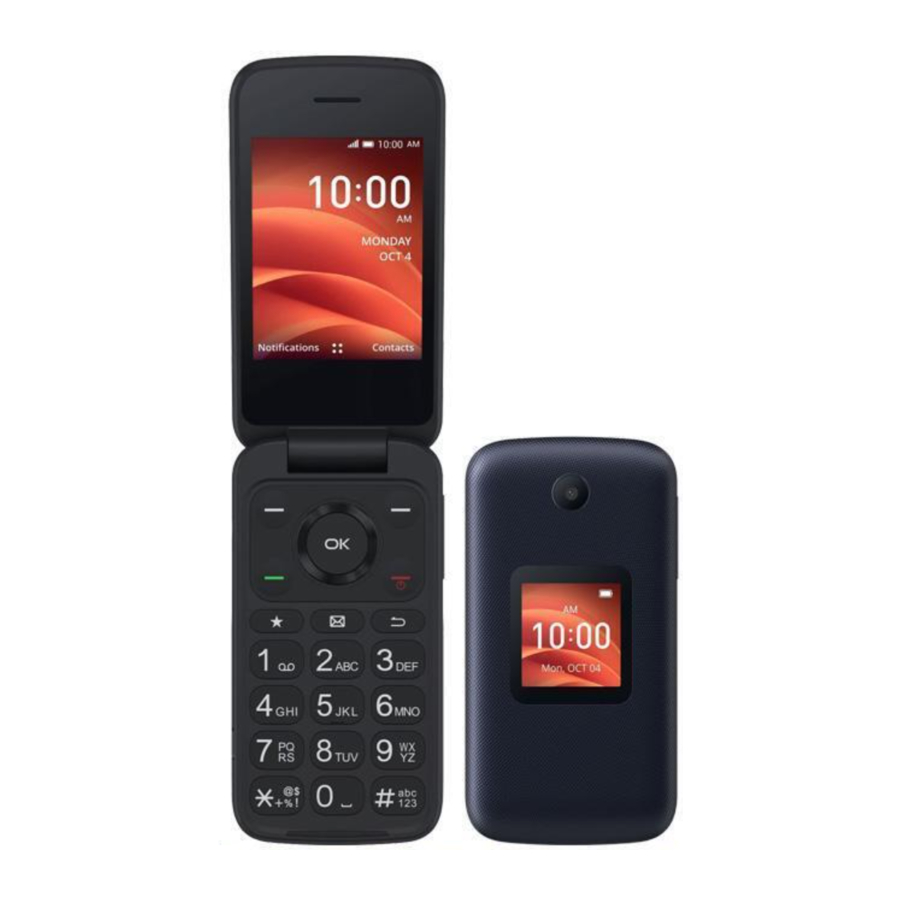
Cihazınız
Genel Bakış


- Sol Tuş
- Basın: Bildirimlere erişmek için
- Arama Tuşu
- Arama yapın
- Basın: Arama günlüğüne girin (Boş ekranından)
- Sık Kullanılan Kişiler
- Basın: Sık Kullanılan Kişilere erişin
- Dahili ekran
- Gezinme Tuşu (yukarı, aşağı, sol, sağ)
- Menü seçimi yukarı, aşağı, sol ve sağa hareket eder
- Sola basın: E-posta sağlayıcılarına erişin
- Yukarı basın: Ayarlara erişin
- Sağa basın: Kişilere erişin
- Aşağı basın: Son uygulamalara erişin
- Sağ Tuş
- Basın: Kısayollara erişin
- Orta Tuş
- Bir seçeneği onaylayın (Tamam tuşuna basın)
- Basın: Uygulama listesine erişin (Giriş ekranından)
- Bitir/Güç Tuşu
- Basın: Bir aramayı sonlandırın, Boş ekrana geri dönün
- Basılı tutun: Yeniden başlatmak ve açmak/kapatmak için
- Geri/Sil Tuşu
- Menülerde geriye doğru hareket edin
- Girilen sayıyı veya harfleri silin
- Mesajlar
- Basın: Mesajlara erişin
- Harfler sembolleri
![]() basın ve ardından bir sembol seçin.
basın ve ardından bir sembol seçin.
- Metin girişi
- ABC'den Abc'ye, 123'e veya Tahmini metne metin giriş yöntemini değiştirmek için
![]() tuşuna tekrar tekrar basın
tuşuna tekrar tekrar basın
- ABC'den Abc'ye, 123'e veya Tahmini metne metin giriş yöntemini değiştirmek için
 basın ve ardından bir sembol seçin.
 tuşuna tekrar tekrar basın
Cihazınızı kurma
Telefonunuzda zaten bir NANO SIM kartı takılıdır.
MicroSD kartlar (128 GB'a kadar) ayrı olarak satın alınabilir.
NOT: Bir microSD takmak veya NANO SIM kartını değiştirmek için arka kapağı açmadan önce cihazı kapatın.
- Cihaz aşağı bakacak şekilde, arka kapağı sol alt köşeden çıkarın. Kapağı cihaz gövdesinden dikkatlice kaldırmak için tırnağınızı kullanın.

- Sol üst köşeden kaldırmak için tırnağınızı kullanarak pili çıkarın.
- SIM kartı veya microSD kartı takmak için, SIM kartı veya microSD kartı, altın renkli temas noktaları aşağı bakacak şekilde kart yuvasına itin.


SIM kartı veya microSD kartı çıkarmak için küçük plastik tırnağa (  ) basın, ardından kartı dışarı kaydırın (
  ). Zor kullanmayın veya keskin nesneler kullanmayın.
- Pilin altın temas noktalarını cihazın altın temas noktalarıyla hizalayarak pili yeniden takın. Yalnızca bir şekilde uyar. Yerine oturtmak için aşağı bastırın.

- Arka kapağı tırnaklarla dikkatlice hizalayın ve yerine bastırın. Yalnızca bir yöne uyar.
- Açmadan ve kurulum işlemine başlamadan önce telefonunuzu tamamen şarj edin. Şarj kablosunun küçük ucunu telefondaki şarj bağlantı noktasına takın. Kablonun diğer ucunu duvar şarj cihazınıza takın ve bir duvar prizine takın.


Yalnızca telefonla birlikte verilen şarj cihazını ve kabloyu kullanın. Uyumsuz şarj cihazları kullanmak veya şarj bağlantı noktasıyla oynamak telefonunuza zarar verebilir ve garantiyi geçersiz kılabilir.
Pil ömrünüzü optimize etmek için aşağıdakileri yapabilirsiniz:
- Ekran parlaklığını azaltın: Settings
![]() > Display > Brightness bölümüne gidin. Gezinme Tuşu'nun soluna basarak parlaklığı azaltın.
> Display > Brightness bölümüne gidin. Gezinme Tuşu'nun soluna basarak parlaklığı azaltın. - Ekran zaman aşımı: Settings
![]() > Display > Display backlight > 30 saniye bölümüne gidin.
> Display > Display backlight > 30 saniye bölümüne gidin. - Tuş takımı zaman aşımı: Settings
![]() > Display > Key backlight > 10 saniye bölümüne gidin.
> Display > Key backlight > 10 saniye bölümüne gidin.
 > Display > Brightness bölümüne gidin. Gezinme Tuşu'nun soluna basarak parlaklığı azaltın.
Ünitenizi açın
Telefon açılana kadar End/Power Key  tuşunu basılı tutun.
Telefonunuzu ilk kez kurun
Telefonu ilk kez açtığınızda, aşağıdaki adımlarda size yol gösterilecektir:
- Telefonun dilini seçin, ardından bir sonraki adıma gitmek için Center Soft Key
![]() tuşuna basın.
tuşuna basın. - Kullanılabilir bir Wi-Fi ağı seçin ve bağlanmak için Center Soft Key
![]() tuşuna basın veya bir sonraki adıma Skip (Atla) için Left Soft Key
tuşuna basın veya bir sonraki adıma Skip (Atla) için Left Soft Key ![]() tuşuna basın.
tuşuna basın. - Erişilebilirlik seçeneklerini seçin ve ayarlayın, ardından bitirmek için Right Soft Key
![]() tuşuna basın. Atlamak için Left Soft Key
tuşuna basın. Atlamak için Left Soft Key ![]() tuşuna basın.
tuşuna basın. - Konumu açın/kapatın, bir sonraki adıma geçmek için Right Soft Key
![]() tuşuna basın.
tuşuna basın. - Bir sonraki adıma geçmek için Center Soft Key
![]() tuşuna basın.
tuşuna basın. - Şartlar ve Koşulları okuyun, daha fazla bilgi edinmek ve/veya URL'yi açmak için Gezinme tuşunu kullanın; Giriş ekranına girmek için Right Soft Key
![]() tuşuna basın.
tuşuna basın.
Not: SIM kart takılı olmasa bile, telefonunuz yine de açılır ve bir Wi-Fi ağına bağlanabilir ve telefonun özelliklerinden bazılarını kullanabilirsiniz.
Ünitenizi kapatın
Telefonunuzu kapatmak için, telefon Power Off (Kapat) ve Restart (Yeniden Başlat) seçeneklerini görüntüleyene kadar End/Power Key tuşunu yaklaşık 2 saniye basılı tutun. "Power Off" (Kapat) öğesini seçmek için Navigation Key (Gezinme Tuşu) tuşuna basın, ardından onaylamak için Center Soft Key  tuşuna basın.
Giriş Ekranı

Durum çubuğundan hem telefon durumunu (sağ tarafta) hem de bildirim bilgilerini (sol tarafta) görüntüleyebilirsiniz.
Telefon görüşmesi
Arama Yapma
İstenilen numarayı çevirin ve ardından aramayı yapmak için Arama Tuşu  veya Orta Yazılım Tuşuna basın.
Bir hata yaparsanız, Geri/Sil Tuşuna  basarak yanlış rakamları silebilirsiniz.

Daha fazla Seçenek görüntülemek için Sağ Yazılım Tuşuna  basın:
- Mevcut kişiye ekle: Girilen numarayı mevcut kişi numarasının yerine ekleyin.
- Yeni kişi oluştur: Girilen numarayla yeni bir kişi oluşturun.
- 2 sn duraklat/Bekleme ekle: 2 saniyelik duraklama veya bekleme girin.
Arama günlüğünüzden arama yapma
Giriş ekranından, Arama Tuşuna basın veya arama günlüğüne erişmek için Orta Yazılım Tuşu > Arama geçmişi öğesine basın ve aramak istediğiniz kişiyi seçin, aramayı yapmak için Arama Tuşuna veya Orta Yazılım Tuşuna iki kez basın.
Kişilerden arama yapma
Giriş ekranından, Orta Yazılım Tuşu > Kişiler öğesine basın veya Sık Kullanılan kişilere girmek için  öğesine basın. Aramak istediğiniz kişiyi seçin, aramak için Arama Tuşuna basın.
Acil arama yapma
Telefonunuzun şebeke kapsama alanı varsa, acil durum numarasını çevirin ve acil arama yapmak için Arama Tuşuna basın. Bu, SIM kart olmadan ve PIN kodunu yazmadan bile çalışır.
Uluslararası arama yapma
Uluslararası arama yapmak için, çevirme ekranında "+" girmek için  öğesini basılı tutun, ardından tam telefon numarasından önce uluslararası ülke önekini girin ve aramak için Arama Tuşuna veya Orta Yazılım Tuşuna basın.
Sesli mesajınızı arama (1)
Sesli mesajınızı aramak ve dinlemek için  tuşunu basılı tutun.
Sesli mesajı ayarlama
- *86'yı çevirin ve Arama Tuşuna
![]() veya Orta Yazılım Tuşuna
veya Orta Yazılım Tuşuna ![]() basın.
basın. - Bir selamlama duyduğunuzda, kesmek için
![]() öğesine basın.
öğesine basın. - Kurulum talimatlarını izleyin.
 öğesine basın.
Sesli mesajı kontrol etme
Telefonunuzdan:
- *86'yı çevirin ve Arama Tuşuna
![]() veya Orta Yazılım Tuşuna
veya Orta Yazılım Tuşuna ![]() basın.
basın. - Talimatları izleyin.
 veya Orta Yazılım Tuşuna
  basın.
Diğer telefonlardan:
- Kablosuz numaranızı çevirin.
- Selamlamayı duyduğunuzda, kesmek için
![]() öğesine basın.
öğesine basın. - Talimatları izleyin.
(1) Servis kullanılabilirliğini kontrol etmek için ağ operatörünüzle iletişime geçin.
Bir aramayı cevaplama veya reddetme

Gelen bir arama sırasında:
- Cevaplamak için kapağı açın. Ayarlar
![]() > Arama ayarları > Cevap seçenekleri > Kapağı aç varsayılan olarak seçilidir. Aksi takdirde,
> Arama ayarları > Cevap seçenekleri > Kapağı aç varsayılan olarak seçilidir. Aksi takdirde, - Cevaplamak için Orta Yazılım Tuşuna
![]() veya Arama Tuşuna
veya Arama Tuşuna ![]() basın.
basın. - Reddetmek için Sağ Yazılım Tuşuna
![]() veya Bitir/Güç Tuşuna
veya Bitir/Güç Tuşuna ![]() basın.
basın. - Önceden ayarlanmış bir mesaj göndererek aramayı reddetmek için Sol Yazılım Tuşuna
![]() basın.
basın. - Gelen bir aramanın zil sesi seviyesini kapatmak için Sesi Açma/Kısma Tuşuna basın.
 > Arama ayarları > Cevap seçenekleri > Kapağı aç varsayılan olarak seçilidir. Aksi takdirde,
Bir aramayı sonlandırma
Bir arama sırasında:
- Aramayı bitirmek için kapağı açın ve Bitir/Güç Tuşuna
![]() basın.
basın. - Aramayı bitirmek için kapağı açın ve kapağı kapatın.
Kişiler
Kişiler, ulaşmak istediğiniz kişiye hızlı ve kolay erişim sağlar.
Giriş ekranından, Orta Yazılım Tuşuna  basın ve Kişi listesine girmek için Kişiler
  öğesini seçin veya Sık Kullanılan kişiler listesine girmek için Sık Kullanılanlar tuşuna
  basın.
Kişi Ekleme

Kişi listesi ekranında, Seçeneklere > Yeni kişi öğesine erişmek, kişi bilgilerini oluşturmak ve girmek için Sağ Yazılım Tuşuna basın.
İşiniz bittiğinde, Sağ Yazılım Tuşuna basarak Seçeneklere erişin ve ardından Kaydet öğesini seçin.
Kişiyi Görüntüleme
Kişi listesi ekranında, bir Kişi seçmek için Gezinme Tuşunu kullanın, ardından ayrıntılar ekranına erişmek için Orta Yazılım Tuşuna basın.
Arama yapmak için Arama Tuşuna  basın.
Seçtiğiniz kişiye SMS/MMS göndermek için Sol Yazılım Tuşuna  basın.
Kişiyi düzenlemek için Orta Yazılım Tuşuna basın.
Seçeneklere erişmek için Sağ Yazılım Tuşuna basın:
- Ara: Kişi numarasını arayın.
- Sık kullanılan olarak ayarla(1): Kişiyi Sık Kullanılan numara olarak ekleyin. Bunu Kişiler > Sık Kullanılanlar bölümünde görüntüleyebilirsiniz. Eklendikten sonra, menüde Sık kullanılanlardan kaldır görüntülenir.
- Paylaş/Sil: Kişiyi Paylaş/Sil.
- Hızlı arama ayarla: 2-9'u seçmek için Gezinme Tuşunu kullanın, onaylamak için Orta Yazılım Tuşuna
![]() basın. Ayarlandıktan sonra, tanımlanan kişileri aramak için Giriş ekranında 2-9 ekran tuşlarını basılı tutun.
basın. Ayarlandıktan sonra, tanımlanan kişileri aramak için Giriş ekranında 2-9 ekran tuşlarını basılı tutun.
Kişiyi Düzenleme

Kişi listesi ekranında, bir Kişi seçmek için Gezinme Tuşunu kullanın, ardından düzenleme ekranına girmek için Orta Yazılım Tuşuna basın.
İşiniz bittiğinde, Seçeneklere erişmek için Sağ Yazılım Tuşuna  basın ve ardından Kaydet öğesini seçin.
Kişiyi Paylaşma
Kişilerin vCard'ını E-posta, Mesaj veya Bluetooth yoluyla göndererek tek bir kişiyi başkalarıyla paylaşabilirsiniz.
Kişi listesi ekranında, bir Kişi seçmek için Gezinme Tuşunu kullanın, Seçeneklere erişmek için Sağ Yazılım Tuşuna basın ve ardından Paylaş öğesini seçin.
(1) Yalnızca Telefon belleği kişileri için.
Kişileri Silme

Kişi listesi ekranında, Seçeneklere > Sil öğesine erişmek için Sağ Yazılım Tuşuna basın ve ardından silmek için Sağ Yazılım Tuşuna basın.
Mevcut Seçenekler
Kişi listesinden, daha fazla seçenek göstermek için Sağ Yazılım Tuşuna basın.
Kişileri seç
Çoklu kişileri seçmek için Gezinme Tuşunu kullanın, ardından kişileri Silmek veya Paylaşmak için Sağ Yazılım Tuşuna basın.
Ayarlar
- Kişileri şuna göre sırala: Kişileri ad/soyad'a göre sıralanmış olarak seçmek için.
- İçe/Dışa Aktar: Kişileri hafıza kartından/kartına, Gmail, Outlook veya Bluetooth'a/Bluetooth'tan içe/dışa aktarmak için.
Mesajlar
Metin (SMS) ve multimedya (MMS) mesajları göndermek ve almak için mesajlaşma özelliğini kullanın.
Metin Mesajı Gönderme
Giriş ekranından Mesaj Tuşu  öğesine basın veya Orta Yumuşak Tuşa basın ve Mesajlar
  öğesini seçin.
- Yeni bir mesaj yazmak için Sol Yumuşak Tuşa
![]() basın.
basın.
![]()
- Kime çubuğuna alıcının telefon numarasını girin veya alıcıları eklemek için Sağ Yumuşak Tuşa
![]() basın.
basın. - Mesajın metnini girmek için Gezinme Tuşunu kullanarak Mesaj çubuğuna gidin.
- Farklı yöntemler arasında geçiş yapmak için
![]() Tuşuna basın.
Tuşuna basın. - Sembolleri seçmek için
![]() Tuşuna basın.
Tuşuna basın. - Seçeneklere girmek için Sol Yumuşak Tuşa
![]() basın.
basın. - Metin mesajları göndermek için Orta Yumuşak Tuşa
![]() basın.
basın.

 Tuşuna basın.
 Tuşuna basın.
Metin Girişi
Kişi oluşturmak, e-posta yazmak veya mesaj göndermek için metin girmenin farklı yolları vardır.
 tuşuna basarak farklı yöntemler arasından seçim yapabilir ve bunlar arasında geçiş yapabilirsiniz:
- Abc (cümle başı büyük harf), abc (küçük harf) veya ABC (büyük harf kilidi): bu modda her harfi oluşturmak için her tuşa birden çok kez basmanız gerekir. Örneğin, bir 'S', '7' tuşuna dört kez basılarak oluşturulur. Bir 'e', '3' tuşuna iki kez basılarak oluşturulur ve bu böyle devam eder.
- Tahmini: tahmini metin modu, telefon yazdığınızı tahmin etmeye çalıştığı için daha hızlı yazmanızı sağlayan bir özelliktir. "Hello" yazmak için: "4" tuşuna bir kez, "3" tuşuna bir kez, "5" tuşuna bir kez, "5" tuşuna bir kez, "6" tuşuna bir kez basın,
Siz yazdıkça, kelime önerileri ekranın altında görünecektir. Yazmaya çalıştığınız kelimeyi görürseniz, Gezinme Tuşu ile seçin ve Orta Yumuşak Tuşa![]() basın.
basın. - 123: bu mod yalnızca sayıları üretir. '1' tuşuna yalnızca bir kez basarak '1', '2' tuşuna basarak '2' vb. yazabilirsiniz. Kelime yazmaya devam etmek için ABC, Abc, abc veya Kt9 moduna geri dönün.
- Semboller: Bu işlev, noktalama işaretleri ve özel karakterler sağlar. Sembollere
![]() tuşuna basılarak da erişilebilir. Gezinme Tuşunun sağ veya soluna basarak doğru sembolü bulun. İmleç eklemek istediğiniz bir sembolü vurguladığında, onu seçmek için Orta Yumuşak Tuşa
tuşuna basılarak da erişilebilir. Gezinme Tuşunun sağ veya soluna basarak doğru sembolü bulun. İmleç eklemek istediğiniz bir sembolü vurguladığında, onu seçmek için Orta Yumuşak Tuşa ![]() basın.
basın. - Zaten yazılmış harfleri veya sembolleri silmek istiyorsanız, bunları tek tek silmek için Geri/Sil Tuşuna
![]() basın veya hepsini aynı anda silmek için uzun basın.
basın veya hepsini aynı anda silmek için uzun basın.
 basın veya hepsini aynı anda silmek için uzun basın.
Multimedya Mesajı Gönderme
MMS, metin mesajları ekranından Sağ Yumuşak Tuşa basıp ardından Ek ekle öğesini seçerek diğer uyumlu telefonlara ve e-posta adreslerine video klipleri, görüntüleri, fotoğrafları, kişileri ve sesleri göndermenizi sağlar.
Ortam dosyaları (resim, video, ses vb.) eklendiğinde veya e-posta adresleri eklendiğinde bir SMS otomatik olarak MMS'ye dönüştürülür.
 160 karakterden fazla olan bir SMS birkaç SMS olarak ücretlendirilir. Belirli harfler (aksan) da SMS'in boyutunu artıracaktır. Bu, alıcınıza birden fazla SMS gönderilmesine neden olabilir.
E-Posta
E-Posta Kurulumu
Giriş ekranından Orta Yumuşak Tuşa basarak ve Araçlar  > E-posta
  öğesini seçerek E-Postaya erişin.
E-posta sağlayıcılarından birini seçin ve devam etmek için Orta Yumuşak Tuşa basın.
- Kurmak istediğiniz hesabın e-posta adresini girin.
- Sonrakine erişmek için Sağ Yumuşak Tuşa
![]() basın, hesabın parolasını girin ve Sağ Yumuşak Tuşa
basın, hesabın parolasını girin ve Sağ Yumuşak Tuşa ![]() basın. E-posta hesabınızı manuel olarak kurmanız istenebilir.
basın. E-posta hesabınızı manuel olarak kurmanız istenebilir. - Başka bir e-posta hesabı eklemek için Seçeneklere erişmek üzere Sağ Yumuşak Tuşa
![]() > Ayarlar'a basabilir ve ardından Ekle'yi seçebilirsiniz.
> Ayarlar'a basabilir ve ardından Ekle'yi seçebilirsiniz.
E-Posta Gönder
- Gelen Kutusu ekranından yeni bir e-posta oluşturmak için Sol Yumuşak Tuşa
![]() basın.
basın. - Kime alanına alıcının(ların) e-posta adres(ler)ini girin. Yeni alıcı(lar) eklemek istiyorsanız, girilen adresi onaylamak için Gezinme tuşunun Aşağı yönüne basarak Konu alanına geçin, ardından daha fazla eklemek için Kime alanına geri dönmek için Gezinme tuşunun Yukarı yönüne basın.
- Mesajın konusunu ve içeriğini yazın.
- Gerekirse, başka bir alıcı(lar)ı Cc/Bcc olarak eklemek veya mesaja bir ek eklemek için Sağ Yumuşak Tuşa
![]() basın.
basın. - Postayı hemen göndermek istemiyorsanız, Sağ Yumuşak Tuşa
![]() basabilir ve bir kopyasını kaydetmek için Taslak olarak kaydet'i seçebilirsiniz.
basabilir ve bir kopyasını kaydetmek için Taslak olarak kaydet'i seçebilirsiniz. - Son olarak, göndermek için Orta Yumuşak Tuşa
![]() basın.
basın.
Kamera
Cep telefonunuz, fotoğraf çekmek ve video çekmek için bir Kamera ve bir Video uygulamasına sahiptir.
Kameraya Erişme
Kamera uygulamasına erişmek için Giriş ekranından Orta Yumuşak Tuşa basın, Kamera  öğesini seçin ve Orta Yumuşak Tuşa basın.
Fotoğraf çekme
Nesneyi veya manzarayı ekrana yerleştirin ve fotoğrafı çekmek için Orta Yumuşak Tuşa basın. Fotoğraflar otomatik olarak Galeri uygulamasına kaydedilecektir.
Fotoğraf çektikten sonra, önizlemek için Sol Yumuşak Tuşa  basın.
Yakınlaştırma/Uzaklaştırma
Gezinme tuşunun Yukarı ve Aşağı yönlerine basın veya lensi yakınlaştırmak ve uzaklaştırmak için  tuşuna ve tuşuna basın.
Seçenekler
Erişmek için Sağ Yumuşak Tuşa basın:
- Video çek/Fotoğraf çek: Fotoğraf ve Video modu arasında geçiş yapmak için seçin.
- Depolama: Fotoğrafı veya videoyu kaydetmek için telefon depolama alanını veya SD kartı seçin.
Video Kamera
Video çekmek için
- Video moduna geçmek için Seçenekler > Video çek'e erişmek için Sağ Yumuşak Tuşa
![]() basın.
basın. - Video kaydetmek için Orta Yumuşak Tuşa
![]() basın.
basın. - Yakınlaştırma/Uzaklaştırma: Gezinme tuşunun Yukarı ve Aşağı yönlerine basın veya lensi yakınlaştırmak ve uzaklaştırmak için
![]() tuşuna ve
tuşuna ve ![]() tuşuna basın.
tuşuna basın.
Kaydı sonlandırmak için Orta Yumuşak Tuşa basın. Videolar otomatik olarak Galeri uygulamasına kaydedilecektir.
Araçlar
Kaydedici
Kaydedici uygulamasına erişmek için, Giriş ekranından Orta Yazılım Tuşuna basın, Araçlar > Kaydedici  öğesini seçin ve Orta Yazılım Tuşuna basın.
- Kaydı başlatmak için Orta Yazılım Tuşuna
![]() basın.
basın. - Durdurmak için Orta Yazılım Tuşuna
![]() basın veya Duraklat/Devam Et için Sol Yazılım Tuşuna
basın veya Duraklat/Devam Et için Sol Yazılım Tuşuna ![]() basın.
basın.
Listeyi göstermek için Sol Yazılım Tuşuna basın, ardından,
- Kaydediciyi seçmek için Gezinmeyi kullanın, oynatmak için Orta Yazılım Tuşuna
![]() basın.
basın. - Silme, paylaşma, yeniden adlandırma, kayıtları seçme ve ayrıntılar gibi Seçeneklere erişmek için Sağ Yazılım Tuşuna
![]() basın.
basın.
Takvim
Önemli toplantıları, randevuları vb. takip etmek için Takvim uygulamasını kullanın.
Takvim uygulamasına erişmek için, Giriş ekranından Orta Yazılım Tuşuna basın, Araçlar > Takvim  öğesini seçin ve Orta Yazılım Tuşuna basın.
Çoklu mod görünümü

Takvimi Günlük, Haftalık veya Aylık görünümde görüntüleyebilirsiniz. Takvim görünümünüzü değiştirmek için Seçeneklere erişmek için Sağ Yazılım Tuşuna basın.
Yeni etkinlikler oluşturma
Herhangi bir Takvim görünümünden yeni etkinlikler eklemek için Sol Yazılım Tuşuna basın.
- Yeni etkinlik bilgilerini doldurun.
- Tüm gün süren bir etkinlikse, Tüm gün süren etkinlik öğesini seçebilirsiniz.
- İşiniz bittiğinde, kaydetmek için Sağ Yazılım Tuşuna
![]() basın.
basın.
Takvim ana ekranından Sağ Yazılım Tuşuna basarak daha fazla Seçenek mevcuttur:
- Tarihe git: İstediğiniz tarihe gitmek için.
- Ara: Planlanmış etkinlikleri arayın.
- Ayarlar: Bir dizi Takvim ayarı yapmak için.
Etkinlik hatırlatıcısı
Bir etkinlik için bir hatırlatıcı ayarlanmışsa, yaklaşan etkinlik simgesi  hatırlatma zamanı geldiğinde Durum çubuğunda bildirim olarak görünecektir.
Saat
Cep telefonunuzda Alarm, Zamanlayıcı, Kronometre ve Dünya saati işlevine sahip bir Saat uygulaması bulunur.
Saat uygulamasına erişmek için, Giriş ekranından Orta Yazılım Tuşuna basın, Araçlar > Saat  öğesini seçin ve Orta Yazılım Tuşuna basın.
Alarm
Araçlar ekranından, Alarm ekranına geçmek için Gezinti tuşunun soluna veya sağına basın.
Alarm ayarlamak için
Alarm ekranından, yeni bir alarm eklemek için Sol Yazılım Tuşuna basın. Aşağıdaki seçenekler görünecektir:
- Saat: Alarm saatini ayarlayın.
- Tekrarla: Alarmınızın aktif olmasını istediğiniz günleri seçin.
- Zil sesi: Alarm için bir zil sesi seçin.
- Titreşim: Titreşimi etkinleştirin.
- Alarm başlığı: Alarm için bir ad girin.
- Kaydetmek için Sağ Yazılım Tuşuna
![]() basın.
basın.
Seçeneklere > Aç veya kapat > erişmek için Sağ Yazılım Tuşuna basın > seçilen alarmı açmak veya kapatmak için Orta Yazılım Tuşuna basın.
Alarm ayarlarını yapmak için
Düzenlenecek alarmı seçip Alarm ekranından Sağ Yazılım Tuşuna basarak kaydedilmiş alarmlar için daha fazla seçenek mevcuttur:
- Düzenle: Seçili alarmı düzenleyin.
- Sil: Seçili alarmı silin.
- Ayarlar: Seçilen alarm için erteleme süresini, alarm sesini, titreşimi ve zil sesini ayarlayın.
Zamanlayıcı
Alarm ekranından, Zamanlayıcı ekranına girmek için Gezinti tuşunun sağına basın.
Saat, dakika ve saniyeyi düzenlemek için Sol Yazılım Tuşuna ve Gezinti tuşuna basın. Onaylamak için Orta Yazılım Tuşuna basın.
İşiniz bittiğinde, Zamanlayıcıyı başlatmak için Orta Yazılım Tuşuna basın.
- Zamanlayıcı devam ederken:
Zamanlayıcıyı duraklatmak/devam ettirmek için Orta Yazılım Tuşuna![]() basın.
basın.
1 dakika eklemek için Sağ Yazılım Tuşuna![]() basın.
basın. - Zamanlayıcıyı sıfırlamak için Sol Yazılım Tuşuna
![]() basın.
basın. - Zamanlayıcı sıfırlandığında: Erteleme süresini, Alarm sesini, titreşimi ayarlamanıza ve zil sesi seçmenize olanak tanıyan Ayarlara girmek için Sağ Yazılım Tuşuna
![]() basın.
basın.
Kronometre
Zamanlayıcı ekranından, Kronometre ekranına girmek için Gezinti tuşunun sağına basın.
- Kronometreyi başlatmak için Orta Yazılım Tuşuna
![]() basın.
basın. - Kronometre devam ederken:
Tur kaydetmek için Sağ Yazılım Tuşuna![]() basın.
basın.
Zamanı duraklatmak/devam ettirmek için Orta Yazılım Tuşuna![]() basın.
basın. - Kronometreyi sıfırlamak ve tur sürelerini temizlemek için Sol Yazılım Tuşuna
![]() basın.
basın.
Dünya saati
Kronometre ekranından, Dünya saati ekranına girmek için Gezinti tuşunun sağına basın.
- Dünya saati özelliğine eklemek için bir konum veya saat dilimi eklemek için Sol Yazılım Tuşuna
![]() basın.
basın. - Silmek veya daha fazla seçenek ayarlamak için Sağ Yazılım Tuşuna
![]() basın.
basın.
Not
Not uygulamasına erişmek için, Giriş ekranından Orta Yazılım Tuşuna basın, Araçlar > Not öğesini seçin ve Orta Yazılım Tuşuna basın.
- Not eklemek için Sol Yazılım Tuşuna
![]() basın, içeriği girin ve ardından Kaydetmek için Orta Yazılım Tuşuna
basın, içeriği girin ve ardından Kaydetmek için Orta Yazılım Tuşuna ![]() basın.
basın. - Not listesinde, Seçeneklere erişmek için Sağ Yazılım Tuşuna
![]() basın; örneğin, düzenleme, silme, paylaşma, notları seçme, ayrıntılar.
basın; örneğin, düzenleme, silme, paylaşma, notları seçme, ayrıntılar. - Notu seçmek için Gezinti tuşuna basın, ayrıntıyı görüntülemek için Orta Yazılım Tuşuna
![]() basın. Sonra:
basın. Sonra:
Düzenlemek için Orta Yazılım Tuşuna![]() basın.
basın.
Sol Yazılım Tuşuna![]() ve ardından silmeyi onaylamak için Sağ Yazılım Tuşuna
ve ardından silmeyi onaylamak için Sağ Yazılım Tuşuna ![]() basın.
basın.
Mesajlar, E-posta veya Bluetooth aracılığıyla notu düzenleme, silme, paylaşma gibi Seçeneklere erişmek için Sağ Yazılım Tuşuna![]() basın.
basın.
Hesap Makinesi
Bu uygulamaya erişmek için, Giriş ekranından Orta Yazılım Tuşuna basın, Araçlar > Hesap Makinesi uygulaması  öğesini seçin ve Orta Yazılım Tuşuna basın.
- 0-9 tuşu: sayıları girin
![]() : .
: .![]() : +/-
: +/-![]() : +, -, x, ÷
: +, -, x, ÷![]() : =
: =![]() : Bir kez temizle
: Bir kez temizle![]() : Tümünü Temizle
: Tümünü Temizle
 : +, -, x, ÷
Dosya yöneticisi
Bu uygulamaya erişmek için, Giriş ekranından Orta Yazılım Tuşuna basın, Araçlar > Dosya yöneticisi  öğesini seçin ve Orta Yazılım Tuşuna basın.
Dosya yöneticisi, Browser veya diğer konumlardan indirilen uygulamalar, medya dosyaları dahil olmak üzere microSD kartta depolanan tüm verileri görüntüler; Bluetooth, USB kablosu vb. aracılığıyla aktardığınız tüm videolar, resimler veya sesler.
Bir uygulamayı bir PC'den telefonunuza/microSD kartınıza aktardığınızda, uygulamayı yalnızca Dosya Yöneticisi'ni kullanarak bulabilirsiniz. Telefonunuza yükleyemezsiniz.
Dosya yöneticisi, aşağıdaki yaygın işlemleri gerçekleştirmenize ve gerçekten verimli olmanıza olanak tanır: (alt) klasör oluşturma, klasör/dosya açma, görüntüleme, yeniden adlandırma, kesme, kopyalama, silme, oynatma, paylaşma vb.
Kablosuz ve ağlar
Giriş ekranından, Orta Yumuşak Tuşa basın ve Ayarlar  > Kablosuz ve ağlar öğesini seçin.
Uçak modu
Uçak modu açık olduğunda, Wi-Fi ve Bluetooth dahil olmak üzere tüm kablosuz bağlantılar aynı anda devre dışı bırakılır.
- Uçak moduna girmek için Orta Yumuşak Tuşa
![]() basın.
basın. - Açık veya Kapalı öğesini seçmek için Gezinme Tuşuna basın, ardından onaylamak için Orta Yumuşak Tuşa
![]() basın.
basın.
Mobil ağ
Mobil veri
Tüm mobil ağlarda veri iletmeniz gerekmiyorsa, özellikle mobil veri sözleşmeniz yoksa, yerel operatör mobil ağlarında veri kullanımı için önemli ücretler ödememek için Mobil veri özelliğini kapatın.
Veri kullanımı
- Veri kullanımı: Veri kullanım ayrıntılarını görüntülemek için Gezinme tuşunun soluna veya sağına basın.
- Veri kullanımını sınırla: Gezinme tuşunu kullanarak Açık/Kapalı, veri kullanım miktarı ve birimini ayarlayın, ardından kaydetmek için Orta Yumuşak Tuşa
![]() basın.
basın. - Veri kullanım uyarısı: Gezinme tuşunu kullanarak uyarıyı Açık/Kapalı, miktar ve birim ile ayarlayın, ardından kaydetmek için Orta Yumuşak Tuşa
![]() basın.
basın. - Aylık kullanım döngüsü: Aylık sıfırlama tarihini ayarlamak için Gezinme tuşunu kullanın.
Veri kullanımı telefonunuz tarafından ölçülür ve operatörünüz farklı sayabilir.
Veri dolaşımı erişimi
Diğer operatörlerin mobil ağlarında veri iletmeniz gerekmiyorsa, önemli dolaşım ücretlerinden kaçınmak için Veri dolaşımını devre dışı bırakın.
Ağ operatörleri
SIM kartınız takılıyken telefonunuzu ilk kez açtığınızda, ağ hizmetinizi otomatik olarak yapılandırır: 2G, 3G veya 4G.
Erişim Noktası Adları
Yeni APN eklemek için Sol Yumuşak Tuşa basın.
Gerekli APN bilgilerini girin, işiniz bittiğinde kaydetmek için Orta Yumuşak Tuşa basın.
Dolaşım durumu
Dolaşım durumunu görüntülemek için Orta Yumuşak Tuşa basın.
Wi-Fi
Wi-Fi, bir kablosuz ağın kapsama alanındayken mobil ağınızı kullanmadan internette gezinmenizi sağlar.
Wi-Fi bölümüne girmek için Orta Yumuşak Tuşa basın.
- Wi-Fi'yi açmak veya kapatmak için Sol Yumuşak Tuşa
![wi-fi'yi açmak veya kapatmak için]() basın.
basın. - Kullanılabilir bir ağ seçmek için Gezinme Tuşunun Yukarı ve Aşağı yönlerine basın, ardından erişim noktasını yapılandırmak ve telefonunuzu bağlamak için Orta Yumuşak Tuşa
![]() basın. Varsa bir parola girmeniz gerekebileceğini unutmayın.
basın. Varsa bir parola girmeniz gerekebileceğini unutmayın. - Bağlanmak için Orta Yumuşak Tuşa
![]() basın.
basın.
Bluetooth
Bluetooth, telefonunuzun diğer Bluetooth cihazlarıyla (başka bir telefon, bilgisayar, yazıcı, kulaklık, araç kiti vb.) yakın mesafede veri (video, resim, müzik vb.) alışverişi yapmasını sağlar.
Bluetooth bölümüne girmek için Orta Yumuşak Tuşa basın.
- Bluetooth'u açmak için Sol Yumuşak Tuşa
![bluetooth'u açmak için]() basın.
basın. - Kullanılabilir bir cihaz seçmek için Gezinme Tuşunun Yukarı ve Aşağı yönlerine basın.
- Eşleştirmek için Orta Yumuşak Tuşa
![]() basın.
basın.
Ünitenizi Kişiselleştirin
Dil
Cihazınız İngilizce veya İspanyolca kullanılarak çalıştırılabilir.
Dili değiştirmek için:
- Giriş ekranından, Orta Yumuşak Tuşa
![]() basın, Ayarlar
basın, Ayarlar ![]() > Telefon ayarları > Diller öğesini seçin.
> Telefon ayarları > Diller öğesini seçin. - İstediğiniz dil tercihini seçmek için Gezinme Tuşuna basın.
- Onaylamak için Orta Yumuşak Tuşa
![]() basın.
basın.
 > Telefon ayarları > Diller öğesini seçin.
Yazı tipi boyutunu değiştirme
Cihaz yazı tipi boyutunu değiştirmek için:
- Giriş ekranından, Orta Yumuşak Tuşa
![]() basın, Ayarlar
basın, Ayarlar ![]() > Erişilebilirlik > Daha büyük metin öğesini seçin. Büyük metni etkinleştirmek için Orta Yumuşak Tuşa basarak Açık/Kapalı öğesini seçin.
> Erişilebilirlik > Daha büyük metin öğesini seçin. Büyük metni etkinleştirmek için Orta Yumuşak Tuşa basarak Açık/Kapalı öğesini seçin. - Giriş ekranından, Orta Yumuşak Tuşa
![]() basın, Ayarlar > Ekran > Yazı tipi boyutu öğesini seçin. Küçük/Varsayılan/Büyük öğesini seçmek için Gezinme Tuşuna basın, ardından onaylamak için Orta Yumuşak Tuşa
basın, Ayarlar > Ekran > Yazı tipi boyutu öğesini seçin. Küçük/Varsayılan/Büyük öğesini seçmek için Gezinme Tuşuna basın, ardından onaylamak için Orta Yumuşak Tuşa ![]() basın.
basın.
Tarih ve Saat
Tarih ve Saati değiştirmek için:
- Giriş ekranından, Orta Yumuşak Tuşa
![]() basın, Ayarlar
basın, Ayarlar ![]() > Telefon ayarları > Tarih ve saat öğesini seçin.
> Telefon ayarları > Tarih ve saat öğesini seçin. - Tarih ve saati ayarlamak için seçeneklere basın. Ayrıca bu sayfada Saat dilimini ve Saat biçimini de ayarlayabilirsiniz.
 > Telefon ayarları > Tarih ve saat öğesini seçin.
Sesler
Sesi ayarlamak için:
- Uyarı sesleri seviyesini ayarlamak için cihazın sağ tarafında bulunan Sesi Açma/Kısma düğmesine basın.
- Giriş ekranından, Orta Yumuşak Tuşa
![]() basın, Ayarlar > Ses ve bildirimler > Ses seviyesi öğesini seçerek Uyarı sesleri ve Medya ses düzeyini ayarlayın.
basın, Ayarlar > Ses ve bildirimler > Ses seviyesi öğesini seçerek Uyarı sesleri ve Medya ses düzeyini ayarlayın.
Zil seslerini ayarlamak için
- Giriş ekranından, Orta Yumuşak Tuşa
![]() basın, Ayarlar
basın, Ayarlar ![]() > Ses ve bildirimler > Zil sesleri öğesini seçin.
> Ses ve bildirimler > Zil sesleri öğesini seçin. - Zil seslerini seçmek için Gezinme Tuşunun Yukarı ve Aşağı yönlerine basın.
- Çalmak için Sol Yumuşak Tuşa
![]() basın ve onaylamak için Orta Yumuşak Tuşa
basın ve onaylamak için Orta Yumuşak Tuşa ![]() basın.
basın.
Diğer sesleri ayarlamak için
Diğer tüm sesler aşağıdaki şekilde ayarlanabilir:
- Giriş ekranından, Orta Yumuşak Tuşa
![]() basın, Ayarlar
basın, Ayarlar ![]() > Ses ve bildirimler > Bildirim sesleri ve Tuş takımı sesi öğesini seçin.
> Ses ve bildirimler > Bildirim sesleri ve Tuş takımı sesi öğesini seçin.
Duvar Kağıdı/Parlaklık ve Ekran Zaman Aşımı
Duvar Kağıdını ayarlamak için
- Giriş ekranından, Orta Yumuşak Tuşa
![]() basın, Ayarlar
basın, Ayarlar ![]() > Ekran > Duvar Kağıtları öğesini seçin.
> Ekran > Duvar Kağıtları öğesini seçin. - Önceden yüklenmiş Duvar Kağıtlarından birini seçmek için Duvar Kağıdı Galerisine basın.
- Cihazınızda depolanan Görüntülerden birini seçmek için Galeriye basın.
 > Ekran > Duvar Kağıtları öğesini seçin.
Parlaklığı ayarlamak için
- Giriş ekranından, Orta Yumuşak Tuşa
![]() basın, Ayarlar
basın, Ayarlar ![]() > Ekran > Parlaklık öğesini seçin.
> Ekran > Parlaklık öğesini seçin. - Gezinme Tuşunun Sol veya Sağ yönlerine basarak istediğiniz parlaklığı seçin.
Ekran zaman aşımını ayarlamak için
- Giriş ekranından, Orta Yumuşak Tuşa
![]() basın, Ayarlar
basın, Ayarlar ![]() > Ekran > Ekran arka ışığı öğesini seçin.
> Ekran > Ekran arka ışığı öğesini seçin. - Ekranınızın ne zaman kapanmasını istediğinizi seçin, ardından onaylamak için Orta Yumuşak Tuşa
![]() basın.
basın.
Güvenlik
Ekranınızı kilitleme/kilidini açma
Telefonunuzu ve gizliliğinizi korumak için bir parola oluşturarak telefon ekranını kilitleyebilirsiniz.
- Giriş ekranından, Orta Yumuşak Tuşa
![]() basın, Ayarlar
basın, Ayarlar ![]() > Telefon ayarları > Güvenlik > Ekran kilidi öğesini seçin.
> Telefon ayarları > Güvenlik > Ekran kilidi öğesini seçin. - Orta Yumuşak Tuşa
![]() basın ve ekran kilidini etkinleştirmek için Açık öğesini seçin.
basın ve ekran kilidini etkinleştirmek için Açık öğesini seçin. - Parolayı iki kez girin ve oluşturmak için Orta Yumuşak Tuşa
![]() basın.
basın.
![]()
 > Telefon ayarları > Güvenlik > Ekran kilidi öğesini seçin.
Yazılım Güncellemesi
Yazılım güncellemelerine erişmek için aşağıdaki adımları izleyin:
- Cihazınızı bir Wi-Fi ağına bağlayın ve güçlü bir veri bağlantısına sahip olduğundan emin olun.
- Yazılım güncellemesine başlamadan önce pilinizin tamamen şarj olduğundan emin olun. Cihazınızın mevcut pil seviyesi, cihazınızda Ayarlar
![]() > Telefon hakkında > Pil > Pil seviyesi altında bulunabilir.
> Telefon hakkında > Pil > Pil seviyesi altında bulunabilir. - Giriş ekranından, Orta Yumuşak Tuşa
![]() basın ve Ayarlar
basın ve Ayarlar ![]() > Yazılım güncellemesi > Güncellemeleri kontrol et öğesini seçin.
> Yazılım güncellemesi > Güncellemeleri kontrol et öğesini seçin. - Yeni bir zorunlu yazılım güncelleme sürümü olduğunda, telefon otomatik olarak indirmeye başlayacak, ardından sisteminizi güncellemek için Sağ Yumuşak Tuşa
![]() basarak Yükle öğesini seçin.
basarak Yükle öğesini seçin.
 > Yazılım güncellemesi > Güncellemeleri kontrol et öğesini seçin.
Sorun Giderme
Servis merkeziyle iletişime geçmeden önce aşağıdaki talimatları izleyin:
- En iyi çalışma için pili tamamen şarj etmeniz (
![]() ) önerilir.
) önerilir. - Telefonunuzun performansını etkileyebileceğinden telefonunuzda büyük miktarda veri depolamaktan kaçının.
- Telefonunuzun yazılımını güncellemek için FOTA (Firmware Over The Air) Yükseltme aracını kullanın. Yazılım güncelleme bölümüne erişmek için Ayarlar > Yazılım güncelleme > Güncellemeleri kontrol et'e basın.
- Telefonunuzu fabrika ayarlarına ayarlamak için Ayarlar > Telefon ayarları > Sıfırla > Fabrika verilerine sıfırla'ya erişin. Tüm telefon verileriniz kalıcı olarak kaybolacaktır. Sıfırlamadan önce telefonunuzu tamamen yedeklemeniz şiddetle tavsiye edilir.
 ) önerilir.
Aşağıdakiler en çok sorulan sorulardır:
Telefonum birkaç dakikadır yanıt vermiyor
- Bitir/Güç Tuşuna
![]() basılı tutarak telefonunuzu yeniden başlatın.
basılı tutarak telefonunuzu yeniden başlatın.
Telefonum kendi kendine kapanıyor
- Telefonunuzu kullanmadığınız zaman ekranınızın kilitli olduğunu ve kilitli olmayan ekran nedeniyle Bitir/Güç Tuşuna
![]() yanlışlıkla dokunulmadığından emin olun.
yanlışlıkla dokunulmadığından emin olun. - Pil şarj seviyesini kontrol edin.
Telefonum düzgün şekilde şarj olmuyor
- Pilinizin tamamen bitmediğinden emin olun; pil gücü uzun süre boş kaldıysa, ekranda pil şarj cihazı göstergesinin görüntülenmesi yaklaşık 20 dakika sürebilir.
- Şarj işleminin normal koşullar altında gerçekleştirildiğinden emin olun: 0°C (32°F) - 40°C (104°F).
- Yurt dışında bulunurken, voltaj girişinin uyumlu olup olmadığını kontrol edin.
Telefonum bir ağa bağlanamıyor veya "Servis Yok" görüntüleniyor
- Başka bir konumda bağlanmayı deneyin.
- Servis sağlayıcınızla ağ kapsamını doğrulayın.
- SIM kartınızın geçerli olup olmadığını servis sağlayıcınızla kontrol edin.
- Kullanılabilir ağları manuel olarak seçmeyi deneyin.
- Ağ aşırı yüklüyse daha sonra bağlanmayı deneyin.
Telefonum İnternete bağlanamıyor
- IMEI numarasının ( *#06#'ya basın) garanti kartınızda veya kutunuzda yazanla aynı olup olmadığını kontrol edin.
- SIM kartınızın internet erişim hizmetinin kullanılabilir olduğundan emin olun.
- Telefonunuzun İnternet bağlantı ayarlarını kontrol edin.
- Ağ kapsamı olan bir yerde olduğunuzdan emin olun.
- Daha sonra veya başka bir konumda bağlanmayı deneyin.
Geçersiz SIM kartı
- SIM kartının doğru şekilde takıldığından emin olun ("Cihazınızı ayarlama" bölümüne bakın).
- SIM kartınızdaki çipin hasar görmediğinden veya çizilmediğinden emin olun.
- SIM kartınızın servisinin kullanılabilir olduğundan emin olun.
Giden arama yapılamıyor
- Geçerli bir numara çevirdiğinizden ve Arama Tuşuna
![]() bastığınızdan emin olun.
bastığınızdan emin olun. - Uluslararası aramalar için ülke ve alan kodlarını kontrol edin.
- Telefonunuzun bir ağa bağlı olduğundan ve ağın aşırı yüklenmediğinden veya kullanılamadığından emin olun.
- Servis sağlayıcınızla abonelik durumunuzu kontrol edin (kredi, SIM kartı geçerli vb.).
- Giden aramaları engellemediğinizden emin olun.
- Telefonunuzun uçak modunda olmadığından emin olun.
Gelen arama alınamıyor
- Telefonunuzun açık olduğundan ve bir ağa bağlı olduğundan emin olun (aşırı yüklenmiş veya kullanılamayan ağı kontrol edin).
- Servis sağlayıcınızla abonelik durumunuzu kontrol edin (kredi, SIM kartı geçerli vb.).
- Gelen aramaları yönlendirmediğinizden emin olun.
- Belirli aramaları engellemediğinizden emin olun.
- Telefonunuzun uçak modunda olmadığından emin olun.
Bir arama alındığında arayanın adı/numarası görünmüyor
- Servis sağlayıcınızla bu hizmete abone olduğunuzu kontrol edin.
- Arayan kişi adını veya numarasını gizlemiştir.
Kişilerimi bulamıyorum
- SIM kartınızın bozuk olmadığından emin olun.
- SIM kartınızın doğru şekilde takıldığından emin olun.
- SIM kartında depolanan tüm kişileri telefona aktarın.
Aramaların ses kalitesi düşük
- Sesi Açma/Kapama tuşuna basarak bir arama sırasında sesi ayarlayabilirsiniz.
- Ağ gücünü
![]() kontrol edin.
kontrol edin. - Telefonunuzdaki alıcının, konektörün veya hoparlörün temiz olduğundan emin olun.
 kontrol edin.
Kılavuzda açıklanan özellikleri kullanamıyorum
- Aboneliğinizin bu hizmeti içerdiğinden emin olmak için servis sağlayıcınızla görüşün.
- Bu özelliğin bir Alcatel aksesuarı gerektirmediğinden emin olun.
Kişilerimden bir numara seçtiğimde, numara çevrilemiyor
- Numarayı dosyanıza doğru şekilde kaydettiğinizden emin olun.
- Yurt dışını ararken ülke önekini seçtiğinizden emin olun.
Kişilerime bir kişi ekleyemiyorum
- SIM kartı kişilerinizin dolu olmadığından emin olun; bazı dosyaları silin veya dosyaları telefon rehberine kaydedin.
Arayan kişiler sesli mesajıma mesaj bırakamıyor
- Hizmet kullanılabilirliğini kontrol etmek için servis sağlayıcınızla görüşün.
Sesli mesajıma erişemiyorum
- Servis sağlayıcınızın sesli mesaj numarasının "Sesli mesaj numarası" bölümüne doğru girildiğinden emin olun.
- Ağ meşgulse daha sonra deneyin.
MMS gönderip alamıyorum
- Telefon belleğinizin dolu olabileceği için kullanılabilirliğini kontrol edin.
- Hizmet kullanılabilirliğini kontrol etmek ve MMS parametrelerini kontrol etmek için servis sağlayıcınızla görüşün.
- Sunucu merkezi numarasını veya MMS profilinizi servis sağlayıcınızla doğrulayın.
- Sunucu merkezi dolu olabilir, daha sonra tekrar deneyin.
SIM kartı PIN'i kilitlendi
- PUK kodunu (Kişisel Kilit Açma Anahtarı) almak için servis sağlayıcınızla görüşün.
Yeni dosya indiremiyorum
- İndirmeniz için yeterli telefon belleği olduğundan emin olun.
- Servis sağlayıcınızla abonelik durumunuzu kontrol edin.
Telefon Bluetooth aracılığıyla başkaları tarafından algılanamıyor
- Bluetooth'un açık olduğundan ve telefonunuzun diğer kullanıcılar tarafından görülebilir olduğundan emin olun.
- İki telefonun Bluetooth algılama aralığında olduğundan emin olun.
Pilinizin ömrünü nasıl uzatabilirsiniz
- Tam şarj süresine uyduğunuzdan emin olun (maksimum 2,5 saat).
- Kısmi şarjdan sonra pil seviyesi göstergesi tam olmayabilir. Tam bir gösterge elde etmek için şarj cihazını çıkardıktan sonra en az 20 dakika bekleyin.
- İstek üzerine arka ışığı kapatın.
- E-posta otomatik kontrol aralığını olabildiğince uzatın.
- Uzun süre kullanılmadıkları takdirde arka planda çalışan uygulamalardan çıkın.
- Kullanılmadığında Bluetooth, Wi-Fi veya GPS'i devre dışı bırakın.
Telefon, uzun süreli aramalar, oyun oynama, internette gezinme veya diğer karmaşık uygulamaları çalıştırma sonrasında ısınacaktır.
- Bu ısınma, CPU'nun aşırı veriyi işlemesinin normal bir sonucudur. Yukarıdaki eylemleri sonlandırmak telefonunuzun normal sıcaklıklara dönmesini sağlayacaktır.
Güvenlik ve Önlemler

İŞİTME DUYUNUZU KORUYUN
Olası işitme hasarını önlemek için, yüksek ses seviyelerinde uzun süre dinlemeyin. Hoparlör kullanımdayken telefonunuzu kulağınızın yakınında tutarken dikkatli olun.
Bu telefon, kullandığı bazı kablosuz teknolojiler için işitme cihazlarıyla kullanım açısından test edilmiş ve derecelendirilmiştir. Ancak, bu telefonda işitme cihazlarıyla kullanım açısından henüz test edilmemiş bazı yeni kablosuz teknolojiler de olabilir. Herhangi bir parazit sesi duyup duymadığınızı belirlemek için, işitme cihazınızı veya koklear implantınızı kullanarak bu telefonun farklı özelliklerini farklı yerlerde iyice denemeniz önemlidir. İşitme cihazı uyumluluğu hakkında bilgi için servis sağlayıcınıza veya bu telefonun üreticisine danışın. İade veya değişim politikaları hakkında sorularınız varsa, servis sağlayıcınıza veya telefon satıcınıza danışın.
Güvenlik ve kullanım
Cep telefonunuzu kullanmadan önce bu bölümü dikkatlice okumanızı öneririz. Üretici, hatalı kullanımdan veya burada yer alan talimatlara aykırı kullanımdan kaynaklanabilecek hasarlardan dolayı sorumluluk kabul etmez.
TRAFİK GÜVENLİĞİ:
Araştırmaların, araç kullanırken cep telefonu kullanmanın, eller serbest kiti (araç kiti, kulaklık...) kullanıldığında bile gerçek bir risk oluşturduğunu göstermesi nedeniyle, sürücülerin araç park halinde değilken cep telefonlarını kullanmaktan kaçınmaları istenir. Kablosuz cep telefonlarının ve aksesuarlarının kullanımına ilişkin yasaları ve düzenlemeleri sürüş yaptığınız bölgelerde kontrol edin. Her zaman bunlara uyun. Bu cihazların kullanımı belirli bölgelerde yasaklanmış veya kısıtlanmış olabilir.
Sürüş sırasında müzik veya radyo dinlemek için cep telefonunuzu ve kulaklığınızı kullanmayın. Kulaklık kullanmak bazı bölgelerde tehlikeli ve yasak olabilir. Cep telefonunuz açıkken, ABS anti-blokaj frenleri veya hava yastıkları gibi aracın elektronik sistemlerine müdahale edebilecek elektromanyetik dalgalar yayar. Sorun olmadığından emin olmak için:
- cep telefonunuzu gösterge panelinin üzerine veya bir hava yastığı dağıtım alanına yerleştirmeyin.
- aracın elektronik cihazlarının cep telefonu RF enerjisinden korunduğundan emin olmak için araç satıcınıza veya araç üreticisine danışın.
KULLANIM KOŞULLARI:
- Performansını optimize etmek için zaman zaman telefonu kapatmanız önerilir.
- Uçağa binmeden önce telefonu kapatın.
- Belirlenmiş alanlar dışında, sağlık tesislerinde bulunduğunuzda telefonu kapatın. Günümüzde düzenli kullanımda olan diğer birçok ekipman türünde olduğu gibi, cep telefonları da diğer elektrikli veya elektronik cihazlara veya radyo frekansı kullanan ekipmanlara müdahale edebilir.
- Gaz veya yanıcı sıvılar yakınındayken telefonu kapatın. Bir yakıt deposunda, benzin istasyonunda veya kimyasal tesiste veya potansiyel olarak patlayıcı bir ortamda yayınlanan tüm işaretlere ve talimatlara kesinlikle uyun.
- Telefon açıkken, kalp pili, işitme cihazı veya insülin pompası vb. gibi herhangi bir tıbbi cihazdan en az 15 cm uzakta tutulmalıdır. Özellikle telefonu kullanırken, varsa cihazın ters tarafındaki kulağınıza dayamalısınız.
- İşitme bozukluğunu önlemek için, telefonunuzu kulağınıza götürmeden önce aramayı cevaplayın. Ayrıca, yükseltilmiş ses yüksekliğinin işitme hasarına neden olabileceği için "eller serbest" modunu kullanırken ahizeyi kulağınızdan uzaklaştırın.
- Çocukların telefonu kullanmasına ve/veya telefon ve aksesuarlarla denetimsiz oynamasına izin vermeyin.
- Telefonunuzun çıkarılabilir bir kapağı varsa, telefonunuzun alerjik reaksiyona neden olabilecek maddeler içerebileceğini unutmayın.
- Telefonunuzu her zaman dikkatli kullanın ve temiz ve tozsuz bir yerde saklayın.
- Telefonunuzun nem, rutubet, yağmur, sıvı sızması, toz, deniz havası vb. gibi olumsuz hava veya çevre koşullarına maruz kalmasına izin vermeyin. Üreticinin önerdiği çalışma sıcaklığı aralığı 0°C (32°F) ila 40°C'dir (104°F).
- 40°C'nin (104°F) üzerinde, telefonun ekranının okunabilirliği bozulabilir, ancak bu geçicidir ve ciddi değildir.
- Acil durum arama numaralarına tüm hücresel ağlardan ulaşılamayabilir. Acil durum aramaları için asla yalnızca telefonunuza güvenmemelisiniz.
- Cep telefonunuzu kendiniz sökmeyin veya onarmaya çalışmayın.
- Cep telefonunuzu düşürmeyin, fırlatmayın veya bükmeyin.
- Herhangi bir yaralanmayı önlemek için ekran hasar görmüş, çatlamış veya kırılmışsa telefonu kullanmayın.
- Boyamayın.
- Yalnızca TCL Communication Ltd. ve bağlı kuruluşları tarafından önerilen ve telefon modelinizle uyumlu piller, pil şarj cihazları ve aksesuarları kullanın. TCL Communication Ltd. ve bağlı kuruluşları, diğer şarj cihazlarının veya pillerin kullanımından kaynaklanan hasarlardan dolayı herhangi bir sorumluluk kabul etmez.
- Telefonunuzda saklanan tüm önemli bilgilerin yedek kopyalarını almayı veya yazılı bir kaydını tutmayı unutmayın.
- Aşağıdaki belirtilerden herhangi birinin ortaya çıkması durumunda tüm kişiler kullanmayı bırakmalı ve bir doktora danışmalıdır: konvülsiyon, göz veya kas seğirmesi, bilinç kaybı, istemsiz hareketler veya oryantasyon bozukluğu. Bu tür belirtilerin olasılığını sınırlamak için lütfen aşağıdaki güvenlik önlemlerini alın:
- Yorgunsanız veya uykuya ihtiyacınız varsa oynamayın.
- Saatlik en az 15 dakikalık bir mola verin.
- Tüm ışıkların açık olduğu bir odada oynayın.
- Ekrana mümkün olduğunca en uzak mesafede oynayın.
- Oynarken elleriniz, bilekleriniz veya kollarınız yorulursa veya ağrırsa, durun ve tekrar oynamadan önce birkaç saat dinlenin.
- Oyun sırasında veya sonrasında ellerinizde, bileklerinizde veya kollarınızda ağrı olmaya devam ederseniz, oyunu durdurun ve bir doktora görünün.
GİZLİLİK:
Cep telefonunuzla fotoğraf çekme ve ses kaydetme konusunda yargı alanınızda veya cep telefonunuzu kullanacağınız diğer yargı alanlarında yürürlükte olan yasa ve yönetmeliklere uymanız gerektiğini lütfen unutmayın. Bu tür yasa ve yönetmeliklere göre, diğer kişilerin veya kişisel özelliklerinin fotoğraflarını çekmek ve/veya seslerini kaydetmek ve bunları çoğaltmak veya dağıtmak kesinlikle yasak olabilir, çünkü bu gizliliğin ihlali olarak kabul edilebilir. Özel veya gizli konuşmaları kaydetmek veya başka bir kişinin fotoğrafını çekmek için gerekirse önceden izin alınmasını sağlamak kullanıcının sorumluluğundadır; cep telefonunuzun üreticisi, satıcısı veya satıcısı (taşıyıcı dahil), cep telefonunun uygunsuz kullanımından kaynaklanabilecek herhangi bir sorumluluk kabul etmez.
PİL VE AKSESUARLAR:
Hava düzenlemesine göre, ürününüzün pili şarjlı değildir. Lütfen önce şarj edin.
Pil kullanımı için aşağıdaki önlemlere uyun:
![]()
Pili açmaya çalışmayın (toksik dumanlar ve yanıklar riski nedeniyle).- Pilde delik açmayın, sökmeyin veya kısa devreye neden olmayın.
- Kullanılmış bir pili yakmayın veya evsel çöplere atmayın veya 60°C'nin üzerindeki sıcaklıklarda saklamayın.

ŞARJ CİHAZLARI:
Ev A.C./ Seyahat şarj cihazları şu sıcaklık aralığında çalışacaktır: 0°C (32°F) ila 40°C (104°F).
Telefonunuz için tasarlanan şarj cihazları, bilgi teknolojisi ekipmanı ve ofis ekipmanı kullanımının güvenliği standardını karşılar. Farklı uygulanabilir elektrik özelliklerinden dolayı, bir yargı alanında satın aldığınız bir şarj cihazı başka bir yargı alanında çalışmayabilir. Bunlar yalnızca bu amaç için kullanılmalıdır.
Güç kaynağının özellikleri (ülkeye bağlı olarak):
Seyahat şarj cihazı: UC11US
Giriş: 100-240V, 50/60Hz, 200mA
Çıkış: 5V, 1A
Pil: 1850mAh tip, 1780mAh min
Genel bilgi
- İnternet adresi: www.tcl.com/us
- Üretici: TCL Communication Ltd.
- Adres: 5/F, Building 22E, 22 Science Park East Avenue, Hong Kong Science Park, Shatin, NT, Hong Kong
- Elektronik etiketleme yolu: Settings (Ayarlar) > About phone (Telefon hakkında) > E-Label (E-Etiket) seçeneğine dokunun veya FCC ID gibi etiketleme (1) hakkında daha fazla bilgi bulmak için *#07# tuşlarına basın.
Telefonunuz GSM B2/3/5/8 (1900/1800/850/900 MHz), UMTS: B2/4/5, 4G Bantları: B2/4/5/12/13/66/71, LTE: B25/26/41, B41 için HPUE üzerinde çalışan bir alıcı-vericidir.
Hırsızlığa karşı koruma (2)
Telefonunuz, ambalaj etiketinde ve telefonun belleğinde gösterilen bir IMEI (telefon seri numarası) ile tanımlanır. Telefonunuzu ilk kullandığınızda *#06# yazarak numarayı not almanızı ve güvenli bir yerde saklamanızı öneririz. Telefonunuzun çalınması durumunda polis veya operatörünüz tarafından talep edilebilir. Bu numara, telefonunuzun farklı bir SIM kartla bile olsa üçüncü bir kişinin kullanmasını engelleyerek bloke edilmesini sağlar.
(1) Bu ülkeye göre değişebilir.
(2) Hizmetin kullanılabilirliğini kontrol etmek için servis sağlayıcınızla iletişime geçin.
Referanslar

Kılavuzu indir
Burada kılavuzun tam PDF sürümünü indirebilirsiniz, ek güvenlik talimatları, garanti bilgileri, FCC kuralları vb. içerebilir.
TCL FLIP Go, TCL-4058L Kullanım Kılavuzu indir


