TCL FLIP Go, Priručnik za TCL-4058L
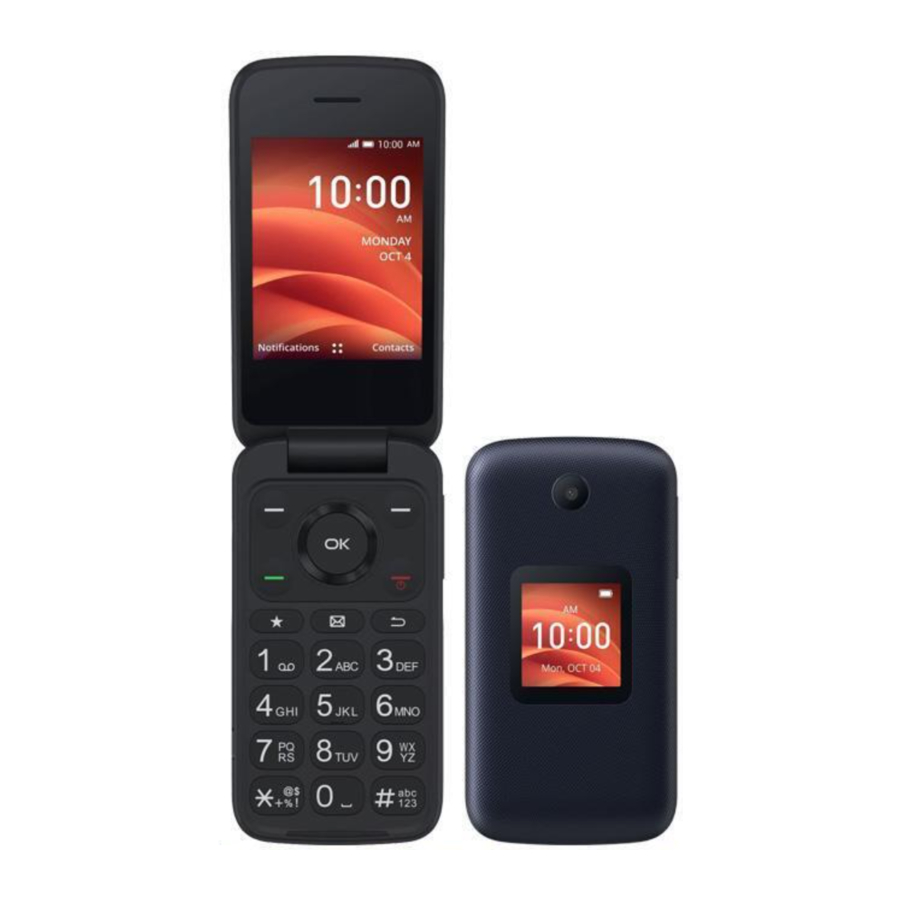
Vaš uređaj
Pregled


- Lijeva funkcijska tipka
- Pritisnite: za pristup obavijestima
- Tipka za poziv
- Uspostavite poziv
- Pritisnite: Ulazak u zapisnik poziva (s neaktivnog zaslona)
- Omiljeni kontakti
- Pritisnite: Pristup omiljenim kontaktima
- Interni zaslon
- Navigacijska tipka (gore, dolje, lijevo, desno)
- Odabir izbornika pomiče se gore, dolje, lijevo i desno
- Pritisnite lijevo: Pristup davateljima e-pošte
- Pritisnite gore: Pristup postavkama
- Pritisnite desno: Pristup kontaktima
- Pritisnite dolje: Pristup nedavnim aplikacijama
- Desna funkcijska tipka
- Pritisnite: Pristup prečacima
- Središnja funkcijska tipka
- Potvrdite opciju (pritisnite tipku OK)
- Pritisnite: Pristup popisu aplikacija (s početnog zaslona)
- Tipka za prekid/uključivanje
- Pritisnite: Prekid poziva, povratak na neaktivni zaslon
- Pritisnite i držite: za ponovno pokretanje i uključivanje/isključivanje
- Tipka za povratak/brisanje
- Krećite se unatrag kroz izbornike
- Brisanje unesenog broja ili slova
- Poruke
- Pritisnite: Pristup porukama
- Simboli slova
- Pritisnite
![]() i odaberite simbol.
i odaberite simbol.
- Pritisnite
- Unos teksta
- Više puta pritisnite
![]() za promjenu načina unosa teksta iz ABC u Abc, 123 ili Prediktivni tekst
za promjenu načina unosa teksta iz ABC u Abc, 123 ili Prediktivni tekst
- Više puta pritisnite
 i odaberite simbol.
 za promjenu načina unosa teksta iz ABC u Abc, 123 ili Prediktivni tekst
Postavljanje uređaja
Vaš telefon već ima instaliranu NANO SIM karticu.
MicroSD kartice (do 128 GB) mogu se kupiti zasebno.
NAPOMENA: Isključite uređaj prije otvaranja stražnjeg poklopca radi instaliranja microSD kartice ili zamjene NANO SIM kartice.
- S uređajem okrenutim prema dolje, uklonite stražnji poklopac iz donjeg lijevog kuta. Upotrijebite nokat kako biste pažljivo podigli poklopac s tijela uređaja.

- Uklonite bateriju pomoću nokta podižući je iz gornjeg lijevog kuta.
- Za umetanje SIM kartice ili microSD kartice, gurnite SIM karticu ili microSD karticu u utor za karticu tako da pozlaćeni kontakti budu okrenuti prema dolje.


Za uklanjanje SIM kartice ili microSD kartice, pritisnite mali plastični jezičak (  ), zatim izvucite karticu (
  ). Nemojte koristiti silu ili oštre predmete.
- Ponovno instalirajte bateriju poravnavanjem zlatnih kontaktnih točaka baterije sa zlatnim kontaktnim točkama uređaja. Odgovara samo na jedan način. Pritisnite za učvršćivanje na mjesto.

- Pažljivo poravnajte stražnji poklopac s jezičcima i pritisnite ga na mjesto. Odgovara samo u jednom smjeru.
- Napunite telefon u potpunosti prije nego što ga uključite i započnete postupak postavljanja. Umetnite mali kraj kabela za punjenje u priključak za punjač na telefonu. Umetnite drugi kraj kabela u zidni punjač i uključite ga u zidnu utičnicu.


Koristite samo punjač i kabel isporučeni s telefonom. Korištenje nekompatibilnih punjača ili neovlašteno mijenjanje priključka za punjenje može oštetiti telefon i poništiti jamstvo.
Za optimizaciju trajanja baterije možete učiniti sljedeće:
- Smanjite svjetlinu zaslona: Idite na Settings
![]() > Display > Brightness. Smanjite svjetlinu pritiskom na lijevu stranu Navigation Key.
> Display > Brightness. Smanjite svjetlinu pritiskom na lijevu stranu Navigation Key. - Vrijeme čekanja zaslona: Idite na Settings
![]() > Display > Display backlight > 30 sekundi.
> Display > Display backlight > 30 sekundi. - Vrijeme čekanja tipkovnice: Idite na Settings
![]() > Display > Key backlight > 10 sekundi.
> Display > Key backlight > 10 sekundi.
 > Display > Brightness. Smanjite svjetlinu pritiskom na lijevu stranu Navigation Key.
Uključivanje uređaja
Pritisnite i držite End/Power Key  dok se telefon ne uključi.
Prvo postavljanje telefona
Prilikom prvog uključivanja telefona bit ćete vođeni kroz sljedeće korake:
- Odaberite jezik telefona, zatim pritisnite Center Soft Key
![]() za prelazak na sljedeći korak.
za prelazak na sljedeći korak. - Odaberite dostupnu Wi-Fi mrežu i pritisnite Center Soft Key
![]() za povezivanje ili pritisnite Left Soft Key
za povezivanje ili pritisnite Left Soft Key ![]() za Skip (preskočiti) na sljedeći korak.
za Skip (preskočiti) na sljedeći korak. - Odaberite i postavite opcije pristupačnosti, zatim pritisnite Right Soft Key
![]() za dovršetak. Pritisnite Left Soft Key
za dovršetak. Pritisnite Left Soft Key ![]() za preskakanje.
za preskakanje. - Uključite/isključite lokaciju, pritisnite Right Soft Key
![]() za sljedeći korak.
za sljedeći korak. - Pritisnite Center Soft Key
![]() za sljedeći korak.
za sljedeći korak. - Pročitajte Uvjete i odredbe, koristite navigacijsku tipku za više informacija i/ili otvaranje URL-a; pritisnite Right Soft Key
![]() za ulazak na početni zaslon.
za ulazak na početni zaslon.
Napomena: Čak i ako nije instalirana SIM kartica, vaš će se telefon i dalje uključiti i moći ćete se povezati s Wi-Fi mrežom i koristiti neke od značajki telefona.
Isključivanje uređaja
Da biste isključili telefon, pritisnite i držite End/Power Key oko 2 sekunde dok telefon ne prikaže: Power Off (Isključi) i Restart (Ponovno pokreni). Pritisnite Navigation Key za odabir "Power Off" (Isključi), zatim pritisnite Center Soft Key  za potvrdu.
Početni zaslon

Na statusnoj traci možete vidjeti status telefona (na desnoj strani) i informacije o obavijestima (na lijevoj strani).
Telefonski poziv
Uspostavljanje poziva
Birajte željeni broj, a zatim pritisnite tipku za poziv  ili Središnju programsku tipku za uspostavljanje poziva.
Ako pogriješite, možete izbrisati netočne znamenke pritiskom na tipku Natrag/Izbriši  .
.

Pritisnite Desnu programsku tipku  za prikaz više Opcija:
- Dodaj postojećem kontaktu: Dodajte uneseni broj da biste zamijenili postojeći broj kontakta.
- Stvori novi kontakt: Stvorite novi kontakt s unesenim brojem.
- Dodaj pauzu od 2 sekunde/Dodaj čekanje: Unesite pauzu od 2 sekunde ili čekanje.
Uspostavljanje poziva iz zapisnika poziva
Na početnom zaslonu pritisnite tipku za poziv ili pritisnite Središnju programsku tipku > Povijest poziva za pristup zapisniku poziva i odaberite kontakt koji želite birati, pritisnite tipku za poziv ili Središnju programsku tipku dva puta za uspostavljanje poziva.
Uspostavljanje poziva iz Kontakata
Na početnom zaslonu pritisnite Središnju programsku tipku > Kontakti ili pritisnite  za ulazak u Kontakte favorita. Odaberite kontakt koji želite birati, pritisnite tipku za poziv za pozivanje.
Uspostavljanje hitnog poziva
Ako vaš telefon ima pokrivenost mrežom, birajte broj hitne službe i pritisnite tipku za poziv za uspostavljanje hitnog poziva. To funkcionira čak i bez SIM kartice i bez upisivanja PIN koda.
Uspostavljanje međunarodnog poziva
Za biranje međunarodnog poziva pritisnite i držite  za unos "+" na zaslonu za biranje, unesite međunarodni prefiks države nakon čega slijedi cijeli telefonski broj, a zatim pritisnite tipku za poziv ili Središnju programsku tipku za pozivanje.
Pozivanje govorne pošte (1)
Pritisnite i držite tipku  za pozivanje i slušanje govorne pošte.
Postavljanje govorne pošte
- Birajte *86 i pritisnite tipku za poziv
![]() ili Središnju programsku tipku
ili Središnju programsku tipku ![]() .
. - Kada čujete pozdrav, pritisnite
![]() za prekid.
za prekid. - Slijedite upute za postavljanje.
 za prekid.
Provjera govorne pošte
S telefona:
- Birajte *86 i pritisnite tipku za poziv
![]() ili Središnju programsku tipku
ili Središnju programsku tipku ![]() .
. - Slijedite upute.
 ili Središnju programsku tipku
  .
.S drugih telefona:
- Birajte broj bežičnog telefona.
- Kada čujete pozdrav, pritisnite
![]() za prekid.
za prekid. - Slijedite upute.
(1) Obratite se mrežnom operateru da biste provjerili dostupnost usluge.
Odgovaranje na poziv ili odbijanje poziva

Tijekom dolaznog poziva:
- Otvorite preklopni poklopac za odgovor. Postavke
![]() > Postavke poziva > Opcije odgovora > Otvori preklopni poklopac zadani je odabir. Inače,
> Postavke poziva > Opcije odgovora > Otvori preklopni poklopac zadani je odabir. Inače, - Pritisnite Središnju programsku tipku
![]() ili tipku za poziv
ili tipku za poziv ![]() za odgovor.
za odgovor. - Pritisnite Desnu programsku tipku
![]() ili tipku Završi/Napajanje
ili tipku Završi/Napajanje ![]() za odbijanje.
za odbijanje. - Pritisnite Lijevu programsku tipku
![]() za odbijanje poziva slanjem unaprijed postavljene poruke.
za odbijanje poziva slanjem unaprijed postavljene poruke. - Za isključivanje glasnoće zvona dolaznog poziva pritisnite tipku za pojačavanje/smanjivanje glasnoće.
 > Postavke poziva > Opcije odgovora > Otvori preklopni poklopac zadani je odabir. Inače,
Prekid poziva
Tijekom poziva:
- Otvorite preklopni poklopac i pritisnite tipku Završi/Napajanje
![]() za prekid poziva.
za prekid poziva. - Otvorite preklopni poklopac i zatvorite preklopni poklopac za prekid poziva.
Kontakti
Kontakti omogućuju brz i jednostavan pristup kontaktu s kojim želite stupiti u kontakt.
Na početnom zaslonu pritisnite Središnju programsku tipku  i odaberite Kontakti
  za ulazak u popis kontakata ili pritisnite tipku Favoriti
  za ulazak u popis kontakata Favoriti.
Dodavanje kontakta

Na zaslonu s popisom kontakata pritisnite Desnu programsku tipku za pristup Opcijama > Novi kontakt za stvaranje i unos podataka za kontakt.
Kada završite, pritisnite Desnu programsku tipku za pristup Opcijama, a zatim odaberite Spremi.
Prikaz kontakta
Na zaslonu s popisom kontakata upotrijebite Navigacijsku tipku za odabir kontakta, a zatim pritisnite Središnju programsku tipku za pristup zaslonu s detaljima.
Pritisnite tipku za poziv  za uspostavljanje poziva.
Pritisnite Lijevu programsku tipku  za slanje SMS-a/MMS-a odabranom kontaktu.
Pritisnite Središnju programsku tipku za uređivanje kontakta.
Pritisnite Desnu programsku tipku za pristup Opcijama:
- Poziv: Pozivanje broja kontakta.
- Postavi kao favorit(1): Dodavanje kontakta kao broja favorita. Možete ga vidjeti u Kontaktima > Favoritima. Nakon dodavanja, u izborniku se prikazuje Ukloni iz favorita.
- Dijeli/Izbriši: Dijeljenje/Brisanje kontakta.
- Postavi brzo biranje: Upotrijebite Navigacijsku tipku za odabir 2-9, pritisnite Središnju programsku tipku
![]() za potvrdu. Nakon postavljanja, na početnom zaslonu pritisnite i držite tipke zaslona 2-9 za biranje definiranih kontakata.
za potvrdu. Nakon postavljanja, na početnom zaslonu pritisnite i držite tipke zaslona 2-9 za biranje definiranih kontakata.
Uređivanje kontakta

Na zaslonu s popisom kontakata, pomoću Navigacijske tipke odaberite kontakt, a zatim pritisnite Središnju programsku tipku za ulazak na zaslon za uređivanje.
Kada završite, pritisnite Desnu programsku tipku  za pristup Opcijama, a zatim odaberite Spremi.
Dijeljenje kontakta
Možete podijeliti jedan kontakt s drugima slanjem vCard kontakta putem e-pošte, poruka ili Bluetootha.
Na zaslonu s popisom kontakata upotrijebite Navigacijsku tipku za odabir kontakta, a zatim pritisnite Desnu programsku tipku za pristup Opcijama, a zatim odaberite Dijeli.
(1) Samo za kontakte u memoriji telefona.
Brisanje kontakata

Na zaslonu s popisom kontakata pritisnite Desnu programsku tipku za pristup Opcijama > Izbriši, a zatim pritisnite Desnu programsku tipku za brisanje.
Dostupne opcije
Na popisu kontakata pritisnite Desnu programsku tipku za prikaz više opcija.
Odabir kontakata
Upotrijebite Navigacijsku tipku za odabir više kontakata, a zatim pritisnite Desnu programsku tipku za Brisanje ili Dijeljenje kontakata.
Postavke
- Poredaj kontakte po: Za odabir kontakata poredanih po imenu/prezimenu.
- Uvoz/Izvoz: Za uvoz/izvoz kontakata s/na memorijsku karticu, Gmail, Outlook ili Bluetooth.
Poruke
Koristite značajku slanja poruka za slanje i primanje tekstualnih (SMS) i multimedijskih (MMS) poruka.
Slanje tekstualne poruke
Na početnom zaslonu pritisnite Message Key  ili pritisnite Center Soft Key i odaberite Messages
  .
.
- Pritisnite Left Soft Key
![]() za pisanje nove poruke.
za pisanje nove poruke.
![]()
- Unesite telefonski broj primatelja u traci To ili pritisnite Right Soft Key
![]() za dodavanje primatelja.
za dodavanje primatelja. - Koristite Navigation Key za prelazak na traku Message za unos teksta poruke.
- Pritisnite
![]() za prebacivanje između različitih metoda.
za prebacivanje između različitih metoda. - Pritisnite
![]() za odabir simbola.
za odabir simbola. - Pritisnite Left Soft Key
![]() za ulazak u opcije.
za ulazak u opcije. - Pritisnite Center Soft Key
![]() za slanje tekstualnih poruka.
za slanje tekstualnih poruka.

 za prebacivanje između različitih metoda.
 za odabir simbola.
Unos teksta
Postoje različiti načini za unos teksta za stvaranje kontakata, pisanje e-pošte ili slanje poruka.
Možete odabrati jednu od različitih metoda pritiskom na tipku  i izmjenjivati se između:
- Abc (veliko slovo u rečenici), abc (mala slova) ili ABC (caps lock): u ovom načinu rada morate više puta pritisnuti svaku tipku da biste stvorili svako slovo. Na primjer, 'S' se stvara pritiskom na tipku '7' četiri puta. 'e' se stvara pritiskom na '3' dvaput i tako dalje.
- Prediktivno: način prediktivnog teksta je značajka koja vam omogućuje brže tipkanje, jer telefon pokušava predvidjeti što pišete. Za upisivanje "Hello": pritisnite tipku "4" jednom, pritisnite tipku "3" jednom, pritisnite tipku "5" jednom, pritisnite tipku "5" jednom, pritisnite tipku "6" jednom,
Dok tipkate, prijedlozi riječi pojavit će se na dnu zaslona. Ako vidite riječ koju pokušavate upisati, odaberite je pomoću Navigation Key i pritisnite Center Soft Key![]() .
. - 123: ovaj način rada generira samo brojeve. Možete upisati '1' pritiskom na tipku '1' samo jednom, '2' pritiskom na '2' i tako dalje. Prebacite se natrag u način rada ABC, Abc, abc ili Kt9 da biste nastavili pisati riječi.
- Simboli: Ova funkcija pruža interpunkciju i posebne znakove. Simbolima se može pristupiti i pritiskom na tipku
![]() . Pronađite pravi simbol pritiskom desno ili lijevo od Navigation Key. Kada kursor označi simbol koji želite dodati, pritisnite Center Soft Key
. Pronađite pravi simbol pritiskom desno ili lijevo od Navigation Key. Kada kursor označi simbol koji želite dodati, pritisnite Center Soft Key ![]() da biste ga odabrali.
da biste ga odabrali. - Ako želite izbrisati već upisana slova ili simbole, pritisnite Back/Delete Key
![]() da biste ih brisali jedan po jedan ili dugo pritisnite da biste ih sve izbrisali odjednom.
da biste ih brisali jedan po jedan ili dugo pritisnite da biste ih sve izbrisali odjednom.
 da biste ih brisali jedan po jedan ili dugo pritisnite da biste ih sve izbrisali odjednom.
Slanje multimedijske poruke
MMS vam omogućuje slanje videoisječaka, slika, fotografija, kontakata i zvukova na druge kompatibilne telefone i adrese e-pošte pritiskom na Right Soft Key sa zaslona tekstualnih poruka, a zatim odabirom Add attachment (Dodaj privitak).
SMS će se automatski pretvoriti u MMS kada se prilože medijske datoteke (slika, video, audio itd.) ili se dodaju adrese e-pošte.
 SMS s više od 160 znakova naplatit će se kao nekoliko SMS-ova. Specifična slova (s naglaskom) također će povećati veličinu SMS-a. To može uzrokovati slanje više SMS-ova vašem primatelju.
E-pošta
Postavljanje e-pošte
Pristupite e-pošti pritiskom na Center Soft Key s početnog zaslona i odaberite Tools  > Email
  .
.
Odaberite jednog od davatelja usluga e-pošte i pritisnite Center Soft Key za nastavak.
- Unesite svoju adresu e-pošte računa koji želite postaviti.
- Pritisnite Right Soft Key
![]() za pristup Sljedeće, unesite lozinku računa i pritisnite Right Soft Key
za pristup Sljedeće, unesite lozinku računa i pritisnite Right Soft Key ![]() . Možda ćete biti upitani da ručno postavite svoj račun e-pošte.
. Možda ćete biti upitani da ručno postavite svoj račun e-pošte. - Da biste dodali drugi račun e-pošte, možete pritisnuti Right Soft Key
![]() za pristup Options (Opcije) > Settings (Postavke), zatim odaberite Add (Dodaj).
za pristup Options (Opcije) > Settings (Postavke), zatim odaberite Add (Dodaj).
Slanje e-pošte
- Pritisnite Left Soft Key
![]() za sastavljanje nove e-pošte sa zaslona Pristigle pošte.
za sastavljanje nove e-pošte sa zaslona Pristigle pošte. - Unesite adresu(e) e-pošte primatelja u polje To. Ako želite dodati novog(e) primatelja(e), pritisnite strelicu prema dolje na Navigation key za prebacivanje na polje Predmet kako biste potvrdili unesenu adresu, a zatim pritisnite strelicu prema gore na Navigation key da biste se vratili u polje To i ponovno dodali.
- Upišite predmet i sadržaj poruke.
- Ako je potrebno, pritisnite Right Soft Key
![]() za dodavanje drugog(ih) primatelja(a) kao Cc/Bcc ili za dodavanje privitka poruci.
za dodavanje drugog(ih) primatelja(a) kao Cc/Bcc ili za dodavanje privitka poruci. - Ako ne želite odmah poslati poštu, možete pritisnuti Right Soft Key
![]() i odabrati Save as draft (Spremi kao skicu) da biste spremili kopiju.
i odabrati Save as draft (Spremi kao skicu) da biste spremili kopiju. - Na kraju, pritisnite Center Soft Key
![]() za slanje.
za slanje.
Kamera
Vaš mobilni telefon ima aplikaciju Kamera i aplikaciju Video za snimanje fotografija i snimanje videozapisa.
Pristup kameri
Da biste pristupili aplikaciji Kamera, pritisnite Center Soft Key s početnog zaslona, odaberite Camera  i pritisnite Center Soft Key .
Snimanje slike
Postavite objekt ili krajolik na zaslon i pritisnite Center Soft Key za snimanje fotografije. Fotografije će se automatski spremiti u aplikaciju Gallery (Galerija).
Nakon snimanja fotografije, pritisnite Left Soft Key  za pregled.
Povećavanje/smanjivanje
Pritisnite strelicu prema gore i prema dolje na tipki za navigaciju ili pritisnite tipku  i tipku za povećavanje i smanjivanje leće.
Opcije
Pritisnite Right Soft Key za pristup:
- Take video/Take photo: (Snimi video/Snimi fotografiju:) Odaberite za prebacivanje između načina rada Fotografija i Video.
- Storage: (Pohrana:) Odaberite pohranu telefona ili SD karticu za spremanje fotografije ili videozapisa.
Videokamera
Za snimanje videozapisa
- Pritisnite Right Soft Key
![]() za pristup Options (Opcije) > Take video (Snimi video) za prebacivanje u način rada Video.
za pristup Options (Opcije) > Take video (Snimi video) za prebacivanje u način rada Video. - Pritisnite Center Soft Key
![]() za snimanje videozapisa.
za snimanje videozapisa. - Povećavanje/smanjivanje: Pritisnite strelicu prema gore i prema dolje na tipki za navigaciju ili pritisnite tipku
![]() i tipku
i tipku ![]() za povećavanje i smanjivanje leće.
za povećavanje i smanjivanje leće.
Pritisnite Center Soft Key za prekid snimanja. Videozapisi će se automatski spremiti u aplikaciju Gallery (Galerija).
Alati
Snimač
Da biste pristupili aplikaciji Snimač, pritisnite Središnju programsku tipku s početnog zaslona, odaberite Alati > Snimač  i pritisnite Središnju programsku tipku .
- Pritisnite Središnju programsku tipku
![]() da biste započeli snimanje.
da biste započeli snimanje. - Pritisnite Središnju programsku tipku
![]() za Zaustavljanje ili pritisnite Lijevu programsku tipku
za Zaustavljanje ili pritisnite Lijevu programsku tipku ![]() za Pauziranje/Nastavljanje.
za Pauziranje/Nastavljanje.
Pritisnite Lijevu programsku tipku da biste prikazali popis, a zatim,
- Upotrijebite Navigaciju za odabir snimača, pritisnite Središnju programsku tipku
![]() za reprodukciju.
za reprodukciju. - Pritisnite Desnu programsku tipku
![]() za pristup Opcijama, kao što su brisanje, dijeljenje, preimenovanje, odabir snimki i pojedinosti.
za pristup Opcijama, kao što su brisanje, dijeljenje, preimenovanje, odabir snimki i pojedinosti.
Kalendar
Upotrijebite aplikaciju Kalendar za praćenje važnih sastanaka, obveza itd.
Da biste pristupili aplikaciji Kalendar, pritisnite Središnju programsku tipku s početnog zaslona, odaberite Alati > Kalendar  i pritisnite Središnju programsku tipku .
Višenačinski prikaz

Kalendar možete prikazati u dnevnom, tjednom ili mjesečnom prikazu. Pritisnite Desnu programsku tipku za pristup Opcijama za promjenu prikaza kalendara.
Stvaranje novih događaja
Pritisnite Lijevu programsku tipku da biste dodali nove događaje iz bilo kojeg prikaza kalendara.
- Ispunite podatke o novom događaju.
- Ako se radi o cjelodnevnom događaju, možete odabrati Cjelodnevni događaj.
- Kada završite, pritisnite Desnu programsku tipku
![]() za spremanje.
za spremanje.
Više opcija dostupno je pritiskom na Desnu programsku tipku s glavnog zaslona kalendara:
- Idi na datum: Za odlazak na željeni datum.
- Pretraživanje: Pretraživanje zakazanih događaja.
- Postavke: Za postavljanje niza postavki kalendara.
Podsjetnik za događaj
Ako je postavljen podsjetnik za događaj, ikona nadolazećeg događaja  pojavit će se na statusnoj traci kao obavijest kada stigne vrijeme podsjetnika.
Sat
Vaš mobilni telefon ima aplikaciju Sat s funkcijom alarma, mjerača vremena, štoperice i svjetskog sata.
Da biste pristupili aplikaciji Sat, pritisnite Središnju programsku tipku s početnog zaslona, odaberite Alati > Sat  i pritisnite Središnju programsku tipku .
Alarm
Na zaslonu Alati pritisnite lijevo ili desno od Navigacijske tipke za prebacivanje na zaslon Alarm.
Za postavljanje alarma
Na zaslonu Alarm pritisnite Lijevu programsku tipku da biste dodali novi alarm. Pojavit će se sljedeće opcije:
- Vrijeme: Postavite vrijeme alarma.
- Ponovi: Odaberite dane u kojima želite da vaš alarm bude aktivan.
- Melodija zvona: Odaberite melodiju zvona za alarm.
- Vibracija: Aktivirajte vibraciju.
- Naziv alarma: Unesite naziv za alarm.
- Pritisnite Desnu programsku tipku
![]() za spremanje.
za spremanje.
Pritisnite Desnu programsku tipku za pristup Opcijama > Uključivanje ili isključivanje > pritisnite Središnju programsku tipku za uključivanje ili isključivanje odabranog alarma.
Za podešavanje postavki alarma
Više opcija dostupno je za spremljene alarme odabirom alarma koji želite urediti i pritiskom na Desnu programsku tipku sa zaslona Alarm:
- Uredi: Uredite odabrani alarm.
- Izbriši: Izbrišite odabrani alarm.
- Postavke: Postavite trajanje odgode, glasnoću alarma, vibraciju i melodiju zvona za odabrani alarm.
Mjerač vremena
Na zaslonu Alarm pritisnite desno od Navigacijske tipke za ulazak na zaslon Mjerača vremena.
Pritisnite Lijevu programsku tipku i Navigacijsku tipku za uređivanje sata, minute i sekunde. pritisnite Središnju programsku tipku za potvrdu.
Kada završite, pritisnite Središnju programsku tipku za pokretanje mjerača vremena.
- Kada je mjerač vremena u tijeku:
Pritisnite Središnju programsku tipku![]() za pauziranje/nastavljanje mjerača vremena.
za pauziranje/nastavljanje mjerača vremena.
Pritisnite Desnu programsku tipku![]() za dodavanje 1 minute.
za dodavanje 1 minute. - Pritisnite Lijevu programsku tipku
![]() za ponovno postavljanje mjerača vremena.
za ponovno postavljanje mjerača vremena. - Kada je mjerač vremena ponovno postavljen: Pritisnite Desnu programsku tipku
![]() za ulazak u Postavke, što vam omogućuje postavljanje vremena odgode, glasnoće alarma, vibriranja i odabir melodije zvona.
za ulazak u Postavke, što vam omogućuje postavljanje vremena odgode, glasnoće alarma, vibriranja i odabir melodije zvona.
Štoperica
Na zaslonu Mjerača vremena pritisnite desno od Navigacijske tipke za ulazak na zaslon Štoperice.
- Pritisnite Središnju programsku tipku
![]() za pokretanje štoperice.
za pokretanje štoperice. - Kada je štoperica u tijeku:
Pritisnite Desnu programsku tipku![]() za bilježenje kruga.
za bilježenje kruga.
Pritisnite Središnju programsku tipku![]() za pauziranje/nastavljanje vremena.
za pauziranje/nastavljanje vremena. - Pritisnite Lijevu programsku tipku
![]() za ponovno postavljanje štoperice i brisanje vremena kruga.
za ponovno postavljanje štoperice i brisanje vremena kruga.
Svjetski sat
Na zaslonu Štoperice pritisnite desno od Navigacijske tipke za ulazak na zaslon Svjetskog sata.
- Pritisnite Lijevu programsku tipku
![]() da biste dodali lokaciju ili vremensku zonu koju želite dodati značajki Svjetskog sata.
da biste dodali lokaciju ili vremensku zonu koju želite dodati značajki Svjetskog sata. - Pritisnite Desnu programsku tipku
![]() za brisanje ili postavljanje više opcija.
za brisanje ili postavljanje više opcija.
Bilješka
Da biste pristupili aplikaciji Bilješka, pritisnite Središnju programsku tipku s početnog zaslona, odaberite Alati > Bilješka i pritisnite Središnju programsku tipku .
- Pritisnite Lijevu programsku tipku
![]() za dodavanje bilješke, unesite sadržaj, a zatim pritisnite Središnju programsku tipku
za dodavanje bilješke, unesite sadržaj, a zatim pritisnite Središnju programsku tipku ![]() za Spremanje.
za Spremanje. - Na popisu bilješki pritisnite Desnu programsku tipku
![]() za pristup Opcijama, kao što su uređivanje, brisanje, dijeljenje, odabir bilješki, pojedinosti.
za pristup Opcijama, kao što su uređivanje, brisanje, dijeljenje, odabir bilješki, pojedinosti. - Pritisnite Navigacijsku tipku da biste odabrali bilješku, pritisnite Središnju programsku tipku
![]() za prikaz pojedinosti. Zatim:
za prikaz pojedinosti. Zatim:
Pritisnite Središnju programsku tipku![]() za uređivanje.
za uređivanje.
Pritisnite Lijevu programsku tipku![]() i zatim pritisnite Desnu programsku tipku
i zatim pritisnite Desnu programsku tipku ![]() za potvrdu brisanja.
za potvrdu brisanja.
Pritisnite Desnu programsku tipku![]() za pristup Opcijama, kao što su uređivanje, brisanje, dijeljenje bilješke putem poruka, e-pošte ili Bluetootha.
za pristup Opcijama, kao što su uređivanje, brisanje, dijeljenje bilješke putem poruka, e-pošte ili Bluetootha.
Kalkulator
Da biste pristupili ovoj aplikaciji, pritisnite Središnju programsku tipku s početnog zaslona, odaberite Alati > aplikacija Kalkulator  i pritisnite Središnju programsku tipku .
- Tipka 0-9: unos brojeva
![]() : .
: .![]() : +/-
: +/-![]() : +, -, x, ÷
: +, -, x, ÷![]() : =
: =![]() : Obriši jednom
: Obriši jednom![]() : Obriši sve
: Obriši sve
 : +, -, x, ÷
Upravitelj datoteka
Da biste pristupili ovoj aplikaciji, pritisnite Središnju programsku tipku s početnog zaslona, odaberite Alati > Upravitelj datoteka  i pritisnite Središnju programsku tipku .
Upravitelj datoteka prikazuje sve podatke pohranjene na microSD kartici, uključujući aplikacije, medijske datoteke preuzete putem preglednika ili drugih lokacija; videozapise, slike ili audiozapise imate sve podatke prenesene putem Bluetootha, USB kabela itd.
Kada prenesete aplikaciju s računala na svoj telefon/microSD karticu, aplikaciju možete pronaći samo pomoću Upravitelja datoteka. Nećete je moći instalirati na svoj telefon.
Upravitelj datoteka omogućuje vam izvođenje i stvarno učinkovito obavljanje sljedećih uobičajenih operacija: stvaranje (pod)mape, otvaranje mape/datoteke, prikaz, preimenovanje, izrezivanje, kopiranje, brisanje, reprodukcija, dijeljenje itd.
Bežične mreže
Na početnom zaslonu pritisnite Srednju programsku tipku i odaberite Postavke  > Bežične mreže.
Način rada u zrakoplovu
Kada je uključen Način rada u zrakoplovu, sve bežične veze onemogućene su istovremeno, uključujući Wi-Fi i Bluetooth.
- Pritisnite Srednju programsku tipku
![]() za ulazak u Način rada u zrakoplovu.
za ulazak u Način rada u zrakoplovu. - Pritisnite Navigacijsku tipku za odabir Uključeno ili Isključeno, zatim pritisnite Srednju programsku tipku
![]() za potvrdu.
za potvrdu.
Mobilna mreža
Mobilni podaci
Ako ne trebate prenositi podatke na svim mobilnim mrežama, isključite Mobilne podatke kako biste izbjegli znatne troškove korištenja podataka na mobilnim mrežama lokalnog operatera, posebno ako nemate ugovor o mobilnim podacima.
Korištenje podataka
- Korištenje podataka: Pritisnite lijevo ili desno od Navigacijske tipke da biste vidjeli detalje o korištenju podataka.
- Ograničenje korištenja podataka: Pomoću Navigacijske tipke postavite Uključeno/Isključeno, količinu i jedinicu korištenja podataka, a zatim pritisnite Srednju programsku tipku
![]() za spremanje.
za spremanje. - Upozorenje o korištenju podataka: Pomoću Navigacijske tipke postavite upozorenje s Uključeno/Isključeno, količinom i jedinicom, a zatim pritisnite Srednju programsku tipku
![]() za spremanje.
za spremanje. - Mjesečni ciklus korištenja: Pomoću Navigacijske tipke postavite datum mjesečnog resetiranja.
Korištenje podataka mjeri vaš telefon, a vaš operater može brojati drugačije.
Pristup podatkovnom roamingu
Ako ne trebate prenositi podatke na mobilnim mrežama drugih operatera, onemogućite Roaming podataka kako biste izbjegli znatne troškove roaminga.
Mrežni operateri
Prvi put kada uključite telefon s umetnutom SIM karticom, automatski će konfigurirati vašu mrežnu uslugu: 2G, 3G ili 4G.
Nazivi pristupnih točaka
Pritisnite Lijevu programsku tipku za dodavanje novog APN-a.
Unesite potrebne informacije o APN-u, kada završite, pritisnite Srednju programsku tipku za spremanje.
Stanje roaminga
Pritisnite Srednju programsku tipku za prikaz stanja roaminga.
Wi-Fi
Wi-Fi će vam omogućiti surfanje internetom bez korištenja mobilne mreže kada ste u dometu bežične mreže.
Pritisnite Srednju programsku tipku za ulazak u Wi-Fi.
- Pritisnite Lijevu programsku tipku
![ikona za uključivanje/isključivanje]() za uključivanje ili isključivanje Wi-Fi mreže.
za uključivanje ili isključivanje Wi-Fi mreže. - Pritisnite Gore i Dolje na Navigacijskoj tipki za odabir jedne dostupne mreže, zatim pritisnite Srednju programsku tipku
![]() za konfiguriranje pristupne točke i povezivanje telefona. Imajte na umu da ćete možda morati unijeti lozinku ako je primjenjivo.
za konfiguriranje pristupne točke i povezivanje telefona. Imajte na umu da ćete možda morati unijeti lozinku ako je primjenjivo. - Pritisnite Srednju programsku tipku
![]() za povezivanje.
za povezivanje.
Bluetooth
Bluetooth omogućuje vašem telefonu razmjenu podataka (videozapisa, slika, glazbe itd.) s drugim Bluetooth uređajima u bliskom rasponu, kao što su drugi telefon, računalo, pisač, slušalice, automobilski komplet itd.
Pritisnite Srednju programsku tipku za ulazak u Bluetooth.
- Pritisnite Lijevu programsku tipku
![ikona za uključivanje/isključivanje]() za uključivanje Bluetootha.
za uključivanje Bluetootha. - Pritisnite Gore i Dolje na Navigacijskoj tipki za odabir jednog dostupnog uređaja.
- Pritisnite Srednju programsku tipku
![]() za Uparivanje.
za Uparivanje.
Personalizacija vašeg uređaja
Jezik
Vašim uređajem možete upravljati pomoću engleskog ili španjolskog jezika.
Za promjenu jezika:
- Na početnom zaslonu pritisnite Srednju programsku tipku
![]() , odaberite Postavke
, odaberite Postavke ![]() > Postavke telefona > Jezici.
> Postavke telefona > Jezici. - Pritisnite Navigacijsku tipku za odabir željenih postavki jezika.
- Pritisnite Srednju programsku tipku
![]() za potvrdu.
za potvrdu.
 > Postavke telefona > Jezici.
Promjena veličine fonta
Za promjenu veličine fonta uređaja:
- Na početnom zaslonu pritisnite Srednju programsku tipku
![]() , odaberite Postavke
, odaberite Postavke ![]() > Pristupačnost > Veći tekst. Pritisnite Srednju programsku tipku za odabir Uključeno/Isključeno za omogućavanje ili onemogućavanje velikog teksta.
> Pristupačnost > Veći tekst. Pritisnite Srednju programsku tipku za odabir Uključeno/Isključeno za omogućavanje ili onemogućavanje velikog teksta. - Na početnom zaslonu pritisnite Srednju programsku tipku
![]() , odaberite Postavke > Zaslon > Veličina fonta. Pritisnite Navigacijsku tipku za odabir Malo/Zadano/Veliko, zatim pritisnite Srednju programsku tipku
, odaberite Postavke > Zaslon > Veličina fonta. Pritisnite Navigacijsku tipku za odabir Malo/Zadano/Veliko, zatim pritisnite Srednju programsku tipku ![]() za potvrdu.
za potvrdu.
Datum i vrijeme
Za promjenu datuma i vremena:
- Na početnom zaslonu pritisnite Srednju programsku tipku
![]() , odaberite Postavke
, odaberite Postavke ![]() > Postavke telefona > Datum i vrijeme.
> Postavke telefona > Datum i vrijeme. - Pritisnite na opcije za podešavanje datuma i vremena. Na ovoj stranici također možete podesiti vremensku zonu kao i format vremena.
 > Postavke telefona > Datum i vrijeme.
Zvukovi
Za podešavanje glasnoće:
- Pritisnite tipku za pojačavanje/smanjivanje glasnoće koja se nalazi na desnoj strani uređaja za podešavanje glasnoće zvukova upozorenja.
- Na početnom zaslonu pritisnite Srednju programsku tipku
![]() , odaberite Postavke > Zvuk i obavijesti > Glasnoća za podešavanje glasnoće zvukova upozorenja i medija.
, odaberite Postavke > Zvuk i obavijesti > Glasnoća za podešavanje glasnoće zvukova upozorenja i medija.
Za podešavanje melodija zvona
- Na početnom zaslonu pritisnite Srednju programsku tipku
![]() , odaberite Postavke
, odaberite Postavke ![]() > Zvuk i obavijesti > Melodije zvona.
> Zvuk i obavijesti > Melodije zvona. - Pritisnite Gore i Dolje na Navigacijskoj tipki za odabir melodija zvona.
- Pritisnite Lijevu programsku tipku
![]() za reprodukciju i pritisnite Srednju programsku tipku
za reprodukciju i pritisnite Srednju programsku tipku ![]() za potvrdu.
za potvrdu.
Za podešavanje ostalih zvukova
Svi ostali zvukovi mogu se podesiti na sljedeći način:
- Na početnom zaslonu pritisnite Srednju programsku tipku
![]() , odaberite Postavke
, odaberite Postavke ![]() > Zvuk i obavijesti > Zvukovi obavijesti i Zvuk tipkovnice.
> Zvuk i obavijesti > Zvukovi obavijesti i Zvuk tipkovnice.
Pozadina/Svjetlina i Vrijeme isključivanja zaslona
Za podešavanje pozadine
- Na početnom zaslonu pritisnite Srednju programsku tipku
![]() , odaberite Postavke
, odaberite Postavke ![]() > Zaslon > Pozadine.
> Zaslon > Pozadine. - Pritisnite Galerija pozadina za odabir iz unaprijed učitanih pozadina.
- Pritisnite Galerija za odabir slika koje su pohranjene na vašem uređaju.
 > Zaslon > Pozadine.
Za podešavanje svjetline
- Na početnom zaslonu pritisnite Srednju programsku tipku
![]() , odaberite Postavke
, odaberite Postavke ![]() > Zaslon > Svjetlina.
> Zaslon > Svjetlina. - Odaberite željenu svjetlinu pritiskom na Lijevo ili Desno od Navigacijske tipke.
Za podešavanje vremena isključivanja zaslona
- Na početnom zaslonu pritisnite Srednju programsku tipku
![]() , odaberite Postavke
, odaberite Postavke ![]() > Zaslon > Pozadinsko osvjetljenje zaslona.
> Zaslon > Pozadinsko osvjetljenje zaslona. - Odaberite kada želite da se zaslon isključi, a zatim pritisnite Srednju programsku tipku
![]() za potvrdu.
za potvrdu.
Sigurnost
Zaključavanje/Otključavanje zaslona
Da biste zaštitili svoj telefon i privatnost, možete zaključati zaslon telefona stvaranjem lozinke.
- Na početnom zaslonu pritisnite Srednju programsku tipku
![]() , odaberite Postavke
, odaberite Postavke ![]() > Postavke telefona > Sigurnost > Zaključavanje zaslona.
> Postavke telefona > Sigurnost > Zaključavanje zaslona. - Pritisnite Srednju programsku tipku
![]() i odaberite Uključeno za omogućavanje zaključavanja zaslona.
i odaberite Uključeno za omogućavanje zaključavanja zaslona. - Unesite lozinku dvaput i pritisnite Srednju programsku tipku
![]() za stvaranje.
za stvaranje.
![]()
 > Postavke telefona > Sigurnost > Zaključavanje zaslona.
Ažuriranje softvera
Za pristup ažuriranjima softvera, slijedite korake u nastavku:
- Povežite svoj uređaj na Wi-Fi mrežu i provjerite ima li jaku podatkovnu vezu.
- Provjerite je li vaša baterija potpuno napunjena prije početka ažuriranja softvera. Trenutnu razinu baterije vašeg uređaja možete pronaći na uređaju pod Postavke
![]() > O telefonu > Baterija > Razina baterije.
> O telefonu > Baterija > Razina baterije. - Na početnom zaslonu pritisnite Srednju programsku tipku
![]() i odaberite Postavke
i odaberite Postavke ![]() > Ažuriranje softvera > Provjeri ažuriranja.
> Ažuriranje softvera > Provjeri ažuriranja. - Kada je dostupna nova obavezna verzija ažuriranja softvera, telefon će automatski započeti preuzimanje, a zatim pritisnite Desnu programsku tipku
![]() za odabir Instaliraj za ažuriranje sustava.
za odabir Instaliraj za ažuriranje sustava.
 > Ažuriranje softvera > Provjeri ažuriranja.
Rješavanje problema
Prije nego što kontaktirate servisni centar, slijedite upute u nastavku:
- Savjetuje vam se da do kraja napunite (
![Baterija]() ) bateriju za optimalan rad.
) bateriju za optimalan rad. - Izbjegavajte pohranjivanje velike količine podataka na svoj telefon jer to može utjecati na njegove performanse.
- Koristite alat za nadogradnju FOTA (Firmware Over The Air) za ažuriranje softvera telefona. Za pristup Software update (Ažuriranje softvera), pritisnite Settings (Postavke) > Software update (Ažuriranje softvera) > Check for updates (Provjeri ima li ažuriranja).
- Da biste telefon postavili na tvorničke postavke, pristupite Settings (Postavke) > Phone settings (Postavke telefona) > Reset (Vrati) > Factory data reset (Vraćanje na tvorničke podatke). Svi podaci s vašeg telefona bit će trajno izgubljeni. Preporuča se u potpunosti sigurnosno kopirati telefon prije resetiranja.
 ) bateriju za optimalan rad.
Slijede najčešća pitanja:
Moj telefon ne reagira već nekoliko minuta
- Ponovo pokrenite telefon pritiskom i držanjem tipke End/Power Key
![]() .
.
Moj se telefon sam isključuje
- Provjerite je li zaslon zaključan kada ne koristite telefon i provjerite da tipka End/Power Key
![]() nije u pogrešnom kontaktu zbog otključanog zaslona.
nije u pogrešnom kontaktu zbog otključanog zaslona. - Provjerite razinu napunjenosti baterije.
Moj se telefon ne može pravilno napuniti
- Provjerite nije li se baterija potpuno ispraznila; ako je baterija dugo bila prazna, može proći oko 20 minuta da se na zaslonu prikaže indikator punjača baterije.
- Provjerite provodi li se punjenje u normalnim uvjetima: od 0°C (32°F) do 40°C (104°F).
- Kada ste u inozemstvu, provjerite je li ulazni napon kompatibilan.
Moj se telefon ne može povezati s mrežom ili se prikazuje "Nema usluge"
- Pokušajte se povezati na drugom mjestu.
- Provjerite pokrivenost mrežom kod svog davatelja usluga.
- Provjerite kod svog davatelja usluga je li vaša SIM kartica valjana.
- Pokušajte ručno odabrati dostupne mreže.
- Pokušajte se povezati kasnije ako je mreža preopterećena.
Moj se telefon ne može povezati s internetom
- Provjerite je li IMEI broj (pritisnite *#06#) isti kao onaj otisnut na jamstvenom listu ili kutiji.
- Provjerite je li usluga pristupa internetu vaše SIM kartice dostupna.
- Provjerite postavke internetske veze na telefonu.
- Provjerite nalazite li se na mjestu s pokrivenošću mrežom.
- Pokušajte se povezati kasnije ili na drugom mjestu.
Neispravna SIM kartica
- Provjerite je li SIM kartica ispravno umetnuta (vidi "Postavljanje uređaja").
- Provjerite nije li čip na SIM kartici oštećen ili ogreban.
- Provjerite je li usluga vaše SIM kartice dostupna.
Ne mogu upućivati odlazne pozive
- Provjerite jeste li birali valjani broj i pritisnuli tipku Call Key
![]() .
. - Za međunarodne pozive provjerite pozivne brojeve države i područja.
- Provjerite je li vaš telefon povezan s mrežom i nije li mreža preopterećena ili nedostupna.
- Provjerite status svoje pretplate kod svog davatelja usluga (kredit, valjanost SIM kartice itd.).
- Provjerite niste li zabranili odlazne pozive.
- Provjerite nije li vaš telefon u načinu rada u zrakoplovu.
Ne mogu primati dolazne pozive
- Provjerite je li vaš telefon uključen i povezan s mrežom (provjerite je li mreža preopterećena ili nedostupna).
- Provjerite status svoje pretplate kod svog davatelja usluga (kredit, valjanost SIM kartice itd.).
- Provjerite niste li proslijedili dolazne pozive.
- Provjerite niste li zabranili određene pozive.
- Provjerite nije li vaš telefon u načinu rada u zrakoplovu.
Ime/broj pozivatelja ne pojavljuje se kada se primi poziv
- Provjerite jeste li se pretplatili na ovu uslugu kod svog davatelja usluga.
- Vaš je pozivatelj sakrio svoje ime ili broj.
Ne mogu pronaći svoje kontakte
- Provjerite nije li vaša SIM kartica pokvarena.
- Provjerite je li vaša SIM kartica ispravno umetnuta.
- Uvezite sve kontakte pohranjene na SIM kartici u telefon.
Kvaliteta zvuka poziva je loša
- Glasnoću možete podesiti tijekom poziva pritiskom na tipku Volume Up/Down (Pojačavanje/smanjivanje glasnoće).
- Provjerite jačinu mreže
![]() .
. - Provjerite je li prijemnik, priključak ili zvučnik na vašem telefonu čist.
 .
.Ne mogu koristiti značajke opisane u priručniku
- Provjerite kod svog davatelja usluga je li ova usluga uključena u vašu pretplatu.
- Provjerite zahtijeva li ova značajka Alcatelov dodatak.
Kada odaberem broj iz svojih kontakata, broj se ne može birati
- Provjerite jeste li ispravno zabilježili broj u svojoj datoteci.
- Provjerite jeste li odabrali pozivni broj države prilikom pozivanja strane zemlje.
Ne mogu dodati kontakt u svoje kontakte
- Provjerite nisu li kontakti na vašoj SIM kartici popunjeni; izbrišite neke datoteke ili spremite datoteke u kontakte telefona.
Moji pozivatelji ne mogu ostavljati poruke na mojoj govornoj pošti
- Obratite se svom davatelju usluga kako biste provjerili dostupnost usluge.
Ne mogu pristupiti svojoj govornoj pošti
- Provjerite je li broj govorne pošte vašeg davatelja usluga ispravno unesen u "Broj govorne pošte".
- Pokušajte kasnije ako je mreža zauzeta.
Ne mogu slati i primati MMS
- Provjerite je li dostupna memorija telefona jer je možda puna.
- Obratite se svom davatelju usluga kako biste provjerili dostupnost usluge i provjerite MMS parametre.
- Provjerite broj poslužiteljskog centra ili svoj MMS profil kod svog davatelja usluga.
- Poslužiteljski centar može biti preopterećen, pokušajte ponovo kasnije.
PIN SIM kartice je zaključan
- Obratite se svom davatelju usluga kako biste dobili PUK kôd (Personal Unblocking Key).
Ne mogu preuzeti nove datoteke
- Provjerite ima li dovoljno memorije telefona za vaše preuzimanje.
- Provjerite status svoje pretplate kod svog davatelja usluga.
Telefon se ne može otkriti putem Bluetootha
- Provjerite je li Bluetooth uključen i je li vaš telefon vidljiv drugim korisnicima.
- Provjerite jesu li dva telefona unutar dometa detekcije Bluetootha.
Kako produljiti trajanje baterije
- Provjerite poštujete li cijelo vrijeme punjenja (najviše 2,5 sata).
- Nakon djelomičnog punjenja, indikator razine baterije možda neće biti točan. Pričekajte najmanje 20 minuta nakon uklanjanja punjača da biste dobili točan prikaz.
- Isključite pozadinsko osvjetljenje na zahtjev.
- Produžite interval automatske provjere e-pošte što je više moguće.
- Izađite iz aplikacija koje rade u pozadini ako se ne koriste dulje vrijeme.
- Deaktivirajte Bluetooth, Wi-Fi ili GPS kada se ne koriste.
Telefon će se zagrijati nakon duljih poziva, igranja igrica, surfanja internetom ili pokretanja drugih složenih aplikacija.
- Ovo zagrijavanje je normalna posljedica obrade prekomjernih podataka od strane CPU-a. Prekidanjem gornjih radnji vaš će se telefon vratiti na normalnu temperaturu.
Sigurnost i mjere opreza

ZAŠTITITE SVOJ SLUH
Kako biste spriječili moguće oštećenje sluha, nemojte slušati na visokoj razini glasnoće dulje vrijeme. Budite oprezni kada držite telefon blizu uha dok koristite zvučnik.
Ovaj je telefon testiran i ocijenjen za uporabu s slušnim pomagalima za neke od bežičnih tehnologija koje koristi. Međutim, moguće je da se u ovom telefonu koriste neke novije bežične tehnologije koje još nisu testirane za uporabu sa slušnim pomagalima. Važno je temeljito isprobati različite značajke ovog telefona i na različitim mjestima, koristeći svoje slušno pomagalo ili kohlearni implantat, kako biste utvrdili čujete li smetnje. Obratite se svom davatelju usluga ili proizvođaču ovog telefona za informacije o kompatibilnosti sa slušnim pomagalima. Ako imate pitanja o pravilima povrata ili zamjene, obratite se svom davatelju usluga ili prodavaču telefona.
Sigurnost i uporaba
Preporučujemo da pažljivo pročitate ovo poglavlje prije korištenja mobilnog telefona. Proizvođač se odriče svake odgovornosti za štetu, koja može nastati kao posljedica nepravilne uporabe ili uporabe suprotne uputama sadržanim u ovom dokumentu.
SIGURNOST U PROMETU:
S obzirom na to da studije pokazuju da korištenje mobilnog telefona tijekom vožnje vozila predstavlja stvarni rizik, čak i kada se koristi hands-free komplet (automobilski komplet, slušalice...), vozači se mole da se suzdrže od korištenja mobilnog telefona kada vozilo nije parkirano. Provjerite zakone i propise o korištenju bežičnih mobilnih telefona i njihovih dodataka u područjima u kojima vozite. Uvijek ih se pridržavajte. Uporaba ovih uređaja može biti zabranjena ili ograničena u određenim područjima.
Tijekom vožnje nemojte koristiti mobilni telefon i slušalice za slušanje glazbe ili radija. Korištenje slušalica može biti opasno i zabranjeno u nekim područjima. Kada je uključen, vaš mobilni telefon emitira elektromagnetske valove koji mogu ometati elektroničke sustave vozila, kao što su ABS protublokirajuće kočnice ili zračni jastuci. Kako biste bili sigurni da nema problema:
- nemojte stavljati mobilni telefon na vrh instrumentne ploče ili unutar područja aktivacije zračnog jastuka.
- provjerite sa svojim prodavačem automobila ili proizvođačem automobila kako biste bili sigurni da su elektronički uređaji automobila zaštićeni od RF energije mobilnog telefona.
UVJETI UPORABE:
- Preporučuje se da s vremena na vrijeme isključite telefon kako biste optimizirali njegove performanse.
- Isključite telefon prije ulaska u zrakoplov.
- Isključite telefon kada ste u zdravstvenim ustanovama, osim u određenim područjima. Kao i kod mnogih drugih vrsta opreme koja je sada u redovnoj uporabi, mobilni telefoni mogu ometati druge električne ili elektroničke uređaje ili opremu koja koristi radio frekvenciju.
- Isključite telefon kada ste u blizini plina ili zapaljivih tekućina. Strogo se pridržavajte svih znakova i uputa objavljenih u skladištu goriva, benzinskoj postaji ili kemijskoj tvornici, ili u bilo kojoj potencijalno eksplozivnoj atmosferi.
- Kada je telefon uključen, treba ga držati najmanje 15 cm od bilo kojeg medicinskog uređaja kao što je pacemaker, slušno pomagalo ili inzulinska pumpa, itd. Osobito kada koristite telefon, trebali biste ga držati uz uho na suprotnoj strani od uređaja, ako postoji.
- Kako biste izbjegli oštećenje sluha, javite se na poziv prije nego što prislonite telefon na uho. Također, udaljite slušalicu od uha dok koristite način rada "hands-free" jer pojačana glasnoća može uzrokovati oštećenje sluha.
- Ne dopustite djeci da koriste telefon i/ili se igraju s telefonom i priborom bez nadzora.
- Ako vaš telefon ima uklonjivi poklopac, imajte na umu da vaš telefon može sadržavati tvari koje mogu izazvati alergijsku reakciju.
- Uvijek pažljivo rukujte telefonom i držite ga na čistom i bez prašine mjestu.
- Ne dopustite da vaš telefon bude izložen nepovoljnim vremenskim ili okolišnim uvjetima, kao što su vlaga, vlažnost, kiša, prodiranje tekućina, prašina, morski zrak itd. Preporučeni raspon radne temperature proizvođača je od 0 °C (32 °F) do 40 °C (104 °F).
- Na temperaturama iznad 40 °C (104 °F) čitljivost zaslona telefona može biti narušena, iako je to privremeno i nije ozbiljno.
- Brojevi hitnih poziva možda neće biti dostupni na svim mobilnim mrežama. Nikada se ne biste trebali oslanjati samo na svoj telefon za hitne pozive.
- Nemojte rastavljati ili pokušavati sami popraviti svoj mobilni telefon.
- Nemojte ispuštati, bacati ili savijati svoj mobilni telefon.
- Nemojte koristiti telefon ako je zaslon oštećen, napuknut ili slomljen kako biste izbjegli ozljede.
- Nemojte ga bojati.
- Koristite samo baterije, punjače baterija i dodatke koje preporučuje TCL Communication Ltd. i njezine podružnice i koji su kompatibilni s vašim modelom telefona. TCL Communication Ltd. i njezine podružnice se odriču svake odgovornosti za štetu uzrokovanu uporabom drugih punjača ili baterija.
- Ne zaboravite napraviti sigurnosne kopije ili voditi pisani zapis svih važnih informacija pohranjenih u vašem telefonu.
- Sve osobe trebaju prekinuti uporabu i posavjetovati se s liječnikom ako se pojavi bilo koji od sljedećih simptoma: grčevi, trzanje oka ili mišića, gubitak svijesti, nevoljni pokreti ili dezorijentacija. Kako biste ograničili vjerojatnost takvih simptoma, poduzmite sljedeće sigurnosne mjere opreza:
- Nemojte se igrati ako ste umorni ili vam je potreban san.
- Napravite pauzu od najmanje 15 minuta svaki sat.
- Igrajte se u sobi u kojoj su upaljena sva svjetla.
- Igrajte se na najvećoj mogućoj udaljenosti od zaslona.
- Ako vam se ruke, zapešća ili ruke umore ili bole tijekom igranja, prestanite i odmorite se nekoliko sati prije ponovnog igranja.
- Ako i dalje imate bolne ruke, zapešća ili ruke tijekom ili nakon igranja, prekinite igru i posjetite liječnika.
PRIVATNOST:
Imajte na umu da morate poštivati zakone i propise koji su na snazi u vašoj jurisdikciji ili drugim jurisdikcijama u kojima ćete koristiti svoj mobilni telefon u vezi s fotografiranjem i snimanjem zvukova mobilnim telefonom. U skladu s takvim zakonima i propisima, može biti strogo zabranjeno fotografirati i/ili snimati glasove drugih ljudi ili bilo koje njihove osobne atribute, te ih umnožavati ili distribuirati, jer se to može smatrati povredom privatnosti. Isključiva je odgovornost korisnika da osigura da se pribavi prethodno odobrenje, ako je potrebno, kako bi se snimili privatni ili povjerljivi razgovori ili fotografirala druga osoba; proizvođač, prodavač ili dobavljač vašeg mobilnog telefona (uključujući operatera) se odriču svake odgovornosti koja može proizaći iz nepravilne uporabe mobilnog telefona.
BATERIJA I DODATNA OPREMA:
U skladu s zračnim propisima, baterija vašeg proizvoda nije napunjena. Molimo vas da je prvo napunite.
Pridržavajte se sljedećih mjera opreza za uporabu baterije:

Ne pokušavajte otvoriti bateriju (zbog opasnosti od otrovnih para i opeklina).- Nemojte bušiti, rastavljati ili uzrokovati kratki spoj u bateriji.
- Nemojte spaljivati ili odlagati iskorištenu bateriju u kućni otpad ili je skladištiti na temperaturama iznad 60 °C.

PUNJAČI:
Kućni A.C./ putni punjači će raditi u temperaturnom rasponu od: 0 °C (32 °F) do 40 °C (104 °F).
Punjači dizajnirani za vaš telefon udovoljavaju standardu za sigurnost opreme za informacijsku tehnologiju i uporabu uredske opreme. Zbog različitih primjenjivih električnih specifikacija, punjač koji ste kupili u jednoj jurisdikciji možda neće raditi u drugoj jurisdikciji. Treba ih koristiti samo u tu svrhu.
Karakteristike napajanja (ovisno o zemlji):
Putni punjač: UC11US
Ulaz: 100-240V, 50/60Hz, 200mA
Izlaz: 5V, 1A
Baterija: 1850mAh typ, 1780mAh min
Opće informacije
- Internetska adresa: www.tcl.com/us
- Proizvođač: TCL Communication Ltd.
- Adresa: 5/F, Building 22E, 22 Science Park East Avenue, Hong Kong Science Park, Shatin, NT, Hong Kong
- Putanja elektroničkog označavanja: Dodirnite Settings (Postavke) > About phone (O telefonu) > E-Label ili pritisnite *#07# kako biste pronašli više informacija o označavanju (1), kao što je FCC ID.
Vaš je telefon primopredajnik koji radi na GSM B2/3/5/8 (1900/1800/850/900 MHz), UMTS: B2/4/5, 4G Bands: B2/4/5/12/13/66/71, LTE: B25/26/41, HPUE for B41.
Zaštita od krađe (2)
Vaš telefon je identificiran IMEI-jem (serijski broj telefona) prikazanim na naljepnici pakiranja i u memoriji telefona. Preporučujemo da zabilježite broj prvi put kada koristite telefon unosom *#06# i držite ga na sigurnom mjestu. Može ga zatražiti policija ili vaš operater ako vam je telefon ukraden. Ovaj broj omogućuje blokiranje vašeg telefona, sprječavajući treću osobu da ga koristi, čak i s drugom SIM karticom.
(1) To može varirati ovisno o zemlji.
(2) Obratite se svom davatelju usluga kako biste provjerili dostupnost usluge.
Reference

Preuzmi priručnik
Ovdje možete preuzeti punu pdf verziju priručnika, koja može sadržavati dodatne sigurnosne upute, informacije o jamstvu, FCC pravila, itd.
Preuzmi TCL FLIP Go, Priručnik za TCL-4058L


