TCL FLIP Go, TCL-4058L kasutusjuhend
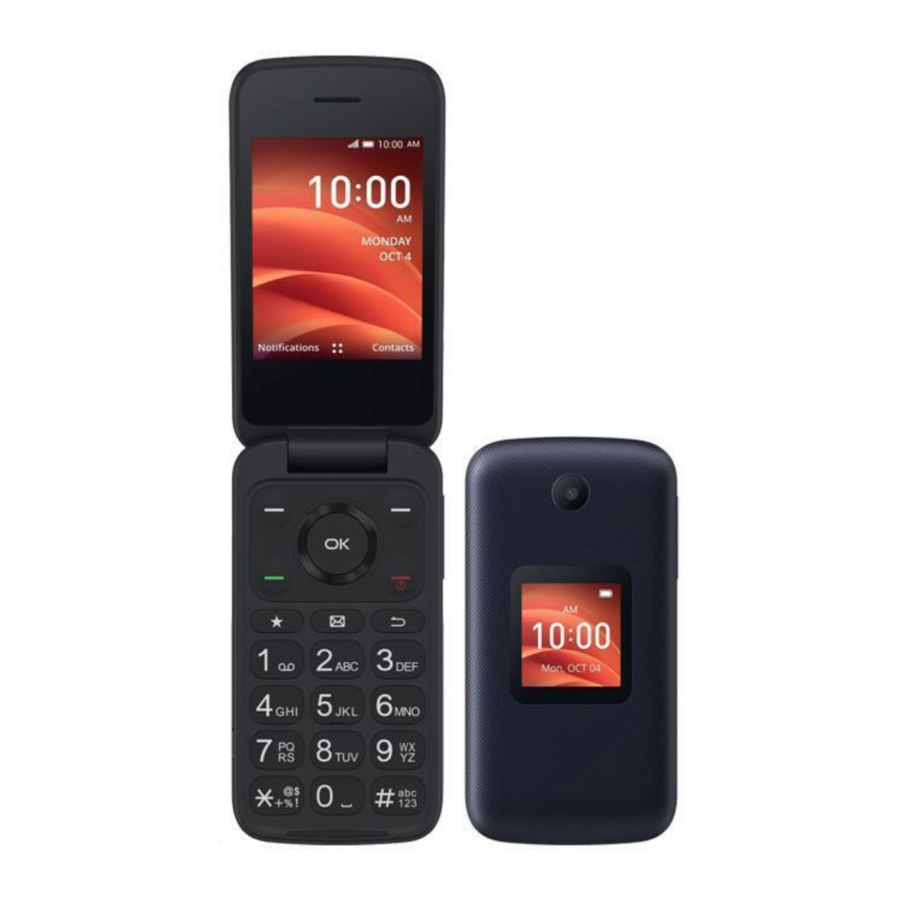
Teie seade
Ülevaade


- Vasakpoolne pehme klahv
- Vajutage: teatistele juurdepääsuks
- Kõneklahv
- Helistage
- Vajutage: kõnelogi sisestamiseks (ooterežiimis ekraanilt)
- Lemmikkontaktid
- Vajutage: Lemmikkontaktidele juurdepääsuks
- Sisemine ekraan
- Navigeerimisklahv (üles, alla, vasakule, paremale)
- Menüü valik liigub üles, alla, vasakule ja paremale
- Vajutage vasakule: e-posti teenusepakkujatele juurdepääsuks
- Vajutage üles: sätetele juurdepääsuks
- Vajutage paremale: kontaktidele juurdepääsuks
- Vajutage alla: hiljutistele rakendustele juurdepääsuks
- Parempoolne pehme klahv
- Vajutage: otseteedele juurdepääsuks
- Keskmine pehme klahv
- Valiku kinnitamine (vajutage nuppu OK)
- Vajutage: rakenduste loendile juurdepääsuks (avakuval)
- Lõpetamis-/toiteklahv
- Vajutage: kõne lõpetamiseks, ooterežiimi ekraanile naasmiseks
- Vajutage ja hoidke all: taaskäivitamiseks ja sisse/välja lülitamiseks
- Tagasi-/kustutusklahv
- Menüüdes tagasi liikumiseks
- Sisestatud numbri või tähtede kustutamiseks
- Sõnumid
- Vajutage: sõnumitele juurdepääsuks
- Tähed sümbolid
- Vajutage
![]() ja valige sümbol.
ja valige sümbol.
- Vajutage
- Teksti sisestamine
- Vajutage korduvalt
![]() teksti sisestusmeetodi muutmiseks ABC-lt Abc-le, 123-le või ennustavale tekstile
teksti sisestusmeetodi muutmiseks ABC-lt Abc-le, 123-le või ennustavale tekstile
- Vajutage korduvalt
 ja valige sümbol.
 teksti sisestusmeetodi muutmiseks ABC-lt Abc-le, 123-le või ennustavale tekstile
Seadme seadistamine
Teie telefonis on juba NANO SIM-kaart.
MicroSD-kaarte (kuni 128 GB) saab osta eraldi.
MÄRKUS: Lülitage seade välja, enne kui avate tagakaane, et installida microSD või vahetada NANO SIM-kaarti.
- Kui seade on allapoole suunatud, eemaldage tagakaas alumisest vasakust nurgast. Kasutage oma küünt, et kaas seadme korpusest ettevaatlikult eemale tõsta.

- Eemaldage aku, kasutades küünt, et seda ülemisest vasakust nurgast üles tõsta.
- SIM-kaardi või microSD-kaardi sisestamiseks lükake SIM-kaart või microSD-kaart kaardipessa, nii et kuldse värvusega kontaktid jäävad allapoole.


SIM-kaardi või microSD-kaardi eemaldamiseks vajutage väikesele plastist sakile (  ) ja seejärel libistage kaart välja (
  ). Ärge kasutage jõudu ega teravaid esemeid.
- Paigaldage aku uuesti, joondades aku kuldsed kontaktpunktid seadme kuldsete kontaktpunktidega. See sobib ainult ühel viisil. Vajutage alla, et see oma kohale klõpsatada.

- Joondage tagakaas hoolikalt sakkidega ja vajutage oma kohale. See sobib ainult ühes suunas.
- Laadige oma telefoni enne sisselülitamist ja seadistamisprotsessi alustamist täielikult. Sisestage laadimiskaabli väike ots telefoni laadimisporti. Sisestage kaabli teine ots seinapistikupessa ja ühendage see seinakontakti.


Kasutage ainult telefoniga kaasas olevat laadijat ja kaablit. Ühildumatute laadijate kasutamine või laadimisporti rikkumine võib teie telefoni kahjustada ja garantii tühistada.
Aku tööea optimeerimiseks võite teha järgmist:
- Ekraani heleduse vähendamine: Minge Settings
![]() > Display > Brightness. Vähendage heledust, vajutades navigeerimisklahvi vasakut poolt.
> Display > Brightness. Vähendage heledust, vajutades navigeerimisklahvi vasakut poolt. - Ekraani ajalõpp: Minge Settings
![]() > Display > Display backlight > 30 sekundit.
> Display > Display backlight > 30 sekundit. - Klahvistiku ajalõpp: Minge Settings
![]() > Display > Key backlight > 10 sekundit.
> Display > Key backlight > 10 sekundit.
 > Display > Brightness. Vähendage heledust, vajutades navigeerimisklahvi vasakut poolt.
Seadme sisselülitamine
Vajutage ja hoidke all nuppu End/Power Key  , kuni telefon sisse lülitub.
Telefoni esmakordne seadistamine
Telefoni esmakordsel sisselülitamisel juhendatakse teid järgmiste sammude kaudu:
- Valige telefoni keel ja vajutage seejärel Keskmist pehmet klahvi
![]() , et minna järgmise sammu juurde.
, et minna järgmise sammu juurde. - Valige saadaolev Wi-Fi võrk ja vajutage Keskmist pehmet klahvi
![]() , et ühendada, või vajutage Vasakut pehmet klahvi
, et ühendada, või vajutage Vasakut pehmet klahvi ![]() , et järgmise sammu juurde jätta vahele.
, et järgmise sammu juurde jätta vahele. - Valige ja seadistage Hõlbustusfunktsioonide valikud, seejärel vajutage Parempoolset pehmet klahvi
![]() , et lõpetada. Vajutage Vasakut pehmet klahvi
, et lõpetada. Vajutage Vasakut pehmet klahvi ![]() , et vahele jätta.
, et vahele jätta. - Lülitage sisse/välja asukoht, vajutage Parempoolset pehmet klahvi
![]() , et minna järgmise sammu juurde.
, et minna järgmise sammu juurde. - Vajutage Keskmist pehmet klahvi
![]() , et minna järgmise sammu juurde.
, et minna järgmise sammu juurde. - Lugege läbi tingimused ja kasutage navigeerimisklahvi, et rohkem teada saada ja/või avada URL; vajutage Parempoolset pehmet klahvi
![]() , et siseneda avakuvale.
, et siseneda avakuvale.
Märkus: Isegi kui SIM-kaarti pole paigaldatud, lülitub teie telefon ikkagi sisse ja saate luua ühenduse Wi-Fi võrguga ja kasutada mõningaid telefoni funktsioone.
Seadme väljalülitamine
Telefoni väljalülitamiseks vajutage ja hoidke all lõpetamis-/toiteklahvi umbes 2 sekundit, kuni telefon kuvab: Lülita välja ja Taaskäivita. Vajutage Navigeerimisklahvi, et valida "Lülita välja" ja seejärel vajutage kinnitamiseks Keskmist pehmet klahvi  .
.
Avakuva

Olekuribal saate vaadata nii telefoni olekut (paremal pool) kui ka teavituste teavet (vasakul pool).
Telefonikõne
Kõne tegemine
Valige soovitud number ja vajutage seejärel kõneklahvi  või keskmist pehmet klahvi , et kõne teha.
Kui teete vea, saate valed numbrid kustutada, vajutades tagasi-/kustutusklahvi  .
.

Vajutage parempoolset pehmet klahvi  , et kuvada rohkem valikuid:
- Lisa olemasolevale kontaktile: lisage sisestatud number olemasoleva kontaktnumbri asemele.
- Loo uus kontakt: looge sisestatud numbriga uus kontakt.
- Lisa 2-sekundiline paus/Lisa oota: sisestage 2-sekundiline paus või oota.
Kõne tegemine kõnelogist
Vajutage avakuval kõneklahvi või vajutage keskmist pehmet klahvi > Kõneajalugu, et pääseda juurde kõnelogile ja valida kontakt, kellele soovite helistada, vajutage kõneklahvi või keskmist pehmet klahvi kaks korda, et kõne teha.
Kõne tegemine kontaktidest
Vajutage avakuval keskmist pehmet klahvi > Kontaktid või vajutage  , et siseneda lemmikkontaktidesse. Valige kontakt, kellele soovite helistada, vajutage kõneklahvi , et helistada.
Hädaabikõne tegemine
Kui teie telefonil on võrgu leviala, valige hädaabinumber ja vajutage kõneklahvi , et teha hädaabikõne. See töötab isegi ilma SIM-kaardita ja ilma PIN-koodi sisestamiseta.
Rahvusvahelise kõne tegemine
Rahvusvahelise kõne valimiseks vajutage ja hoidke  , et sisestada valimiskuval "+", sisestage rahvusvaheline riigikood, millele järgneb täielik telefoninumber, seejärel vajutage kõneklahvi või keskmist pehmet klahvi , et helistada.
Helistamine oma kõneposti (1)
Vajutage ja hoidke all klahvi  , et helistada ja kuulata oma kõneposti.
Kõneposti seadistamine
- Valige *86 ja vajutage kõneklahvi
![]() või keskmist pehmet klahvi
või keskmist pehmet klahvi ![]() .
. - Kui kuulete tervitust, vajutage katkestamiseks
![]() .
. - Järgige seadistusjuhiseid.
 .
.Kõneposti kontrollimine
Oma telefonist:
- Valige *86 ja vajutage kõneklahvi
![]() või keskmist pehmet klahvi
või keskmist pehmet klahvi ![]() .
. - Järgige juhiseid.
 või keskmist pehmet klahvi
  .
.Teistest telefonidest:
- Valige oma traadita ühenduse number.
- Kui kuulete tervitust, vajutage katkestamiseks
![]() .
. - Järgige juhiseid.
(1) Teenuse saadavuse kontrollimiseks võtke ühendust oma võrguoperaatoriga.
Kõnele vastamine või sellest keeldumine

Sissetuleva kõne ajal:
- Avage klapp, et vastata. Seaded
![]() > Kõneseaded > Vastamisvalikud > Klapi avamine on vaikimisi valitud. Muul juhul
> Kõneseaded > Vastamisvalikud > Klapi avamine on vaikimisi valitud. Muul juhul - Vastamiseks vajutage keskmist pehmet klahvi
![]() või kõneklahvi
või kõneklahvi ![]() .
. - Keeldumiseks vajutage parempoolset pehmet klahvi
![]() või lõpetamis-/toiteklahvi
või lõpetamis-/toiteklahvi ![]() .
. - Eelseadistatud sõnumi saatmise teel kõnest keeldumiseks vajutage vasakpoolset pehmet klahvi
![]() .
. - Sissetuleva kõne helina helitugevuse vaigistamiseks vajutage helitugevuse suurendamise/vähendamise klahvi.
 > Kõneseaded > Vastamisvalikud > Klapi avamine on vaikimisi valitud. Muul juhul
Kõne lõpetamine
Kõne ajal:
- Kõne lõpetamiseks avage klapp ja vajutage lõpetamis-/toiteklahvi
![]() .
. - Kõne lõpetamiseks avage klapp ja sulgege see.
Kontaktid
Kontaktid võimaldab kiiret ja lihtsat juurdepääsu kontaktile, kellega soovite ühendust võtta.
Vajutage avakuval keskmist pehmet klahvi  ja valige Kontaktid
  , et siseneda kontaktide loendisse, või vajutage lemmikklahvi
  , et siseneda lemmikkontaktide loendisse.
Kontakti lisamine

Vajutage kontaktide loendi ekraanil parempoolset pehmet klahvi , et pääseda juurde Valikutele > Uus kontakt, et luua ja sisestada kontaktteave.
Kui olete lõpetanud, vajutage parempoolset pehmet klahvi , et pääseda juurde Valikutele ja seejärel valige Salvesta.
Kontakti vaatamine
Kasutage kontaktide loendi ekraanil navigeerimisklahvi, et valida kontakt, seejärel vajutage detailiekraanile pääsemiseks keskmist pehmet klahvi .
Kõne tegemiseks vajutage kõneklahvi  .
.
Valitud kontaktile SMS-i/MMS-i saatmiseks vajutage vasakpoolset pehmet klahvi  .
.
Kontakti redigeerimiseks vajutage keskmist pehmet klahvi .
Vajutage parempoolset pehmet klahvi , et pääseda juurde Valikutele:
- Helista: helistage kontaktnumbrile.
- Määra lemmikuks(1): lisage kontakt lemmiknumbriks. Saate seda vaadata menüüs Kontaktid > Lemmikud. Pärast lisamist kuvatakse menüüs Eemalda lemmikutest.
- Jaga/kustuta: jagage/kustutage kontakt.
- Määra kiirvalimine: kasutage kinnitamiseks navigeerimisklahvi, et valida 2–9, vajutage keskmist pehmet klahvi
![]() . Pärast seadistamist vajutage avakuval määratud kontaktide valimiseks ja hoidke all 2–9 ekraaniklahve.
. Pärast seadistamist vajutage avakuval määratud kontaktide valimiseks ja hoidke all 2–9 ekraaniklahve.
Kontakti redigeerimine

Kasutades kontaktide loendi ekraanil navigeerimisklahvi, et valida kontakt, seejärel vajutage redigeerimisekraanile sisenemiseks keskmist pehmet klahvi .
Kui olete lõpetanud, vajutage parempoolset pehmet klahvi  , et pääseda juurde Valikutele ja seejärel valige Salvesta.
Kontakti jagamine
Saate jagada ühte kontakti teistega, saates kontaktide vCardi neile e-posti, sõnumite või Bluetoothi kaudu.
Kasutades kontaktide loendi ekraanil navigeerimisklahvi, et valida kontakt, seejärel vajutage parempoolset pehmet klahvi , et pääseda juurde Valikutele ja seejärel valige Jaga.
(1) Ainult telefonimälu kontaktide puhul.
Kontaktide kustutamine

Vajutage kontaktide loendi ekraanil parempoolset pehmet klahvi , et pääseda juurde Valikutele > Kustuta, ja seejärel vajutage kustutamiseks parempoolset pehmet klahvi .
Saadaolevad valikud
Vajutage kontaktide loendis parempoolset pehmet klahvi , et kuvada rohkem valikuid.
Valige kontaktid
Kasutage mitme kontakti valimiseks navigeerimisklahvi, seejärel vajutage kontaktide kustutamiseks või jagamiseks parempoolset pehmet klahvi .
Seaded
- Sordi kontaktid: kontaktide sortimiseks ees-/perekonnanime järgi.
- Import/eksport: kontaktide importimiseks/eksportimiseks mälukaardilt, Gmailist, Outlookist või Bluetoothist.
Sõnumid
Kasutage sõnumsidefunktsiooni tekstisõnumite (SMS) ja multimeediasõnumite (MMS) saatmiseks ja vastuvõtmiseks.
Tekstisõnumi saatmine
Vajutage avakuval nuppu Message Key  või nuppu Center Soft Key ja valige Messages
  .
.
- Uue sõnumi kirjutamiseks vajutage nuppu Left Soft Key
![]() .
.
![]()
- Sisestage adressaadi telefoninumber ribale To või adressaatide lisamiseks vajutage nuppu Right Soft Key
![]() .
. - Sõnumi teksti sisestamiseks kasutage Navigation Key, et liikuda ribale Message.
- Erinevate meetodite vahel vahetamiseks vajutage klahvi
![]() .
. - Sümbolite valimiseks vajutage klahvi
![]() .
. - Valikute sisestamiseks vajutage nuppu Left Soft Key
![]() .
. - Tekstisõnumite saatmiseks vajutage nuppu Center Soft Key
![]() .
.

 .
. .
.
Teksti sisestamine
Kontaktide loomiseks, e-kirjade kirjutamiseks või sõnumite saatmiseks on erinevaid viise teksti sisestamiseks.
Erinevate meetodite vahel saate valida, vajutades klahvi  ja vaheldumisi:
- Abc (lausu suurtäht), abc (väiketäht) või ABC (suurtähelukk): selles režiimis peate iga tähe loomiseks vajutama iga klahvi mitu korda. Näiteks 'S' luuakse, vajutades neli korda klahvi '7'. Täht 'e' luuakse, vajutades kaks korda klahvi '3' jne.
- Ennustav: ennustav tekstirežiim on funktsioon, mis võimaldab teil kiiremini kirjutada, kuna telefon üritab ennustada, mida te kirjutate. Sõna "Hello" kirjutamiseks: vajutage üks kord klahvi "4", vajutage üks kord klahvi "3", vajutage üks kord klahvi "5", vajutage üks kord klahvi "5", vajutage üks kord klahvi "6",
Tippimise ajal kuvatakse ekraani allosas sõnaettepanekud. Kui näete sõna, mida proovite kirjutada, valige see Navigation Key abil ja vajutage nuppu Center Soft Key![]() .
. - 123: see režiim genereerib ainult numbreid. Saate tippida '1', vajutades klahvi '1' vaid üks kord, '2' vajutades klahvi '2' ja nii edasi. Sõnade kirjutamise jätkamiseks lülituge tagasi režiimi ABC, Abc, abc või Kt9.
- Sümbolid: see funktsioon pakub kirjavahemärke ja erimärke. Sümbolitele pääseb juurde ka klahvi
![]() vajutades. Leidke õige sümbol, vajutades Navigation Key paremale või vasakule. Kui kursor tõstab esile sümboli, mida soovite lisada, vajutage selle valimiseks nuppu Center Soft Key
vajutades. Leidke õige sümbol, vajutades Navigation Key paremale või vasakule. Kui kursor tõstab esile sümboli, mida soovite lisada, vajutage selle valimiseks nuppu Center Soft Key ![]() .
. - Kui soovite juba sisestatud tähti või sümboleid kustutada, vajutage nende ükshaaval kustutamiseks nuppu Back/Delete Key
![]() või kõigi korraga kustutamiseks vajutage pikalt.
või kõigi korraga kustutamiseks vajutage pikalt.
 või kõigi korraga kustutamiseks vajutage pikalt.
Multimeediasõnumi saatmine
MMS võimaldab teil saata videoklippe, pilte, fotosid, kontakte ja helisid teistele ühilduvatele telefonidele ja e-posti aadressidele, vajutades tekstisõnumite ekraanil nuppu Right Soft Key ja valides seejärel Add attachment (Lisa manus).
SMS muudetakse automaatselt MMS-iks, kui on lisatud meediumifaile (pilt, video, heli jne) või e-posti aadresse.
 Üle 160 tähemärgiga SMS-i eest võetakse tasu mitme SMS-i eest. Erimärgid (aktsent) suurendavad ka SMS-i suurust. See võib põhjustada adressaadile mitme SMS-i saatmist.
E-post
E-posti seadistamine
E-posti avamiseks vajutage avakuval nuppu Center Soft Key ja valige Tools  > Email
  .
.
Valige üks e-posti teenusepakkujatest ja jätkamiseks vajutage nuppu Center Soft Key .
- Sisestage selle konto e-posti aadress, mida soovite seadistada.
- Järgmisele juurdepääsemiseks vajutage nuppu Right Soft Key
![]() , sisestage konto parool ja vajutage nuppu Right Soft Key
, sisestage konto parool ja vajutage nuppu Right Soft Key ![]() . Võidakse küsida, kas soovite oma e-posti konto käsitsi seadistada.
. Võidakse küsida, kas soovite oma e-posti konto käsitsi seadistada. - Teise e-posti konto lisamiseks võite vajutada nuppu Right Soft Key
![]() , et pääseda juurde Options (Valikud) > Settings (Seaded), seejärel valige Add (Lisa).
, et pääseda juurde Options (Valikud) > Settings (Seaded), seejärel valige Add (Lisa).
E-kirja saatmine
- Uue e-kirja koostamiseks postkasti ekraanilt vajutage nuppu Left Soft Key
![]() .
. - Sisestage adressaadi (de) e-posti aadress (id) väljale To (Adressaat). Kui soovite uusi adressaate lisada, vajutage sisestatud aadressi kinnitamiseks Navigation key allanoolt, et lülituda väljale Subject (Teema), seejärel vajutage rohkemate adressaatide lisamiseks Navigation key ülesnoolt, et naasta väljale To (Adressaat).
- Tippige sõnumi teema ja sisu.
- Vajadusel vajutage nuppu Right Soft Key
![]() , et lisada teine adressaat (Cc/Bcc) või lisada sõnumile manus.
, et lisada teine adressaat (Cc/Bcc) või lisada sõnumile manus. - Kui te ei soovi kohe e-kirja saata, võite vajutada nuppu Right Soft Key
![]() ja valida Save as draft (Salvesta mustandina), et koopia salvestada.
ja valida Save as draft (Salvesta mustandina), et koopia salvestada. - Lõpuks saatmiseks vajutage nuppu Center Soft Key
![]() .
.
Kaamera
Teie mobiiltelefonis on rakendus Camera ja Video, et teha fotosid ja videoid.
Kaamerale juurdepääs
Rakendusele Camera juurdepääsemiseks vajutage avakuval nuppu Center Soft Key , valige Camera  ja vajutage nuppu Center Soft Key .
Pildi tegemine
Asetage objekt või maastik ekraanile ja foto tegemiseks vajutage nuppu Center Soft Key . Fotod salvestatakse automaatselt rakendusse Gallery (Galerii).
Pärast foto tegemist vajutage eelvaate kuvamiseks nuppu Left Soft Key  .
.
Sisse/välja suumimine
Objektiivi sisse ja välja suumimiseks vajutage Navigation key üles ja alla või klahvi  ja klahvi .
Options (Valikud)
Juurdepääsuks vajutage nuppu Right Soft Key :
- Take video/Take photo (Tee video/Tee foto): valige foto- ja videorežiimi vahel vahetamiseks.
- Storage (Salvestusruum): foto või video salvestamiseks valige telefoni salvestusruum või SD-kaart.
Videokaamera
Video filmimiseks
- Videorežiimile lülitumiseks vajutage nuppu Right Soft Key
![]() , et pääseda juurde Options (Valikud) > Take video (Tee video).
, et pääseda juurde Options (Valikud) > Take video (Tee video). - Video salvestamiseks vajutage nuppu Center Soft Key
![]() .
. - Sisse/välja suumimine: Objektiivi sisse ja välja suumimiseks vajutage Navigation key üles ja alla või klahvi
![]() ja klahvi
ja klahvi ![]() .
.
Salvestamise lõpetamiseks vajutage nuppu Center Soft Key . Videod salvestatakse automaatselt rakendusse Gallery (Galerii).
Tööriistad
Diktofon
Rakendusele Diktofon pääsemiseks vajutage avakuval Keskmist valikuklahvi , valige Tööriistad > Diktofon  ja vajutage Keskmist valikuklahvi .
- Salvestamise alustamiseks vajutage Keskmist valikuklahvi
![]() .
. - Peatamiseks vajutage Keskmist valikuklahvi
![]() , või Pausi/Jätkamise jaoks vajutage Vasakut valikuklahvi
, või Pausi/Jätkamise jaoks vajutage Vasakut valikuklahvi ![]() .
.
Loendi kuvamiseks vajutage Vasakut valikuklahvi , seejärel
- Kasutage diktofoni valimiseks Navigeerimist, esitamiseks vajutage Keskmist valikuklahvi
![]() .
. - Valikutele pääsemiseks vajutage Paremat valikuklahvi
![]() , nagu näiteks kustutamine, jagamine, ümbernimetamine, salvestiste valimine ja üksikasjad.
, nagu näiteks kustutamine, jagamine, ümbernimetamine, salvestiste valimine ja üksikasjad.
Kalender
Kasutage rakendust Kalender, et pidada arvet oluliste kohtumiste, kokkulepete jne üle.
Rakendusele Kalender pääsemiseks vajutage avakuval Keskmist valikuklahvi , valige Tööriistad > Kalender  ja vajutage Keskmist valikuklahvi .
Mitme režiimi vaade

Saate kuvada kalendrit päeva-, nädala- või kuu vaates. Kalendri vaate muutmiseks vajutage Paremat valikuklahvi , et pääseda Valikutele.
Uute sündmuste loomine
Uute sündmuste lisamiseks igast kalendri vaatest vajutage Vasakut valikuklahvi .
- Sisestage uue sündmuse teave.
- Kui see on terve päeva kestev sündmus, saate valida Kogu päeva sündmus.
- Kui olete lõpetanud, vajutage salvestamiseks Paremat valikuklahvi
![]() .
.
Rohkem valikuid on saadaval, kui vajutate kalendri põhiekraanil Paremat valikuklahvi :
- Mine kuupäevale: suvalisele kuupäevale minemiseks.
- Otsi: planeeritud sündmuste otsimiseks.
- Seaded: kalendri seeriate seadistamiseks.
Sündmuse meeldetuletus
Kui sündmuse jaoks on määratud meeldetuletus, ilmub eelseisva sündmuse ikoon  olekuribal teavituse vormis, kui meeldetuletuse aeg saabub.
Kell
Teie mobiiltelefonil on rakendus Kell koos äratuskella, taimeri, stopperi ja maailmakella funktsiooniga.
Rakendusele Kell pääsemiseks vajutage avakuval Keskmist valikuklahvi , valige Tööriistad > Kell  ja vajutage Keskmist valikuklahvi .
Äratuskell
Tööriistade ekraanil vajutage Navigeerimisklahvi vasakule või paremale, et lülituda ekraanile Äratuskell.
Äratuskella seadistamiseks
Vajutage äratuskella ekraanil uue äratuskella lisamiseks Vasakut valikuklahvi . Kuvatakse järgmised valikud:
- Aeg: seadistage äratuskella aeg.
- Korda: valige päevad, millal soovite, et teie äratuskell oleks aktiivne.
- Helin: valige äratuskella helin.
- Vibratsioon: aktiveerige vibratsioon.
- Äratuskella pealkiri: sisestage äratuskella nimi.
- Salvestamiseks vajutage Paremat valikuklahvi
![]() .
.
Valikutele pääsemiseks vajutage Paremat valikuklahvi > Sees või väljas > vajutage valitud äratuskella sisse- või väljalülitamiseks Keskmist valikuklahvi .
Äratuskella seadete reguleerimine
Salvestatud äratuskellade jaoks on saadaval rohkem valikuid, kui valida redigeeritav äratuskell ja vajutada äratuskella ekraanil Paremat valikuklahvi :
- Redigeeri: valitud äratuskella redigeerimiseks.
- Kustuta: valitud äratuskella kustutamiseks.
- Seaded: valitud äratuskella edasilükkamise kestuse, äratuskella helitugevuse, vibratsiooni ja helina seadistamiseks.
Taimer
Vajutage äratuskella ekraanil Navigeerimisklahvi paremat poolt, et siseneda ekraanile Taimer.
Tunni, minuti ja sekundi redigeerimiseks vajutage Vasakut valikuklahvi ja Navigeerimisklahvi. kinnitamiseks vajutage Keskmist valikuklahvi .
Kui olete lõpetanud, vajutage taimeri käivitamiseks Keskmist valikuklahvi .
- Kui taimer töötab:
Taimeri peatamiseks/jätkamiseks vajutage Keskmist valikuklahvi![]() .
.
1 minuti lisamiseks vajutage Paremat valikuklahvi![]() .
. - Taimeri lähtestamiseks vajutage Vasakut valikuklahvi
![]() .
. - Kui taimer on lähtestatud: Seadete sisestamiseks vajutage Paremat valikuklahvi
![]() , mis võimaldab teil seadistada edasilükkamise aega, äratuskella helitugevust, vibratsiooni ja valida helinat.
, mis võimaldab teil seadistada edasilükkamise aega, äratuskella helitugevust, vibratsiooni ja valida helinat.
Stopper
Vajutage taimeri ekraanil Navigeerimisklahvi paremat poolt, et siseneda ekraanile Stopper.
- Stopperi käivitamiseks vajutage Keskmist valikuklahvi
![]() .
. - Kui stopper töötab:
Ringi salvestamiseks vajutage Paremat valikuklahvi![]() .
.
Aja peatamiseks/jätkamiseks vajutage Keskmist valikuklahvi![]() .
. - Stopperi lähtestamiseks ja ringiaegade kustutamiseks vajutage Vasakut valikuklahvi
![]() .
.
Maailmakell
Vajutage stopperi ekraanil Navigeerimisklahvi paremat poolt, et siseneda ekraanile Maailmakell.
- Maailmakella funktsiooni lisamiseks vajutage Vasakut valikuklahvi
![]() , et lisada asukoht või ajavöönd.
, et lisada asukoht või ajavöönd. - Rohkemate valikute seadistamiseks või kustutamiseks vajutage Paremat valikuklahvi
![]() .
.
Märge
Rakendusele Märge pääsemiseks vajutage avakuval Keskmist valikuklahvi , valige Tööriistad > Märge ja vajutage Keskmist valikuklahvi .
- Märkme lisamiseks vajutage Vasakut valikuklahvi
![]() , sisestage sisu ja seejärel vajutage Salvestamiseks Keskmist valikuklahvi
, sisestage sisu ja seejärel vajutage Salvestamiseks Keskmist valikuklahvi ![]() .
. - Märkmete loendis vajutage Valikutele pääsemiseks Paremat valikuklahvi
![]() , nagu näiteks redigeerimine, kustutamine, jagamine, märkmete valimine, üksikasjad.
, nagu näiteks redigeerimine, kustutamine, jagamine, märkmete valimine, üksikasjad. - Märkme valimiseks vajutage Navigeerimisklahvi, üksikasjade kuvamiseks vajutage Keskmist valikuklahvi
![]() . Seejärel:
. Seejärel:
Redigeerimiseks vajutage Keskmist valikuklahvi![]() .
.
Vajutage Vasakut valikuklahvi![]() ja seejärel vajutage kustutamise kinnitamiseks Paremat valikuklahvi
ja seejärel vajutage kustutamise kinnitamiseks Paremat valikuklahvi ![]() .
.
Valikutele pääsemiseks vajutage Paremat valikuklahvi![]() , nagu näiteks märkme redigeerimine, kustutamine, jagamine sõnumite, e-posti või Bluetoothi kaudu.
, nagu näiteks märkme redigeerimine, kustutamine, jagamine sõnumite, e-posti või Bluetoothi kaudu.
Kalkulaator
Sellele rakendusele pääsemiseks vajutage avakuval Keskmist valikuklahvi , valige Tööriistad > rakendus Kalkulaator  ja vajutage Keskmist valikuklahvi .
- klahv 0–9: sisestage numbrid
![]() : .
: .![]() : +/-
: +/-![]() : +, -, x, ÷
: +, -, x, ÷![]() : =
: =![]() : kustuta üks kord
: kustuta üks kord![]() : kustuta kõik
: kustuta kõik
 : +, -, x, ÷
Failihaldur
Sellele rakendusele pääsemiseks vajutage avakuval Keskmist valikuklahvi , valige Tööriistad > Failihaldur  ja vajutage Keskmist valikuklahvi .
Failihaldur kuvab kõik microSD-kaardile salvestatud andmed, sealhulgas rakendused, meediumifailid, mis on alla laaditud brauseri või muude asukohtade kaudu; videod, pildid või helid, mille olete edastanud Bluetoothi, USB-kaabli jne kaudu.
Kui edastate rakenduse arvutist oma telefoni/microSD-kaardile, saate rakenduse asukoha määrata ainult failihalduri abil. Te ei saa seda oma telefoni installida.
Failihaldur võimaldab teil teha järgmisi levinud toiminguid tõhusalt: (alam)kausta loomine, kausta/faili avamine, vaatamine, ümbernimetamine, lõikamine, kopeerimine, kustutamine, esitamine, jagamine jne.
Traadita ühendused ja võrgud
Vajutage avakuval keskmist pehmet klahvi ja valige Settings  > Wireless & networks.
Lennurežiim
Kui lennurežiim on sisse lülitatud, on kõik traadita ühendused, sealhulgas Wi-Fi ja Bluetooth, korraga keelatud.
- Vajutage keskmist pehmet klahvi
![]() , et siseneda Airplane mode (lennurežiimi).
, et siseneda Airplane mode (lennurežiimi). - Vajutage navigeerimisklahvi, et valida On (sees) või Off (väljas), seejärel vajutage kinnitamiseks keskmist pehmet klahvi
![]() .
.
Mobiilivõrk
Mobile data (mobiilne andmeside)
Kui te ei pea andmeid üle kandma kõigis mobiilsidevõrkudes, lülitage Mobile data (mobiilne andmeside) välja, et vältida märkimisväärseid tasusid andmeside kasutamise eest kohaliku operaatori mobiilsidevõrkudes, eriti kui teil pole mobiilse andmeside lepingut.
Data usage (andmekasutus)
- Data usage: (andmekasutus:) Andmekasutuse üksikasjade vaatamiseks vajutage navigeerimisklahvi vasakule või paremale.
- Limit data usage: (piira andmekasutust:) Kasutage navigeerimisklahvi, et määrata andmekasutuse sees/väljas, kogus ja ühik, seejärel vajutage salvestamiseks keskmist pehmet klahvi
![]() .
. - Data usage alert: (andmekasutuse hoiatus:) Kasutage navigeerimisklahvi, et määrata hoiatus sees/väljas, kogus ja ühik, seejärel vajutage salvestamiseks keskmist pehmet klahvi
![]() .
. - Monthly usage cycle: (igakuine kasutusperiood:) Kasutage navigeerimisklahvi, et määrata igakuine lähtestamise kuupäev.
Andmekasutust mõõdab teie telefon ja teie teenusepakkuja võib seda arvestada erinevalt.
Data roaming access (andmerändluse juurdepääs)
Kui te ei pea andmeid üle kandma teiste operaatorite mobiilsidevõrkudes, keelake Data roaming (andmerändlus), et vältida märkimisväärseid rändlustasusid.
Network operators (võrguoperaatorid)
Esimest korda, kui lülitate oma telefoni SIM-kaardiga sisse, konfigureerib see automaatselt teie võrguteenuse: 2G, 3G või 4G.
Access Point Names (pääsupunktide nimed)
Uue APN-i lisamiseks vajutage vasakut pehmet klahvi .
Sisestage vajalik APN-i teave, kui olete lõpetanud, vajutage salvestamiseks keskmist pehmet klahvi .
Roaming state (rändluse olek)
Rändluse oleku vaatamiseks vajutage keskmist pehmet klahvi .
Wi-Fi
Wi-Fi võimaldab teil Internetis surfata ilma mobiilsidevõrku kasutamata, kui olete traadita võrgu levialas.
Vajutage keskmist pehmet klahvi , et siseneda Wi-Fi (Wi-Fi).
- Wi-Fi sisse- või väljalülitamiseks vajutage vasakut pehmet klahvi
![]() .
. - Vajutage navigeerimisklahvi üles ja alla, et valida üks saadaolev võrk, seejärel vajutage pääsupunkti konfigureerimiseks ja telefoni ühendamiseks keskmist pehmet klahvi
![]() . Olge teadlik, et vajadusel võib teil olla vaja sisestada parool.
. Olge teadlik, et vajadusel võib teil olla vaja sisestada parool. - Ühenduse loomiseks vajutage keskmist pehmet klahvi
![]() .
.
Bluetooth
Bluetooth võimaldab teie telefonil vahetada andmeid (videoid, pilte, muusikat jne) teiste Bluetooth-seadmetega lühikese vahemaa tagant, näiteks teise telefoni, arvuti, printeri, peakomplekti, autokomplekti jne.
Vajutage keskmist pehmet klahvi , et siseneda Bluetooth (Bluetooth).
- Bluetoothi sisselülitamiseks vajutage vasakut pehmet klahvi
![]() .
. - Saadaoleva seadme valimiseks vajutage navigeerimisklahvi üles ja alla.
- Sidumiseks vajutage keskmist pehmet klahvi
![]() .
.
Seadme isikupärastamine
Keel
Teie seadet saab kasutada inglise või hispaania keeles.
Keele muutmiseks:
- Vajutage avakuval keskmist pehmet klahvi
![]() , valige Settings
, valige Settings ![]() > Phone settings (telefoni seaded) > Languages (keeled).
> Phone settings (telefoni seaded) > Languages (keeled). - Soovitud keele-eelistuse valimiseks vajutage navigeerimisklahvi.
- Kinnitamiseks vajutage keskmist pehmet klahvi
![]() .
.
 > Phone settings (telefoni seaded) > Languages (keeled).
Muuda fondi suurust
Seadme fondi suuruse muutmiseks:
- Vajutage avakuval keskmist pehmet klahvi
![]() , valige Settings
, valige Settings ![]() > Accessibility (juurdepääsetavus) > Larger text (suurem tekst). Suure teksti lubamiseks või keelamiseks vajutage valimiseks keskmist pehmet klahvi, et valida On/Off (sees/väljas).
> Accessibility (juurdepääsetavus) > Larger text (suurem tekst). Suure teksti lubamiseks või keelamiseks vajutage valimiseks keskmist pehmet klahvi, et valida On/Off (sees/väljas). - Vajutage avakuval keskmist pehmet klahvi
![]() , valige Settings (seaded) > Display (ekraan) > Font size (fondi suurus). Valimiseks vajutage navigeerimisklahvi, et valida Small/Default/Large (väike/vaike/suur), seejärel vajutage kinnitamiseks keskmist pehmet klahvi
, valige Settings (seaded) > Display (ekraan) > Font size (fondi suurus). Valimiseks vajutage navigeerimisklahvi, et valida Small/Default/Large (väike/vaike/suur), seejärel vajutage kinnitamiseks keskmist pehmet klahvi ![]() .
.
Kuupäev ja kellaaeg
Kuupäeva ja kellaaja muutmiseks:
- Vajutage avakuval keskmist pehmet klahvi
![]() , valige Settings
, valige Settings ![]() > Phone settings (telefoni seaded) > Date & time (kuupäev ja kellaaeg).
> Phone settings (telefoni seaded) > Date & time (kuupäev ja kellaaeg). - Kuupäeva ja kellaaja reguleerimiseks vajutage valikutel. Saate sellel lehel reguleerida ka ajavööndit ja ajavormingut.
 > Phone settings (telefoni seaded) > Date & time (kuupäev ja kellaaeg).
Helid
Helitugevuse reguleerimiseks:
- Hoiatussignaalide helitugevuse reguleerimiseks vajutage seadme paremal küljel asuvat helitugevuse suurendamise/vähendamise nuppu.
- Vajutage avakuval keskmist pehmet klahvi
![]() , valige Settings (seaded) > Sound & notifications (heli ja teatised) > Volume (helitugevus), et reguleerida hoiatussignaalide ja meedia helitugevust.
, valige Settings (seaded) > Sound & notifications (heli ja teatised) > Volume (helitugevus), et reguleerida hoiatussignaalide ja meedia helitugevust.
Helinate reguleerimiseks
- Vajutage avakuval keskmist pehmet klahvi
![]() , valige Settings
, valige Settings ![]() > Sound & notifications (heli ja teatised) > Ringtones (helinad).
> Sound & notifications (heli ja teatised) > Ringtones (helinad). - Helinate valimiseks vajutage navigeerimisklahvi üles ja alla.
- Esitamiseks vajutage vasakut pehmet klahvi
![]() ja kinnitamiseks vajutage keskmist pehmet klahvi
ja kinnitamiseks vajutage keskmist pehmet klahvi ![]() .
.
Muude helide reguleerimiseks
Kõiki muid helisid saab reguleerida järgmiselt:
- Vajutage avakuval keskmist pehmet klahvi
![]() , valige Settings
, valige Settings ![]() > Sound & notifications (heli ja teatised) > Notification sounds (teavituste helid) ja Keypad sound (klahvistiku heli).
> Sound & notifications (heli ja teatised) > Notification sounds (teavituste helid) ja Keypad sound (klahvistiku heli).
Taustpilt/heledus ja ekraani ajalõpp
Taustapildi reguleerimiseks
- Vajutage avakuval keskmist pehmet klahvi
![]() , valige Settings
, valige Settings ![]() > Display (ekraan) > Wallpapers (taustpildid).
> Display (ekraan) > Wallpapers (taustpildid). - Eellaaditud taustapiltide hulgast valimiseks vajutage Wallpaper Gallery (taustapildigalerii).
- Seadmesse salvestatud piltide hulgast valimiseks vajutage Gallery (galerii).
 > Display (ekraan) > Wallpapers (taustpildid).
Heleduse reguleerimiseks
- Vajutage avakuval keskmist pehmet klahvi
![]() , valige Settings (seaded) > Display (ekraan) > Brightness (heledus).
, valige Settings (seaded) > Display (ekraan) > Brightness (heledus). - Soovitud heleduse valimiseks vajutage navigeerimisklahvi vasakule või paremale.
Ekraani ajalõpu reguleerimiseks
- Vajutage avakuval keskmist pehmet klahvi
![]() , valige Settings (seaded) > Display (ekraan) > Display backlight (ekraani taustavalgus).
, valige Settings (seaded) > Display (ekraan) > Display backlight (ekraani taustavalgus). - Valige, millal soovite, et ekraan välja lülituks, seejärel vajutage kinnitamiseks keskmist pehmet klahvi
![]() .
.
Turvalisus
Ekraani lukustamine/avamise
Telefoni ja privaatsuse kaitsmiseks saate telefoni ekraani lukustada, luues parooli.
- Vajutage avakuval keskmist pehmet klahvi
![]() , valige Settings
, valige Settings ![]() > Phone settings (telefoni seaded) > Security (turvalisus) > Screen lock (ekraanilukk).
> Phone settings (telefoni seaded) > Security (turvalisus) > Screen lock (ekraanilukk). - Ekraaniluku lubamiseks vajutage keskmist pehmet klahvi
![]() ja valige On (sees).
ja valige On (sees). - Sisestage pääsukood kaks korda ja vajutage loomiseks keskmist pehmet klahvi
![]() .
.
![]()
 > Phone settings (telefoni seaded) > Security (turvalisus) > Screen lock (ekraanilukk).
Tarkvarauuendus
Tarkvarauuendustele juurdepääsemiseks järgige alltoodud samme:
- Ühendage seade Wi-Fi võrguga ja veenduge, et sellel on tugev andmesideühendus.
- Enne tarkvarauuenduse alustamist veenduge, et aku on täielikult laetud. Teie seadme praegust aku taset leiate oma seadmest jaotises Settings
![]() > About phone (telefoni kohta) > Battery (aku) > Battery level (aku tase).
> About phone (telefoni kohta) > Battery (aku) > Battery level (aku tase). - Vajutage avakuval keskmist pehmet klahvi
![]() ja valige Settings
ja valige Settings ![]() > Software update (tarkvarauuendus) > Check for updates (kontrolli uuendusi).
> Software update (tarkvarauuendus) > Check for updates (kontrolli uuendusi). - Kui on saadaval uus kohustuslik tarkvarauuenduse versioon, hakkab telefon seda automaatselt alla laadima, seejärel vajutage süsteemi värskendamiseks paremat pehmet klahvi
![]() , et valida Install (installi).
, et valida Install (installi).
 > Software update (tarkvarauuendus) > Check for updates (kontrolli uuendusi).
Probleemide lahendamine
Enne teeninduskeskusega ühenduse võtmist järgige alltoodud juhiseid:
- Optimaalse töö tagamiseks on soovitatav aku täielikult laadida (
![Aku ikoon]() ).
). - Vältige suure hulga andmete salvestamist oma telefoni, kuna see võib mõjutada selle jõudlust.
- Kasutage oma telefoni tarkvara värskendamiseks tööriista FOTA (Firmware Over The Air) Upgrade. Funktsioonile Software update (Tarkvarauuendus) juurdepääsuks vajutage Settings (Seaded) > Software update (Tarkvarauuendus) > Check for updates (Otsi värskendusi).
- Telefoni tehaseseadetele seadmiseks avage Settings (Seaded) > Phone settings (Telefoni seaded) > Reset (Lähtesta) > Factory data reset (Tehaseseadmete lähtestamine). Kõik teie telefoni andmed kaovad jäädavalt. Enne lähtestamist on tungivalt soovitatav oma telefon täielikult varundada.
 ).
).Järgnevalt on toodud kõige sagedamini esitatavad küsimused:
Minu telefon ei ole mitu minutit reageerinud
- Taaskäivitage oma telefon, vajutades ja hoides all End/Power Key (Lõpetamis-/toiteklahv)
![]() .
.
Minu telefon lülitub ise välja
- Veenduge, et teie ekraan on lukus, kui te oma telefoni ei kasuta, ja veenduge, et End/Power Key (Lõpetamis-/toiteklahv)
![]() ei puutuks avatud ekraani tõttu valesti kokku.
ei puutuks avatud ekraani tõttu valesti kokku. - Kontrollige aku laetuse taset.
Minu telefon ei lae korralikult
- Veenduge, et teie aku pole täielikult tühi; kui aku on pikka aega tühi olnud, võib aku laadija indikaatori ekraanile ilmumine võtta umbes 20 minutit.
- Veenduge, et laadimine toimub tavapärastel tingimustel: 0 °C (32 °F) kuni 40 °C (104 °F).
- Välismaal olles kontrollige, kas sisendpinge on ühilduv.
Minu telefon ei saa võrguga ühendust või kuvatakse "No service" (Teenus puudub)
- Proovige ühendada teises kohas.
- Kontrollige võrgu leviala oma teenusepakkujalt.
- Kontrollige oma teenusepakkujalt, kas teie SIM-kaart on kehtiv.
- Proovige saadaolevad võrgud käsitsi valida.
- Proovige hiljem ühendada, kui võrk on ülekoormatud.
Minu telefon ei saa Internetiga ühendust
- Kontrollige, kas IMEI number (vajutage *#06#) on sama, mis teie garantiikaardil või karbil trükitud number.
- Veenduge, et teie SIM-kaardi Interneti-juurdepääsu teenus on saadaval.
- Kontrollige oma telefoni Interneti-ühenduse seadeid.
- Veenduge, et viibite võrgu levialaga kohas.
- Proovige hiljem või teises kohas ühendada.
Invalid SIM card (Vigane SIM-kaart)
- Veenduge, et SIM-kaart on õigesti sisestatud (vt "Setting up your device" (Seadme seadistamine)).
- Veenduge, et teie SIM-kaardi kiip pole kahjustatud ega kriimustatud.
- Veenduge, et teie SIM-kaardi teenus on saadaval.
Unable to make outgoing calls (Väljaminevaid kõnesid ei saa teha)
- Veenduge, et olete valinud kehtiva numbri ja vajutanud Call Key (Kõneklahv)
![]() .
. - Rahvusvaheliste kõnede puhul kontrollige riigi- ja suunakoode.
- Veenduge, et teie telefon on võrguga ühendatud ja võrk pole ülekoormatud või kättesaamatu.
- Kontrollige oma teenusepakkujalt oma tellimuse olekut (krediit, SIM-kaardi kehtivus jne).
- Veenduge, et te pole blokeerinud väljaminevaid kõnesid.
- Veenduge, et teie telefon ei oleks lennukirežiimis.
Unable to receive incoming calls (Sissetulevaid kõnesid ei saa vastu võtta)
- Veenduge, et teie telefon on sisse lülitatud ja võrguga ühendatud (kontrollige ülekoormatud või kättesaamatut võrku).
- Kontrollige oma teenusepakkujalt oma tellimuse olekut (krediit, SIM-kaardi kehtivus jne).
- Veenduge, et te pole suunanud sissetulevaid kõnesid.
- Veenduge, et te pole teatud kõnesid blokeerinud.
- Veenduge, et teie telefon ei oleks lennukirežiimis.
The caller's name/number does not appear when a call is received (Helistaja nimi/number ei kuvata kõne vastuvõtmisel)
- Kontrollige, kas olete selle teenuse oma teenusepakkujalt tellinud.
- Teie helistaja on oma nime või numbri varjanud.
I cannot find my contacts (Ma ei leia oma kontakte)
- Veenduge, et teie SIM-kaart pole katki.
- Veenduge, et teie SIM-kaart on õigesti sisestatud.
- Importige kõik SIM-kaardile salvestatud kontaktid telefoni.
The sound quality of the calls is poor (Kõnede helikvaliteet on halb)
- Helitugevust saate kõne ajal reguleerida, vajutades klahvi Volume Up/Down (Helitugevuse suurendamine/vähendamine).
- Kontrollige võrgu tugevust
![]() .
. - Veenduge, et telefoni vastuvõtja, pistik või kõlar on puhas.
 .
.I am unable to use the features described in the manual (Ma ei saa kasutada juhendis kirjeldatud funktsioone)
- Kontrollige oma teenusepakkujalt, kas teie tellimus sisaldab seda teenust.
- Veenduge, et see funktsioon ei vaja Alcateli lisaseadet.
When I select a number from my contacts, the number cannot be dialed (Kui valin oma kontaktidest numbri, ei saa numbrit valida)
- Veenduge, et olete numbri oma faili õigesti salvestanud.
- Veenduge, et olete välisriiki helistades valinud riigi eesliite.
I am unable to add a contact in my contacts (Ma ei saa oma kontaktidele kontakti lisada)
- Veenduge, et teie SIM-kaardi kontaktid pole täis; kustutage mõned failid või salvestage failid telefoni kontaktidesse.
My callers are unable to leave messages on my voicemail (Minu helistajad ei saa minu kõnepostile sõnumeid jätta)
- Teenuse saadavuse kontrollimiseks võtke ühendust oma teenusepakkujaga.
I cannot access my voicemail (Ma ei pääse oma kõnepostile juurde)
- Veenduge, et teie teenusepakkuja kõneposti number on väljal "Voicemail number" (Kõneposti number) õigesti sisestatud.
- Proovige hiljem, kui võrk on hõivatud.
I am unable to send and receive MMS (Ma ei saa MMS-i saata ega vastu võtta)
- Kontrollige oma telefoni mälu saadavust, kuna see võib olla täis.
- Teenuse saadavuse kontrollimiseks ja MMS-i parameetrite kontrollimiseks võtke ühendust oma teenusepakkujaga.
- Kontrollige oma teenusepakkujalt serverikeskuse numbrit või oma MMS-i profiili.
- Serverikeskus võib olla ülekoormatud, proovige hiljem uuesti.
SIM card PIN locked (SIM-kaardi PIN-kood on lukus)
- PUK-koodi (Personal Unblocking Key – isiklik blokeeringu vabastamise kood) hankimiseks võtke ühendust oma teenusepakkujaga.
I am unable to download new files (Ma ei saa uusi faile alla laadida)
- Veenduge, et teie telefonis on allalaadimiseks piisavalt mälu.
- Kontrollige oma teenusepakkujalt oma tellimuse olekut.
The phone cannot be detected by others via Bluetooth (Teised ei saa telefoni Bluetoothi kaudu tuvastada)
- Veenduge, et Bluetooth on sisse lülitatud ja teie telefon on teistele kasutajatele nähtav.
- Veenduge, et mõlemad telefonid on Bluetoothi tuvastamisulatuses.
How to make your battery last longer (Kuidas panna aku kauem vastu pidama)
- Veenduge, et järgite täielikku laadimisaega (maksimaalselt 2,5 tundi).
- Pärast osalist laadimist ei pruugi aku taseme indikaator olla täpne. Täpse näidu saamiseks oodake pärast laadija eemaldamist vähemalt 20 minutit.
- Lülitage taotluse korral taustvalgustus välja.
- Pikendage e-posti automaatse kontrollimise intervalli nii kaua kui võimalik.
- Sulgege taustal töötavad rakendused, kui neid pikka aega ei kasutata.
- Deaktiveerige Bluetooth, Wi-Fi või GPS, kui neid ei kasutata.
The phone will become warm following prolonged calls, game playing, internet surfing or running other complex applications (Telefon läheb pärast pikemaid kõnesid, mängude mängimist, internetis surfamist või muude keerukate rakenduste käitamist soojaks).
- See kuumenemine on normaalne tagajärg, kui CPU töötleb liigseid andmeid. Eespool nimetatud toimingute lõpetamine viib teie telefoni normaalse temperatuurini tagasi.
Ohutus ja ettevaatusabinõud

KAITSE OMA KUULMIST
Võimalike kuulmiskahjustuste vältimiseks ärge kuulake pikka aega kõrge helitugevusega. Olge ettevaatlik telefoni kõrva ääres hoides, kui kasutate valjuhääldit.
Seda telefoni on testitud ja hinnatud kasutamiseks koos kuuldeaparaatidega mõnede selles kasutatavate juhtmevabade tehnoloogiate puhul. Sellegipoolest võib selles telefonis olla mõningaid uuemaid juhtmevabasid tehnoloogiaid, mida pole veel testitud kasutamiseks koos kuuldeaparaatidega. On oluline proovida põhjalikult ja erinevates kohtades selle telefoni erinevaid funktsioone, kasutades oma kuuldeaparaati või sisekõrva implantaati, et teha kindlaks, kas kuulete häirivat müra. Kuuldeaparaadi ühilduvuse kohta teabe saamiseks pöörduge oma teenusepakkuja või selle telefoni tootja poole. Kui teil on küsimusi tagastus- või vahetuspoliitika kohta, pöörduge oma teenusepakkuja või telefonimüüja poole.
Ohutus ja kasutamine
Soovitame enne mobiiltelefoni kasutamist see peatükk hoolikalt läbi lugeda. Tootja ei vastuta kahjude eest, mis võivad tekkida ebaõige kasutamise või siin sisalduvate juhistega vastuolus oleva kasutamise tagajärjel.
LIIKLUSOHUTUS:
Arvestades, et uuringud näitavad, et mobiiltelefoni kasutamine sõiduki juhtimise ajal kujutab endast tõelist riski, isegi kui kasutatakse käed-vabad komplekti (autokomplekt, peakomplekt...), palutakse juhtidel hoiduda mobiiltelefoni kasutamisest, kui sõiduk ei ole pargitud. Kontrollige juhtmevabade mobiiltelefonide ja nende lisaseadmete kasutamist reguleerivaid seadusi ja eeskirju piirkondades, kus te sõidate. Järgige neid alati. Nende seadmete kasutamine võib olla teatud piirkondades keelatud või piiratud.
Ärge kasutage sõidu ajal oma mobiiltelefoni ja peakomplekti muusika või raadio kuulamiseks. Peakomplekti kasutamine võib olla ohtlik ja mõnes piirkonnas keelatud. Sisselülitatuna kiirgab teie mobiiltelefon elektromagnetlaineid, mis võivad häirida sõiduki elektroonilisi süsteeme, nagu ABS-pidurid või turvapadjad. Probleemide vältimiseks:
- ärge asetage mobiiltelefoni armatuurlauale ega turvapadja paigalduspiirkonda.
- veenduge oma automüüja või autotootja juures, et auto elektroonikaseadmed on kaitstud mobiiltelefoni raadiosagedusenergia eest.
KASUTUSTINGIMUSED:
- Soovitatav on telefoni aeg-ajalt välja lülitada, et optimeerida selle jõudlust.
- Lülitage telefon enne lennukisse minekut välja.
- Lülitage telefon välja, kui viibite tervishoiuasutustes, välja arvatud selleks ettenähtud kohtades. Nagu paljud muudki nüüd regulaarselt kasutatavad seadmed, võivad ka mobiiltelefonid häirida muid elektrilisi või elektroonilisi seadmeid või raadiosagedust kasutavaid seadmeid.
- Lülitage telefon välja, kui viibite gaasi või tuleohtlike vedelike läheduses. Järgige rangelt kõiki tanklas, bensiinijaamas, keemiatehases või mis tahes potentsiaalselt plahvatusohtlikus atmosfääris olevaid silte ja juhiseid.
- Kui telefon on sisse lülitatud, tuleb seda hoida vähemalt 15 cm kaugusel mis tahes meditsiinilisest seadmest, nagu südamestimulaator, kuuldeaparaat või insuliinipump jne. Eelkõige telefoni kasutamisel peaksite hoidma seda kõrva ääres seadme vastasküljel, kui see on olemas.
- Kuulmise kahjustamise vältimiseks võtke kõne vastu enne, kui panete telefoni kõrva äärde. Samuti viige telefonitoru kõrva äärest eemale, kui kasutate "käed-vabad" režiimi, sest võimendatud helitugevus võib põhjustada kuulmiskahjustusi.
- Ärge laske lastel telefoni kasutada ja/või telefoniga ja lisaseadmetega ilma järelevalveta mängida.
- Kui teie telefonil on eemaldatav kate, pange tähele, et teie telefon võib sisaldada aineid, mis võivad põhjustada allergilist reaktsiooni.
- Käsitsege oma telefoni alati ettevaatlikult ja hoidke seda puhtas ja tolmuvabas kohas.
- Ärge laske oma telefonil kokku puutuda ebasoodsate ilmastiku- või keskkonnatingimustega, nagu niiskus, vihm, vedelike sissetung, tolm, mereõhk jne. Tootja soovitatud töötemperatuuri vahemik on 0°C (32°F) kuni 40°C (104°F).
- Temperatuuril üle 40°C (104°F) võib telefoni ekraani loetavus olla halvenenud, kuigi see on ajutine ja mitte tõsine.
- Hädaabinumbrid ei pruugi olla kättesaadavad kõigis mobiilsidevõrkudes. Hädaabikõnede puhul ei tohiks te kunagi loota ainult oma telefonile.
- Ärge võtke oma mobiiltelefoni ise lahti ega proovige seda parandada.
- Ärge pillake oma mobiiltelefoni maha, visake seda ega painutage seda.
- Ärge kasutage telefoni, kui ekraan on kahjustatud, pragunenud või katki, et vältida vigastusi.
- Ärge värvige seda.
- Kasutage ainult akusid, akulaadijaid ja lisaseadmeid, mida soovitavad TCL Communication Ltd. ja selle sidusettevõtted ning mis ühilduvad teie telefonimudeliga. TCL Communication Ltd. ja selle sidusettevõtted ei vastuta kahjude eest, mis on põhjustatud muude laadijate või akude kasutamisest.
- Ärge unustage teha varukoopiaid või pidage kirjalikku arvestust kogu telefoni salvestatud olulise teabe kohta.
- Kõik isikud peaksid kasutamise lõpetama ja konsulteerima arstiga, kui esineb mõni järgmistest sümptomitest: krambid, silmade või lihaste tõmblemine, teadvuse kaotus, tahtmatud liigutused või desorientatsioon. Selliste sümptomite tõenäosuse piiramiseks võtke palun kasutusele järgmised ohutusabinõud:
- Ärge mängige, kui olete väsinud või vajate und.
- Tehke iga tund vähemalt 15-minutiline paus.
- Mängige ruumis, kus kõik tuled on põlema pandud.
- Mängige ekraanist võimalikult kaugel.
- Kui teie käed, randmed või käsivarred mängimise ajal väsivad või valutavad, lõpetage ja puhake mitu tundi enne uuesti mängimist.
- Kui teil on mängimise ajal või pärast seda jätkuvalt valutavad käed, randmed või käsivarred, lõpetage mäng ja pöörduge arsti poole.
PRIVAATSUS:
Pange tähele, et te peate austama oma jurisdiktsioonis või muudes jurisdiktsioonides kehtivaid seadusi ja eeskirju, kus te oma mobiiltelefoni kasutate, mis puudutavad fotode tegemist ja helide salvestamist oma mobiiltelefoniga. Vastavalt sellistele seadustele ja eeskirjadele võib olla rangelt keelatud teha fotosid ja/või salvestada teiste inimeste hääli või mis tahes nende isiklikke tunnuseid ning neid paljundada või levitada, kuna seda võidakse pidada privaatsuse rikkumiseks. Kasutaja ainuisikuline kohustus on tagada eelneva loa saamine, kui see on vajalik, et salvestada privaatseid või konfidentsiaalseid vestlusi või teha foto teisest isikust; tootja, teie mobiiltelefoni müüja või edasimüüja (sealhulgas operaator) ei vastuta mis tahes kahjude eest, mis võivad tuleneda mobiiltelefoni ebaõigest kasutamisest.
AKU JA LISASEADMED:
Vastavalt õhutranspordi eeskirjadele ei ole teie toote aku laetud. Palun laadige seda esmalt.
Järgige aku kasutamisel järgmisi ettevaatusabinõusid:
![Aku hoiatus]()
Ärge proovige akut avada (toksiliste aurude ja põletuste ohu tõttu).- Ärge torgake akut läbi, võtke seda lahti ega põhjustage selles lühist.
- Ärge põletage ega visake kasutatud akut olmejäätmete hulka ega hoidke seda temperatuuril üle 60°C.

LAAADIJAD:
Kodu vahelduvvoolu-/reisilaadijad töötavad temperatuurivahemikus: 0°C (32°F) kuni 40°C (104°F).
Teie telefoni jaoks mõeldud laadijad vastavad infotehnoloogiaseadmete ja kontoriseadmete ohutusstandardile. Erinevate kohaldatavate elektriliste spetsifikatsioonide tõttu ei pruugi ühes jurisdiktsioonis ostetud laadija teises jurisdiktsioonis töötada. Neid tuleks kasutada ainult sellel eesmärgil.
Toiteallika omadused (olenevalt riigist):
Reisilaadija: UC11US
Sisend: 100-240V, 50/60Hz, 200mA
Väljund: 5V, 1A
Aku: 1850mAh typ, 1780mAh min
Üldteave
- Interneti aadress: www.tcl.com/us
- Tootja: TCL Communication Ltd.
- Aadress: 5/F, Building 22E, 22 Science Park East Avenue, Hong Kong Science Park, Shatin, NT, Hong Kong
- Elektrooniline märgistusviis: Puudutage Settings (Seaded) > About phone (Telefoni kohta) > E-Label või vajutage *#07#, et leida rohkem teavet märgistuse (1) kohta, nagu näiteks FCC ID.
Teie telefon on transiiver, mis töötab GSM B2/3/5/8 (1900/1800/850/900 MHz), UMTS: B2/4/5, 4G Bands: B2/4/5/12/13/66/71, LTE: B25/26/41, HPUE for B41.
Kaitse varguse vastu (2)
Teie telefon on identifitseeritud IMEI (telefoni seerianumber) abil, mis on näidatud pakendi etiketil ja telefoni mälus. Soovitame teil number üles märkida esimest korda, kui te oma telefoni kasutate, sisestades *#06# ja hoida seda kindlas kohas. Politsei või teie operaator võib seda küsida, kui teie telefon varastatakse. See number võimaldab teie telefoni blokeerida, takistades kolmandal isikul seda kasutada, isegi kui tal on teine SIM-kaart.
(1) See võib olenevalt riigist erineda.
(2) Teenuse kättesaadavuse kontrollimiseks võtke ühendust oma teenusepakkujaga.
Viited

Laadi alla juhend
Siin saate alla laadida juhendi täieliku pdf-versiooni, mis võib sisaldada täiendavaid ohutusjuhiseid, garantiiteavet, FCC eeskirju jne.
Laadi alla TCL FLIP Go, TCL-4058L kasutusjuhend


