TCL FLIP Go, Manual TCL-4058L
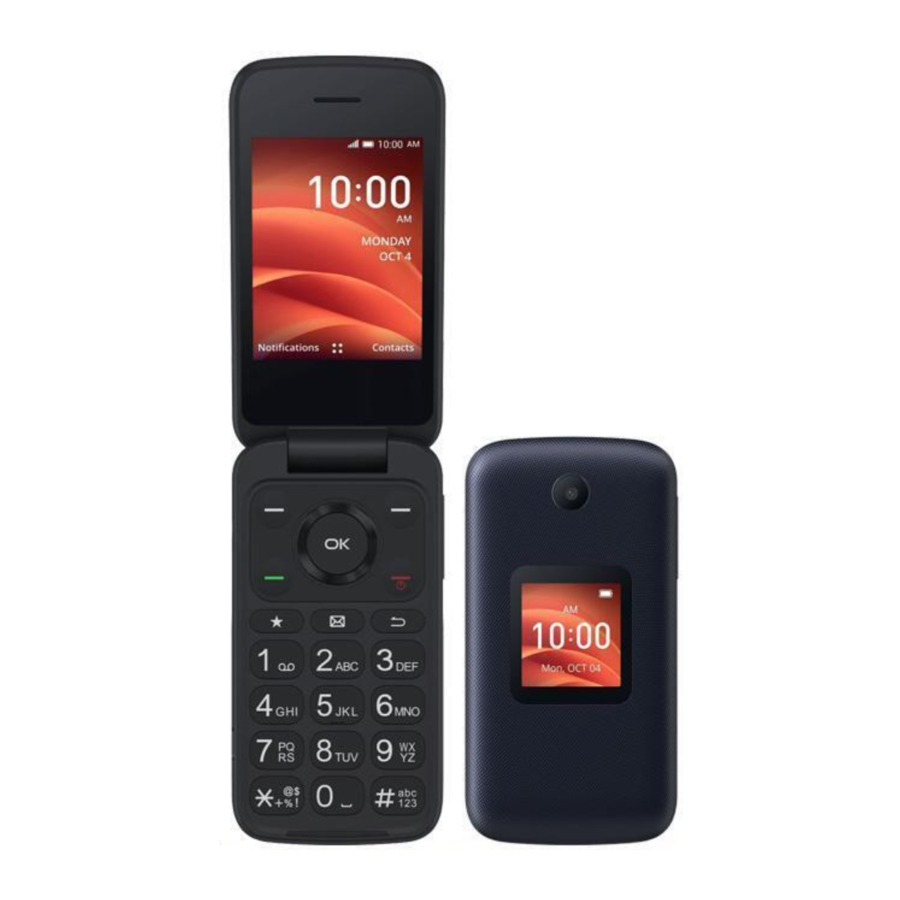
Perangkat Anda
Ikhtisar


- Tombol Lunak Kiri
- Tekan: untuk mengakses Pemberitahuan
- Tombol Panggil
- Melakukan panggilan
- Tekan: Masuk ke log panggilan (dari Layar Siaga)
- Kontak Favorit
- Tekan: Akses Kontak Favorit
- Layar internal
- Tombol Navigasi (atas, bawah, kiri, kanan)
- Pilihan menu bergerak ke atas, bawah, kiri, dan kanan
- Tekan Kiri: Akses penyedia Email
- Tekan Atas: Akses Pengaturan
- Tekan Kanan: Akses Kontak
- Tekan Bawah: Akses aplikasi Terbaru
- Tombol Lunak Kanan
- Tekan: Akses Pintasan
- Tombol Lunak Tengah
- Konfirmasi opsi (tekan tombol OK)
- Tekan: Akses daftar aplikasi (dari Layar Beranda)
- Tombol Akhiri/Daya
- Tekan: Akhiri panggilan, kembali ke Layar Siaga
- Tekan dan tahan: untuk Memulai Ulang dan Menghidupkan/mematikan daya
- Tombol Kembali/Hapus
- Bergerak mundur melalui Menu
- Hapus angka atau huruf yang dimasukkan
- Pesan
- Tekan: Akses Pesan
- Simbol huruf
- Tekan
![]() lalu pilih simbol.
lalu pilih simbol.
- Tekan
- Input teks
- Tekan berulang kali
![]() untuk mengubah metode input teks dari ABC ke Abc, 123, atau teks Prediktif
untuk mengubah metode input teks dari ABC ke Abc, 123, atau teks Prediktif
- Tekan berulang kali
 lalu pilih simbol.
 untuk mengubah metode input teks dari ABC ke Abc, 123, atau teks Prediktif
Menyiapkan perangkat Anda
Ponsel Anda sudah memiliki kartu NANO SIM yang terpasang.
Kartu MicroSD (hingga 128GB) dapat dibeli secara terpisah.
CATATAN: Matikan perangkat sebelum membuka penutup belakang untuk memasang microSD atau mengganti kartu NANO SIM.
- Dengan perangkat menghadap ke bawah, lepaskan penutup belakang dari sudut kiri bawah. Gunakan kuku Anda untuk mengangkat penutup dengan hati-hati dari badan perangkat.

- Lepaskan baterai menggunakan kuku Anda untuk mengangkat dari sudut kiri atas.
- Untuk memasukkan kartu SIM atau kartu microSD, dorong kartu SIM atau kartu microSD ke dalam slot kartu dengan kontak berwarna keemasan menghadap ke bawah.


Untuk melepas kartu SIM atau kartu microSD, tekan tab plastik kecil (  ), lalu geser keluar kartu (
  ). Jangan gunakan kekuatan atau benda tajam apa pun.
- Pasang kembali baterai dengan mensejajarkan titik kontak emas baterai dengan titik kontak emas perangkat. Hanya pas dalam satu cara. Tekan ke bawah untuk mengunci pada tempatnya.

- Sejajarkan dengan hati-hati penutup belakang dengan tab dan tekan ke tempatnya. Hanya pas dalam satu arah.
- Isi daya ponsel Anda sepenuhnya sebelum menyalakannya dan memulai proses pengaturan. Masukkan ujung kecil kabel pengisi daya ke port pengisi daya di ponsel. Masukkan ujung kabel lainnya ke pengisi daya dinding Anda dan colokkan ke stopkontak.


Hanya gunakan pengisi daya dan kabel yang disertakan bersama ponsel. Menggunakan pengisi daya yang tidak kompatibel atau merusak port pengisi daya dapat merusak ponsel Anda dan membatalkan garansi.
Untuk mengoptimalkan masa pakai baterai Anda, Anda dapat melakukan hal berikut:
- Turunkan kecerahan layar: Buka Settings
![]() > Display > Brightness. Turunkan kecerahan dengan menekan kiri Navigation Key.
> Display > Brightness. Turunkan kecerahan dengan menekan kiri Navigation Key. - Waktu tunggu layar: Buka Settings
![]() > Display > Display backlight > 30 detik.
> Display > Display backlight > 30 detik. - Waktu tunggu papan tombol: Buka Settings
![]() > Display > Key backlight > 10 detik.
> Display > Key backlight > 10 detik.
 > Display > Brightness. Turunkan kecerahan dengan menekan kiri Navigation Key.
Menyalakan unit Anda
Tekan dan tahan End/Power Key  hingga telepon menyala.
Siapkan ponsel Anda untuk pertama kalinya
Saat pertama kali Anda menyalakan ponsel, Anda akan dipandu melalui langkah-langkah berikut:
- Pilih bahasa ponsel, lalu tekan Center Soft Key
![]() untuk melanjutkan ke langkah berikutnya.
untuk melanjutkan ke langkah berikutnya. - Pilih jaringan Wi-Fi yang tersedia dan tekan Center Soft Key
![]() untuk terhubung, atau tekan Left Soft Key
untuk terhubung, atau tekan Left Soft Key ![]() untuk Skip (Lewati) ke langkah berikutnya.
untuk Skip (Lewati) ke langkah berikutnya. - Pilih dan atur opsi Aksesibilitas, lalu tekan Right Soft Key
![]() hingga selesai. Tekan Left Soft Key
hingga selesai. Tekan Left Soft Key ![]() untuk melewati.
untuk melewati. - Hidupkan/matikan Lokasi, tekan Right Soft Key
![]() ke langkah berikutnya.
ke langkah berikutnya. - Tekan Center Soft Key
![]() ke langkah berikutnya.
ke langkah berikutnya. - Baca Syarat & Ketentuan, gunakan tombol Navigasi untuk mempelajari lebih lanjut dan/atau membuka URL; tekan Right Soft Key
![]() untuk masuk ke Layar Beranda.
untuk masuk ke Layar Beranda.
Catatan: Bahkan jika tidak ada kartu SIM yang terpasang, ponsel Anda akan tetap menyala dan Anda akan dapat terhubung ke jaringan Wi-Fi dan menggunakan beberapa fitur ponsel.
Mematikan unit Anda
Untuk mematikan ponsel Anda, tekan dan tahan End/Power Key selama sekitar 2 detik hingga ponsel menampilkan: Power Off (Matikan Daya) dan Restart (Mulai Ulang). Tekan Navigation Key untuk memilih "Power Off" (Matikan Daya), lalu tekan Center Soft Key  untuk mengonfirmasi.
Layar Utama

Dari bilah status, Anda dapat melihat status ponsel (di sisi kanan) dan informasi pemberitahuan (di sisi kiri).
Panggilan Telepon
Melakukan Panggilan
Putar nomor yang diinginkan lalu tekan Tombol Panggil  atau Tombol Lunak Tengah untuk melakukan panggilan.
Jika Anda melakukan kesalahan, Anda dapat menghapus digit yang salah dengan menekan Tombol Kembali/Hapus  .
.

Tekan Tombol Lunak Kanan  untuk menampilkan lebih banyak Opsi:
- Tambahkan ke kontak yang ada: Menambahkan nomor yang dimasukkan untuk menggantikan nomor kontak yang ada.
- Buat kontak baru: Membuat kontak baru dengan nomor yang dimasukkan.
- Tambahkan jeda 2 detik/Tambahkan tunggu: Masukkan jeda 2 detik atau tunggu.
Melakukan panggilan dari log panggilan Anda
Dari layar Beranda, tekan Tombol Panggil , atau tekan Tombol Lunak Tengah > Riwayat panggilan untuk mengakses log panggilan dan pilih kontak yang ingin Anda hubungi, tekan Tombol Panggil atau Tombol Lunak Tengah dua kali untuk melakukan panggilan.
Melakukan panggilan dari Kontak
Dari layar Beranda, tekan Tombol Lunak Tengah > Kontak, atau tekan  untuk masuk ke kontak Favorit. Pilih kontak yang ingin Anda hubungi, tekan Tombol Panggil untuk menelepon.
Melakukan panggilan darurat
Jika ponsel Anda memiliki jangkauan jaringan, putar nomor darurat dan tekan Tombol Panggil untuk melakukan panggilan darurat. Ini berfungsi bahkan tanpa kartu SIM dan tanpa mengetik kode PIN.
Melakukan Panggilan Internasional
Untuk melakukan panggilan internasional, tekan dan tahan  untuk memasukkan "+" di layar dial, masukkan awalan negara internasional diikuti dengan nomor telepon lengkap, lalu tekan Tombol Panggil atau Tombol Lunak Tengah untuk menelepon.
Memanggil pesan suara Anda (1)
Tekan dan tahan tombol  untuk menelepon dan mendengarkan pesan suara Anda.
Menyiapkan pesan suara
- Putar *86 dan tekan Tombol Panggil
![]() atau Tombol Lunak Tengah
atau Tombol Lunak Tengah ![]() .
. - Ketika Anda mendengar sapaan, tekan
![]() untuk menyela.
untuk menyela. - Ikuti petunjuk penyiapan.
 untuk menyela.
Memeriksa pesan suara
Dari ponsel Anda:
- Putar *86 dan tekan Tombol Panggil
![]() atau Tombol Lunak Tengah
atau Tombol Lunak Tengah ![]() .
. - Ikuti petunjuknya.
 atau Tombol Lunak Tengah
  .
.Dari telepon lain:
- Putar nomor nirkabel Anda.
- Ketika Anda mendengar sapaan, tekan
![]() untuk menyela.
untuk menyela. - Ikuti petunjuknya.
(1) Hubungi operator jaringan Anda untuk memeriksa ketersediaan layanan.
Menjawab atau menolak panggilan

Selama panggilan masuk:
- Buka flip untuk menjawab. Pengaturan
![]() > Pengaturan panggilan > Opsi jawaban > Buka flip adalah pilihan default. Jika tidak,
> Pengaturan panggilan > Opsi jawaban > Buka flip adalah pilihan default. Jika tidak, - Tekan Tombol Lunak Tengah
![]() atau Tombol Panggil
atau Tombol Panggil ![]() untuk menjawab.
untuk menjawab. - Tekan Tombol Lunak Kanan
![]() atau Tombol Akhiri/Daya
atau Tombol Akhiri/Daya ![]() untuk menolak.
untuk menolak. - Tekan Tombol Lunak Kiri
![]() untuk menolak panggilan dengan mengirim pesan yang telah ditetapkan.
untuk menolak panggilan dengan mengirim pesan yang telah ditetapkan. - Untuk mematikan volume nada dering panggilan masuk, tekan Tombol Volume Naik/Turun.
 > Pengaturan panggilan > Opsi jawaban > Buka flip adalah pilihan default. Jika tidak,
Mengakhiri panggilan
Selama panggilan:
- Buka flip dan tekan Tombol Akhiri/Daya
![]() untuk mengakhiri panggilan.
untuk mengakhiri panggilan. - Buka flip dan tutup flip untuk mengakhiri panggilan.
Kontak
Kontak memungkinkan akses cepat dan mudah ke kontak yang ingin Anda hubungi.
Dari layar Beranda, tekan Tombol Lunak Tengah  dan pilih Kontak
  untuk masuk ke daftar Kontak, atau tekan tombol Favorit
  untuk masuk ke daftar kontak Favorit.
Menambahkan Kontak

Pada layar daftar kontak, tekan Tombol Lunak Kanan untuk mengakses Opsi > Kontak baru untuk membuat dan memasukkan informasi kontak.
Setelah selesai, tekan Tombol Lunak Kanan untuk mengakses Opsi, lalu pilih Simpan.
Melihat Kontak
Pada layar daftar kontak, gunakan Tombol Navigasi untuk memilih Kontak, lalu tekan Tombol Lunak Tengah untuk mengakses layar detail.
Tekan Tombol Panggil  untuk melakukan panggilan.
Tekan Tombol Lunak Kiri  untuk mengirim SMS/MMS ke kontak yang Anda pilih.
Tekan Tombol Lunak Tengah untuk mengedit kontak.
Tekan Tombol Lunak Kanan untuk mengakses Opsi:
- Panggil: Memanggil nomor kontak.
- Tetapkan sebagai favorit(1): Menambahkan kontak sebagai nomor Favorit. Anda dapat melihatnya di Kontak > Favorit. Setelah ditambahkan, menu menampilkan Hapus dari favorit.
- Bagikan/Hapus: Membagikan/Menghapus kontak.
- Atur panggilan cepat: Gunakan Tombol Navigasi untuk memilih 2-9, tekan Tombol Lunak Tengah
![]() untuk mengonfirmasi. Setelah diatur, pada layar Beranda, tekan dan tahan tombol layar 2-9 untuk memutar kontak yang ditentukan.
untuk mengonfirmasi. Setelah diatur, pada layar Beranda, tekan dan tahan tombol layar 2-9 untuk memutar kontak yang ditentukan.
Mengedit Kontak

Pada layar daftar kontak, gunakan Tombol Navigasi untuk memilih Kontak, lalu tekan Tombol Lunak Tengah untuk masuk ke layar edit.
Setelah selesai, tekan Tombol Lunak Kanan  untuk mengakses Opsi, lalu pilih Simpan.
Membagikan Kontak
Anda dapat membagikan satu kontak dengan orang lain dengan mengirimkan vCard kontak kepada mereka melalui Email, Pesan, atau Bluetooth.
Pada layar daftar kontak, gunakan Tombol Navigasi untuk memilih Kontak, lalu tekan Tombol Lunak Kanan untuk mengakses Opsi, lalu pilih Bagikan.
(1) Hanya untuk kontak memori Ponsel.
Menghapus Kontak

Pada layar daftar kontak, tekan Tombol Lunak Kanan untuk mengakses Opsi > Hapus, lalu tekan Tombol Lunak Kanan untuk menghapus.
Opsi yang Tersedia
Dari daftar kontak, tekan Tombol Lunak Kanan untuk menampilkan opsi lainnya.
Pilih kontak
Gunakan Tombol Navigasi untuk memilih beberapa kontak, lalu tekan Tombol Lunak Kanan untuk Hapus atau Bagikan kontak.
Pengaturan
- Urutkan kontak menurut: Untuk memilih kontak yang diurutkan menurut nama depan/belakang.
- Impor/Ekspor: Untuk mengimpor/mengekspor kontak dari/ke kartu memori, Gmail, Outlook, atau Bluetooth.
Pesan
Gunakan fitur pesan untuk mengirim dan menerima pesan teks (SMS) dan multimedia (MMS).
Mengirim Pesan Teks
Dari layar Beranda, tekan Tombol Pesan  atau tekan Tombol Lunak Tengah dan pilih Pesan
  .
.
- Tekan Tombol Lunak Kiri
![]() untuk menulis pesan baru.
untuk menulis pesan baru.
![]()
- Masukkan nomor telepon penerima di bilah Kepada atau tekan Tombol Lunak Kanan
![]() untuk menambahkan penerima.
untuk menambahkan penerima. - Gunakan Tombol Navigasi untuk pergi ke bilah Pesan untuk memasukkan teks pesan.
- Tekan
![]() Tombol untuk beralih di antara metode yang berbeda.
Tombol untuk beralih di antara metode yang berbeda. - Tekan
![]() Tombol untuk memilih simbol.
Tombol untuk memilih simbol. - Tekan Tombol Lunak Kiri
![]() untuk masuk ke opsi.
untuk masuk ke opsi. - Tekan Tombol Lunak Tengah
![]() untuk mengirim pesan teks.
untuk mengirim pesan teks.

 Tombol untuk beralih di antara metode yang berbeda.
 Tombol untuk memilih simbol.
Memasukkan Teks
Ada berbagai cara untuk memasukkan teks untuk membuat kontak, menulis email, atau mengirim pesan.
Anda dapat memilih dari berbagai metode dengan menekan tombol  dan bergantian antara:
- Abc (huruf besar di awal kalimat), abc (huruf kecil), atau ABC (huruf besar semua): dengan mode ini Anda harus menekan setiap tombol beberapa kali untuk membuat setiap huruf. Misalnya, 'S' dibuat dengan menekan tombol '7' empat kali. 'e' dibuat dengan menekan '3' dua kali, dan seterusnya.
- Prediktif: mode teks prediktif adalah fitur yang memungkinkan Anda mengetik lebih cepat, karena telepon mencoba memprediksi apa yang Anda tulis. Untuk mengetik "Hello": tekan tombol "4" sekali, tekan tombol "3" sekali, tekan tombol "5" sekali, tekan tombol "5" sekali, tekan tombol "6" sekali,
Saat Anda mengetik, saran kata akan muncul di bagian bawah layar. Jika Anda melihat kata yang ingin Anda ketik, pilih dengan Tombol Navigasi dan tekan Tombol Lunak Tengah![]() .
. - 123: mode ini hanya menghasilkan angka. Anda dapat mengetik '1' dengan menekan tombol '1' hanya sekali, '2' dengan menekan '2' dan seterusnya. Beralih kembali ke mode ABC, Abc, abc atau Kt9 untuk melanjutkan menulis kata.
- Simbol: Fungsi ini menyediakan tanda baca dan karakter khusus. Simbol dapat diakses dengan menekan tombol
![]() juga. Temukan simbol yang tepat dengan menekan kanan atau kiri Tombol Navigasi. Ketika kursor menyorot simbol yang ingin Anda tambahkan, tekan Tombol Lunak Tengah
juga. Temukan simbol yang tepat dengan menekan kanan atau kiri Tombol Navigasi. Ketika kursor menyorot simbol yang ingin Anda tambahkan, tekan Tombol Lunak Tengah ![]() untuk memilihnya.
untuk memilihnya. - Jika Anda ingin menghapus huruf atau simbol yang sudah diketik, tekan Tombol Kembali/Hapus
![]() untuk menghapusnya satu per satu atau tekan lama untuk menghapus semuanya sekaligus.
untuk menghapusnya satu per satu atau tekan lama untuk menghapus semuanya sekaligus.
 untuk menghapusnya satu per satu atau tekan lama untuk menghapus semuanya sekaligus.
Mengirim Pesan Multimedia
MMS memungkinkan Anda mengirim klip video, gambar, foto, kontak, dan suara ke telepon kompatibel lainnya dan alamat email dengan menekan Tombol Lunak Kanan dari layar pesan teks dan kemudian memilih Tambahkan lampiran.
SMS akan dikonversi ke MMS secara otomatis ketika file media (gambar, video, audio, dll.) dilampirkan atau alamat email ditambahkan.
 SMS yang lebih dari 160 karakter akan dikenakan biaya sebagai beberapa SMS. Huruf tertentu (dengan aksen) juga akan meningkatkan ukuran SMS. Ini dapat menyebabkan beberapa SMS dikirim ke penerima Anda.
Menyiapkan Email
Akses Email dengan menekan Tombol Lunak Tengah dari layar Beranda dan pilih Alat  > Email
  .
.
Pilih salah satu penyedia Email dan tekan Tombol Lunak Tengah untuk melanjutkan.
- Masukkan alamat email akun yang ingin Anda siapkan.
- Tekan Tombol Lunak Kanan
![]() untuk mengakses Berikutnya, masukkan kata sandi akun dan tekan Tombol Lunak Kanan
untuk mengakses Berikutnya, masukkan kata sandi akun dan tekan Tombol Lunak Kanan ![]() . Anda mungkin diminta untuk menyiapkan akun email Anda secara manual.
. Anda mungkin diminta untuk menyiapkan akun email Anda secara manual. - Untuk menambahkan akun email lain, Anda dapat menekan Tombol Lunak Kanan
![]() untuk mengakses Opsi > Pengaturan, lalu pilih Tambahkan.
untuk mengakses Opsi > Pengaturan, lalu pilih Tambahkan.
Kirim E-Mail
- Tekan Tombol Lunak Kiri
![]() untuk menulis email baru dari layar Kotak Masuk.
untuk menulis email baru dari layar Kotak Masuk. - Masukkan alamat email penerima di kolom Kepada. Jika Anda ingin menambahkan penerima baru, tekan Bawah pada Tombol Navigasi untuk beralih ke kolom Subjek untuk mengonfirmasi alamat yang dimasukkan, lalu tekan Atas pada Tombol Navigasi untuk kembali ke kolom Kepada lagi untuk menambahkan lebih banyak.
- Ketik subjek dan konten pesan.
- Jika perlu, tekan Tombol Lunak Kanan
![]() untuk menambahkan penerima lain sebagai Cc/Bcc atau untuk menambahkan lampiran ke pesan.
untuk menambahkan penerima lain sebagai Cc/Bcc atau untuk menambahkan lampiran ke pesan. - Jika Anda tidak ingin mengirim email segera, Anda dapat menekan Tombol Lunak Kanan
![]() dan pilih Simpan sebagai draf untuk menyimpan salinan.
dan pilih Simpan sebagai draf untuk menyimpan salinan. - Terakhir, tekan Tombol Lunak Tengah
![]() untuk mengirim.
untuk mengirim.
Kamera
Ponsel Anda dilengkapi dengan aplikasi Kamera dan Video untuk mengambil foto dan merekam video.
Mengakses Kamera
Untuk mengakses aplikasi Kamera, tekan Tombol Lunak Tengah dari layar Beranda, pilih Kamera  dan tekan Tombol Lunak Tengah .
Mengambil gambar
Posisikan objek atau lanskap di layar, dan tekan Tombol Lunak Tengah untuk mengambil foto. Foto akan disimpan secara otomatis ke aplikasi Galeri.
Setelah mengambil foto, tekan Tombol Lunak Kiri  untuk melihat pratinjau.
Memperbesar/memperkecil
Tekan Atas dan Bawah pada tombol Navigasi, atau tekan tombol  dan tombol untuk memperbesar dan memperkecil lensa.
Opsi
Tekan Tombol Lunak Kanan untuk mengakses:
- Ambil video/Ambil foto: Pilih untuk beralih antara mode Foto dan Video.
- Penyimpanan: Pilih penyimpanan telepon atau kartu SD untuk menyimpan foto atau video.
Camcorder
Untuk merekam video
- Tekan Tombol Lunak Kanan
![]() untuk mengakses Opsi > Ambil video untuk beralih ke mode Video.
untuk mengakses Opsi > Ambil video untuk beralih ke mode Video. - Tekan Tombol Lunak Tengah
![]() untuk merekam video.
untuk merekam video. - Memperbesar/memperkecil: Tekan Atas dan Bawah pada tombol Navigasi, atau tekan tombol
![]() dan tombol
dan tombol ![]() untuk memperbesar dan memperkecil lensa.
untuk memperbesar dan memperkecil lensa.
Tekan Tombol Lunak Tengah untuk mengakhiri perekaman. Video akan disimpan secara otomatis ke aplikasi Galeri.
Alat
Perekam
Untuk mengakses aplikasi Perekam, tekan Tombol Lunak Tengah dari layar Beranda, pilih Alat > Perekam  dan tekan Tombol Lunak Tengah .
- Tekan Tombol Lunak Tengah
![]() untuk mulai merekam.
untuk mulai merekam. - Tekan Tombol Lunak Tengah
![]() untuk Stop (Berhenti), atau tekan Tombol Lunak Kiri
untuk Stop (Berhenti), atau tekan Tombol Lunak Kiri ![]() untuk Pause/ Resume (Jeda/Lanjutkan).
untuk Pause/ Resume (Jeda/Lanjutkan).
Tekan Tombol Lunak Kiri untuk menampilkan daftar, lalu,
- Gunakan Navigasi untuk memilih perekam, tekan Tombol Lunak Tengah
![]() untuk memutar.
untuk memutar. - Tekan Tombol Lunak Kanan
![]() untuk mengakses Options (Opsi), seperti hapus, bagikan, ganti nama, pilih rekaman, dan detail.
untuk mengakses Options (Opsi), seperti hapus, bagikan, ganti nama, pilih rekaman, dan detail.
Kalender
Gunakan aplikasi Kalender, untuk melacak rapat, janji temu penting, dll.
Untuk mengakses aplikasi Kalender, tekan Tombol Lunak Tengah dari layar Beranda, pilih Alat > Kalender  dan tekan Tombol Lunak Tengah .
Tampilan multimode

Anda dapat menampilkan Kalender dalam tampilan Harian, Mingguan, atau Bulanan. Tekan Tombol Lunak Kanan untuk mengakses Options (Opsi) untuk mengubah tampilan Kalender Anda.
Membuat acara baru
Tekan Tombol Lunak Kiri untuk menambahkan acara baru dari tampilan Kalender mana pun.
- Isi informasi acara baru.
- Jika ini adalah acara seharian penuh, Anda dapat memilih All-day event (Acara seharian penuh).
- Setelah selesai, tekan Tombol Lunak Kanan
![]() untuk menyimpan.
untuk menyimpan.
Opsi Lain tersedia dengan menekan Tombol Lunak Kanan dari layar utama Kalender:
- Go to date: (Buka tanggal:) Untuk membuka tanggal apa pun yang Anda inginkan.
- Search: (Cari:) Cari acara terjadwal.
- Settings: (Pengaturan:) Untuk mengatur serangkaian pengaturan Kalender.
Pengingat acara
Jika pengingat disetel untuk suatu acara, ikon acara mendatang  akan muncul di bilah Status sebagai notifikasi saat waktu pengingat tiba.
Jam
Ponsel Anda memiliki aplikasi Jam dengan fungsi Alarm, Timer, Stopwatch, dan Jam Dunia.
Untuk mengakses aplikasi Jam, tekan Tombol Lunak Tengah dari layar Beranda, pilih Alat > Jam  dan tekan Tombol Lunak Tengah .
Alarm
Dari layar Alat, tekan kiri atau kanan Tombol Navigasi untuk beralih ke layar Alarm.
Untuk menyetel alarm
Dari layar Alarm, tekan Tombol Lunak Kiri untuk menambahkan alarm baru. Opsi berikut akan muncul:
- Time: (Waktu:) Setel waktu alarm.
- Repeat: (Ulangi:) Pilih hari yang Anda inginkan agar alarm Anda aktif.
- Ringtone: (Nada dering:) Pilih nada dering untuk alarm.
- Vibrate: (Getar:) Aktifkan getaran.
- Alarm title: (Judul alarm:) Masukkan nama untuk alarm.
- Tekan Tombol Lunak Kanan
![]() untuk menyimpan.
untuk menyimpan.
Tekan Tombol Lunak Kanan untuk mengakses Options (Opsi) > Turn on (Hidupkan) atau off (mati) > tekan Tombol Lunak Tengah untuk menghidupkan atau mematikan alarm yang dipilih.
Untuk menyesuaikan pengaturan alarm
Opsi lainnya tersedia untuk alarm yang disimpan dengan memilih alarm yang akan diedit dan menekan Tombol Lunak Kanan dari layar Alarm:
- Edit: (Edit:) Edit alarm yang dipilih.
- Delete: (Hapus:) Hapus alarm yang dipilih.
- Settings: (Pengaturan:) Setel durasi tunda, volume alarm, getar, dan nada dering untuk alarm yang dipilih.
Pewaktu
Dari layar Alarm, tekan kanan Tombol Navigasi untuk masuk ke layar Timer (Pewaktu).
Tekan Tombol Lunak Kiri dan Tombol Navigasi untuk mengedit jam, menit, dan detik. tekan Tombol Lunak Tengah untuk mengonfirmasi.
Setelah selesai, tekan Tombol Lunak Tengah untuk memulai Pewaktu.
- Saat Pewaktu sedang berjalan:
Tekan Tombol Lunak Tengah![]() untuk menjeda/melanjutkan Pewaktu.
untuk menjeda/melanjutkan Pewaktu.
Tekan Tombol Lunak Kanan![]() untuk menambahkan 1 menit.
untuk menambahkan 1 menit. - Tekan Tombol Lunak Kiri
![]() untuk mengatur ulang Pewaktu.
untuk mengatur ulang Pewaktu. - Saat Pewaktu diatur ulang: Tekan Tombol Lunak Kanan
![]() untuk masuk ke Pengaturan, memungkinkan Anda untuk mengatur waktu Tunda, volume Alarm, getar, dan memilih nada dering.
untuk masuk ke Pengaturan, memungkinkan Anda untuk mengatur waktu Tunda, volume Alarm, getar, dan memilih nada dering.
Stopwatch
Dari layar Pewaktu, tekan kanan Tombol Navigasi untuk masuk ke layar Stopwatch.
- Tekan Tombol Lunak Tengah
![]() untuk memulai Stopwatch.
untuk memulai Stopwatch. - Saat Stopwatch sedang berjalan:
Tekan Tombol Lunak Kanan![]() untuk merekam putaran.
untuk merekam putaran.
Tekan Tombol Lunak Tengah![]() untuk menjeda/melanjutkan waktu.
untuk menjeda/melanjutkan waktu. - Tekan Tombol Lunak Kiri
![]() untuk mengatur ulang stopwatch dan menghapus waktu putaran.
untuk mengatur ulang stopwatch dan menghapus waktu putaran.
Jam dunia
Dari layar Stopwatch, tekan kanan Tombol Navigasi untuk masuk ke layar World clock (Jam dunia).
- Tekan Tombol Lunak Kiri
![]() untuk menambahkan lokasi atau zona waktu untuk ditambahkan ke fitur Jam dunia.
untuk menambahkan lokasi atau zona waktu untuk ditambahkan ke fitur Jam dunia. - Tekan Tombol Lunak Kanan
![]() untuk menghapus atau mengatur lebih banyak opsi.
untuk menghapus atau mengatur lebih banyak opsi.
Catatan
Untuk mengakses aplikasi Catatan, tekan Tombol Lunak Tengah dari layar Beranda, pilih Alat > Catatan dan tekan Tombol Lunak Tengah .
- Tekan Tombol Lunak Kiri
![]() untuk menambahkan catatan, masukkan konten lalu tekan Tombol Lunak Tengah
untuk menambahkan catatan, masukkan konten lalu tekan Tombol Lunak Tengah ![]() untuk Save (Simpan).
untuk Save (Simpan). - Pada daftar catatan, tekan Tombol Lunak Kanan
![]() untuk mengakses Options (Opsi), seperti edit, hapus, bagikan, pilih catatan, detail.
untuk mengakses Options (Opsi), seperti edit, hapus, bagikan, pilih catatan, detail. - Tekan Tombol Navigasi untuk memilih catatan, tekan Tombol Lunak Tengah
![]() untuk melihat detail. Lalu:
untuk melihat detail. Lalu:
Tekan Tombol Lunak Tengah![]() untuk mengedit.
untuk mengedit.
Tekan Tombol Lunak Kiri![]() lalu tekan Tombol Lunak Kanan
lalu tekan Tombol Lunak Kanan ![]() untuk mengonfirmasi penghapusan.
untuk mengonfirmasi penghapusan.
Tekan Tombol Lunak Kanan![]() untuk mengakses Options (Opsi), seperti edit, hapus, bagikan catatan melalui Pesan, Email, atau Bluetooth.
untuk mengakses Options (Opsi), seperti edit, hapus, bagikan catatan melalui Pesan, Email, atau Bluetooth.
Kalkulator
Untuk mengakses aplikasi ini, tekan Tombol Lunak Tengah dari layar Beranda, pilih aplikasi Alat > Calculator (Kalkulator)  dan tekan Tombol Lunak Tengah .
- Tombol 0-9: masukkan angka
![]() : .
: .![]() : +/-
: +/-![]() : +, -, x, ÷
: +, -, x, ÷![]() : =
: =![]() : Hapus sekali
: Hapus sekali![]() : Hapus Semua
: Hapus Semua
 : +, -, x, ÷
Pengelola file
Untuk mengakses aplikasi ini, tekan Tombol Lunak Tengah dari layar Beranda, pilih Alat > File manager (Pengelola file)  dan tekan Tombol Lunak Tengah .
Pengelola file menampilkan semua data yang disimpan pada kartu microSD, termasuk aplikasi, file media yang diunduh melalui Browser atau lokasi lain; video, gambar, atau audio, Anda memiliki semua data yang ditransfer melalui Bluetooth, kabel USB, dll.
Saat Anda mentransfer aplikasi dari PC ke ponsel/kartu microSD Anda, Anda hanya dapat menemukan aplikasi menggunakan Pengelola File. Anda tidak akan dapat menginstalnya di ponsel Anda.
Pengelola file memungkinkan Anda melakukan dan menjadi sangat efisien dengan operasi umum berikut: buat (sub) folder, buka folder/file, lihat, ganti nama, potong, salin, hapus, putar, bagikan, dll.
Nirkabel & jaringan
Dari layar Beranda, tekan Tombol Lunak Tengah dan pilih Pengaturan  > Nirkabel & jaringan.
Mode pesawat
Saat Mode pesawat aktif, semua koneksi nirkabel dinonaktifkan secara bersamaan, termasuk Wi-Fi dan Bluetooth.
- Tekan Tombol Lunak Tengah
![]() untuk masuk ke Mode pesawat.
untuk masuk ke Mode pesawat. - Tekan Tombol Navigasi untuk memilih Aktif atau Nonaktif, lalu tekan Tombol Lunak Tengah
![]() untuk mengonfirmasi.
untuk mengonfirmasi.
Jaringan seluler
Data seluler
Jika Anda tidak perlu mentransmisikan data di semua jaringan seluler, matikan Data seluler untuk menghindari dikenakan biaya besar untuk penggunaan data di jaringan seluler operator lokal, terutama jika Anda tidak memiliki perjanjian data seluler.
Penggunaan data
- Penggunaan data: Tekan kiri atau kanan Tombol navigasi untuk melihat detail penggunaan data.
- Batasi penggunaan data: Gunakan Tombol navigasi untuk mengatur Aktif/Nonaktif, jumlah dan unit penggunaan data, lalu tekan Tombol Lunak Tengah
![]() untuk menyimpan.
untuk menyimpan. - Peringatan penggunaan data: Gunakan Tombol navigasi untuk mengatur peringatan dengan Aktif/Nonaktif, jumlah dan unit, lalu tekan Tombol Lunak Tengah
![]() untuk menyimpan.
untuk menyimpan. - Siklus penggunaan bulanan: Gunakan Tombol navigasi untuk mengatur tanggal pengaturan ulang bulanan.
Penggunaan data diukur oleh ponsel Anda, dan operator Anda mungkin menghitungnya secara berbeda.
Akses roaming data
Jika Anda tidak perlu mentransmisikan data di jaringan seluler operator lain, nonaktifkan Roaming data untuk menghindari dikenakan biaya roaming yang besar.
Operator jaringan
Saat pertama kali Anda menghidupkan ponsel dengan kartu SIM dimasukkan, ponsel akan secara otomatis mengonfigurasi layanan jaringan Anda: 2G, 3G, atau 4G.
Nama Titik Akses
Tekan Tombol Lunak Kiri untuk menambahkan APN baru.
Masukkan informasi APN yang diperlukan, setelah selesai, tekan Tombol Lunak Tengah untuk menyimpan.
Status roaming
Tekan Tombol Lunak Tengah untuk melihat status roaming.
Wi-Fi
Wi-Fi akan memungkinkan Anda menjelajahi internet tanpa menggunakan jaringan seluler saat berada dalam jangkauan jaringan nirkabel.
Tekan Tombol Lunak Tengah untuk masuk ke Wi-Fi.
- Tekan Tombol Lunak Kiri
![]() untuk menghidupkan atau mematikan Wi-Fi.
untuk menghidupkan atau mematikan Wi-Fi. - Tekan Atas dan Bawah Tombol Navigasi untuk memilih satu jaringan yang tersedia, lalu tekan Tombol Lunak Tengah
![]() untuk mengonfigurasi titik akses dan menghubungkan ponsel Anda. Harap diperhatikan bahwa Anda mungkin perlu memasukkan kata sandi jika berlaku.
untuk mengonfigurasi titik akses dan menghubungkan ponsel Anda. Harap diperhatikan bahwa Anda mungkin perlu memasukkan kata sandi jika berlaku. - Tekan Tombol Lunak Tengah
![]() untuk menghubungkan.
untuk menghubungkan.
Bluetooth
Bluetooth memungkinkan ponsel Anda bertukar data (video, gambar, musik, dll.) dengan perangkat Bluetooth lain dalam jarak dekat seperti ponsel lain, komputer, printer, headset, car kit, dll.
Tekan Tombol Lunak Tengah untuk masuk ke Bluetooth.
- Tekan Tombol Lunak Kiri
![]() untuk menghidupkan Bluetooth.
untuk menghidupkan Bluetooth. - Tekan Atas dan Bawah Tombol Navigasi untuk memilih satu perangkat yang tersedia.
- Tekan Tombol Lunak Tengah
![]() untuk Memasangkan.
untuk Memasangkan.
Personalisasi Unit Anda
Bahasa
Perangkat Anda dapat dioperasikan menggunakan bahasa Inggris atau Spanyol.
Untuk mengubah bahasa:
- Dari layar Beranda, tekan Tombol Lunak Tengah
![]() , pilih Pengaturan
, pilih Pengaturan ![]() > Pengaturan ponsel > Bahasa.
> Pengaturan ponsel > Bahasa. - Tekan Tombol Navigasi untuk memilih preferensi bahasa yang diinginkan.
- Tekan Tombol Lunak Tengah
![]() untuk mengonfirmasi.
untuk mengonfirmasi.
 > Pengaturan ponsel > Bahasa.
Ubah ukuran font
Untuk mengubah ukuran font perangkat:
- Dari layar Beranda, tekan Tombol Lunak Tengah
![]() , pilih Pengaturan
, pilih Pengaturan ![]() > Aksesibilitas > Teks lebih besar. Tekan Tombol Lunak Tengah untuk memilih Aktif/Nonaktif untuk mengaktifkan teks besar atau tidak.
> Aksesibilitas > Teks lebih besar. Tekan Tombol Lunak Tengah untuk memilih Aktif/Nonaktif untuk mengaktifkan teks besar atau tidak. - Dari layar Beranda, tekan Tombol Lunak Tengah
![]() , pilih Pengaturan > Tampilan > Ukuran font. Tekan Tombol Navigasi untuk memilih Kecil/Default/Besar, lalu tekan Tombol Lunak Tengah
, pilih Pengaturan > Tampilan > Ukuran font. Tekan Tombol Navigasi untuk memilih Kecil/Default/Besar, lalu tekan Tombol Lunak Tengah ![]() untuk mengonfirmasi.
untuk mengonfirmasi.
Tanggal & Waktu
Untuk mengubah Tanggal & Waktu:
- Dari layar Beranda, tekan Tombol Lunak Tengah
![]() , pilih Pengaturan
, pilih Pengaturan ![]() > Pengaturan ponsel > Tanggal & waktu.
> Pengaturan ponsel > Tanggal & waktu. - Tekan opsi untuk menyesuaikan tanggal dan waktu. Anda juga dapat menyesuaikan Zona waktu serta Format waktu di halaman ini.
 > Pengaturan ponsel > Tanggal & waktu.
Suara
Untuk menyesuaikan Volume:
- Tekan Tombol Volume Naik/Turun yang terletak di sisi kanan perangkat untuk menyesuaikan volume suara Peringatan.
- Dari layar Beranda, tekan Tombol Lunak Tengah
![]() , pilih Pengaturan > Suara & notifikasi > Volume untuk menyesuaikan volume untuk suara Peringatan dan Media.
, pilih Pengaturan > Suara & notifikasi > Volume untuk menyesuaikan volume untuk suara Peringatan dan Media.
Untuk menyesuaikan Nada dering
- Dari layar Beranda, tekan Tombol Lunak Tengah
![]() , pilih Pengaturan
, pilih Pengaturan ![]() > Suara & notifikasi > Nada dering.
> Suara & notifikasi > Nada dering. - Tekan Atas dan Bawah Tombol Navigasi untuk memilih nada dering.
- Tekan Tombol Lunak Kiri
![]() untuk memutar, dan tekan Tombol Lunak Tengah
untuk memutar, dan tekan Tombol Lunak Tengah ![]() untuk mengonfirmasi.
untuk mengonfirmasi.
Untuk menyesuaikan suara lain
Semua suara lain dapat disesuaikan dengan melakukan hal berikut:
- Dari layar Beranda, tekan Tombol Lunak Tengah
![]() , pilih Pengaturan
, pilih Pengaturan ![]() > Suara & notifikasi > Suara notifikasi dan Suara tombol.
> Suara & notifikasi > Suara notifikasi dan Suara tombol.
Wallpaper/Kecerahan dan Waktu Tunggu Layar
Untuk menyesuaikan Wallpaper
- Dari layar Beranda, tekan Tombol Lunak Tengah
![]() , pilih Pengaturan
, pilih Pengaturan ![]() > Tampilan > Wallpaper.
> Tampilan > Wallpaper. - Tekan Galeri Wallpaper untuk memilih dari Wallpaper yang sudah dimuat sebelumnya.
- Tekan Galeri untuk memilih dari Gambar yang disimpan di perangkat Anda.
 > Tampilan > Wallpaper.
Untuk menyesuaikan Kecerahan
- Dari layar Beranda, tekan Tombol Lunak Tengah
![]() , pilih Pengaturan
, pilih Pengaturan ![]() > Tampilan > Kecerahan.
> Tampilan > Kecerahan. - Pilih kecerahan yang diinginkan dengan menekan Kiri atau Kanan Tombol Navigasi.
Untuk menyesuaikan Waktu tunggu layar
- Dari layar Beranda, tekan Tombol Lunak Tengah
![]() , pilih Pengaturan
, pilih Pengaturan ![]() > Tampilan > Lampu latar tampilan.
> Tampilan > Lampu latar tampilan. - Pilih kapan Anda ingin layar mati, lalu tekan Tombol Lunak Tengah
![]() untuk mengonfirmasi.
untuk mengonfirmasi.
Keamanan
Kunci/Buka kunci layar Anda
Untuk melindungi ponsel dan privasi Anda, Anda dapat mengunci layar ponsel dengan membuat kata sandi.
- Dari layar Beranda, tekan Tombol Lunak Tengah
![]() , pilih Pengaturan
, pilih Pengaturan ![]() > Pengaturan ponsel > Keamanan > Kunci layar.
> Pengaturan ponsel > Keamanan > Kunci layar. - Tekan Tombol Lunak Tengah
![]() dan pilih Aktif untuk mengaktifkan kunci layar.
dan pilih Aktif untuk mengaktifkan kunci layar. - Masukkan kode sandi dua kali dan tekan Tombol Lunak Tengah
![]() untuk membuat.
untuk membuat.
![]()
 > Pengaturan ponsel > Keamanan > Kunci layar.
Pembaruan Perangkat Lunak
Untuk mengakses pembaruan Perangkat Lunak, ikuti langkah-langkah di bawah ini:
- Hubungkan perangkat Anda ke jaringan Wi-Fi dan pastikan perangkat memiliki koneksi data yang kuat.
- Pastikan baterai Anda terisi penuh sebelum memulai pembaruan perangkat lunak. Tingkat baterai perangkat Anda saat ini dapat ditemukan di perangkat Anda di bawah Pengaturan
![]() > Tentang ponsel > Baterai > Tingkat baterai.
> Tentang ponsel > Baterai > Tingkat baterai. - Dari layar Beranda, tekan Tombol Lunak Tengah
![]() dan pilih Pengaturan
dan pilih Pengaturan ![]() > Pembaruan perangkat lunak > Periksa pembaruan.
> Pembaruan perangkat lunak > Periksa pembaruan. - Saat ada versi pembaruan perangkat lunak wajib baru yang tersedia, ponsel akan mulai mengunduh secara otomatis, lalu tekan Tombol Lunak Kanan
![]() untuk memilih Instal untuk memperbarui sistem Anda.
untuk memilih Instal untuk memperbarui sistem Anda.
 > Pembaruan perangkat lunak > Periksa pembaruan.
Pemecahan Masalah
Sebelum menghubungi pusat layanan, ikuti petunjuk di bawah ini:
- Anda disarankan untuk mengisi daya penuh (
![]() ) baterai untuk pengoperasian optimal.
) baterai untuk pengoperasian optimal. - Hindari menyimpan data dalam jumlah besar di ponsel Anda karena ini dapat memengaruhi kinerjanya.
- Gunakan alat Pemutakhiran FOTA (Firmware Over The Air) untuk memperbarui perangkat lunak ponsel Anda. Untuk mengakses Software update (Pembaruan perangkat lunak), tekan Settings (Setelan) > Software update (Pembaruan perangkat lunak) > Check for updates (Periksa pembaruan).
- Untuk mengatur ulang ponsel Anda ke pengaturan default pabrik, akses Settings (Setelan) > Phone settings (Setelan ponsel) > Reset (Atur ulang) > Factory data reset (Reset data pabrik). Semua data ponsel Anda akan hilang secara permanen. Sangat disarankan untuk mencadangkan ponsel Anda sepenuhnya sebelum mengatur ulang.
 ) baterai untuk pengoperasian optimal.
Berikut adalah pertanyaan yang paling sering diajukan:
Ponsel saya tidak merespons selama beberapa menit
- Mulai ulang ponsel Anda dengan menekan dan menahan End/Power Key (Tombol Akhiri/Daya)
![]() .
.
Ponsel saya mati dengan sendirinya
- Periksa apakah layar Anda terkunci saat Anda tidak menggunakan ponsel Anda, dan pastikan End/Power Key (Tombol Akhiri/Daya)
![]() tidak salah terhubung karena layar tidak terkunci.
tidak salah terhubung karena layar tidak terkunci. - Periksa tingkat pengisian daya baterai.
Ponsel saya tidak dapat mengisi daya dengan benar
- Pastikan bahwa baterai Anda tidak benar-benar habis; jika daya baterai telah kosong untuk waktu yang lama, mungkin diperlukan waktu sekitar 20 menit untuk menampilkan indikator pengisi daya baterai di layar.
- Pastikan pengisian daya dilakukan dalam kondisi normal: 0°C (32°F) hingga 40°C (104°F).
- Saat berada di luar negeri, periksa apakah input voltase kompatibel.
Ponsel saya tidak dapat terhubung ke jaringan atau "Tidak ada layanan" ditampilkan
- Coba sambungkan di lokasi lain.
- Verifikasi jangkauan jaringan dengan penyedia layanan Anda.
- Periksa dengan penyedia layanan Anda bahwa kartu SIM Anda valid.
- Coba pilih jaringan yang tersedia secara manual.
- Coba sambungkan di lain waktu jika jaringan kelebihan beban.
Ponsel saya tidak dapat terhubung ke Internet
- Periksa apakah nomor IMEI (tekan *#06#) sama dengan yang tercetak pada kartu garansi atau kotak Anda.
- Pastikan bahwa layanan akses internet kartu SIM Anda tersedia.
- Periksa pengaturan koneksi Internet ponsel Anda.
- Pastikan Anda berada di tempat dengan jangkauan jaringan.
- Coba sambungkan di lain waktu atau lokasi lain.
Kartu SIM tidak valid
- Pastikan kartu SIM telah dimasukkan dengan benar (lihat "Menyiapkan perangkat Anda").
- Pastikan chip pada kartu SIM Anda tidak rusak atau tergores.
- Pastikan layanan kartu SIM Anda tersedia.
Tidak dapat melakukan panggilan keluar
- Pastikan Anda telah menghubungi nomor yang valid dan telah menekan Call Key (Tombol Panggil)
![]() .
. - Untuk panggilan internasional, periksa kode negara dan area.
- Pastikan ponsel Anda terhubung ke jaringan, dan jaringan tidak kelebihan beban atau tidak tersedia.
- Periksa status langganan Anda dengan penyedia layanan Anda (kredit, kartu SIM valid, dll.).
- Pastikan Anda belum memblokir panggilan keluar.
- Pastikan bahwa ponsel Anda tidak dalam mode pesawat.
Tidak dapat menerima panggilan masuk
- Pastikan ponsel Anda dihidupkan dan terhubung ke jaringan (periksa jaringan yang kelebihan beban atau tidak tersedia).
- Periksa status langganan Anda dengan penyedia layanan Anda (kredit, kartu SIM valid, dll.).
- Pastikan Anda belum meneruskan panggilan masuk.
- Pastikan bahwa Anda belum memblokir panggilan tertentu.
- Pastikan bahwa ponsel Anda tidak dalam mode pesawat.
Nama/nomor penelepon tidak muncul saat panggilan diterima
- Periksa apakah Anda telah berlangganan layanan ini dengan penyedia layanan Anda.
- Penelepon Anda telah menyembunyikan nama atau nomornya.
Saya tidak dapat menemukan kontak saya
- Pastikan kartu SIM Anda tidak rusak.
- Pastikan kartu SIM Anda dimasukkan dengan benar.
- Impor semua kontak yang disimpan dalam kartu SIM ke ponsel.
Kualitas suara panggilan buruk
- Anda dapat menyesuaikan volume selama panggilan dengan menekan tombol Volume Up/Down (Volume Naik/Turun).
- Periksa kekuatan jaringan
![]() .
. - Pastikan bahwa penerima, konektor, atau speaker di ponsel Anda bersih.
 .
.Saya tidak dapat menggunakan fitur yang dijelaskan dalam manual
- Periksa dengan penyedia layanan Anda untuk memastikan bahwa langganan Anda mencakup layanan ini.
- Pastikan fitur ini tidak memerlukan aksesori Alcatel.
Saat saya memilih nomor dari kontak saya, nomor tersebut tidak dapat dihubungi
- Pastikan bahwa Anda telah merekam nomor tersebut dengan benar di file Anda.
- Pastikan bahwa Anda telah memilih awalan negara saat menelepon negara asing.
Saya tidak dapat menambahkan kontak di kontak saya
- Pastikan bahwa kontak kartu SIM Anda tidak penuh; hapus beberapa file atau simpan file di kontak ponsel.
Penelepon saya tidak dapat meninggalkan pesan di pesan suara saya
- Hubungi penyedia layanan Anda untuk memeriksa ketersediaan layanan.
Saya tidak dapat mengakses pesan suara saya
- Pastikan nomor pesan suara penyedia layanan Anda dimasukkan dengan benar di "Nomor pesan suara".
- Coba lagi nanti jika jaringan sibuk.
Saya tidak dapat mengirim dan menerima MMS
- Periksa ketersediaan memori ponsel Anda karena mungkin sudah penuh.
- Hubungi penyedia layanan Anda untuk memeriksa ketersediaan layanan dan periksa parameter MMS.
- Verifikasi nomor pusat server atau profil MMS Anda dengan penyedia layanan Anda.
- Pusat server mungkin kewalahan, coba lagi nanti.
PIN kartu SIM terkunci
- Hubungi penyedia layanan Anda untuk mendapatkan kode PUK (Personal Unblocking Key).
Saya tidak dapat mengunduh file baru
- Pastikan ada memori ponsel yang cukup untuk unduhan Anda.
- Periksa status langganan Anda dengan penyedia layanan Anda.
Ponsel tidak dapat dideteksi oleh orang lain melalui Bluetooth
- Pastikan bahwa Bluetooth dihidupkan dan ponsel Anda terlihat oleh pengguna lain.
- Pastikan bahwa kedua ponsel berada dalam jangkauan deteksi Bluetooth.
Bagaimana cara membuat baterai Anda bertahan lebih lama
- Pastikan Anda mengikuti waktu pengisian daya penuh (maksimum 2,5 jam).
- Setelah pengisian daya sebagian, indikator level baterai mungkin tidak tepat. Tunggu setidaknya 20 menit setelah melepas pengisi daya untuk mendapatkan indikasi yang tepat.
- Matikan lampu latar berdasarkan permintaan.
- Perpanjang interval pemeriksaan otomatis email selama mungkin.
- Keluar dari aplikasi yang berjalan di latar belakang jika tidak digunakan dalam waktu yang lama.
- Nonaktifkan Bluetooth, Wi-Fi, atau GPS saat tidak digunakan.
Ponsel akan menjadi hangat setelah panggilan yang lama, bermain game, menjelajahi internet, atau menjalankan aplikasi kompleks lainnya.
- Pemanasan ini adalah konsekuensi normal dari CPU yang menangani data berlebihan. Mengakhiri tindakan di atas akan membuat ponsel Anda kembali ke suhu normal.
Keamanan dan Tindakan Pencegahan

LINDUNGI PENDENGARAN ANDA
Untuk mencegah kemungkinan kerusakan pendengaran, jangan dengarkan pada volume tinggi dalam waktu lama. Berhati-hatilah saat memegang ponsel di dekat telinga Anda saat pengeras suara digunakan.
Ponsel ini telah diuji dan diberi peringkat untuk digunakan dengan alat bantu dengar untuk beberapa teknologi nirkabel yang digunakannya. Namun, mungkin ada beberapa teknologi nirkabel yang lebih baru yang digunakan dalam ponsel ini yang belum diuji untuk digunakan dengan alat bantu dengar. Penting untuk mencoba berbagai fitur ponsel ini secara menyeluruh dan di berbagai lokasi, menggunakan alat bantu dengar atau implan koklea Anda, untuk menentukan apakah Anda mendengar suara yang mengganggu. Konsultasikan dengan penyedia layanan Anda atau pabrikan ponsel ini untuk informasi tentang kompatibilitas alat bantu dengar. Jika Anda memiliki pertanyaan tentang kebijakan pengembalian atau penukaran, konsultasikan dengan penyedia layanan atau pengecer ponsel Anda.
Keamanan dan penggunaan
Kami menyarankan Anda membaca bab ini dengan saksama sebelum menggunakan ponsel Anda. Pabrikan menolak setiap tanggung jawab atas kerusakan, yang mungkin timbul sebagai konsekuensi dari penggunaan yang tidak tepat atau penggunaan yang bertentangan dengan instruksi yang terkandung di sini.
KESELAMATAN LALU LINTAS:
Mengingat bahwa penelitian menunjukkan bahwa menggunakan ponsel saat mengemudikan kendaraan merupakan risiko nyata, bahkan ketika kit hands-free digunakan (kit mobil, headset...), pengemudi diminta untuk menahan diri untuk tidak menggunakan ponsel mereka saat kendaraan tidak diparkir. Periksa undang-undang dan peraturan tentang penggunaan ponsel nirkabel dan aksesori mereka di area tempat Anda mengemudi. Selalu patuhi mereka. Penggunaan perangkat ini dapat dilarang atau dibatasi di area tertentu.
Saat mengemudi, jangan gunakan ponsel dan headset Anda untuk mendengarkan musik atau radio. Menggunakan headset bisa berbahaya dan dilarang di beberapa area. Saat dihidupkan, ponsel Anda memancarkan gelombang elektromagnetik yang dapat mengganggu sistem elektronik kendaraan seperti rem anti-terkunci ABS atau airbag. Untuk memastikan tidak ada masalah:
- jangan letakkan ponsel Anda di atas dasbor atau di dalam area penempatan airbag.
- periksa dengan dealer mobil Anda atau pabrikan mobil untuk memastikan bahwa perangkat elektronik mobil terlindung dari energi RF ponsel.
KETENTUAN PENGGUNAAN:
- Anda disarankan untuk mematikan ponsel dari waktu ke waktu untuk mengoptimalkan kinerjanya.
- Matikan ponsel sebelum naik pesawat.
- Matikan ponsel saat Anda berada di fasilitas perawatan kesehatan, kecuali di area yang ditentukan. Seperti halnya banyak jenis peralatan lain yang sekarang digunakan secara teratur, telepon seluler dapat mengganggu perangkat listrik atau elektronik lain, atau peralatan yang menggunakan frekuensi radio.
- Matikan ponsel saat Anda berada di dekat gas atau cairan yang mudah terbakar. Patuhi semua tanda dan instruksi yang dipasang di depot bahan bakar, stasiun pengisian bahan bakar, atau pabrik kimia, atau di atmosfer yang berpotensi meledak.
- Saat ponsel dihidupkan, ponsel harus dijauhkan setidaknya 15 cm dari perangkat medis apa pun seperti alat pacu jantung, alat bantu dengar, atau pompa insulin, dll. Khususnya saat menggunakan ponsel, Anda harus memegangnya di telinga di sisi yang berlawanan dengan perangkat, jika ada.
- Untuk menghindari gangguan pendengaran, angkat panggilan sebelum mendekatkan ponsel ke telinga Anda. Juga jauhkan handset dari telinga Anda saat menggunakan mode "hands-free" karena volume yang diperkuat dapat menyebabkan kerusakan pendengaran.
- Jangan biarkan anak-anak menggunakan ponsel dan/atau bermain dengan telepon dan aksesori tanpa pengawasan.
- Jika ponsel Anda memiliki penutup yang dapat dilepas, perhatikan bahwa ponsel Anda mungkin mengandung zat yang dapat menyebabkan reaksi alergi.
- Selalu tangani ponsel Anda dengan hati-hati dan simpan di tempat yang bersih dan bebas debu.
- Jangan biarkan ponsel Anda terkena cuaca buruk atau kondisi lingkungan, seperti kelembapan, kelembapan, hujan, infiltrasi cairan, debu, udara laut, dll. Kisaran suhu pengoperasian yang direkomendasikan pabrikan adalah 0°C (32°F) hingga 40°C (104°F).
- Pada suhu di atas 40°C (104°F), keterbacaan tampilan ponsel mungkin terganggu, meskipun ini bersifat sementara dan tidak serius.
- Nomor panggilan darurat mungkin tidak dapat dijangkau di semua jaringan seluler. Anda tidak boleh hanya mengandalkan ponsel Anda untuk panggilan darurat.
- Jangan membongkar atau mencoba memperbaiki ponsel Anda sendiri.
- Jangan menjatuhkan, melempar, atau menekuk ponsel Anda.
- Jangan gunakan ponsel jika layar rusak, retak, atau pecah untuk menghindari cedera apa pun.
- Jangan mengecatnya.
- Gunakan hanya baterai, pengisi daya baterai, dan aksesori yang direkomendasikan oleh TCL Communication Ltd. dan afiliasinya serta kompatibel dengan model ponsel Anda. TCL Communication Ltd. dan afiliasinya menolak setiap tanggung jawab atas kerusakan yang disebabkan oleh penggunaan pengisi daya atau baterai lain.
- Ingatlah untuk membuat salinan cadangan atau menyimpan catatan tertulis dari semua informasi penting yang disimpan di ponsel Anda.
- Semua orang harus menghentikan penggunaan dan berkonsultasi dengan dokter jika salah satu dari gejala berikut terjadi: kejang, kedutan mata atau otot, kehilangan kesadaran, gerakan tidak sadar, atau disorientasi. Untuk membatasi kemungkinan gejala tersebut, harap lakukan tindakan pencegahan keselamatan berikut:
- Jangan bermain jika Anda lelah atau membutuhkan tidur.
- Istirahat minimal 15 menit setiap jam.
- Bermain di ruangan yang semua lampunya menyala.
- Bermainlah pada jarak terjauh dari layar.
- Jika tangan, pergelangan tangan, atau lengan Anda terasa lelah atau sakit saat bermain, berhenti dan istirahat selama beberapa jam sebelum bermain lagi.
- Jika Anda terus mengalami sakit tangan, pergelangan tangan, atau lengan selama atau setelah bermain, hentikan permainan dan temui dokter.
PRIVASI:
Harap perhatikan bahwa Anda harus menghormati hukum dan peraturan yang berlaku di yurisdiksi Anda atau yurisdiksi lain tempat Anda akan menggunakan ponsel Anda mengenai pengambilan foto dan perekaman suara dengan telepon seluler Anda. Sesuai dengan hukum dan peraturan tersebut, pengambilan foto dan/atau perekaman suara orang lain atau atribut pribadi mereka, serta menggandakan atau mendistribusikannya, dapat dilarang keras, karena ini dapat dianggap sebagai pelanggaran privasi. Merupakan tanggung jawab pengguna sepenuhnya untuk memastikan bahwa otorisasi sebelumnya diperoleh, jika perlu, untuk merekam percakapan pribadi atau rahasia atau mengambil foto orang lain; pabrikan, penjual atau vendor ponsel Anda (termasuk operator) menolak setiap tanggung jawab yang mungkin timbul dari penggunaan ponsel yang tidak tepat.
BATERAI DAN AKSESORIS:
Mengikuti peraturan penerbangan, baterai produk Anda tidak diisi daya. Harap isi daya terlebih dahulu.
Amati tindakan pencegahan berikut untuk penggunaan baterai:

Jangan mencoba membuka baterai (karena risiko asap beracun dan luka bakar).- Jangan menusuk, membongkar, atau menyebabkan korsleting pada baterai.
- Jangan membakar atau membuang baterai bekas di tempat sampah rumah tangga atau menyimpannya pada suhu di atas 60°C.

PENGISI DAYA:
Pengisi daya A.C./ Travel rumahan akan beroperasi dalam kisaran suhu: 0°C (32°F) hingga 40°C (104°F).
Pengisi daya yang dirancang untuk ponsel Anda memenuhi standar untuk keselamatan peralatan teknologi informasi dan penggunaan peralatan kantor. Karena spesifikasi listrik yang berbeda yang berlaku, pengisi daya yang Anda beli di satu yurisdiksi mungkin tidak berfungsi di yurisdiksi lain. Mereka harus digunakan hanya untuk tujuan ini.
Karakteristik catu daya (tergantung pada negara):
Pengisi daya perjalanan: UC11US
Input: 100-240V, 50/60Hz, 200mA
Output: 5V, 1A
Baterai: 1850mAh typ, 1780mAh min
Informasi umum
- Alamat Internet: www.tcl.com/us
- Pabrikan: TCL Communication Ltd.
- Alamat: 5/F, Building 22E, 22 Science Park East Avenue, Hong Kong Science Park, Shatin, NT, Hong Kong
- Jalur pelabelan elektronik: Sentuh Settings (Pengaturan) > About phone (Tentang ponsel) > E-Label atau tekan *#07# untuk menemukan informasi lebih lanjut tentang pelabelan (1), seperti FCC ID.
Ponsel Anda adalah transceiver yang beroperasi pada GSM B2/3/5/8 (1900/1800/850/900 MHz), UMTS: B2/4/5, 4G Bands: B2/4/5/12/13/66/71, LTE: B25/26/41, HPUE untuk B41.
Perlindungan terhadap pencurian (2)
Ponsel Anda diidentifikasi oleh IMEI (nomor seri ponsel) yang tertera pada label kemasan dan di memori ponsel. Kami menyarankan agar Anda mencatat nomor tersebut pertama kali Anda menggunakan ponsel dengan memasukkan *#06# dan menyimpannya di tempat yang aman. Mungkin diminta oleh polisi atau operator Anda jika ponsel Anda dicuri. Nomor ini memungkinkan ponsel Anda diblokir sehingga mencegah orang ketiga menggunakannya, bahkan dengan kartu SIM yang berbeda.
(1) Ini mungkin berbeda tergantung pada negara.
(2) Hubungi penyedia layanan Anda untuk memeriksa ketersediaan layanan.
Referensi

Unduh manual
Di sini Anda dapat mengunduh versi pdf lengkap manual, mungkin berisi instruksi keselamatan tambahan, informasi garansi, aturan FCC, dll.
Unduh TCL FLIP Go, Manual TCL-4058L


