Panduan Memulai Cepat TCL FLIP 2 - T408DL
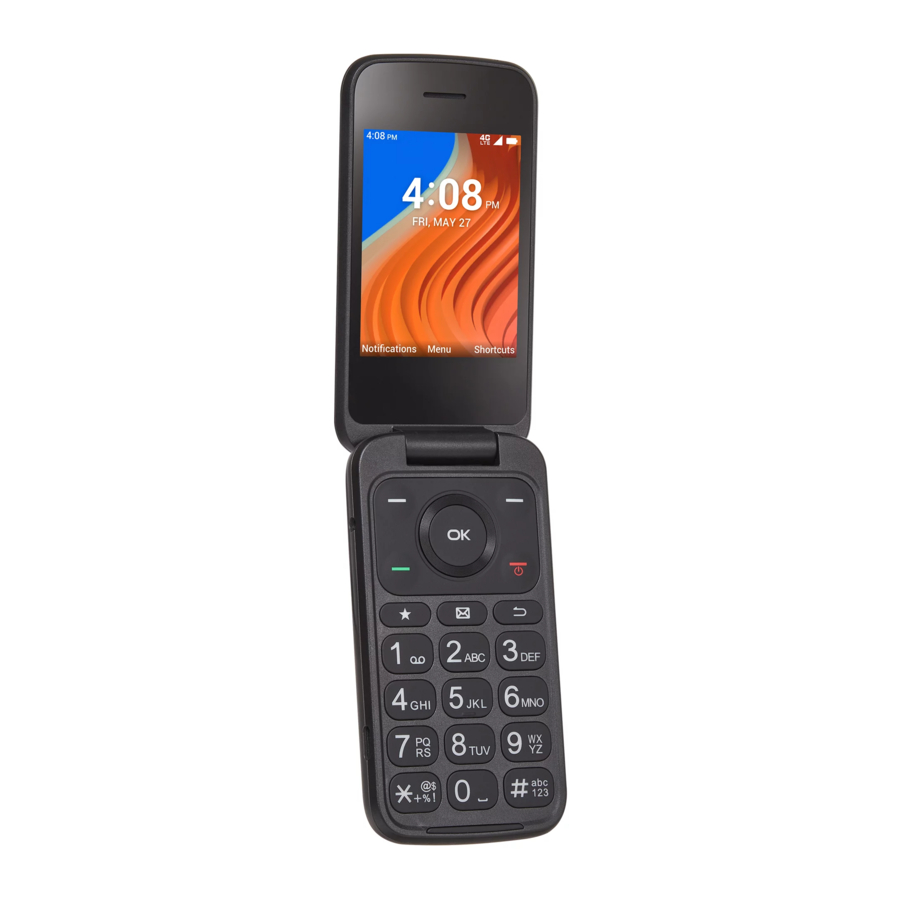
Pengaturan Telepon
Mengisi Daya Baterai
Masukkan ujung kecil kabel pengisi daya ke port pengisian daya seperti yang ditunjukkan dan hubungkan pengisi daya ke stopkontak.

Menghidupkan/Mematikan Telepon
Menghidupkan telepon Anda
Tekan dan tahan Tombol Akhir/Daya  hingga telepon menyala.
Menyiapkan telepon Anda untuk pertama kalinya
Saat pertama kali Anda menghidupkan telepon, Anda akan dipandu melalui langkah-langkah berikut:
- Pilih bahasa telepon, lalu tekan Tombol Lunak Tengah untuk melanjutkan ke langkah berikutnya.
- Pilih jaringan Wi-Fi yang tersedia, lalu tekan Tombol Lunak Tengah untuk melanjutkan ke langkah berikutnya.
- Pilih dan atur opsi Aksesibilitas, lalu tekan Tombol Lunak Kanan untuk selesai. Tekan Tombol Lunak Kiri
![]() untuk melewati.
untuk melewati. - Terakhir, tekan Tombol Lunak Tengah
![]() untuk masuk ke layar Beranda.
untuk masuk ke layar Beranda.
 untuk melewati.
Bahkan jika tidak ada kartu SIM yang terpasang, telepon Anda akan tetap menyala dan Anda akan dapat terhubung ke jaringan Wi-Fi dan menggunakan beberapa fitur telepon.
Mematikan telepon Anda
Tekan dan tahan Tombol Akhir/Daya hingga telepon menampilkan: Power Off (Matikan) dan Restart (Mulai Ulang). Kemudian tekan Tombol Lunak Tengah  untuk mengonfirmasi mematikan daya.
Ubah ukuran font
- Dari layar Beranda, tekan Tombol Lunak Tengah dan pilih Settings (Pengaturan)
![]() > Accessibility (Aksesibilitas) > Larger text (Teks lebih besar). Tekan Tombol Lunak Tengah
> Accessibility (Aksesibilitas) > Larger text (Teks lebih besar). Tekan Tombol Lunak Tengah ![]() untuk memilih On/Off (Hidup/Mati) untuk mengaktifkan atau tidak teks yang lebih besar.
untuk memilih On/Off (Hidup/Mati) untuk mengaktifkan atau tidak teks yang lebih besar. - Atau, dari layar Beranda, tekan Tombol Lunak Tengah dan pilih Settings (Pengaturan)
![]() > Display (Tampilan) > Font size (Ukuran font) > Small (Kecil), Default (Bawaan) atau Large (Besar). Tekan Tombol Lunak Tengah untuk mengonfirmasi.
> Display (Tampilan) > Font size (Ukuran font) > Small (Kecil), Default (Bawaan) atau Large (Besar). Tekan Tombol Lunak Tengah untuk mengonfirmasi.
 > Display (Tampilan) > Font size (Ukuran font) > Small (Kecil), Default (Bawaan) atau Large (Besar). Tekan Tombol Lunak Tengah untuk mengonfirmasi.
Siapkan Akun Anda
Untuk membuat akun, buka Settings (Pengaturan)  > Accounts (Akun).
Tekan Tombol Lunak Kanan  untuk menambahkan akun baru atau masuk ke akun yang ada.
- Masuk/Membuat akun baru
- Menambahkan akun
- Mengakses akun
- Pengaturan dan notifikasi
Menggunakan Tombol Navigasi
Navigation key (Tombol navigasi)  terletak di atas keypad angka yang membingkai Tombol Lunak Tengah
  .
.
Pintasan yang dapat diakses dari layar Beranda:
- Navigate up: (Navigasi ke atas:) Akses Internet.
- Navigate down: (Navigasi ke bawah:) Akses aplikasi Terbaru.
- Navigate left: (Navigasi ke kiri:) Akses penyedia Email.
- Navigate right: (Navigasi ke kanan:) Akses daftar Kontak.
- Center Soft Key: (Tombol Lunak Tengah:) Akses baki Aplikasi.
Pengaturan Keamanan
Mengunci/Membuka kunci layar Anda
Untuk melindungi telepon dan privasi Anda, Anda dapat mengunci layar telepon dengan membuat kata sandi.
- Dari layar Beranda, tekan Tombol Lunak Tengah
![]() dan pilih Settings (Pengaturan)
dan pilih Settings (Pengaturan) ![]() > Phone settings (Pengaturan telepon) > Security (Keamanan) > Screen lock (Kunci layar).
> Phone settings (Pengaturan telepon) > Security (Keamanan) > Screen lock (Kunci layar). - Tekan Tombol Lunak Tengah
![]() dan pilih On (Hidup) untuk mengaktifkan kunci layar.
dan pilih On (Hidup) untuk mengaktifkan kunci layar. - Masukkan kode sandi dua kali dan tekan Tombol Lunak Tengah
![]() untuk membuat.
untuk membuat.
![]()
 > Phone settings (Pengaturan telepon) > Security (Keamanan) > Screen lock (Kunci layar).
Keamanan SIM
PIN SIM mencegah akses ke jaringan data seluler kartu SIM. Saat diaktifkan, perangkat apa pun yang berisi kartu SIM akan meminta PIN saat dimulai ulang. PIN SIM tidak sama dengan kode kunci yang digunakan untuk membuka kunci perangkat.
Panggilan
Melakukan panggilan
- Ketik nomor yang diinginkan lalu tekan Tombol Panggil
![]() atau Tombol Lunak Tengah
atau Tombol Lunak Tengah ![]() untuk melakukan panggilan. Tekan Tombol Kembali/Hapus
untuk melakukan panggilan. Tekan Tombol Kembali/Hapus ![]() untuk menghapus digit yang salah. Tekan Tombol Lunak Kanan
untuk menghapus digit yang salah. Tekan Tombol Lunak Kanan ![]() untuk menampilkan lebih banyak Options (Opsi).
untuk menampilkan lebih banyak Options (Opsi). - Make a call from your call log: (Melakukan panggilan dari log panggilan Anda:) Tekan Tombol Panggil
![]() dari layar Beranda untuk mengakses log panggilan dan pilih kontak yang ingin Anda panggil, tekan Tombol Panggil
dari layar Beranda untuk mengakses log panggilan dan pilih kontak yang ingin Anda panggil, tekan Tombol Panggil ![]() untuk melakukan panggilan.
untuk melakukan panggilan. - Make a call from Contacts: (Melakukan panggilan dari Kontak:) Pilih Contacts (Kontak) dari daftar aplikasi. Pilih kontak yang ingin Anda panggil, tekan Tombol Panggil
![]() untuk melakukan panggilan.
untuk melakukan panggilan. - Making an emergency call: (Melakukan panggilan darurat:) Jika telepon Anda memiliki jangkauan jaringan, ketik nomor darurat dan tekan Tombol Panggil
![]() untuk melakukan panggilan darurat. Ini berfungsi bahkan tanpa kartu SIM dan tanpa mengetik kode PIN.
untuk melakukan panggilan darurat. Ini berfungsi bahkan tanpa kartu SIM dan tanpa mengetik kode PIN. - Make an International call: (Melakukan panggilan Internasional:) Untuk melakukan panggilan internasional, tekan tombol
![]() dua kali untuk memasukkan "+", lalu masukkan awalan negara internasional diikuti dengan nomor telepon lengkap dan kemudian tekan Tombol Panggil
dua kali untuk memasukkan "+", lalu masukkan awalan negara internasional diikuti dengan nomor telepon lengkap dan kemudian tekan Tombol Panggil ![]() .
.
 atau Tombol Lunak Tengah
  untuk menghapus digit yang salah. Tekan Tombol Lunak Kanan
  untuk melakukan panggilan.
 dua kali untuk memasukkan "+", lalu masukkan awalan negara internasional diikuti dengan nomor telepon lengkap dan kemudian tekan Tombol Panggil
 Menjawab atau menolak panggilan
Saat Anda menerima panggilan:
- Tekan Quick Dial Button (Tombol Panggil Cepat)
![]() untuk menjawab panggilan dengan speaker AKTIF.
untuk menjawab panggilan dengan speaker AKTIF. - Jika Settings (Pengaturan)
![]() > Call settings (Pengaturan panggilan) > Answer options (Opsi jawaban) > Flip open (Buka lipatan) dipilih, dan perangkat ditutup, Anda akan mendapatkan pratinjau panggilan masuk di layar eksternal. Anda dapat menerima panggilan dengan membuka lipatan perangkat dan mulai berbicara segera. Jika tidak,
> Call settings (Pengaturan panggilan) > Answer options (Opsi jawaban) > Flip open (Buka lipatan) dipilih, dan perangkat ditutup, Anda akan mendapatkan pratinjau panggilan masuk di layar eksternal. Anda dapat menerima panggilan dengan membuka lipatan perangkat dan mulai berbicara segera. Jika tidak, - Tekan Tombol Lunak Tengah
![]() atau Tombol Panggil
atau Tombol Panggil ![]() untuk menjawab;
untuk menjawab; - Tekan Tombol Lunak Kanan
![]() atau Tombol Akhir/Daya
atau Tombol Akhir/Daya ![]() untuk menolak;
untuk menolak; - Tekan Tombol Lunak Kiri
![]() untuk Abaikan dengan pesan.
untuk Abaikan dengan pesan. - Anda juga dapat menekan tombol lain untuk menjawab panggilan, detail Settings (Pengaturan)
![]() > Call settings (Pengaturan panggilan) > Answer options (Opsi jawaban) > Any key (Tombol apa saja) dipilih.
> Call settings (Pengaturan panggilan) > Answer options (Opsi jawaban) > Any key (Tombol apa saja) dipilih. - Untuk membisukan volume nada dering panggilan masuk, tekan Tombol Volume Naik/Turun.
 untuk menjawab panggilan dengan speaker AKTIF.
 untuk menolak;
 untuk Abaikan dengan pesan.
Memanggil pesan suara Anda
Tekan dan tahan tombol  untuk memanggil dan mendengarkan pesan suara Anda.
Hubungi operator jaringan Anda untuk memeriksa ketersediaan layanan.
Kontak
Lihat Kontak
Contacts (Kontak) memungkinkan akses cepat dan mudah ke kontak yang ingin Anda hubungi.
- Tekan Favorite Contacts Key (Tombol Kontak Favorit)
![]() dari layar Beranda untuk mengakses kontak Favorit.
dari layar Beranda untuk mengakses kontak Favorit. - Tekan Tombol Lunak Tengah
![]() dari layar Beranda dan pilih Contacts (Kontak).
dari layar Beranda dan pilih Contacts (Kontak). - Tekan Tombol Lunak Kiri
![]() untuk membuat dan mengirim Pesan.
untuk membuat dan mengirim Pesan. - Tekan Tombol Lunak Tengah
![]() untuk mengakses detail kontak.
untuk mengakses detail kontak. - Tekan Tombol Lunak Kanan
![]() untuk mengakses lebih banyak opsi.
untuk mengakses lebih banyak opsi.
 dari layar Beranda untuk mengakses kontak Favorit.
Menambahkan Kontak
Pada layar daftar kontak, tekan Tombol Lunak Kanan  > New contact (Kontak baru) > Center Soft Key (Tombol Lunak Tengah)
  untuk membuat dan memasukkan informasi kontak.
Setelah selesai, tekan Tombol Lunak Kanan > Save (Simpan) > Center Soft Key (Tombol Lunak Tengah) untuk menyimpan.
Mengedit Kontak
Pada layar daftar kontak, gunakan Navigation Key (Tombol Navigasi) untuk memilih kontak, tekan Center Soft Key (Tombol Lunak Tengah) untuk melihat informasi detail kontak. Tekan Center Soft Key (Tombol Lunak Tengah) lagi untuk mengedit kontak. Setelah selesai, tekan Tombol Lunak Kanan > Save (Simpan) > Center Soft Key (Tombol Lunak Tengah) untuk menyimpan.
Menghapus Kontak
Pada layar daftar kontak, gunakan Tombol Navigasi untuk memilih kontak, tekan Tombol Lunak Kanan > Delete (Hapus), lalu tekan Tombol Lunak Kanan untuk menghapus.
Membagikan Kontak
Anda dapat membagikan satu kontak dengan orang lain dengan mengirimkan vCard kontak kepada mereka melalui Email, Pesan, atau Bluetooth.
Pilih kontak yang ingin Anda bagikan, tekan Tombol Lunak Kanan > Share (Bagikan).
Kontak Panggilan Cepat
Pada layar daftar kontak, tekan Tombol Lunak Kanan > Speed dial (Panggilan cepat), gunakan Navigation Key (Tombol Navigasi) untuk memilih 2-9, tekan Center Soft Key (Tombol Lunak Tengah) untuk menambahkan kontak lalu tekan Center Soft Key (Tombol Lunak Tengah) untuk mengonfirmasi.
Pada layar Beranda, tekan lama tombol layar 2-9 untuk memanggil kontak yang ditentukan.
Pesan
Gunakan fitur pesan untuk mengirim dan menerima pesan teks (SMS) dan pesan multimedia (MMS).
Mengirim Pesan Teks
- Dari layar Utama, tekan Tombol Pesan
![]() atau tekan Tombol Lunak Tengah
atau tekan Tombol Lunak Tengah ![]() dan pilih Pesan.
dan pilih Pesan. - Tekan Tombol Lunak Kiri
![]() untuk menulis pesan baru.
untuk menulis pesan baru. - Masukkan nomor telepon penerima di bilah Kepada atau tekan Tombol Lunak Kanan
![]() untuk menambahkan penerima.
untuk menambahkan penerima. - Gunakan Tombol Navigasi untuk pergi ke bilah Pesan untuk memasukkan teks pesan.
- Tekan
![]() Tombol untuk beralih di antara metode yang berbeda.
Tombol untuk beralih di antara metode yang berbeda. - Tekan
![]() Tombol untuk memilih simbol.
Tombol untuk memilih simbol. - Tekan Tombol Lunak Kiri
![]() untuk memasukkan opsi.
untuk memasukkan opsi. - Tekan Tombol Lunak Tengah
![]() untuk mengirim pesan teks.
untuk mengirim pesan teks.
 atau tekan Tombol Lunak Tengah
  untuk menulis pesan baru.
 Tombol untuk beralih di antara metode yang berbeda.
 Tombol untuk memilih simbol.
Mengirim Pesan Multimedia
MMS memungkinkan Anda mengirim klip video, gambar, foto, kontak, dan suara ke ponsel dan alamat email kompatibel lainnya dengan menekan Tombol Lunak Kanan  dari layar pesan teks dan kemudian memilih Tambahkan lampiran.
SMS akan dikonversi menjadi MMS secara otomatis ketika file media (gambar, video, audio, dll.) dilampirkan atau alamat email ditambahkan.
Tip: SMS yang lebih dari 160 karakter akan dikenakan biaya sebagai beberapa SMS. Huruf tertentu (aksen) juga akan meningkatkan ukuran SMS. Ini dapat menyebabkan beberapa SMS dikirim ke penerima Anda.
Terhubung
Untuk terhubung ke Internet dengan ponsel ini, Anda dapat menggunakan jaringan GPRS/EDGE/3G/LTE atau Wi-Fi, mana pun yang paling nyaman.
Menghubungkan ke Internet
- Koneksi jaringan: Pertama kali Anda menghidupkan ponsel dengan kartu SIM Anda dimasukkan, itu akan secara otomatis mengkonfigurasi layanan jaringan Anda. Untuk memeriksa koneksi jaringan yang Anda gunakan, tekan Pengaturan
![]() > Nirkabel & jaringan > Jaringan seluler > Jenis dan kekuatan jaringan.
> Nirkabel & jaringan > Jaringan seluler > Jenis dan kekuatan jaringan. - Koneksi Data: Jika Anda tidak perlu mengirimkan data pada jaringan seluler, matikan koneksi data untuk menghindari timbulnya biaya signifikan untuk penggunaan data pada jaringan seluler operator lokal, terutama jika Anda tidak memiliki perjanjian data seluler. Tekan Pengaturan
![]() > Nirkabel & jaringan > Jaringan seluler > Data seluler, pilih Aktif/Mati untuk mengaktifkan/menonaktifkan koneksi data.
> Nirkabel & jaringan > Jaringan seluler > Data seluler, pilih Aktif/Mati untuk mengaktifkan/menonaktifkan koneksi data.
Wi-Fi
Menggunakan Wi-Fi, Anda dapat terhubung ke Internet ketika ponsel Anda berada dalam jangkauan jaringan nirkabel. Wi-Fi dapat digunakan di ponsel Anda bahkan tanpa kartu SIM dimasukkan.
- Tekan Pengaturan
![]() > Nirkabel & jaringan > Wi-Fi.
> Nirkabel & jaringan > Wi-Fi. - Tekan Tombol Lunak Kiri
![]() untuk menghidupkan/mematikan Wi-Fi.
untuk menghidupkan/mematikan Wi-Fi. - Setelah Wi-Fi dihidupkan, semua jaringan Wi-Fi yang tersedia muncul dalam daftar.
- Pilih jaringan Wi-Fi dan tekan Tombol Lunak Tengah
![]() untuk terhubung. Jika jaringan yang Anda pilih aman, Anda perlu memasukkan kata sandi atau kredensial lainnya (Anda dapat menghubungi operator jaringan untuk detailnya). Setelah selesai, tekan Tombol Lunak Tengah
untuk terhubung. Jika jaringan yang Anda pilih aman, Anda perlu memasukkan kata sandi atau kredensial lainnya (Anda dapat menghubungi operator jaringan untuk detailnya). Setelah selesai, tekan Tombol Lunak Tengah ![]() untuk terhubung.
untuk terhubung.
Menghubungkan ke komputer
Dengan kabel USB, Anda dapat mentransfer file media dan file lainnya antara penyimpanan internal ponsel Anda dan komputer.
- Gunakan konektor USB untuk menghubungkan ponsel Anda ke komputer Anda.
- Akses Pengaturan
![]() > Pengaturan telepon > Koneksi USB > Transfer file atau Transfer foto (PTP).
> Pengaturan telepon > Koneksi USB > Transfer file atau Transfer foto (PTP). - Gunakan sistem operasi komputer Anda untuk menemukan ponsel Anda untuk mengakses file atau kartu SD.
Ponsel ini kompatibel dengan Windows® XP, Windows® 7, Windows® Vista, Windows® 8, Windows® 10, Linux dan Mac OS®.
Gunakan Bluetooth
- Dari layar Utama, tekan Tombol Lunak Tengah
![]() > Pengaturan
> Pengaturan ![]() > Nirkabel & jaringan > Bluetooth.
> Nirkabel & jaringan > Bluetooth. - Tekan Tombol Lunak Kiri
![]() untuk menghidupkan/mematikan Bluetooth. Setelah Bluetooth dihidupkan, semua perangkat yang tersedia muncul dalam daftar.
untuk menghidupkan/mematikan Bluetooth. Setelah Bluetooth dihidupkan, semua perangkat yang tersedia muncul dalam daftar. - Gunakan Tombol Navigasi untuk pergi ke nama perangkat > tekan Tombol Lunak Tengah
![]() untuk memasangkan.
untuk memasangkan.
 > Nirkabel & jaringan > Bluetooth.
Tombol Panggil Cepat
Tombol Panggil Cepat  di bagian depan perangkat memungkinkan Anda akses mudah untuk menghubungi nomor yang telah ditentukan sebelumnya jika Anda membutuhkan bantuan.
Untuk menggunakan Tombol Panggil Cepat, Anda harus terlebih dahulu mengaktifkan fungsi dan menyimpan nomor darurat yang akan Anda panggil.
Aktifkan Tombol Panggil Cepat
- Dari layar Utama, tekan Tombol Lunak Tengah
![]() > Pengaturan
> Pengaturan ![]() > Pengaturan panggilan > Panggil cepat > Aktivasi.
> Pengaturan panggilan > Panggil cepat > Aktivasi. - Tekan Tombol Lunak Tengah
![]() dan pilih Aktif untuk mengaktifkan.
dan pilih Aktif untuk mengaktifkan.
Tambahkan nomor darurat
- Dari layar Utama, tekan Tombol Lunak Tengah
![]() > Pengaturan
> Pengaturan ![]() > Pengaturan panggilan > Panggil cepat > Nomor > Kosong.
> Pengaturan panggilan > Panggil cepat > Nomor > Kosong. - Tekan Tombol Lunak Tengah
![]() untuk mengonfirmasi penambahan:
untuk mengonfirmasi penambahan:
 > Pengaturan panggilan > Panggil cepat > Nomor > Kosong.
- Pilih Manual untuk menambahkan nama dan nomor secara manual.
- Pilih Kontak untuk menambahkan kontak dari daftar Kontak.
- Tekan Tombol Lunak Tengah
![]() untuk mengonfirmasi.
untuk mengonfirmasi.
- Tekan Tombol Lunak Kanan
![]() untuk mengedit atau menghapus.
untuk mengedit atau menghapus. - Cara lain untuk menambahkan: Pada layar daftar kontak, pilih kontak lalu tekan Tombol Lunak Kanan
![]() > Panggil cepat untuk menambahkan.
> Panggil cepat untuk menambahkan.
Cara menelepon nomor darurat
Setelah Tombol Panggil Cepat diatur dan diaktifkan, tekan Tombol Panggil Cepat  3 kali dengan cepat untuk menelepon nomor darurat.
Bilah Status
Dari bilah status, Anda dapat melihat status ponsel (di sisi kanan) dan informasi notifikasi (di sisi kiri).
 | Pesan teks atau multimedia baru |  | Panggilan tak terjawab | |
 | Pesan Email baru |  | Acara mendatang | |
 | Pesan suara baru |  | Alarm diatur | |
 | LTE terhubung |  | Bluetooth® aktif | |
 | EDGE terhubung |  | Tidak ada kartu SIM yang terpasang | |
 | 2G terhubung |  | Headset terhubung | |
 | Wi-Fi® aktif |  | Mode getar | |
 | Kekuatan sinyal |  | Mode senyap | |
 | Tidak ada sinyal |  | Baterai sangat lemah (bilah merah) | |
 | Mode pesawat |  | Baterai lemah | |
 | Roaming |  | Baterai (terisi penuh) | |
 | Lagu sedang diputar |  | Baterai (mengisi daya) | |
| Informasi Badan Pengatur | ||||
| FCC ID | 2ACCJN059 | |||
| SAR Maks. (W/kg) - Kepala | 0.86 W/kg | |||
| SAR Maks. (W/kg) - Badan | 1.29 W/kg | |||
| HAC (Kompatibel dengan Alat Bantu Dengar) & Peringkat | M4/T4 | |||

Unduh manual
Di sini Anda dapat mengunduh versi pdf lengkap manual, mungkin berisi instruksi keselamatan tambahan, informasi garansi, aturan FCC, dll.
Unduh Panduan Memulai Cepat TCL FLIP 2 - T408DL


