Guia de Início Rápido do TCL FLIP 2 - T408DL
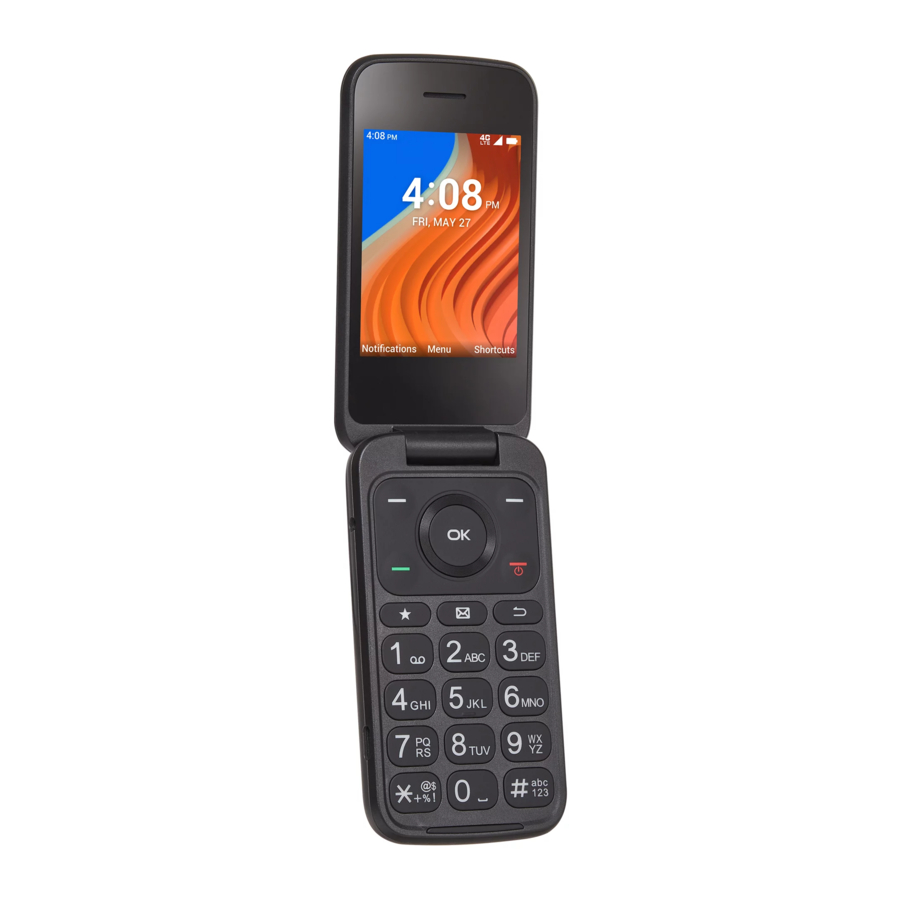
Configuração do Telefone
Carregando a Bateria
Insira a extremidade pequena do cabo de carregamento na porta de carregamento, como mostrado, e conecte o carregador a uma tomada.

Ligando/Desligando o Telefone
Ligar o seu telefone
Pressione e segure a Tecla Finalizar/Liga-Desliga  até que o telefone ligue.
Configurar seu telefone pela primeira vez
Na primeira vez que você ligar o telefone, você será guiado pelas seguintes etapas:
- Selecione o idioma do telefone e, em seguida, pressione a Tecla Suave Central para ir para a próxima etapa.
- Selecione uma rede Wi-Fi disponível e, em seguida, pressione a Tecla Suave Central para ir para a próxima etapa.
- Selecione e defina as opções de Acessibilidade e, em seguida, pressione a Tecla Suave Direita para concluir. Pressione a Tecla Suave Esquerda
![]() para pular.
para pular. - Finalmente, pressione a Tecla Suave Central
![]() para entrar na tela inicial (Home screen).
para entrar na tela inicial (Home screen).
 para pular.
Mesmo que nenhum cartão SIM esteja instalado, seu telefone ainda ligará e você poderá se conectar a uma rede Wi-Fi e usar alguns dos recursos do telefone.
Desligar o seu telefone
Pressione e segure a Tecla Finalizar/Liga-Desliga até que o telefone exiba: Desligar (Power Off) e Reiniciar (Restart). Em seguida, pressione a Tecla Suave Central  para confirmar o desligamento.
Alterar o tamanho da fonte
- Na tela inicial (Home screen), pressione a Tecla Suave Central e selecione Configurações (Settings)
![]() > Acessibilidade (Accessibility) > Texto maior (Larger text). Pressione a Tecla Suave Central
> Acessibilidade (Accessibility) > Texto maior (Larger text). Pressione a Tecla Suave Central ![]() para selecionar Ativar/Desativar (On/Off) para ativar ou não o texto maior.
para selecionar Ativar/Desativar (On/Off) para ativar ou não o texto maior. - Ou, na tela inicial (Home screen), pressione a Tecla Suave Central e selecione Configurações (Settings)
![]() > Tela (Display) > Tamanho da fonte (Font size) > Pequeno (Small), Padrão (Default) ou Grande (Large). Pressione a Tecla Suave Central para confirmar.
> Tela (Display) > Tamanho da fonte (Font size) > Pequeno (Small), Padrão (Default) ou Grande (Large). Pressione a Tecla Suave Central para confirmar.
 > Tela (Display) > Tamanho da fonte (Font size) > Pequeno (Small), Padrão (Default) ou Grande (Large). Pressione a Tecla Suave Central para confirmar.
Configurar sua Conta
Para criar uma conta, vá para Configurações (Settings)  > Contas (Accounts).
Pressione a Tecla Suave Direita  para adicionar uma nova conta ou fazer login em uma conta existente.
- Login/Criando uma nova conta
- Adicionando contas
- Acessando a conta
- Configurações e notificações
Usando a Tecla de Navegação
A Tecla de navegação  está localizada acima do teclado numérico que emoldura a Tecla Suave Central
  .
.
Atalhos acessíveis a partir da tela inicial (Home screen):
- Navegar para cima: Acessar a Internet.
- Navegar para baixo: Acessar aplicativos recentes.
- Navegar para a esquerda: Acessar provedores de e-mail.
- Navegar para a direita: Acessar lista de contatos.
- Tecla Suave Central: Acessar a bandeja de aplicativos (App tray).
Configurações de Segurança
Bloquear/Desbloquear sua tela
Para proteger seu telefone e privacidade, você pode bloquear a tela do telefone criando uma senha.
- Na tela inicial (Home screen), pressione a Tecla Suave Central
![]() e selecione Configurações (Settings)
e selecione Configurações (Settings) ![]() > Configurações do telefone (Phone settings) > Segurança (Security) > Bloqueio de tela (Screen lock).
> Configurações do telefone (Phone settings) > Segurança (Security) > Bloqueio de tela (Screen lock). - Pressione a Tecla Suave Central
![]() e selecione Ativar (On) para ativar o bloqueio de tela.
e selecione Ativar (On) para ativar o bloqueio de tela. - Digite a senha duas vezes e pressione a Tecla Suave Central
![]() para criar.
para criar.
![]()
 > Configurações do telefone (Phone settings) > Segurança (Security) > Bloqueio de tela (Screen lock).
Segurança do SIM
Um PIN do SIM impede o acesso às redes de dados celulares do cartão SIM. Quando ativado, qualquer dispositivo que contenha o cartão SIM solicitará o PIN ao reiniciar. Um PIN do SIM não é o mesmo que o código de bloqueio usado para desbloquear o dispositivo.
Chamadas
Fazer uma chamada
- Disque o número desejado e pressione a Tecla de Chamada
![]() ou a Tecla Suave Central
ou a Tecla Suave Central ![]() para fazer a chamada. Pressione a Tecla Voltar/Apagar (Back/Delete Key)
para fazer a chamada. Pressione a Tecla Voltar/Apagar (Back/Delete Key) ![]() para apagar os dígitos incorretos. Pressione a Tecla Suave Direita
para apagar os dígitos incorretos. Pressione a Tecla Suave Direita ![]() para exibir mais Opções (Options).
para exibir mais Opções (Options). - Fazer uma chamada do seu registro de chamadas: Pressione a Tecla de Chamada
![]() na tela inicial (Home screen) para acessar o registro de chamadas e escolha o contato que você deseja discar, pressione a Tecla de Chamada
na tela inicial (Home screen) para acessar o registro de chamadas e escolha o contato que você deseja discar, pressione a Tecla de Chamada ![]() para fazer a chamada.
para fazer a chamada. - Fazer uma chamada dos Contatos: Selecione Contatos (Contacts) na lista de aplicativos. Escolha o contato que você deseja discar, pressione a Tecla de Chamada
![]() para fazer a chamada.
para fazer a chamada. - Fazendo uma chamada de emergência: Se o seu telefone tiver cobertura de rede, disque o número de emergência e pressione a Tecla de Chamada
![]() para fazer uma chamada de emergência. Isso funciona mesmo sem um cartão SIM e sem digitar o código PIN.
para fazer uma chamada de emergência. Isso funciona mesmo sem um cartão SIM e sem digitar o código PIN. - Fazer uma chamada internacional: Para discar uma chamada internacional, pressione a tecla
![]() duas vezes para inserir "+", em seguida, insira o prefixo do país internacional seguido pelo número de telefone completo e, em seguida, pressione a Tecla de Chamada
duas vezes para inserir "+", em seguida, insira o prefixo do país internacional seguido pelo número de telefone completo e, em seguida, pressione a Tecla de Chamada ![]() .
.
 ou a Tecla Suave Central
  para apagar os dígitos incorretos. Pressione a Tecla Suave Direita
  para fazer a chamada.
 duas vezes para inserir "+", em seguida, insira o prefixo do país internacional seguido pelo número de telefone completo e, em seguida, pressione a Tecla de Chamada
 Atender ou rejeitar uma chamada
Quando você recebe uma chamada:
- Pressione o Botão de Discagem Rápida (Quick Dial Button)
![]() para atender a chamada com o viva-voz LIGADO.
para atender a chamada com o viva-voz LIGADO. - Se Configurações (Settings)
![]() > Configurações de chamada (Call settings) > Opções de resposta (Answer options) > Abrir para atender (Flip open) estiver selecionado, e o dispositivo estiver fechado, você receberá uma prévia de uma chamada recebida na tela externa. Você pode aceitar a chamada abrindo o dispositivo e começando a falar imediatamente. Caso contrário,
> Configurações de chamada (Call settings) > Opções de resposta (Answer options) > Abrir para atender (Flip open) estiver selecionado, e o dispositivo estiver fechado, você receberá uma prévia de uma chamada recebida na tela externa. Você pode aceitar a chamada abrindo o dispositivo e começando a falar imediatamente. Caso contrário, - Pressione a Tecla Suave Central
![]() ou a Tecla de Chamada
ou a Tecla de Chamada ![]() para atender;
para atender; - Pressione a Tecla Suave Direita
![]() ou a Tecla Finalizar/Liga-Desliga
ou a Tecla Finalizar/Liga-Desliga ![]() para rejeitar;
para rejeitar; - Pressione a Tecla Suave Esquerda
![]() para Ignorar com mensagem.
para Ignorar com mensagem. - Você também pode pressionar outras teclas para atender a chamada, o detalhe de Configurações (Settings)
![]() > Configurações de chamada (Call settings) > Opções de resposta (Answer options) > Qualquer tecla (Any key) está selecionado.
> Configurações de chamada (Call settings) > Opções de resposta (Answer options) > Qualquer tecla (Any key) está selecionado. - Para silenciar o volume do toque de uma chamada recebida, pressione a Tecla Aumentar/Diminuir Volume (Volume Up/Down Key).
 para atender a chamada com o viva-voz LIGADO.
 para rejeitar;
 para Ignorar com mensagem.
Chamando seu correio de voz
Pressione e segure a tecla  para ligar e ouvir seu correio de voz.
Entre em contato com sua operadora de rede para verificar a disponibilidade do serviço.
Contatos
Visualizar Contatos
Contatos (Contacts) permite acesso rápido e fácil ao contato que você deseja alcançar.
- Pressione a Tecla de Contatos Favoritos (Favorite Contacts Key)
![]() na tela inicial (Home screen) para acessar os contatos favoritos.
na tela inicial (Home screen) para acessar os contatos favoritos. - Pressione a Tecla Suave Central
![]() na tela inicial (Home screen) e selecione Contatos (Contacts).
na tela inicial (Home screen) e selecione Contatos (Contacts). - Pressione a Tecla Suave Esquerda
![]() para criar e enviar uma Mensagem.
para criar e enviar uma Mensagem. - Pressione a Tecla Suave Central
![]() para acessar os detalhes do contato.
para acessar os detalhes do contato. - Pressione a Tecla Suave Direita
![]() para acessar mais opções.
para acessar mais opções.
 na tela inicial (Home screen) para acessar os contatos favoritos.
Adicionando um Contato
Na tela da lista de contatos, pressione a Tecla Suave Direita  > Novo contato (New contact) > Tecla Suave Central
  para criar e inserir as informações de contato.
Quando terminar, pressione a Tecla Suave Direita > Salvar (Save) > Tecla Suave Central para salvar.
Editando um Contato
Na tela da lista de contatos, use a Tecla de Navegação para selecionar um contato, pressione a Tecla Suave Central para visualizar as informações detalhadas do contato. Pressione a Tecla Suave Central novamente para editar o contato. Quando terminar, pressione a Tecla Suave Direita > Salvar (Save) > Tecla Suave Central para salvar.
Excluindo um Contato
Na tela da lista de contatos, use a Tecla de Navegação para selecionar um contato, pressione a Tecla Suave Direita > Excluir (Delete), em seguida, pressione a Tecla Suave Direita para excluir.
Compartilhando um Contato
Você pode compartilhar um único contato com outras pessoas enviando o vCard do contato para elas via E-mail, Mensagens ou Bluetooth.
Selecione um contato que você deseja compartilhar, pressione a Tecla Suave Direita > Compartilhar (Share).
Contatos de Discagem Rápida
Na tela da lista de contatos, pressione a Tecla Suave Direita > Discagem rápida (Speed dial), usando a Tecla de Navegação para selecionar 2-9, pressione a Tecla Suave Central para adicionar um contato e, em seguida, pressione a Tecla Suave Central para confirmar.
Na tela inicial (Home screen), pressione e segure as teclas de tela 2-9 para discar os contatos definidos.
Mensagens
Use o recurso de mensagens para enviar e receber mensagens de texto (SMS) e multimídia (MMS).
Enviando uma Mensagem de Texto
- Na tela inicial, pressione a Message Key
![]() ou pressione a Center Soft Key
ou pressione a Center Soft Key ![]() e selecione Message (Mensagem).
e selecione Message (Mensagem). - Pressione a Left Soft Key
![]() para escrever uma nova mensagem.
para escrever uma nova mensagem. - Insira o número de telefone do destinatário na barra To (Para) ou pressione a Right Soft Key
![]() para adicionar destinatários.
para adicionar destinatários. - Use a Navigation Key (Tecla de Navegação) para ir para a barra Message (Mensagem) para inserir o texto da mensagem.
- Pressione
![]() Key para alternar entre os diferentes métodos.
Key para alternar entre os diferentes métodos. - Pressione
![]() Key para selecionar símbolos.
Key para selecionar símbolos. - Pressione a Left Soft Key
![]() para inserir opções.
para inserir opções. - Pressione a Center Soft Key
![]() para enviar mensagens de texto.
para enviar mensagens de texto.
 ou pressione a Center Soft Key
  para escrever uma nova mensagem.
 Key para alternar entre os diferentes métodos.
 Key para selecionar símbolos.
Enviando uma Mensagem Multimídia
O MMS permite que você envie videoclipes, imagens, fotos, contatos e sons para outros telefones compatíveis e endereços de e-mail pressionando a Right Soft Key  na tela de mensagens de texto e, em seguida, selecionando Add attachment (Adicionar anexo).
Um SMS será convertido em MMS automaticamente quando arquivos de mídia (imagem, vídeo, áudio, etc.) forem anexados ou endereços de e-mail forem adicionados.
Tip: Um SMS com mais de 160 caracteres será cobrado como vários SMS. Letras específicas (acentos) também aumentarão o tamanho do SMS. Isso pode fazer com que vários SMS sejam enviados ao seu destinatário.
Conectando-se
Para se conectar à Internet com este telefone, você pode usar redes GPRS/EDGE/3G/LTE ou Wi-Fi, o que for mais conveniente.
Conectando-se à Internet
- Network connection: (Conexão de rede:) A primeira vez que você liga o telefone com o cartão SIM inserido, ele configurará automaticamente o serviço de rede. Para verificar a conexão de rede que você está usando, pressione Settings (Configurações)
![]() > Wireless & networks (Sem fio e redes) > Mobile network (Rede móvel) > Network type and strength (Tipo e intensidade da rede).
> Wireless & networks (Sem fio e redes) > Mobile network (Rede móvel) > Network type and strength (Tipo e intensidade da rede). - Data Connection: (Conexão de dados:) Se você não precisa transmitir dados em redes móveis, desative a conexão de dados para evitar incorrer em cobranças significativas pelo uso de dados em redes móveis de operadoras locais, principalmente se você não tiver um contrato de dados móveis. Pressione Settings (Configurações)
![]() > Wireless & networks (Sem fio e redes) > Mobile network (Rede móvel) > Mobile data (Dados móveis), selecione On/Off (Ligado/Desligado) para ativar/desativar a conexão de dados.
> Wireless & networks (Sem fio e redes) > Mobile network (Rede móvel) > Mobile data (Dados móveis), selecione On/Off (Ligado/Desligado) para ativar/desativar a conexão de dados.
Wi-Fi
Usando Wi-Fi, você pode se conectar à Internet quando seu telefone estiver dentro do alcance de uma rede sem fio. O Wi-Fi pode ser usado no seu telefone mesmo sem um cartão SIM inserido.
- Pressione Settings (Configurações)
![]() > Wireless & networks (Sem fio e redes) > Wi-Fi.
> Wireless & networks (Sem fio e redes) > Wi-Fi. - Pressione a Left Soft Key
![]() para ativar/desativar o Wi-Fi.
para ativar/desativar o Wi-Fi. - Depois que o Wi-Fi for ativado, todas as redes Wi-Fi disponíveis serão exibidas na lista.
- Selecione uma rede Wi-Fi e pressione a Center Soft Key
![]() para conectar. Se a rede que você selecionou for segura, você precisará inserir uma senha ou outras credenciais (você pode entrar em contato com a operadora de rede para obter detalhes). Quando terminar, pressione a Center Soft Key
para conectar. Se a rede que você selecionou for segura, você precisará inserir uma senha ou outras credenciais (você pode entrar em contato com a operadora de rede para obter detalhes). Quando terminar, pressione a Center Soft Key ![]() para conectar.
para conectar.
Conectando a um computador
Com o cabo USB, você pode transferir arquivos de mídia e outros arquivos entre o armazenamento interno do telefone e o computador.
- Use o conector USB para conectar seu telefone ao computador.
- Acesse Settings (Configurações)
![]() > Phone settings (Configurações do telefone) > USB connection (Conexão USB) > Transfer files (Transferir arquivos) ou Transfer photos (PTP) (Transferir fotos (PTP)).
> Phone settings (Configurações do telefone) > USB connection (Conexão USB) > Transfer files (Transferir arquivos) ou Transfer photos (PTP) (Transferir fotos (PTP)). - Use o sistema operacional do seu computador para encontrar seu telefone para acessar arquivos ou cartão SD.
Este telefone é compatível com Windows® XP, Windows® 7, Windows® Vista, Windows® 8, Windows® 10, Linux e Mac OS®.
Usar Bluetooth
- Na tela inicial, pressione a Center Soft Key
![]() > Settings (Configurações)
> Settings (Configurações) ![]() > Wireless & networks (Sem fio e redes) > Bluetooth.
> Wireless & networks (Sem fio e redes) > Bluetooth. - Pressione a Left Soft Key
![]() para ativar/desativar o Bluetooth. Depois que o Bluetooth for ativado, todos os dispositivos disponíveis serão exibidos na lista.
para ativar/desativar o Bluetooth. Depois que o Bluetooth for ativado, todos os dispositivos disponíveis serão exibidos na lista. - Use a Navigation Key (Tecla de Navegação) para ir para o nome do dispositivo > pressione a Center Soft Key
![]() para emparelhar.
para emparelhar.
 > Wireless & networks (Sem fio e redes) > Bluetooth.
Botão de Discagem Rápida
O Quick Dial Button (Botão de Discagem Rápida)  na frente do dispositivo permite que você acesse facilmente um número predeterminado caso precise de ajuda.
Para usar o Quick Dial Button (Botão de Discagem Rápida), você deve primeiro ativar a função e armazenar o número de emergência que você irá chamar.
Ativar o Botão de Discagem Rápida
- Na tela inicial, pressione a Center Soft Key
![]() > Settings (Configurações)
> Settings (Configurações) ![]() > Call settings (Configurações de chamada) > Quick dial (Discagem rápida) > Activation (Ativação).
> Call settings (Configurações de chamada) > Quick dial (Discagem rápida) > Activation (Ativação). - Pressione a Center Soft Key
![]() e selecione On (Ligado) para ativar.
e selecione On (Ligado) para ativar.
Adicionar o número de emergência
- Na tela inicial, pressione a Center Soft Key
![]() > Settings (Configurações)
> Settings (Configurações) ![]() > Call settings (Configurações de chamada) > Quick dial (Discagem rápida) > Number (Número) > Empty (Vazio).
> Call settings (Configurações de chamada) > Quick dial (Discagem rápida) > Number (Número) > Empty (Vazio). - Pressione a Center Soft Key
![]() para confirmar a adição:
para confirmar a adição:
 > Call settings (Configurações de chamada) > Quick dial (Discagem rápida) > Number (Número) > Empty (Vazio).
- Selecione Manual para adicionar nomes e números manualmente.
- Selecione Contacts (Contatos) para adicionar um contato da lista de contatos.
- Pressione a Center Soft Key
![]() para confirmar.
para confirmar.
- Pressione a Right Soft Key
![]() para editar ou excluir.
para editar ou excluir. - Outra maneira de adicionar: Na tela da lista de contatos, selecione um contato e pressione a Right Soft Key
![]() > Quick dial (Discagem rápida) para adicionar.
> Quick dial (Discagem rápida) para adicionar.
Como chamar o número de emergência
Depois que o Quick Dial Button (Botão de Discagem Rápida) for definido e ativado, pressione o Quick Dial Button (Botão de Discagem Rápida)  3 vezes rapidamente para chamar o número de emergência.
Barra de status
Na barra de status, você pode visualizar tanto o status do telefone (no lado direito) quanto as informações de notificação (no lado esquerdo).

|
Nova mensagem de texto ou multimídia |

|
Chamada perdida | |

|
Nova mensagem de e-mail |

|
Próximo evento | |

|
Novo correio de voz |

|
Alarme definido | |

|
LTE conectado |

|
Bluetooth® ativo | |

|
EDGE conectado |

|
Nenhum cartão SIM instalado | |

|
2G conectado |

|
Fone de ouvido conectado | |

|
Wi-Fi® ativo |

|
Modo vibrar | |

|
Intensidade do sinal |

|
Modo silencioso | |

|
Sem sinal |

|
Bateria muito baixa (barra vermelha) | |

|
Modo avião |

|
Bateria baixa | |

|
Roaming |

|
Bateria (totalmente carregada) | |

|
Música tocando |

|
Bateria (carregando) | |
| Informações da Agência Reguladora | ||||
| FCC ID | 2ACCJN059 | |||
| Max. SAR (W/kg) - Head | 0.86 W/kg | |||
| Max. SAR (W/kg) - Body | 1.29 W/kg | |||
| HAC (Hearing Aid Compatible) & Rating | M4/T4 | |||

Baixar manual
Aqui você pode baixar a versão completa em PDF do manual, ela pode conter instruções de segurança adicionais, informações de garantia, regras da FCC, etc.
Baixar Guia de Início Rápido do TCL FLIP 2 - T408DL


