Manual do TCL 10 Pro
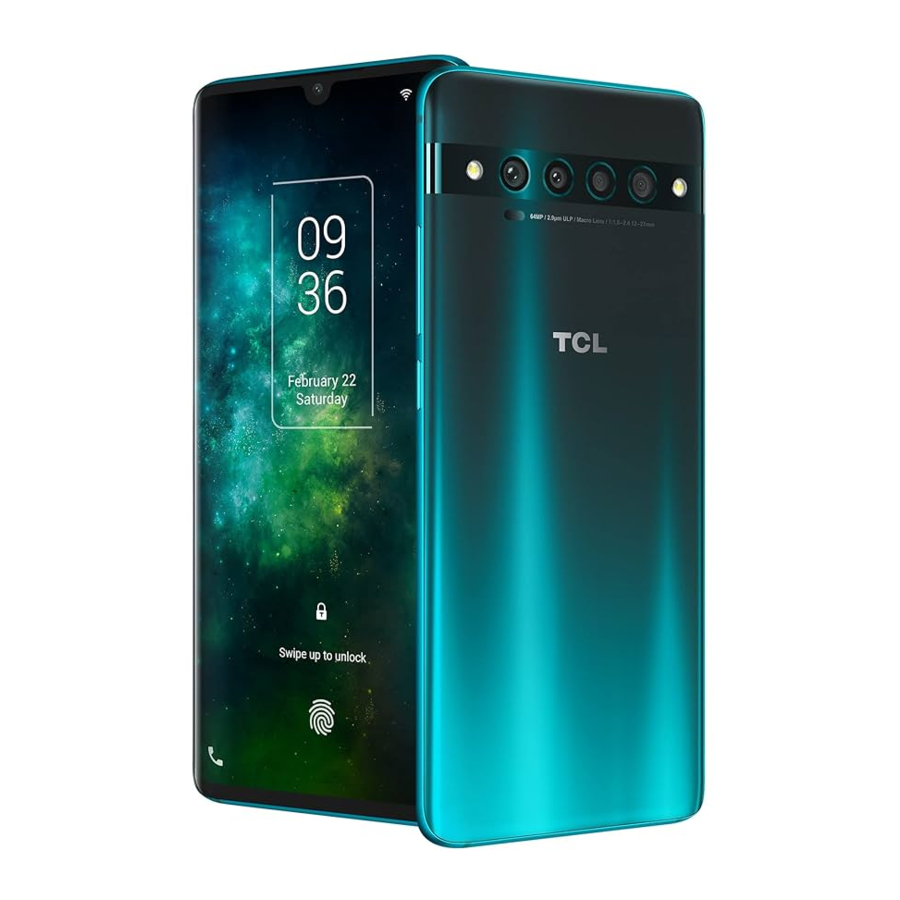
Teclas e conectores

(1) Atalho conveniente personalizado
Introdução

- Seu novo telefone está parcialmente carregado. Carregue a bateria usando o cabo USB-C e o carregador fornecidos.
- Use o pino SIM fornecido para abrir a bandeja SIM.
- Coloque o cartão Nano SIM no slot da bandeja rotulado como "SIM".
- Se aplicável, coloque o cartão microSDTM no lado oposto do slot da bandeja onde está rotulado como "SD".
 Observação: os cartões microSDTM são vendidos separadamente. Use apenas cartões Nano SIM com seu telefone.

Não insira o pino do SIM no alto-falante na parte superior ou inferior do telefone.
Tela inicial
Você pode trazer todos os itens que usa com mais frequência (aplicativos, atalhos, pastas) para a tela inicial para acesso rápido.
Tocar em Início  sempre leva você de volta à tela inicial principal.

- Deslize para baixo na barra de status para visualizar o painel de notificações e acessar todas as notificações pendentes. Deslize novamente para visualizar as opções de configurações de acesso rápido.
- Toque em
![]() para acessar o menu completo de configurações.
para acessar o menu completo de configurações.
 para acessar o menu completo de configurações.
Chamadas
Fazendo uma chamada
No aplicativo Telefone  , use o teclado numérico para inserir o número de telefone ou o teclado para inserir o nome do contato. Em seguida, toque em para fazer a chamada.
Atendendo uma chamada
Quando você receber uma chamada:

- Toque em ANSWER (RESPONDER) ou deslize o ícone
![]() para cima para atender;
para cima para atender; - Toque em DECLINE (RECUSAR) ou deslize o ícone
![]() para baixo para rejeitar;
para baixo para rejeitar; - Toque em
![]() para rejeitar a chamada enviando uma mensagem predefinida.
para rejeitar a chamada enviando uma mensagem predefinida.
 para cima para atender;
 para rejeitar a chamada enviando uma mensagem predefinida.
Contatos
Use Contacts (Contatos) para visualizar seus contatos salvos ou criar um novo contato. Sincronize seus contatos de suas contas de e-mail e outros aplicativos para seu telefone.

- Toque para pesquisar um contato.
- Toque para selecionar vários contatos para edição em massa, como adicionar um rótulo ao contato.
- Toque para visualizar todos os contatos salvos em seu dispositivo.
- Toque no nome ou ícone do contato para abrir o cartão de contato, onde você pode editar suas informações, ligar para eles e muito mais. Toque e segure para compartilhar ou excluir o(s) contato(s) selecionado(s).
- Toque para criar um novo contato.
Mensagens
Você pode criar, editar, enviar e receber SMS e MMS.
Um SMS será convertido em MMS automaticamente quando arquivos de mídia (imagem, vídeo, áudio, slides, etc.) forem anexados, quando um assunto for adicionado à mensagem ou um endereço de e-mail for usado para um destinatário.

- Toque para enviar a mensagem SMS ou MMS.
- Toque e segure para mudar o idioma.
- Insira uma imagem da galeria ou tire uma diretamente.
- Insira um GIF, adesivo, local, memorando de voz, contato ou outro arquivo.
- Toque para inserir uma vírgula. Toque e segure para acessar as configurações do teclado, inserir um emoticon e entrar no modo de entrada para a esquerda ou direita.
- Toque para acessar os teclados de símbolos e números.
Gmail
Use o Gmail para criar, enviar e receber e-mails diretamente no seu telefone. O aplicativo Gmail permitirá que você adicione várias contas de e-mail.

- Toque para visualizar as contas de e-mail em seu dispositivo.
- Toque para acessar pastas de e-mail, configurações e muito mais.
- Deslize para a direita ou esquerda para arquivar o e-mail.
- Toque para criar um e-mail.
Informações gerais
- Visite o site da TCL em tclusa.com para tutoriais e respostas a perguntas frequentes e para baixar o manual do usuário.
- Para obter suporte para seu telefone, visite o site da TCL (tclusa.com) ou disque o número listado abaixo:
Canadá - 1-855-224-4228
Estados Unidos - 1-855-224-4228 - Atualize o software do seu telefone
Vá para Settings (Configurações) > System (Sistema) > System updates (Atualizações do sistema) para verificar as atualizações de software. - Faça backup de seus dados pessoais
Vá para Settings (Configurações) > System (Sistema) > Backup (Backup) > Back up to Google Drive (Fazer backup no Google Drive) e ative-o. - Redefina seu telefone
Vá para Settings (Configurações) > System (Sistema) > Reset (Redefinir) > Factory data reset > Reset phone > Erase everything (Redefinição de dados de fábrica > Redefinir telefone > Apagar tudo). - Removendo sua conta do Google
Vá para Settings (Configurações) > Accounts (Contas) > toque na conta > Remove Account (Remover conta).
Referências

Baixar manual
Aqui você pode baixar a versão completa em PDF do manual, ela pode conter instruções de segurança adicionais, informações de garantia, regras da FCC, etc.


