Manual do TCL FLIP Go, TCL-4058L
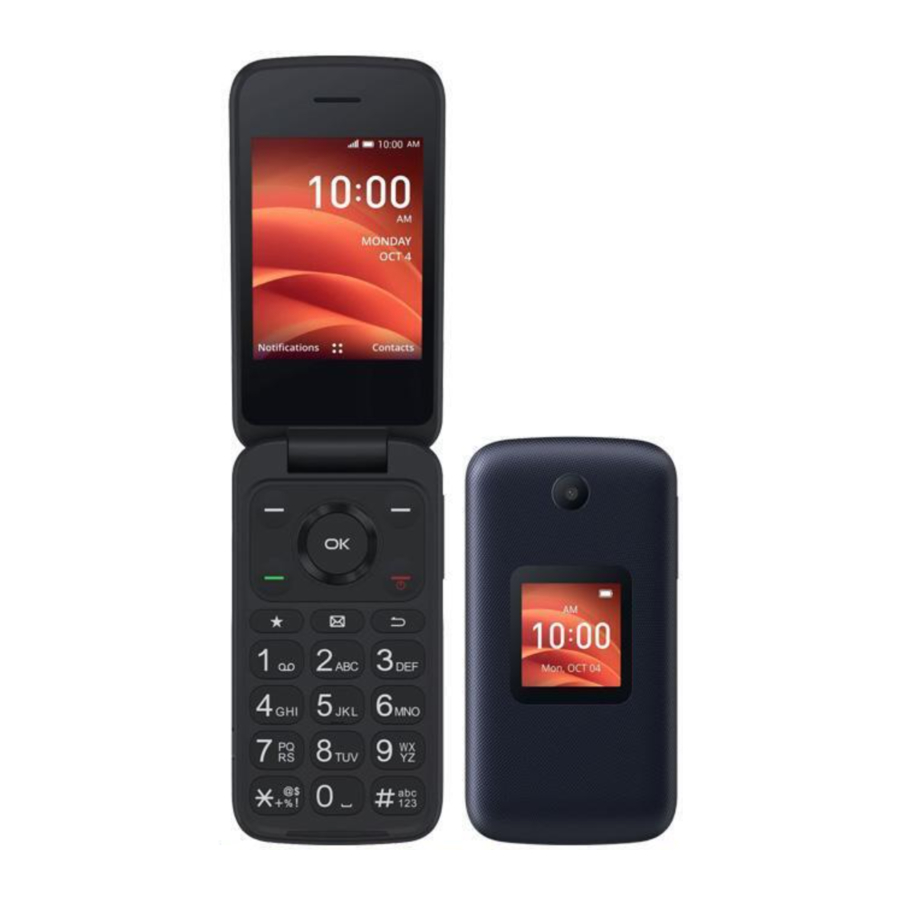
Seu dispositivo
Visão geral


- Tecla programável esquerda
- Pressione: para acessar Notificações
- Tecla de chamada
- Fazer uma chamada
- Pressione: Entrar no registro de chamadas (na tela inativa)
- Contatos favoritos
- Pressione: Acessar contatos favoritos
- Tela interna
- Tecla de navegação (para cima, para baixo, para a esquerda, para a direita)
- A seleção de menu move para cima, para baixo, para a esquerda e para a direita
- Pressione Esquerda: Acessar provedores de e-mail
- Pressione Para cima: Acessar Configurações
- Pressione Direita: Acessar Contatos
- Pressione Para baixo: Acessar aplicativos recentes
- Tecla programável direita
- Pressione: Acessar atalhos
- Tecla programável central
- Confirmar uma opção (pressione a tecla OK (OK))
- Pressione: Acessar a lista de aplicativos (na tela inicial)
- Tecla Encerrar/Liga/Desliga
- Pressione: Encerrar uma chamada, retornar à tela inativa
- Pressione e segure: para Reiniciar e Ligar/Desligar
- Tecla Voltar/Apagar
- Mover para trás pelos menus
- Apagar número ou letras inseridas
- Mensagens
- Pressione: Acessar mensagens
- Símbolos de letras
- Pressione
![]() e, em seguida, escolha um símbolo.
e, em seguida, escolha um símbolo.
- Pressione
- Entrada de texto
- Pressione repetidamente
![]() para alterar o método de entrada de texto de ABC para Abc, 123 ou Texto preditivo
para alterar o método de entrada de texto de ABC para Abc, 123 ou Texto preditivo
- Pressione repetidamente
 e, em seguida, escolha um símbolo.
 para alterar o método de entrada de texto de ABC para Abc, 123 ou Texto preditivo
Configurando seu dispositivo
Seu telefone já tem um cartão NANO SIM instalado.
Cartões MicroSD (até 128 GB) podem ser adquiridos separadamente.
OBSERVAÇÃO: Desligue o dispositivo antes de abrir a tampa traseira para instalar um microSD ou substituir o cartão NANO SIM.
- Com o dispositivo voltado para baixo, remova a tampa traseira do canto inferior esquerdo. Use a unha para levantar cuidadosamente a tampa do corpo do dispositivo.

- Remova a bateria usando a unha para levantar do canto superior esquerdo.
- Para inserir o cartão SIM ou o cartão microSD, empurre o cartão SIM ou o cartão microSD no slot do cartão com os contatos dourados voltados para baixo.


Para remover o cartão SIM ou o cartão microSD, pressione a pequena aba de plástico (  ) e, em seguida, deslize o cartão para fora (
  ). Não use força ou objetos pontiagudos.
- Reinstale a bateria alinhando os pontos de contato dourados da bateria com os pontos de contato dourados do dispositivo. Só cabe de um jeito. Pressione para encaixar no lugar.

- Alinhe cuidadosamente a tampa traseira com as abas e pressione no lugar. Só cabe em uma direção.
- Carregue totalmente o telefone antes de ligá-lo e iniciar o processo de configuração. Insira a extremidade pequena do cabo de carregamento na porta do carregador do telefone. Insira a outra extremidade do cabo no carregador de parede e conecte-o a uma tomada de parede.


Use apenas o carregador e o cabo fornecidos com o telefone. O uso de carregadores incompatíveis ou a adulteração da porta de carregamento pode danificar o telefone e anular a garantia.
Para otimizar a vida útil da bateria, você pode fazer o seguinte:
- Diminuir o brilho da tela: Vá para Settings
![]() > Display > Brightness. Diminua o brilho pressionando a esquerda da Navigation Key.
> Display > Brightness. Diminua o brilho pressionando a esquerda da Navigation Key. - Tempo limite da tela: Vá para Settings
![]() > Display > Display backlight > 30 segundos.
> Display > Display backlight > 30 segundos. - Tempo limite do teclado: Vá para Settings
![]() > Display > Key backlight > 10 segundos.
> Display > Key backlight > 10 segundos.
 > Display > Brightness. Diminua o brilho pressionando a esquerda da Navigation Key.
Ligar sua unidade
Pressione e segure a End/Power Key  até que o telefone ligue.
Configure seu telefone pela primeira vez
A primeira vez que você ligar o telefone, você será guiado pelas seguintes etapas:
- Selecione o idioma do telefone e, em seguida, pressione a Center Soft Key
![]() para ir para a próxima etapa.
para ir para a próxima etapa. - Selecione uma rede Wi-Fi disponível e pressione a Center Soft Key
![]() para conectar ou pressione a Left Soft Key
para conectar ou pressione a Left Soft Key ![]() para Skip (Pular) para a próxima etapa.
para Skip (Pular) para a próxima etapa. - Selecione e defina as opções de acessibilidade e, em seguida, pressione a Right Soft Key
![]() para concluir. Pressione a Left Soft Key
para concluir. Pressione a Left Soft Key ![]() para pular.
para pular. - Ligue/desligue a localização, pressione a Right Soft Key
![]() para a próxima etapa.
para a próxima etapa. - Pressione a Center Soft Key
![]() para a próxima etapa.
para a próxima etapa. - Leia os Termos e Condições, use a tecla de navegação para saber mais e/ou abrir o URL; pressione a Right Soft Key
![]() para entrar na tela inicial.
para entrar na tela inicial.
Observação: Mesmo que nenhum cartão SIM esteja instalado, o telefone ainda ligará e você poderá se conectar a uma rede Wi-Fi e usar alguns dos recursos do telefone.
Desligar sua unidade
Para desligar o telefone, pressione e segure a End/Power Key por cerca de 2 segundos até que o telefone exiba: Power Off (Desligar) e Restart (Reiniciar). Pressione a Navigation Key para selecionar "Power Off" (Desligar) e, em seguida, pressione a Center Soft Key  para confirmar.
Tela inicial

Na barra de status, você pode visualizar o status do telefone (no lado direito) e as informações de notificação (no lado esquerdo).
Chamada telefônica
Fazer uma chamada
Disque o número desejado e pressione a Call Key  ou a Center Soft Key para fazer a chamada.
Se cometer um erro, você pode excluir os dígitos incorretos pressionando a Back/Delete Key  .
.

Pressione a Right Soft Key  para exibir mais Options (Opções):
- Add to existing contact: Adicione o número inserido para substituir o número de contato existente.
- Create new contact: Crie um novo contato com o número inserido.
- Add 2-sec pause/Add wait: Insira uma pausa de 2 segundos ou uma espera.
Fazer uma chamada do seu registro de chamadas
Na tela inicial, pressione a Call Key ou pressione a Center Soft Key > Call history (Histórico de chamadas) para acessar o registro de chamadas e escolha o contato que deseja discar, pressione a Call Key ou a Center Soft Key duas vezes para fazer a chamada.
Fazer uma chamada dos Contatos
Na tela inicial, pressione a Center Soft Key > Contacts (Contatos) ou pressione  para entrar nos contatos Favoritos. Escolha o contato que deseja discar, pressione a Call Key para ligar.
Fazer uma chamada de emergência
Se o seu telefone tiver cobertura de rede, disque o número de emergência e pressione a Call Key para fazer uma chamada de emergência. Isso funciona mesmo sem um cartão SIM e sem digitar o código PIN.
Fazer uma chamada internacional
Para fazer uma chamada internacional, pressione e segure  para inserir "+" na tela de discagem, insira o prefixo internacional do país seguido do número de telefone completo e pressione a Call Key ou a Center Soft Key para ligar.
Ligar para o seu correio de voz (1)
Pressione e segure a tecla  para ligar e ouvir seu correio de voz.
Configurando o correio de voz
- Disque *86 e pressione a Call Key
![]() ou a Center Soft Key
ou a Center Soft Key ![]() .
. - Quando ouvir uma saudação, pressione
![]() para interromper.
para interromper. - Siga as instruções de configuração.
 para interromper.
Verificando o correio de voz
Do seu telefone:
- Disque *86 e pressione a Call Key
![]() ou a Center Soft Key
ou a Center Soft Key ![]() .
. - Siga as instruções.
 ou a Center Soft Key
  .
.De outros telefones:
- Disque seu número de telefone sem fio.
- Quando ouvir a saudação, pressione
![]() para interromper.
para interromper. - Siga as instruções.
(1) Entre em contato com sua operadora de rede para verificar a disponibilidade do serviço.
Atender ou rejeitar uma chamada

Durante uma chamada recebida:
- Abra o flip para atender. Settings (Configurações)
![]() > Call settings (Configurações de chamada) > Answer options (Opções de resposta) > Flip open (Abrir flip) é a seleção padrão. Caso contrário,
> Call settings (Configurações de chamada) > Answer options (Opções de resposta) > Flip open (Abrir flip) é a seleção padrão. Caso contrário, - Pressione a Center Soft Key
![]() ou a Call Key
ou a Call Key ![]() para atender.
para atender. - Pressione a Right Soft Key
![]() ou a End/Power Key
ou a End/Power Key ![]() para recusar.
para recusar. - Pressione a Left Soft Key
![]() para rejeitar a chamada enviando uma mensagem predefinida.
para rejeitar a chamada enviando uma mensagem predefinida. - Para silenciar o volume do toque de uma chamada recebida, pressione a Volume Up/Down Key.
 > Call settings (Configurações de chamada) > Answer options (Opções de resposta) > Flip open (Abrir flip) é a seleção padrão. Caso contrário,
Desligar uma chamada
Durante uma chamada:
- Abra o flip e pressione a End/Power Key
![]() para encerrar a chamada.
para encerrar a chamada. - Abra o flip e feche o flip para encerrar a chamada.
Contatos
Contacts (Contatos) permite acesso rápido e fácil ao contato que você deseja alcançar.
Na tela inicial, pressione a Center Soft Key  e selecione Contacts
  para entrar na lista de contatos, ou pressione a Favorites key
  para entrar na lista de contatos Favoritos.
Adicionar um Contato

Na tela da lista de contatos, pressione a Right Soft Key para acessar Options (Opções) > New contact (Novo contato) para criar e inserir as informações de contato.
Quando terminar, pressione a Right Soft Key para acessar Options (Opções) e, em seguida, selecione Save (Salvar).
Visualizar um Contato
Na tela da lista de contatos, use a Navigation Key para selecionar um Contato e, em seguida, pressione a Center Soft Key para acessar a tela de detalhes.
Pressione a Call Key  para fazer uma chamada.
Pressione a Left Soft Key  para enviar um SMS/MMS para o contato selecionado.
Pressione a Center Soft Key para editar o contato.
Pressione a Right Soft Key para acessar Options (Opções):
- Call: Ligue para o número de contato.
- Set as favorite(1): Adicione o contato como um número favorito. Você pode visualizá-lo em Contacts (Contatos) > Favorites (Favoritos). Depois de adicionado, o menu mostra Remove from favorite (Remover dos favoritos).
- Share/Delete: Compartilhe/Exclua o contato.
- Set speed dial: Use a Navigation Key para selecionar 2-9, pressione a Center Soft Key
![]() para confirmar. Depois de definido, na tela inicial, pressione e segure as teclas de tela 2-9 para discar os contatos definidos.
para confirmar. Depois de definido, na tela inicial, pressione e segure as teclas de tela 2-9 para discar os contatos definidos.
Editar um Contato

Na tela da lista de contatos, usando a Navigation Key para selecionar um Contato, pressione a Center Soft Key para entrar na tela de edição.
Quando terminar, pressione a Right Soft Key  para acessar Options (Opções) e, em seguida, selecione Save (Salvar).
Compartilhar um Contato
Você pode compartilhar um único contato com outras pessoas enviando o vCard dos contatos para elas via e-mail, mensagens ou Bluetooth.
Na tela da lista de contatos, use a Navigation Key para selecionar um Contato e, em seguida, pressione a Right Soft Key para acessar Options (Opções) e, em seguida, selecione Share (Compartilhar).
(1) Apenas para contatos da memória do telefone.
Excluir Contatos

Na tela da lista de contatos, pressione a Right Soft Key para acessar Options (Opções) > Delete (Excluir) e, em seguida, pressione a Right Soft Key para excluir.
Opções Disponíveis
Na lista de contatos, pressione a Right Soft Key para mostrar mais opções.
Select contacts (Selecionar contatos)
Use a Navigation Key para selecionar vários contatos e, em seguida, pressione a Right Soft Key para Delete (Excluir) ou Share (Compartilhar) os contatos.
Settings (Configurações)
- Sort contacts by: Para selecionar contatos classificados por nome/sobrenome.
- Import/Export: Para importar/exportar contatos de/para cartão de memória, Gmail, Outlook ou Bluetooth.
Mensagens
Use o recurso de mensagens para enviar e receber mensagens de texto (SMS) e multimídia (MMS).
Enviando uma Mensagem de Texto
Na tela inicial, pressione a Message Key  ou pressione a Center Soft Key e selecione Messages
  .
.
- Pressione a Left Soft Key
![]() para escrever uma nova mensagem.
para escrever uma nova mensagem.
![]()
- Insira o número de telefone do destinatário na barra To ou pressione a Right Soft Key
![]() para adicionar destinatários.
para adicionar destinatários. - Use a Navigation Key para ir até a barra Message para inserir o texto da mensagem.
- Pressione a tecla
![]() para alternar entre os diferentes métodos.
para alternar entre os diferentes métodos. - Pressione a tecla
![]() para selecionar símbolos.
para selecionar símbolos. - Pressione a Left Soft Key
![]() para inserir as opções.
para inserir as opções. - Pressione a Center Soft Key
![]() para enviar mensagens de texto.
para enviar mensagens de texto.

 para alternar entre os diferentes métodos.
 para selecionar símbolos.
Inserindo Texto
Existem diferentes maneiras de inserir texto para criar contatos, escrever e-mails ou enviar mensagens.
Você pode escolher entre os diferentes métodos pressionando a tecla  e alternar entre:
- Abc (maiúsculas e minúsculas), abc (minúsculas) ou ABC (maiúsculas fixas): com este modo, você deve pressionar cada tecla várias vezes para criar cada letra. Por exemplo, um "S" é criado pressionando a tecla "7" quatro vezes. Um "e" é criado pressionando "3" duas vezes e assim por diante.
- Predictive (Predição): o modo de texto preditivo é um recurso que permite digitar mais rápido, pois o telefone tenta prever o que você está escrevendo. Para digitar "Hello" (Olá): pressione a tecla "4" uma vez, pressione a tecla "3" uma vez, pressione a tecla "5" uma vez, pressione a tecla "5" uma vez, pressione a tecla "6" uma vez,
Ao digitar, sugestões de palavras aparecerão na parte inferior da tela. Se você vir a palavra que está tentando digitar, selecione-a com a Navigation Key e pressione a Center Soft Key![]() .
. - 123: este modo gera apenas números. Você pode digitar "1" pressionando a tecla "1" apenas uma vez, "2" pressionando "2" e assim por diante. Volte para o modo ABC, Abc, abc ou Kt9 para continuar escrevendo palavras.
- Symbols: (Símbolos) Esta função fornece pontuação e caracteres especiais. Os símbolos também podem ser acessados pressionando a tecla
![]() . Encontre o símbolo certo pressionando a direita ou a esquerda da Navigation Key. Quando o cursor destacar um símbolo que você deseja adicionar, pressione a Center Soft Key
. Encontre o símbolo certo pressionando a direita ou a esquerda da Navigation Key. Quando o cursor destacar um símbolo que você deseja adicionar, pressione a Center Soft Key ![]() para selecioná-lo.
para selecioná-lo. - Se você deseja excluir as letras ou símbolos já digitados, pressione a Back/Delete Key
![]() para excluí-los um por um ou pressione longamente para excluir todos de uma vez.
para excluí-los um por um ou pressione longamente para excluir todos de uma vez.
 para excluí-los um por um ou pressione longamente para excluir todos de uma vez.
Enviando uma Mensagem Multimídia
O MMS permite que você envie videoclipes, imagens, fotos, contatos e sons para outros telefones compatíveis e endereços de e-mail pressionando a Right Soft Key na tela de mensagens de texto e, em seguida, selecionando Add attachment (Adicionar anexo).
Um SMS será convertido em MMS automaticamente quando arquivos de mídia (imagem, vídeo, áudio, etc.) forem anexados ou endereços de e-mail forem adicionados.
 Um SMS com mais de 160 caracteres será cobrado como vários SMS. Letras específicas (acento) também aumentarão o tamanho do SMS. Isso pode fazer com que vários SMS sejam enviados ao seu destinatário.
Configurar E-mail
Acesse o E-mail pressionando a Center Soft Key na tela inicial e selecione Tools  > Email
  .
.
Selecione um dos provedores de e-mail e pressione a Center Soft Key para continuar.
- Insira seu endereço de e-mail da conta que deseja configurar.
- Pressione a Right Soft Key
![]() para acessar Next (Próximo), insira a senha da conta e pressione a Right Soft Key
para acessar Next (Próximo), insira a senha da conta e pressione a Right Soft Key ![]() . Você pode ser solicitado a configurar manualmente sua conta de e-mail.
. Você pode ser solicitado a configurar manualmente sua conta de e-mail. - Para adicionar outra conta de e-mail, você pode pressionar a Right Soft Key
![]() para acessar Options (Opções) > Settings (Configurações) e, em seguida, selecione Add (Adicionar).
para acessar Options (Opções) > Settings (Configurações) e, em seguida, selecione Add (Adicionar).
Enviar E-mail
- Pressione a Left Soft Key
![]() para compor um novo e-mail na tela Caixa de entrada.
para compor um novo e-mail na tela Caixa de entrada. - Insira o(s) endereço(s) de e-mail do(s) destinatário(s) no campo To (Para). Se você deseja adicionar novos destinatários, pressione a seta para baixo da Navigation key para alternar para o campo Assunto para confirmar o endereço inserido e, em seguida, pressione a seta para cima da Navigation key para retornar ao campo To (Para) novamente para adicionar mais.
- Digite o assunto e o conteúdo da mensagem.
- Se necessário, pressione a Right Soft Key
![]() para adicionar outro(s) destinatário(s) como Cc/Bcc ou para adicionar um anexo à mensagem.
para adicionar outro(s) destinatário(s) como Cc/Bcc ou para adicionar um anexo à mensagem. - Se você não deseja enviar o e-mail imediatamente, pode pressionar a Right Soft Key
![]() e selecionar Save as draft (Salvar como rascunho) para salvar uma cópia.
e selecionar Save as draft (Salvar como rascunho) para salvar uma cópia. - Finalmente, pressione a Center Soft Key
![]() para enviar.
para enviar.
Câmera
Seu telefone celular possui um aplicativo de câmera e um aplicativo de vídeo para tirar fotos e gravar vídeos.
Acessar a Câmera
Para acessar o aplicativo Câmera, pressione a Center Soft Key na tela inicial, selecione Camera  e pressione a Center Soft Key .
Tirar uma foto
Posicione o objeto ou paisagem na tela e pressione a Center Soft Key para tirar a foto. As fotos serão salvas automaticamente no aplicativo Gallery (Galeria).
Depois de tirar a foto, pressione a Left Soft Key  para visualizar.
Ampliar/Reduzir
Pressione para cima e para baixo da Navigation key ou pressione a tecla  e a tecla para ampliar e reduzir a lente.
Options (Opções)
Pressione a Right Soft Key para acessar:
- Take video/Take photo: (Gravar vídeo/Tirar foto) Selecione para alternar entre o modo Foto e Vídeo.
- Storage: (Armazenamento) Selecione o armazenamento do telefone ou o cartão SD para salvar a foto ou o vídeo.
Câmera de vídeo
Para gravar um vídeo
- Pressione a Right Soft Key
![]() para acessar Options (Opções) > Take video (Gravar vídeo) para alternar para o modo Vídeo.
para acessar Options (Opções) > Take video (Gravar vídeo) para alternar para o modo Vídeo. - Pressione a Center Soft Key
![]() para gravar um vídeo.
para gravar um vídeo. - Zoom in/out: (Ampliar/Reduzir) Pressione para cima e para baixo da Navigation key ou pressione a tecla
![]() e a tecla
e a tecla ![]() para ampliar e reduzir a lente.
para ampliar e reduzir a lente.
Pressione a Center Soft Key para finalizar a gravação. Os vídeos serão salvos automaticamente no aplicativo Gallery (Galeria).
Ferramentas
Gravador
Para acessar o aplicativo Gravador, pressione a Tecla programável central na tela inicial, selecione Ferramentas > Gravador  e pressione a Tecla programável central .
- Pressione a Tecla programável central
![]() para iniciar a gravação.
para iniciar a gravação. - Pressione a Tecla programável central
![]() para Parar (Stop) ou pressione a Tecla programável esquerda
para Parar (Stop) ou pressione a Tecla programável esquerda ![]() para Pausar/Retomar (Pause/Resume).
para Pausar/Retomar (Pause/Resume).
Pressione a Tecla programável esquerda para mostrar a lista e, em seguida,
- Use a Navegação para selecionar o gravador, pressione a Tecla programável central
![]() para reproduzir.
para reproduzir. - Pressione a Tecla programável direita
![]() para acessar as Opções (Options), como excluir, compartilhar, renomear, selecionar gravações e detalhes.
para acessar as Opções (Options), como excluir, compartilhar, renomear, selecionar gravações e detalhes.
Calendário
Use o aplicativo Calendário para manter o controle de reuniões, compromissos importantes, etc.
Para acessar o aplicativo Calendário, pressione a Tecla programável central na tela inicial, selecione Ferramentas > Calendário  e pressione a Tecla programável central .
Visualização multimodo

Você pode exibir o Calendário nas visualizações Dia, Semanal ou Mensal. Pressione a Tecla programável direita para acessar as Opções (Options) para alterar a visualização do seu Calendário.
Criando novos eventos
Pressione a Tecla programável esquerda para adicionar novos eventos de qualquer visualização do Calendário.
- Preencha as novas informações do evento.
- Se for um evento de dia inteiro, você pode selecionar Evento de dia inteiro (All-day event).
- Quando terminar, pressione a Tecla programável direita
![]() para salvar.
para salvar.
Mais opções estão disponíveis pressionando a Tecla programável direita na tela principal do Calendário:
- Ir para a data: (Go to date:) Para ir para qualquer data que você quiser.
- Pesquisar: (Search:) Pesquisar eventos agendados.
- Configurações: (Settings:) Para definir uma série de configurações do Calendário.
Lembrete de evento (Event reminder)
Se um lembrete for definido para um evento, o ícone do próximo evento  aparecerá na barra de status como uma notificação quando o horário do lembrete chegar.
Relógio
Seu telefone celular possui um aplicativo Relógio com funções de Alarme, Timer, Cronômetro e Relógio mundial.
Para acessar o aplicativo Relógio, pressione a Tecla programável central na tela inicial, selecione Ferramentas > Relógio  e pressione a Tecla programável central .
Alarme
Na tela Ferramentas, pressione a esquerda ou a direita da Tecla de navegação para alternar para a tela Alarme (Alarm).
Para definir um alarme (To set an alarm)
Na tela Alarme, pressione a Tecla programável esquerda para adicionar um novo alarme. As seguintes opções aparecerão:
- Hora: (Time:) Defina a hora do alarme.
- Repetir: (Repeat:) Selecione os dias em que você deseja que seu alarme esteja ativo.
- Toque: (Ringtone:) Selecione um toque para o alarme.
- Vibrar: (Vibrate:) Ative a vibração.
- Título do alarme: (Alarm title:) Digite um nome para o alarme.
- Pressione a Tecla programável direita
![]() para salvar.
para salvar.
Pressione a Tecla programável direita para acessar Opções (Options) > Ligar (Turn on) ou desligar (off) > pressione a Tecla programável central para ligar ou desligar o alarme selecionado.
Para ajustar as configurações do alarme (To adjust alarm settings)
Mais opções estão disponíveis para alarmes salvos selecionando o alarme a ser editado e pressionando a Tecla programável direita na tela Alarme:
- Editar: (Edit:) Editar o alarme selecionado.
- Excluir: (Delete:) Excluir o alarme selecionado.
- Configurações: (Settings:) Defina a duração do soneca, o volume do alarme, a vibração e o toque para o alarme selecionado.
Temporizador
Na tela Alarme, pressione a direita da Tecla de navegação para entrar na tela Temporizador (Timer).
Pressione a Tecla programável esquerda e a Tecla de navegação para editar a hora, os minutos e os segundos. pressione a Tecla programável central para confirmar.
Quando terminar, pressione a Tecla programável central para iniciar o Temporizador.
- Quando o Temporizador estiver em andamento:
Pressione a Tecla programável central![]() para pausar/retomar o Temporizador.
para pausar/retomar o Temporizador.
Pressione a Tecla programável direita![]() para adicionar 1 minuto.
para adicionar 1 minuto. - Pressione a Tecla programável esquerda
![]() para redefinir o Temporizador.
para redefinir o Temporizador. - Quando o Temporizador for redefinido: Pressione a Tecla programável direita
![]() para entrar em Configurações, permitindo que você defina o tempo de Soneca, o volume do alarme, a vibração e selecione o toque.
para entrar em Configurações, permitindo que você defina o tempo de Soneca, o volume do alarme, a vibração e selecione o toque.
Cronômetro
Na tela Temporizador, pressione a direita da Tecla de navegação para entrar na tela Cronômetro (Stopwatch).
- Pressione a Tecla programável central
![]() para iniciar o Cronômetro.
para iniciar o Cronômetro. - Quando o Cronômetro estiver em andamento:
Pressione a Tecla programável direita![]() para registrar a volta.
para registrar a volta.
Pressione a Tecla programável central![]() para pausar/retomar o tempo.
para pausar/retomar o tempo. - Pressione a Tecla programável esquerda
![]() para redefinir o cronômetro e limpar os tempos de volta.
para redefinir o cronômetro e limpar os tempos de volta.
Relógio mundial
Na tela Cronômetro, pressione a direita da Tecla de navegação para entrar na tela Relógio mundial (World clock).
- Pressione a Tecla programável esquerda
![]() para adicionar um local ou fuso horário para adicionar ao recurso Relógio mundial.
para adicionar um local ou fuso horário para adicionar ao recurso Relógio mundial. - Pressione a Tecla programável direita
![]() para excluir ou definir mais opções.
para excluir ou definir mais opções.
Nota
Para acessar o aplicativo Nota, pressione a Tecla programável central na tela inicial, selecione Ferramentas > Nota e pressione a Tecla programável central .
- Pressione a Tecla programável esquerda
![]() para adicionar nota, digite o conteúdo e pressione a Tecla programável central
para adicionar nota, digite o conteúdo e pressione a Tecla programável central ![]() para Salvar (Save).
para Salvar (Save). - Na lista de notas, pressione a Tecla programável direita
![]() para acessar as Opções (Options), como editar, excluir, compartilhar, selecionar notas, detalhes.
para acessar as Opções (Options), como editar, excluir, compartilhar, selecionar notas, detalhes. - Pressione a Tecla de navegação para selecionar a nota, pressione a Tecla programável central
![]() para ver os detalhes. Então:
para ver os detalhes. Então:
Pressione a Tecla programável central![]() para editar.
para editar.
Pressione a Tecla programável esquerda![]() e, em seguida, pressione a Tecla programável direita
e, em seguida, pressione a Tecla programável direita ![]() para confirmar a exclusão.
para confirmar a exclusão.
Pressione a Tecla programável direita![]() para acessar as Opções (Options), como editar, excluir, compartilhar a nota via Mensagens, E-mail ou Bluetooth.
para acessar as Opções (Options), como editar, excluir, compartilhar a nota via Mensagens, E-mail ou Bluetooth.
Calculadora
Para acessar este aplicativo, pressione a Tecla programável central na tela inicial, selecione Ferramentas > aplicativo Calculadora  e pressione a Tecla programável central .
- tecla 0-9: inserir números
![]() : .
: .![]() : +/-
: +/-![]() : +, -, x, ÷
: +, -, x, ÷![]() : =
: =![]() : Limpar uma vez
: Limpar uma vez![]() : Limpar tudo
: Limpar tudo
 : +, -, x, ÷
Gerenciador de arquivos
Para acessar este aplicativo, pressione a Tecla programável central na tela inicial, selecione Ferramentas > Gerenciador de arquivos  e pressione a Tecla programável central .
O gerenciador de arquivos exibe todos os dados armazenados no cartão microSD, incluindo aplicativos, arquivos de mídia baixados via Browser ou outros locais; vídeos, fotos ou áudios que você tem todos os dados transferidos via Bluetooth, cabo USB, etc.
Quando você transfere um aplicativo de um PC para seu telefone/cartão microSD, você só pode localizar o aplicativo usando o Gerenciador de arquivos. Você não poderá instalá-lo em seu telefone.
O gerenciador de arquivos permite que você execute e seja realmente eficiente com as seguintes operações comuns: criar (sub) pasta, abrir pasta/arquivo, visualizar, renomear, recortar, copiar, excluir, reproduzir, compartilhar, etc.
Redes sem fio
Na tela inicial, pressione a Tecla programável central e selecione Configurações  > Redes sem fio.
Modo avião
Quando o modo avião está ativado, todas as conexões sem fio são desativadas simultaneamente, incluindo Wi-Fi e Bluetooth.
- Pressione a Tecla programável central
![]() para entrar no Modo avião.
para entrar no Modo avião. - Pressione a Tecla de navegação para selecionar Ligado ou Desligado e, em seguida, pressione a Tecla programável central
![]() para confirmar.
para confirmar.
Rede móvel
Dados móveis
Se você não precisar transmitir dados em todas as redes móveis, desative Dados móveis para evitar incorrer em cobranças significativas pelo uso de dados em redes móveis de operadoras locais, principalmente se não tiver um contrato de dados móveis.
Uso de dados
- Uso de dados: Pressione a esquerda ou a direita da Tecla de navegação para visualizar os detalhes de uso de dados.
- Limitar uso de dados: Usando a Tecla de navegação para definir Ligado/Desligado, quantidade e unidade de uso de dados e, em seguida, pressione a Tecla programável central
![]() para salvar.
para salvar. - Alerta de uso de dados: Usando a Tecla de navegação para definir o alerta com Ligado/Desligado, quantidade e unidade e, em seguida, pressione a Tecla programável central
![]() para salvar.
para salvar. - Ciclo de uso mensal: Use a Tecla de navegação para definir a data de redefinição mensal.
O uso de dados é medido pelo seu telefone, e sua operadora pode contabilizar de forma diferente.
Acesso de roaming de dados
Se você não precisar transmitir dados em redes móveis de outras operadoras, desative o roaming de dados para evitar incorrer em cobranças de roaming significativas.
Operadoras de rede
Na primeira vez que você ligar o telefone com o cartão SIM inserido, ele configurará automaticamente seu serviço de rede: 2G, 3G ou 4G.
Nomes dos pontos de acesso
Pressione a Tecla programável esquerda para adicionar um novo APN.
Insira as informações de APN necessárias e, quando terminar, pressione a Tecla programável central para salvar.
Estado de roaming
Pressione a Tecla programável central para visualizar o estado de roaming.
Wi-Fi
O Wi-Fi permitirá que você navegue na internet sem usar sua rede móvel quando estiver dentro do alcance de uma rede sem fio.
Pressione a Tecla programável central para entrar no Wi-Fi.
- Pressione a Tecla programável esquerda
![Ícone de energia]() para ativar ou desativar o Wi-Fi.
para ativar ou desativar o Wi-Fi. - Pressione para cima e para baixo na Tecla de navegação para selecionar uma rede disponível e, em seguida, pressione a Tecla programável central
![]() para configurar o ponto de acesso e conectar seu telefone. Esteja ciente de que você pode precisar inserir uma senha, se aplicável.
para configurar o ponto de acesso e conectar seu telefone. Esteja ciente de que você pode precisar inserir uma senha, se aplicável. - Pressione a Tecla programável central
![]() para conectar.
para conectar.
Bluetooth
O Bluetooth permite que seu telefone troque dados (vídeos, imagens, músicas, etc.) com outros dispositivos Bluetooth dentro de um alcance próximo, como outro telefone, computador, impressora, fone de ouvido, kit automotivo, etc.
Pressione a Tecla programável central para entrar no Bluetooth.
- Pressione a Tecla programável esquerda
![Ícone de energia]() para ativar o Bluetooth.
para ativar o Bluetooth. - Pressione para cima e para baixo na Tecla de navegação para selecionar um dispositivo disponível.
- Pressione a Tecla programável central
![]() para emparelhar.
para emparelhar.
Personalize sua unidade
Idioma
Seu dispositivo pode ser operado usando inglês ou espanhol.
Para alterar o idioma:
- Na tela inicial, pressione a Tecla programável central
![]() , selecione Configurações
, selecione Configurações ![]() > Configurações do telefone > Idiomas.
> Configurações do telefone > Idiomas. - Pressione a Tecla de navegação para selecionar a preferência de idiomas desejada.
- Pressione a Tecla programável central
![]() para confirmar.
para confirmar.
 > Configurações do telefone > Idiomas.
Alterar tamanho da fonte
Para alterar o tamanho da fonte do dispositivo:
- Na tela inicial, pressione a Tecla programável central
![]() , selecione Configurações
, selecione Configurações ![]() > Acessibilidade > Texto maior. Pressione a Tecla programável central para selecionar Ligado/Desligado para ativar ou não o texto grande.
> Acessibilidade > Texto maior. Pressione a Tecla programável central para selecionar Ligado/Desligado para ativar ou não o texto grande. - Na tela inicial, pressione a Tecla programável central
![]() , selecione Configurações > Tela > Tamanho da fonte. Pressione a Tecla de navegação para selecionar Pequeno/Padrão/Grande e, em seguida, pressione a Tecla programável central
, selecione Configurações > Tela > Tamanho da fonte. Pressione a Tecla de navegação para selecionar Pequeno/Padrão/Grande e, em seguida, pressione a Tecla programável central ![]() para confirmar.
para confirmar.
Data e hora
Para alterar a data e hora:
- Na tela inicial, pressione a Tecla programável central
![]() , selecione Configurações
, selecione Configurações ![]() > Configurações do telefone > Data e hora.
> Configurações do telefone > Data e hora. - Pressione as opções para ajustar a data e a hora. Você também pode ajustar o fuso horário, bem como o formato da hora nesta página.
 > Configurações do telefone > Data e hora.
Sons
Para ajustar o volume:
- Pressione o botão Aumentar/Diminuir volume que está localizado no lado direito do dispositivo para ajustar o volume dos sons de alertas.
- Na tela inicial, pressione a Tecla programável central
![]() , selecione Configurações > Som e notificações > Volume para ajustar o volume dos sons de alerta e mídia.
, selecione Configurações > Som e notificações > Volume para ajustar o volume dos sons de alerta e mídia.
Para ajustar toques
- Na tela inicial, pressione a Tecla programável central
![]() , selecione Configurações
, selecione Configurações ![]() > Som e notificações > Toques.
> Som e notificações > Toques. - Pressione para cima e para baixo na Tecla de navegação para selecionar os toques.
- Pressione a Tecla programável esquerda
![]() para reproduzir e pressione a Tecla programável central
para reproduzir e pressione a Tecla programável central ![]() para confirmar.
para confirmar.
Para ajustar outros sons
Todos os outros sons podem ser ajustados fazendo o seguinte:
- Na tela inicial, pressione a Tecla programável central
![]() , selecione Configurações
, selecione Configurações ![]() > Som e notificações > Sons de notificação e Som do teclado.
> Som e notificações > Sons de notificação e Som do teclado.
Papel de parede/Brilho e tempo limite da tela
Para ajustar o papel de parede
- Na tela inicial, pressione a Tecla programável central
![]() , selecione Configurações
, selecione Configurações ![]() > Tela > Papéis de parede.
> Tela > Papéis de parede. - Pressione Galeria de papéis de parede para selecionar papéis de parede pré-carregados.
- Pressione Galeria para selecionar imagens armazenadas no seu dispositivo.
 > Tela > Papéis de parede.
Para ajustar o brilho
- Na tela inicial, pressione a Tecla programável central
![]() , selecione Configurações
, selecione Configurações ![]() > Tela > Brilho.
> Tela > Brilho. - Selecione o brilho desejado pressionando a esquerda ou a direita da Tecla de navegação.
Para ajustar o tempo limite da tela
- Na tela inicial, pressione a Tecla programável central
![]() , selecione Configurações
, selecione Configurações ![]() > Tela > Luz de fundo da tela.
> Tela > Luz de fundo da tela. - Selecione quando você gostaria que sua tela desligasse e, em seguida, pressione a Tecla programável central
![]() para confirmar.
para confirmar.
Segurança
Bloquear/Desbloquear sua tela
Para proteger seu telefone e privacidade, você pode bloquear a tela do telefone criando uma senha.
- Na tela inicial, pressione a Tecla programável central
![]() , selecione Configurações
, selecione Configurações ![]() > Configurações do telefone > Segurança > Bloqueio de tela.
> Configurações do telefone > Segurança > Bloqueio de tela. - Pressione a Tecla programável central
![]() e selecione Ligado para ativar o bloqueio de tela.
e selecione Ligado para ativar o bloqueio de tela. - Insira a senha duas vezes e pressione a Tecla programável central
![]() para criar.
para criar.
![]()
 > Configurações do telefone > Segurança > Bloqueio de tela.
Atualização de software
Para acessar as atualizações de software, siga os passos abaixo:
- Conecte seu dispositivo a uma rede Wi-Fi e certifique-se de que ele tenha uma conexão de dados forte.
- Certifique-se de que sua bateria esteja totalmente carregada antes de iniciar a atualização do software. O nível atual da bateria do seu dispositivo pode ser encontrado no seu dispositivo em Configurações
![]() > Sobre o telefone > Bateria > Nível da bateria.
> Sobre o telefone > Bateria > Nível da bateria. - Na tela inicial, pressione a Tecla programável central
![]() e selecione Configurações
e selecione Configurações ![]() > Atualização de software > Verificar atualizações.
> Atualização de software > Verificar atualizações. - Quando houver uma nova versão de atualização de software obrigatória disponível, o telefone começará a baixar automaticamente e, em seguida, pressione a Tecla programável direita
![]() para selecionar Instalar para atualizar seu sistema.
para selecionar Instalar para atualizar seu sistema.
 > Atualização de software > Verificar atualizações.
Solução de problemas
Antes de entrar em contato com a central de atendimento, siga as instruções abaixo:
- Recomenda-se carregar totalmente (
![Ícone de bateria cheia]() ) a bateria para obter o melhor desempenho.
) a bateria para obter o melhor desempenho. - Evite armazenar grandes quantidades de dados no seu celular, pois isso pode afetar o desempenho dele.
- Use a ferramenta de atualização FOTA (Firmware Over The Air) para atualizar o software do seu celular. Para acessar Software update (Atualização de software), pressione Settings (Configurações) > Software update (Atualização de software) > Check for updates (Verificar atualizações).
- Para definir o celular para o padrão de fábrica, acesse Settings (Configurações) > Phone settings (Configurações do telefone) > Reset (Restaurar) > Factory data reset (Restaurar dados de fábrica). Todos os dados do seu celular serão perdidos permanentemente. Recomenda-se fortemente fazer um backup completo do seu celular antes de restaurar.
 ) a bateria para obter o melhor desempenho.
As perguntas mais frequentes são:
Meu celular não responde há vários minutos
- Reinicie seu celular pressionando e segurando a End/Power Key (Tecla Desligar/Ligar)
![]() .
.
Meu celular desliga sozinho
- Verifique se sua tela está bloqueada quando você não estiver usando seu celular e certifique-se de que a End/Power Key (Tecla Desligar/Ligar)
![]() não está sendo acionada incorretamente devido à tela desbloqueada.
não está sendo acionada incorretamente devido à tela desbloqueada. - Verifique o nível de carga da bateria.
Meu celular não carrega corretamente
- Certifique-se de que sua bateria não está completamente descarregada; se a energia da bateria estiver vazia por um longo tempo, pode levar cerca de 20 minutos para exibir o indicador do carregador de bateria na tela.
- Certifique-se de que o carregamento seja realizado em condições normais: 0 °C (32 °F) a 40 °C (104 °F).
- Quando estiver no exterior, verifique se a entrada de tensão é compatível.
Meu celular não consegue se conectar a uma rede ou "Sem serviço" é exibido
- Tente se conectar em outro local.
- Verifique a cobertura da rede com sua operadora.
- Verifique com sua operadora se seu cartão SIM é válido.
- Tente selecionar as redes disponíveis manualmente.
- Tente se conectar mais tarde se a rede estiver sobrecarregada.
Meu celular não consegue se conectar à Internet
- Verifique se o número IMEI (pressione *#06#) é o mesmo impresso no seu cartão de garantia ou caixa.
- Certifique-se de que o serviço de acesso à Internet do seu cartão SIM está disponível.
- Verifique as configurações de conexão à Internet do seu celular.
- Certifique-se de estar em um local com cobertura de rede.
- Tente se conectar mais tarde ou em outro local.
Cartão SIM inválido
- Certifique-se de que o cartão SIM foi inserido corretamente (veja "Setting up your device" (Configurando seu dispositivo)).
- Certifique-se de que o chip do seu cartão SIM não está danificado ou arranhado.
- Certifique-se de que o serviço do seu cartão SIM está disponível.
Não é possível fazer chamadas
- Certifique-se de ter discado um número válido e ter pressionado a Call Key (Tecla Chamar)
![]() .
. - Para chamadas internacionais, verifique os códigos de país e área.
- Certifique-se de que seu celular está conectado a uma rede e que a rede não está sobrecarregada ou indisponível.
- Verifique o status da sua assinatura com sua operadora (crédito, cartão SIM válido, etc.).
- Certifique-se de que você não bloqueou as chamadas.
- Certifique-se de que seu celular não está no modo avião.
Não é possível receber chamadas
- Certifique-se de que seu celular está ligado e conectado a uma rede (verifique se há rede sobrecarregada ou indisponível).
- Verifique o status da sua assinatura com sua operadora (crédito, cartão SIM válido, etc.).
- Certifique-se de que você não encaminhou chamadas.
- Certifique-se de que você não bloqueou determinadas chamadas.
- Certifique-se de que seu celular não está no modo avião.
O nome/número do chamador não aparece quando uma chamada é recebida
- Verifique se você assinou este serviço com sua operadora.
- Seu chamador ocultou seu nome ou número.
Não consigo encontrar meus contatos
- Certifique-se de que seu cartão SIM não está quebrado.
- Certifique-se de que seu cartão SIM está inserido corretamente.
- Importe todos os contatos armazenados no cartão SIM para o celular.
A qualidade do som das chamadas é ruim
- Você pode ajustar o volume durante uma chamada pressionando a Volume Up/Down (tecla de aumentar/diminuir volume).
- Verifique a intensidade do sinal da rede
![]() .
. - Certifique-se de que o receptor, o conector ou o alto-falante do seu celular estão limpos.
 .
.Não consigo usar os recursos descritos no manual
- Verifique com sua operadora para ter certeza de que sua assinatura inclui este serviço.
- Certifique-se de que este recurso não requer um acessório Alcatel.
Quando seleciono um número dos meus contatos, o número não pode ser discado
- Certifique-se de ter registrado corretamente o número no seu arquivo.
- Certifique-se de ter selecionado o prefixo do país ao ligar para um país estrangeiro.
Não consigo adicionar um contato aos meus contatos
- Certifique-se de que seus contatos do cartão SIM não estão cheios; exclua alguns arquivos ou salve os arquivos nos contatos do celular.
Meus chamadores não conseguem deixar mensagens na minha caixa postal
- Entre em contato com sua operadora para verificar a disponibilidade do serviço.
Não consigo acessar minha caixa postal
- Certifique-se de que o número da caixa postal da sua operadora está inserido corretamente em "Voicemail number" (Número da caixa postal).
- Tente novamente mais tarde se a rede estiver ocupada.
Não consigo enviar e receber MMS
- Verifique a disponibilidade da memória do seu celular, pois ela pode estar cheia.
- Entre em contato com sua operadora para verificar a disponibilidade do serviço e verificar os parâmetros de MMS.
- Verifique o número da central do servidor ou seu perfil de MMS com sua operadora.
- A central do servidor pode estar sobrecarregada, tente novamente mais tarde.
PIN do cartão SIM bloqueado
- Entre em contato com sua operadora para obter o código PUK (Personal Unblocking Key).
Não consigo baixar novos arquivos
- Certifique-se de que há memória suficiente no celular para seu download.
- Verifique o status da sua assinatura com sua operadora.
O celular não pode ser detectado por outros via Bluetooth
- Certifique-se de que o Bluetooth está ligado e seu celular está visível para outros usuários.
- Certifique-se de que os dois celulares estão dentro do alcance de detecção do Bluetooth.
Como fazer sua bateria durar mais
- Certifique-se de seguir o tempo de carregamento completo (máximo de 2,5 horas).
- Após um carregamento parcial, o indicador de nível da bateria pode não ser exato. Espere pelo menos 20 minutos após remover o carregador para obter uma indicação exata.
- Desligue a luz de fundo quando solicitado.
- Prolongue o intervalo de verificação automática de e-mail o máximo possível.
- Saia dos aplicativos em segundo plano se eles não estiverem sendo usados por um longo tempo.
- Desative o Bluetooth, Wi-Fi ou GPS quando não estiver em uso.
O celular ficará quente após chamadas prolongadas, jogos, navegação na Internet ou execução de outros aplicativos complexos.
- Este aquecimento é uma consequência normal da CPU lidar com dados excessivos. Encerrar as ações acima fará com que seu celular retorne às temperaturas normais.
Segurança e Precauções

PROTEJA SUA AUDIÇÃO
Para evitar possíveis danos à audição, não ouça em níveis de volume altos por longos períodos. Tenha cuidado ao segurar o telefone perto do ouvido enquanto o alto-falante estiver em uso.
Este telefone foi testado e classificado para uso com aparelhos auditivos para algumas das tecnologias sem fio que ele usa. No entanto, pode haver algumas tecnologias sem fio mais recentes usadas neste telefone que ainda não foram testadas para uso com aparelhos auditivos. É importante experimentar os diferentes recursos deste telefone completamente e em diferentes locais, usando seu aparelho auditivo ou implante coclear, para determinar se você ouve algum ruído de interferência. Consulte seu provedor de serviços ou o fabricante deste telefone para obter informações sobre a compatibilidade com aparelhos auditivos. Se você tiver dúvidas sobre as políticas de devolução ou troca, consulte seu provedor de serviços ou revendedor de telefones.
Segurança e uso
Recomendamos que você leia este capítulo com atenção antes de usar seu telefone celular. O fabricante se isenta de qualquer responsabilidade por danos que possam resultar como consequência do uso impróprio ou uso contrário às instruções aqui contidas.
SEGURANÇA NO TRÂNSITO:
Dado que estudos mostram que usar um telefone celular enquanto dirige um veículo constitui um risco real, mesmo quando o kit mãos-livres é usado (kit veicular, fone de ouvido...), os motoristas são solicitados a se abster de usar seu telefone celular quando o veículo não estiver estacionado. Verifique as leis e regulamentos sobre o uso de telefones celulares sem fio e seus acessórios nas áreas onde você dirige. Sempre os obedeça. O uso desses dispositivos pode ser proibido ou restrito em certas áreas.
Ao dirigir, não use seu telefone celular e fone de ouvido para ouvir música ou rádio. Usar um fone de ouvido pode ser perigoso e proibido em algumas áreas. Quando ligado, seu telefone celular emite ondas eletromagnéticas que podem interferir nos sistemas eletrônicos do veículo, como freios ABS antitravamento ou airbags. Para garantir que não haja problema:
- não coloque seu telefone celular em cima do painel ou dentro de uma área de implantação do airbag.
- verifique com o revendedor de automóveis ou o fabricante do automóvel para garantir que os dispositivos eletrônicos do carro estejam protegidos da energia de RF do telefone celular.
CONDIÇÕES DE USO:
- Aconselhamos que você desligue o telefone de tempos em tempos para otimizar seu desempenho.
- Desligue o telefone antes de embarcar em uma aeronave.
- Desligue o telefone quando estiver em instalações de saúde, exceto em áreas designadas. Assim como muitos outros tipos de equipamentos em uso regular, os telefones celulares podem interferir em outros dispositivos elétricos ou eletrônicos ou equipamentos que usam radiofrequência.
- Desligue o telefone quando estiver perto de gás ou líquidos inflamáveis. Obedeça rigorosamente todos os sinais e instruções afixados em um depósito de combustível, posto de gasolina ou planta química, ou em qualquer atmosfera potencialmente explosiva.
- Quando o telefone estiver ligado, ele deve ser mantido a pelo menos 15 cm de qualquer dispositivo médico, como um marca-passo, um aparelho auditivo ou bomba de insulina, etc. Em particular, ao usar o telefone, você deve segurá-lo contra o ouvido no lado oposto ao dispositivo, se houver.
- Para evitar deficiência auditiva, atenda a chamada antes de segurar o telefone no ouvido. Além disso, afaste o aparelho do ouvido ao usar o modo "mãos-livres" porque o volume amplificado pode causar danos à audição.
- Não deixe que crianças usem o telefone e/ou brinquem com o telefone e acessórios sem supervisão.
- Se o seu telefone tiver uma capa removível, observe que ele pode conter substâncias que podem criar uma reação alérgica.
- Sempre manuseie seu telefone com cuidado e mantenha-o em um local limpo e sem poeira.
- Não permita que seu telefone seja exposto a condições climáticas ou ambientais adversas, como umidade, chuva, infiltração de líquidos, poeira, ar do mar, etc. A faixa de temperatura operacional recomendada pelo fabricante é de 0°C (32°F) a 40°C (104°F).
- Acima de 40°C (104°F), a legibilidade da tela do telefone pode ser prejudicada, embora isso seja temporário e não sério.
- Os números de chamada de emergência podem não estar acessíveis em todas as redes celulares. Você nunca deve depender apenas do seu telefone para chamadas de emergência.
- Não desmonte ou tente reparar seu telefone celular sozinho.
- Não deixe cair, jogue ou dobre seu telefone celular.
- Não use o telefone se a tela estiver danificada, rachada ou quebrada para evitar ferimentos.
- Não pinte.
- Use apenas baterias, carregadores de bateria e acessórios recomendados pela TCL Communication Ltd. e suas afiliadas e que sejam compatíveis com o modelo do seu telefone. A TCL Communication Ltd. e suas afiliadas se isentam de qualquer responsabilidade por danos causados pelo uso de outros carregadores ou baterias.
- Lembre-se de fazer cópias de segurança ou manter um registro escrito de todas as informações importantes armazenadas no seu telefone.
- Todas as pessoas devem interromper o uso e consultar um médico se ocorrer algum dos seguintes sintomas: convulsão, espasmos nos olhos ou músculos, perda de consciência, movimentos involuntários ou desorientação. Para limitar a probabilidade de tais sintomas, tome as seguintes precauções de segurança:
- Não jogue se estiver cansado ou precisando dormir.
- Faça uma pausa de no mínimo 15 minutos por hora.
- Jogue em uma sala onde todas as luzes estejam acesas.
- Jogue na maior distância possível da tela.
- Se suas mãos, pulsos ou braços ficarem cansados ou doloridos durante o jogo, pare e descanse por várias horas antes de jogar novamente.
- Se você continuar a ter dores nas mãos, pulsos ou braços durante ou após o jogo, pare o jogo e consulte um médico.
PRIVACIDADE:
Observe que você deve respeitar as leis e regulamentos em vigor em sua jurisdição ou outras jurisdições onde você usará seu telefone celular em relação a tirar fotografias e gravar sons com seu telefone celular. De acordo com tais leis e regulamentos, pode ser estritamente proibido tirar fotografias e/ou gravar as vozes de outras pessoas ou quaisquer de seus atributos pessoais, e duplicá-los ou distribuí-los, pois isso pode ser considerado uma invasão de privacidade. É de responsabilidade exclusiva do usuário garantir que a autorização prévia seja obtida, se necessário, para gravar conversas privadas ou confidenciais ou tirar uma fotografia de outra pessoa; o fabricante, o vendedor ou fornecedor do seu telefone celular (incluindo a operadora) se isentam de qualquer responsabilidade que possa resultar do uso impróprio do telefone celular.
BATERIA E ACESSÓRIOS:
Seguindo a regulamentação aérea, a bateria do seu produto não está carregada. Carregue-o primeiro.
Observe as seguintes precauções para o uso da bateria:

Não tente abrir a bateria (devido ao risco de vapores tóxicos e queimaduras).- Não perfure, desmonte ou cause um curto-circuito na bateria.
- Não queime ou descarte uma bateria usada no lixo doméstico ou armazene-a em temperaturas acima de 60°C.

CARREGADORES:
Carregadores domésticos A.C./ de viagem funcionarão dentro da faixa de temperatura de: 0°C (32°F) a 40°C (104°F).
Os carregadores projetados para o seu telefone atendem ao padrão de segurança de equipamentos de tecnologia da informação e uso de equipamentos de escritório. Devido às diferentes especificações elétricas aplicáveis, um carregador que você comprou em uma jurisdição pode não funcionar em outra jurisdição. Eles devem ser usados apenas para este fim.
Características da fonte de alimentação (dependendo do país):
Carregador de viagem: UC11US
Entrada: 100-240V, 50/60Hz, 200mA
Saída: 5V, 1A
Bateria: 1850mAh typ, 1780mAh min
Informações gerais
- Endereço da Internet: www.tcl.com/us
- Fabricante: TCL Communication Ltd.
- Endereço: 5/F, Building 22E, 22 Science Park East Avenue, Hong Kong Science Park, Shatin, NT, Hong Kong
- Caminho da rotulagem eletrônica: Toque em Settings (Configurações) > About phone (Sobre o telefone) > E-Label ou pressione *#07# para encontrar mais informações sobre a rotulagem (1), como o FCC ID.
Seu telefone é um transceptor que opera em GSM B2/3/5/8 (1900/1800/850/900 MHz), UMTS: B2/4/5, 4G Bands: B2/4/5/12/13/66/71, LTE: B25/26/41, HPUE para B41.
Proteção contra roubo (2)
Seu telefone é identificado por um IMEI (número de série do telefone) mostrado na etiqueta da embalagem e na memória do telefone. Recomendamos que você anote o número na primeira vez que usar seu telefone digitando *#06# e guarde-o em um local seguro. Ele pode ser solicitado pela polícia ou pela sua operadora se o seu telefone for roubado. Este número permite que seu telefone seja bloqueado, impedindo que uma terceira pessoa o use, mesmo com um cartão SIM diferente.
(1) Isso pode variar dependendo do país.
(2) Entre em contato com seu provedor de serviços para verificar a disponibilidade do serviço.
Referências

Baixar manual
Aqui você pode baixar a versão completa em PDF do manual, ela pode conter instruções de segurança adicionais, informações de garantia, regras da FCC, etc.
Baixar Manual do TCL FLIP Go, TCL-4058L


