TCL FLIP Go, TCL-4058L kézikönyv
- 1 Az eszköz
- 2 Telefonhívás
- 3 Névjegyek
- 4 Üzenetek
- 5 E-mail
- 6 Kamera
- 7 Eszközök
- 8 Vezeték nélküli kapcsolatok és hálózatok
- 9 A készülék személyre szabása
- 10 Biztonság
- 11 Szoftverfrissítés
- 12 Hibaelhárítás
- 13 Biztonsági előírások és óvintézkedések
- 14 Hivatkozások
- 15 Kézikönyv letöltése
- 16 Más nyelveken
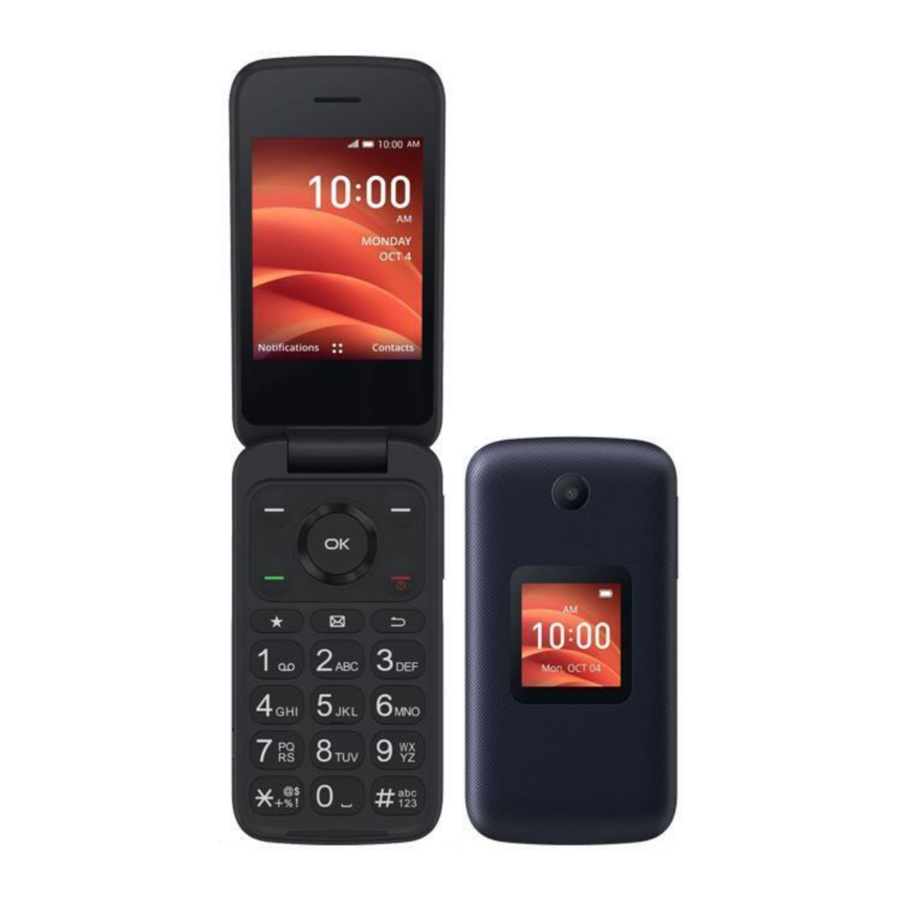
Az eszköz
Áttekintés


- Bal oldali funkciógomb
- Megnyomás: értesítések elérése
- Hívásgomb
- Hívás kezdeményezése
- Megnyomás: a hívásnapló megnyitása (üres képernyőről)
- Kedvenc névjegyek
- Megnyomás: a kedvenc névjegyek megnyitása
- Belső kijelző
- Navigációs gomb (fel, le, balra, jobbra)
- A menüben a kijelölés felfelé, lefelé, balra és jobbra mozog
- Balra nyomás: e-mail szolgáltatók megnyitása
- Felfelé nyomás: beállítások megnyitása
- Jobbra nyomás: névjegyek megnyitása
- Lefelé nyomás: a legutóbbi alkalmazások megnyitása
- Jobb oldali funkciógomb
- Megnyomás: parancsikonok megnyitása
- Középső funkciógomb
- Egy beállítás megerősítése (nyomja meg az OK gombot)
- Megnyomás: az alkalmazáslista megnyitása (a kezdőképernyőről)
- Befejezés/bekapcsológomb
- Megnyomás: hívás befejezése, visszatérés az üres képernyőre
- Nyomva tartás: újraindítás és be-/kikapcsolás
- Vissza/törlés gomb
- Visszalépés a menükben
- A beírt számok vagy betűk törlése
- Üzenetek
- Megnyomás: üzenetek megnyitása
- Betűk és szimbólumok
- Nyomja meg a
![]() gombot, majd válasszon egy szimbólumot.
gombot, majd válasszon egy szimbólumot.
- Nyomja meg a
- Szövegbevitel
- A
![]() gomb ismételt megnyomásával módosíthatja a szövegbeviteli módszert ABC-ről Abc-re, 123-ra vagy prediktív szövegre
gomb ismételt megnyomásával módosíthatja a szövegbeviteli módszert ABC-ről Abc-re, 123-ra vagy prediktív szövegre
- A
 gombot, majd válasszon egy szimbólumot.
 gomb ismételt megnyomásával módosíthatja a szövegbeviteli módszert ABC-ről Abc-re, 123-ra vagy prediktív szövegre
Az eszköz beállítása
A telefonba már be van helyezve egy NANO SIM-kártya.
A MicroSD-kártyák (legfeljebb 128 GB-osak) külön megvásárolhatók.
MEGJEGYZÉS: Kapcsolja ki a készüléket, mielőtt kinyitná a hátlapot a microSD-kártya behelyezéséhez vagy a NANO SIM-kártya cseréjéhez.
- A készülékkel lefelé nézve távolítsa el a hátlapot a bal alsó sarokból. A körmével óvatosan emelje el a fedelet a készülékházról.

- Vegye ki az akkumulátort a körmével, és emelje fel a bal felső sarokból.
- A SIM-kártya vagy a microSD-kártya behelyezéséhez tolja be a SIM-kártyát vagy a microSD-kártyát a kártyanyílásba úgy, hogy az arany színű érintkezők lefelé nézzenek.


A SIM-kártya vagy a microSD-kártya eltávolításához nyomja le a kis műanyag fület ( ), majd csúsztassa ki a kártyát (
 ). Ne használjon erőt vagy éles tárgyakat.
- Helyezze vissza az akkumulátort úgy, hogy az akkumulátor arany érintkezési pontjait a készülék arany érintkezési pontjaihoz igazítja. Csak egyféleképpen illeszkedik. Nyomja le, hogy a helyére pattanjon.

- Óvatosan igazítsa a hátlapot a fülekhez, és nyomja a helyére. Csak egy irányba illeszkedik.
- Töltse fel teljesen a telefont, mielőtt bekapcsolja, és megkezdi a beállítási folyamatot. Dugja be a töltőkábel kis végét a telefon töltőportjába. Dugja be a kábel másik végét a fali töltőbe, és dugja be a fali aljzatba.


Csak a telefonhoz mellékelt töltőt és kábelt használja. A nem kompatibilis töltők használata vagy a töltőport manipulálása károsíthatja a telefont, és érvénytelenítheti a garanciát.
Az akkumulátor élettartamának optimalizálása érdekében a következőket teheti:
- Képernyő fényerejének csökkentése: Lépjen a Settings
![]() > Display > Brightness menüpontra. Csökkentse a fényerőt a Navigation Key bal oldalának megnyomásával.
> Display > Brightness menüpontra. Csökkentse a fényerőt a Navigation Key bal oldalának megnyomásával. - Képernyő időtúllépése: Lépjen a Settings
![]() > Display > Display backlight > 30 másodperc menüpontra.
> Display > Display backlight > 30 másodperc menüpontra. - Billentyűzet időtúllépése: Lépjen a Settings
![]() > Display > Key backlight > 10 másodperc menüpontra.
> Display > Key backlight > 10 másodperc menüpontra.
 > Display > Brightness menüpontra. Csökkentse a fényerőt a Navigation Key bal oldalának megnyomásával.
A készülék bekapcsolása
Tartsa lenyomva az End/Power Key  gombot, amíg a telefon be nem kapcsol.
A telefon első beállítása
A telefon első bekapcsolásakor a következő lépéseken vezetjük végig:
- Válassza ki a telefon nyelvét, majd nyomja meg a Center Soft Key
![]() gombot a következő lépéshez.
gombot a következő lépéshez. - Válasszon egy elérhető Wi-Fi-hálózatot, és nyomja meg a Center Soft Key
![]() gombot a csatlakozáshoz, vagy nyomja meg a Left Soft Key
gombot a csatlakozáshoz, vagy nyomja meg a Left Soft Key ![]() gombot a Skip (kihagyás) lehetőséghez, hogy a következő lépéshez lépjen.
gombot a Skip (kihagyás) lehetőséghez, hogy a következő lépéshez lépjen. - Válassza ki és állítsa be a Kisegítő lehetőségek beállításait, majd nyomja meg a Right Soft Key
![]() gombot a befejezéshez. Nyomja meg a Left Soft Key
gombot a befejezéshez. Nyomja meg a Left Soft Key ![]() gombot a kihagyáshoz.
gombot a kihagyáshoz. - A helymeghatározás be-/kikapcsolása, nyomja meg a Right Soft Key
![]() gombot a következő lépéshez.
gombot a következő lépéshez. - Nyomja meg a Center Soft Key
![]() gombot a következő lépéshez.
gombot a következő lépéshez. - Olvassa el a Felhasználási feltételeket, a navigációs gombbal többet tudhat meg és/vagy megnyithat egy URL-t; nyomja meg a Right Soft Key
![]() gombot a Kezdőképernyőre való belépéshez.
gombot a Kezdőképernyőre való belépéshez.
Megjegyzés: Még ha nincs is behelyezve SIM-kártya, a telefon akkor is bekapcsol, és csatlakozhat Wi-Fi-hálózathoz, és használhatja a telefon egyes funkcióit.
A készülék kikapcsolása
A telefon kikapcsolásához tartsa lenyomva az End/Power Key gombot körülbelül 2 másodpercig, amíg a telefon a következőket nem jeleníti meg: Power Off (kikapcsolás) és Restart (újraindítás). Nyomja meg a Navigation Key gombot a "Power Off" (kikapcsolás) kiválasztásához, majd nyomja meg a Center Soft Key  gombot a megerősítéshez.
Kezdőképernyő

Az állapotsoron megtekintheti a telefon állapotát (a jobb oldalon) és az értesítési információkat (a bal oldalon).
Telefonhívás
Hívás indítása
Tárcsázza a kívánt számot, majd nyomja meg a Hívás gombot  vagy a Középső funkciógombot a hívás kezdeményezéséhez.
Ha hibázik, a helytelen számjegyeket a Vissza/Törlés gomb megnyomásával törölheti  .
.

Nyomja meg a Jobb oldali funkciógombot  további Opciók megjelenítéséhez:
- Hozzáadás meglévő kontaktokhoz: A megadott szám hozzáadása a meglévő kontakt számának helyettesítésére.
- Új kontakt létrehozása: Új kontakt létrehozása a megadott számmal.
- 2 mp szünet hozzáadása/Várakozás hozzáadása: 2 mp szünet vagy várakozás beillesztése.
Hívás indítása a hívásnaplóból
A kezdőképernyőn nyomja meg a Hívás gombot , vagy nyomja meg a Középső funkciógombot > Híváselőzmény a hívásnapló eléréséhez, és válassza ki a tárcsázni kívánt kontaktot, nyomja meg a Hívás gombot vagy a Középső funkciógombot kétszer a hívás kezdeményezéséhez.
Hívás indítása a névjegyzékből
A kezdőképernyőn nyomja meg a Középső funkciógombot > Névjegyzék, vagy nyomja meg a  ikont a Kedvencek kontaktok megnyitásához. Válassza ki a tárcsázni kívánt kontaktot, nyomja meg a Hívás gombot a hívás indításához.
Segélyhívás kezdeményezése
Ha telefonja hálózati lefedettséggel rendelkezik, tárcsázza a segélyhívószámot, és nyomja meg a Hívás gombot a segélyhívás kezdeményezéséhez. Ez SIM-kártya és PIN-kód megadása nélkül is működik.
Nemzetközi hívás kezdeményezése
Nemzetközi hívás tárcsázásához tartsa lenyomva a  ikont a "+" beviteléhez a tárcsázó képernyőn, adja meg a nemzetközi ország előhívószámát, majd a teljes telefonszámot, végül nyomja meg a Hívás gombot vagy a Középső funkciógombot a hívás indításához.
Hangposta hívása (1)
Tartsa lenyomva a  gombot a hangposta hívásához és meghallgatásához.
Hangposta beállítása
- Tárcsázza a *86 számot, és nyomja meg a Hívás gombot
![]() vagy a Középső funkciógombot
vagy a Középső funkciógombot ![]() .
. - Amikor üdvözlő szöveget hall, nyomja meg a
![]() ikont a megszakításhoz.
ikont a megszakításhoz. - Kövesse a beállítási utasításokat.
 ikont a megszakításhoz.
Hangposta ellenőrzése
A telefonjáról:
- Tárcsázza a *86 számot, és nyomja meg a Hívás gombot
![]() vagy a Középső funkciógombot
vagy a Középső funkciógombot ![]() .
. - Kövesse az utasításokat.
 vagy a Középső funkciógombot
  .
.Más telefonokról:
- Tárcsázza a vezeték nélküli számát.
- Amikor üdvözlő szöveget hall, nyomja meg a
![]() ikont a megszakításhoz.
ikont a megszakításhoz. - Kövesse az utasításokat.
(1) A szolgáltatás elérhetőségének ellenőrzéséhez forduljon a hálózati szolgáltatójához.
Hívás fogadása vagy elutasítása

Bejövő hívás közben:
- A válaszhoz nyissa ki a telefont. A Beállítások
![]() > Hívásbeállítások > Válaszlehetőségek > Kinyitás alapértelmezés szerint ki van választva. Ellenkező esetben,
> Hívásbeállítások > Válaszlehetőségek > Kinyitás alapértelmezés szerint ki van választva. Ellenkező esetben, - Nyomja meg a Középső funkciógombot
![]() vagy a Hívás gombot
vagy a Hívás gombot ![]() a válaszhoz.
a válaszhoz. - Nyomja meg a Jobb oldali funkciógombot
![]() vagy a Befejezés/Bekapcsoló gombot
vagy a Befejezés/Bekapcsoló gombot ![]() az elutasításhoz.
az elutasításhoz. - Nyomja meg a Bal oldali funkciógombot
![]() a hívás előre beállított üzenet küldésével történő elutasításához.
a hívás előre beállított üzenet küldésével történő elutasításához. - A bejövő hívás csengőhangerejének elnémításához nyomja meg a Hangerő fel/le gombot.
 > Hívásbeállítások > Válaszlehetőségek > Kinyitás alapértelmezés szerint ki van választva. Ellenkező esetben,
Hívás befejezése
Hívás közben:
- Nyissa ki a telefont, és nyomja meg a Befejezés/Bekapcsoló gombot
![]() a hívás befejezéséhez.
a hívás befejezéséhez. - Nyissa ki a telefont, és zárja le a hívás befejezéséhez.
Névjegyek
A Névjegyek lehetővé teszi a gyors és egyszerű hozzáférést a kívánt személyhez.
A kezdőképernyőn nyomja meg a Középső funkciógombot  és válassza a Névjegyek
  lehetőséget a Névjegyek listájának megnyitásához, vagy nyomja meg a Kedvencek gombot
  a Kedvencek kontaktok listájának megnyitásához.
Névjegy hozzáadása

A kontaktok listájának képernyőjén nyomja meg a Jobb oldali funkciógombot az Opciók > Új kontakt eléréséhez a kontaktadatok létrehozásához és beviteléhez.
Ha elkészült, nyomja meg a Jobb oldali funkciógombot az Opciók eléréséhez, majd válassza a Mentés lehetőséget.
Névjegy megtekintése
A kontaktok listájának képernyőjén a Navigációs gombbal válassza ki a Névjegyet, majd nyomja meg a Középső funkciógombot a részletes képernyő eléréséhez.
Nyomja meg a Hívás gombot  a hívás indításához.
Nyomja meg a Bal oldali funkciógombot  SMS/MMS küldéséhez a kiválasztott kontakt számára.
Nyomja meg a Középső funkciógombot a kontakt szerkesztéséhez.
Nyomja meg a Jobb oldali funkciógombot az Opciók eléréséhez:
- Hívás: A kontakt telefonszámának hívása.
- Beállítás kedvencként(1): A kontakt hozzáadása Kedvenc számként. Megtekintheti a Névjegyek > Kedvencek menüpontban. Hozzáadás után a menü a Eltávolítás a kedvencekből lehetőséget mutatja.
- Megosztás/Törlés: A kontakt megosztása/törlése.
- Gyorshívás beállítása: A Navigációs gombbal válassza ki a 2-9 számot, nyomja meg a Középső funkciógombot
![]() a megerősítéshez. A beállítást követően a kezdőképernyőn tartsa lenyomva a 2-9 képernyőgombokat a definiált kontaktok tárcsázásához.
a megerősítéshez. A beállítást követően a kezdőképernyőn tartsa lenyomva a 2-9 képernyőgombokat a definiált kontaktok tárcsázásához.
Névjegy szerkesztése

A kontaktok listájának képernyőjén a Navigációs gomb segítségével válassza ki a Névjegyet, majd nyomja meg a Középső funkciógombot a szerkesztőképernyő megnyitásához.
Ha elkészült, nyomja meg a Jobb oldali funkciógombot  az Opciók eléréséhez, majd válassza a Mentés lehetőséget.
Névjegy megosztása
Egyetlen kontaktot megoszthat másokkal, ha elküldi nekik a kontakt vCard-ját e-mailben, üzenetekben vagy Bluetooth-on keresztül.
A kontaktok listájának képernyőjén a Navigációs gomb segítségével válassza ki a Névjegyet, majd nyomja meg a Jobb oldali funkciógombot az Opciók eléréséhez, majd válassza a Megosztás lehetőséget.
(1) Csak a Telefon memóriájában tárolt kontaktok esetében.
Névjegyek törlése

A kontaktok listájának képernyőjén nyomja meg a Jobb oldali funkciógombot az Opciók > Törlés eléréséhez, majd nyomja meg a Jobb oldali funkciógombot a törléshez.
Elérhető opciók
A kontaktok listájából nyomja meg a Jobb oldali funkciógombot további opciók megjelenítéséhez.
Kontaktok kiválasztása
A Navigációs gomb segítségével válasszon ki több kontaktot, majd nyomja meg a Jobb oldali funkciógombot a kontaktok Törléséhez vagy Megosztásához.
Beállítások
- Kontaktok rendezése: A kontaktok rendezése keresztnév/vezetéknév szerint.
- Importálás/Exportálás: A kontaktok importálása/exportálása memóriakártyáról, Gmailről, Outlookból vagy Bluetooth-on keresztül.
Üzenetek
Az üzenetküldő funkcióval szöveges (SMS) és multimédiás (MMS) üzeneteket küldhet és fogadhat.
Szöveges üzenet küldése
A Kezdőképernyőről nyomja meg az Üzenet gombot  vagy nyomja meg a Középső funkciógombot és válassza az Üzenetek
  lehetőséget.
- Nyomja meg a Bal oldali funkciógombot
![]() új üzenet írásához.
új üzenet írásához.
![]()
- Írja be a címzett telefonszámát a Címzett sávba, vagy nyomja meg a Jobb oldali funkciógombot
![]() a címzettek hozzáadásához.
a címzettek hozzáadásához. - A Navigációs gombbal lépjen az Üzenet sávra az üzenet szövegének beírásához.
- Nyomja meg a
![]() gombot a különböző módszerek közötti váltáshoz.
gombot a különböző módszerek közötti váltáshoz. - Nyomja meg a
![]() gombot a szimbólumok kiválasztásához.
gombot a szimbólumok kiválasztásához. - Nyomja meg a Bal oldali funkciógombot
![]() a beállítások megadásához.
a beállítások megadásához. - Nyomja meg a Középső funkciógombot
![]() a szöveges üzenetek küldéséhez.
a szöveges üzenetek küldéséhez.

 gombot a különböző módszerek közötti váltáshoz.
 gombot a szimbólumok kiválasztásához.
Szövegbevitel
Többféleképpen is bevihet szöveget a névjegyek létrehozásához, az e-mailek írásához vagy az üzenetek küldéséhez.
A  gomb megnyomásával választhat a különböző módszerek közül, és válthat a következők között:
- Abc (mondatkezdő nagybetű), abc (kisbetű) vagy ABC (caps lock eset): ebben a módban minden betű létrehozásához többször meg kell nyomnia az egyes gombokat. Például egy "S" betű úgy jön létre, hogy négyszer megnyomja a "7" gombot. Egy "e" betű úgy jön létre, hogy kétszer megnyomja a "3" gombot, és így tovább.
- Prediktív: a prediktív szöveg mód egy olyan funkció, amely lehetővé teszi a gyorsabb gépelést, mivel a telefon megpróbálja megjósolni, amit ír. A "Hello" szó beírásához: nyomja meg egyszer a "4" gombot, nyomja meg egyszer a "3" gombot, nyomja meg egyszer az "5" gombot, nyomja meg egyszer az "5" gombot, nyomja meg egyszer a "6" gombot,
Gépelés közben szó javaslatok jelennek meg a képernyő alján. Ha látja a beírni kívánt szót, válassza ki a Navigációs gombbal, és nyomja meg a Középső funkciógombot![]() .
. - 123: ez a mód csak számokat generál. Az "1" számot úgy írhatja be, hogy csak egyszer megnyomja az "1" gombot, a "2" számot úgy, hogy megnyomja a "2" gombot, és így tovább. Váltson vissza ABC, Abc, abc vagy Kt9 módba a szavak írásának folytatásához.
- Szimbólumok: Ez a funkció írásjeleket és speciális karaktereket biztosít. A szimbólumok a
![]() gomb megnyomásával is elérhetők. A megfelelő szimbólumot a Navigációs gomb jobb vagy bal oldalán nyomva találhatja meg. Ha a kurzor kiemel egy hozzáadni kívánt szimbólumot, nyomja meg a Középső funkciógombot
gomb megnyomásával is elérhetők. A megfelelő szimbólumot a Navigációs gomb jobb vagy bal oldalán nyomva találhatja meg. Ha a kurzor kiemel egy hozzáadni kívánt szimbólumot, nyomja meg a Középső funkciógombot ![]() a kiválasztásához.
a kiválasztásához. - Ha törölni szeretné a már beírt betűket vagy szimbólumokat, nyomja meg a Vissza/Törlés gombot
![]() egyenkénti törlésükhöz, vagy tartsa hosszan lenyomva az összes egyszerre történő törléséhez.
egyenkénti törlésükhöz, vagy tartsa hosszan lenyomva az összes egyszerre történő törléséhez.
 egyenkénti törlésükhöz, vagy tartsa hosszan lenyomva az összes egyszerre történő törléséhez.
Multimédiás üzenet küldése
Az MMS lehetővé teszi videoklipek, képek, fényképek, névjegyek és hangok küldését más kompatibilis telefonokra és e-mail címekre a Jobb oldali funkciógomb megnyomásával a szöveges üzenetek képernyőjén, majd a Csatolmány hozzáadása kiválasztásával.
Az SMS automatikusan MMS-re konvertálódik, ha médiafájlokat (kép, videó, hang stb.) csatolnak, vagy e-mail címeket adnak hozzá.
 A 160 karakternél hosszabb SMS-ek több SMS-ként kerülnek felszámításra. Bizonyos betűk (ékezetes) szintén növelik az SMS méretét. Ez azt okozhatja, hogy több SMS-t küldenek a címzettnek.
E-mail beállítása
Az e-mailhez a Középső funkciógomb megnyomásával férhet hozzá a Kezdőképernyőről, és válassza az Eszközök  > E-mail
  lehetőséget.
Válasszon egyet az e-mail szolgáltatók közül, és nyomja meg a Középső funkciógombot a folytatáshoz.
- Írja be a beállítani kívánt fiók e-mail címét.
- Nyomja meg a Jobb oldali funkciógombot
![]() a Tovább eléréséhez, írja be a fiók jelszavát, és nyomja meg a Jobb oldali funkciógombot
a Tovább eléréséhez, írja be a fiók jelszavát, és nyomja meg a Jobb oldali funkciógombot ![]() . Előfordulhat, hogy manuálisan kell beállítania az e-mail fiókját.
. Előfordulhat, hogy manuálisan kell beállítania az e-mail fiókját. - Újabb e-mail fiók hozzáadásához nyomja meg a Jobb oldali funkciógombot
![]() az Opciók > Beállítások eléréséhez, majd válassza a Hozzáadás lehetőséget.
az Opciók > Beállítások eléréséhez, majd válassza a Hozzáadás lehetőséget.
E-mail küldése
- Nyomja meg a Bal oldali funkciógombot
![]() új e-mail írásához a Beérkezett üzenetek képernyőről.
új e-mail írásához a Beérkezett üzenetek képernyőről. - Írja be a címzett(ek) e-mail címét a Címzett mezőbe. Ha új címzett(eket) szeretne hozzáadni, nyomja meg a Navigációs gomb Le gombját a Tárgy mezőre váltáshoz a beírt cím megerősítéséhez, majd nyomja meg a Navigációs gomb Fel gombját a Címzett mezőbe való visszatéréshez továbbiak hozzáadásához.
- Írja be a tárgyat és az üzenet tartalmát.
- Szükség esetén nyomja meg a Jobb oldali funkciógombot
![]() további címzett(ek) hozzáadásához másolatként/titkos másolatként, vagy csatolmány hozzáadásához az üzenethez.
további címzett(ek) hozzáadásához másolatként/titkos másolatként, vagy csatolmány hozzáadásához az üzenethez. - Ha nem szeretné azonnal elküldeni a levelet, nyomja meg a Jobb oldali funkciógombot
![]() és válassza a Mentés piszkozatként lehetőséget a másolat mentéséhez.
és válassza a Mentés piszkozatként lehetőséget a másolat mentéséhez. - Végül nyomja meg a Középső funkciógombot
![]() a küldéshez.
a küldéshez.
Kamera
A mobiltelefonja Kamera és Videó alkalmazással rendelkezik a fényképek készítéséhez és a videók rögzítéséhez.
A kamera elérése
A Kamera alkalmazás eléréséhez nyomja meg a Középső funkciógombot a Kezdőképernyőről, válassza a Kamera  lehetőséget, és nyomja meg a Középső funkciógombot .
Fénykép készítése
Helyezze el a képernyőn a tárgyat vagy a tájat, és nyomja meg a Középső funkciógombot a fénykép elkészítéséhez. A fényképek automatikusan a Galéria alkalmazásba kerülnek mentésre.
A fénykép elkészítése után nyomja meg a Bal oldali funkciógombot  az előnézethez.
Nagyítás/kicsinyítés
Nyomja meg a Navigációs gomb Fel és Le gombját, vagy nyomja meg a  gombot és a gombot az objektív nagyításához és kicsinyítéséhez.
Opciók
Nyomja meg a Jobb oldali funkciógombot a hozzáféréshez:
- Videó készítése/Fénykép készítése: Válassza ki a Fénykép és a Videó mód közötti váltáshoz.
- Tárhely: Válassza a telefontárhelyet vagy az SD-kártyát a fénykép vagy videó mentéséhez.
Videokamera
Videó rögzítéséhez
- Nyomja meg a Jobb oldali funkciógombot
![]() az Opciók > Videó készítése eléréséhez a Videó módra váltáshoz.
az Opciók > Videó készítése eléréséhez a Videó módra váltáshoz. - Nyomja meg a Középső funkciógombot
![]() a videó rögzítéséhez.
a videó rögzítéséhez. - Nagyítás/kicsinyítés: Nyomja meg a Navigációs gomb Fel és Le gombját, vagy nyomja meg a
![]() gombot és a
gombot és a ![]() gombot az objektív nagyításához és kicsinyítéséhez.
gombot az objektív nagyításához és kicsinyítéséhez.
Nyomja meg a Középső funkciógombot a rögzítés befejezéséhez. A videók automatikusan a Galéria alkalmazásba kerülnek mentésre.
Eszközök
Hangrögzítő
A Hangrögzítő alkalmazás eléréséhez nyomja meg a Középső funkciógombot a Kezdőképernyőn, válassza az Eszközök > Hangrögzítő  lehetőséget, és nyomja meg a Középső funkciógombot .
- A rögzítés elindításához nyomja meg a Középső funkciógombot
![]() .
. - A Stop (Leállítás) opcióhoz nyomja meg a Középső funkciógombot
![]() , vagy a Pause/ Resume (Szüneteltetés/Folytatás) opcióhoz a Bal oldali funkciógombot
, vagy a Pause/ Resume (Szüneteltetés/Folytatás) opcióhoz a Bal oldali funkciógombot ![]() nyomja meg.
nyomja meg.
A lista megjelenítéséhez nyomja meg a Bal oldali funkciógombot , majd,
- A hangrögzítő kiválasztásához használja a Navigációt, a lejátszáshoz nyomja meg a Középső funkciógombot
![]() .
. - Az Options (Beállítások) eléréséhez nyomja meg a Jobb oldali funkciógombot
![]() , ahol olyan beállítások érhetők el, mint a törlés, megosztás, átnevezés, felvételek kiválasztása és részletek.
, ahol olyan beállítások érhetők el, mint a törlés, megosztás, átnevezés, felvételek kiválasztása és részletek.
Naptár
Használja a Naptár alkalmazást a fontos megbeszélések, találkozók stb. nyomon követéséhez.
A Naptár alkalmazás eléréséhez nyomja meg a Középső funkciógombot a Kezdőképernyőn, válassza az Eszközök > Calendar (Naptár)  lehetőséget, és nyomja meg a Középső funkciógombot .
Többmódú nézet

A Naptárat megjelenítheti Napi, Heti vagy Havi nézetben. A naptárnézet megváltoztatásához nyomja meg a Jobb oldali funkciógombot az Options (Beállítások) eléréséhez.
Új események létrehozása
Új események hozzáadásához nyomja meg a Bal oldali funkciógombot bármelyik Naptár nézetből.
- Töltse ki az új esemény adatait.
- Ha egész napos eseményről van szó, kiválaszthatja az All-day event (Egész napos esemény) lehetőséget.
- Ha végzett, a mentéshez nyomja meg a Jobb oldali funkciógombot
![]() .
.
További beállítások a Naptár főképernyőjén a Jobb oldali funkciógomb megnyomásával érhetők el:
- Go to date: (Ugrás dátumra:) Bármely kívánt dátumra ugráshoz.
- Search: (Keresés:) Ütemezett események keresése.
- Settings: (Beállítások:) A naptárbeállítások beállítása.
Esemény emlékeztető
Ha egy eseményhez emlékeztető van beállítva, a közelgő esemény ikon  értesítésként megjelenik az állapotsoron az emlékeztető időpontjának elérésekor.
Óra
Mobiltelefonja rendelkezik egy Óra alkalmazással, amely ébresztőóra, időzítő, stopper és világóra funkciót kínál.
Az Óra alkalmazás eléréséhez nyomja meg a Középső funkciógombot a Kezdőképernyőn, válassza az Eszközök > Clock (Óra)  lehetőséget, és nyomja meg a Középső funkciógombot .
Ébresztő
Az Eszközök képernyőről nyomja meg a Navigációs gomb bal vagy jobb oldalát az Alarm (Ébresztő) képernyőre váltáshoz.
Ébresztő beállítása
Az Ébresztő képernyőn nyomja meg a Bal oldali funkciógombot új ébresztő hozzáadásához. A következő beállítások jelennek meg:
- Time: (Idő:) Az ébresztési idő beállítása.
- Repeat: (Ismétlés:) Válassza ki azokat a napokat, amikor az ébresztő aktív legyen.
- Ringtone: (Csengőhang:) Válasszon egy csengőhangot az ébresztőhöz.
- Vibrate: (Rezgés:) A rezgés aktiválása.
- Alarm title: (Ébresztő címe:) Adjon nevet az ébresztőnek.
- A mentéshez nyomja meg a Jobb oldali funkciógombot
![]() .
.
Az Options (Beállítások) eléréséhez nyomja meg a Jobb oldali funkciógombot > Turn on (Bekapcsolás) vagy off (kikapcsolás) > az ébresztő be- vagy kikapcsolásához nyomja meg a Középső funkciógombot .
Az ébresztő beállításainak módosítása
További lehetőségek állnak rendelkezésre a mentett ébresztőkhöz, ha kiválasztja a szerkeszteni kívánt ébresztőt, és az Ébresztő képernyőn megnyomja a Jobb oldali funkciógombot :
- Edit: (Szerkesztés:) A kiválasztott ébresztő szerkesztése.
- Delete: (Törlés:) A kiválasztott ébresztő törlése.
- Settings: (Beállítások:) A szundi időtartamának, az ébresztő hangerejének, a rezgésnek és a csengőhangnak a beállítása a kiválasztott ébresztőhöz.
Időzítő
Az Ébresztő képernyőről nyomja meg a Navigációs gomb jobb oldalát a Timer (Időzítő) képernyőre való belépéshez.
Nyomja meg a Bal oldali funkciógombot és a Navigációs gombot az óra, perc és másodperc szerkesztéséhez. A megerősítéshez nyomja meg a Középső funkciógombot .
Ha végzett, az Időzítő elindításához nyomja meg a Középső funkciógombot .
- Ha az Időzítő folyamatban van:
Az Időzítő szüneteltetéséhez/folytatásához nyomja meg a Középső funkciógombot![]() .
.
1 perc hozzáadásához nyomja meg a Jobb oldali funkciógombot![]() .
. - Az Időzítő visszaállításához nyomja meg a Bal oldali funkciógombot
![]() .
. - Ha az Időzítő vissza lett állítva: A Beállítások megnyitásához nyomja meg a Jobb oldali funkciógombot
![]() , ahol beállíthatja a Szundi időt, az Ébresztő hangerejét, a rezgést és kiválaszthatja a csengőhangot.
, ahol beállíthatja a Szundi időt, az Ébresztő hangerejét, a rezgést és kiválaszthatja a csengőhangot.
Stopperóra
Az Időzítő képernyőről nyomja meg a Navigációs gomb jobb oldalát a Stopwatch (Stopperóra) képernyőre való belépéshez.
- A Stopperóra elindításához nyomja meg a Középső funkciógombot
![]() .
. - Ha a Stopperóra folyamatban van:
A kör rögzítéséhez nyomja meg a Jobb oldali funkciógombot![]() .
.
Az idő szüneteltetéséhez/folytatásához nyomja meg a Középső funkciógombot![]() .
. - A stopperóra visszaállításához és a köridők törléséhez nyomja meg a Bal oldali funkciógombot
![]() .
.
Világóra
A Stopperóra képernyőről nyomja meg a Navigációs gomb jobb oldalát a World clock (Világóra) képernyőre való belépéshez.
- Nyomja meg a Bal oldali funkciógombot
![]() egy hely vagy időzóna hozzáadásához a Világóra funkcióhoz.
egy hely vagy időzóna hozzáadásához a Világóra funkcióhoz. - A törléshez vagy további beállítások megadásához nyomja meg a Jobb oldali funkciógombot
![]() .
.
Jegyzet
A Jegyzet alkalmazás eléréséhez nyomja meg a Középső funkciógombot a Kezdőképernyőn, válassza az Eszközök > Note (Jegyzet) lehetőséget, és nyomja meg a Középső funkciógombot .
- Jegyzet hozzáadásához nyomja meg a Bal oldali funkciógombot
![]() , adja meg a tartalmat, majd a Mentéshez nyomja meg a Középső funkciógombot
, adja meg a tartalmat, majd a Mentéshez nyomja meg a Középső funkciógombot ![]() .
. - A jegyzetlistán az Options (Beállítások) eléréséhez nyomja meg a Jobb oldali funkciógombot
![]() , ahol olyan beállítások érhetők el, mint a szerkesztés, törlés, megosztás, jegyzetek kiválasztása, részletek.
, ahol olyan beállítások érhetők el, mint a szerkesztés, törlés, megosztás, jegyzetek kiválasztása, részletek. - A jegyzet kiválasztásához nyomja meg a Navigációs gombot, a részletek megtekintéséhez nyomja meg a Középső funkciógombot
![]() . Majd:
. Majd:
A szerkesztéshez nyomja meg a Középső funkciógombot![]() .
.
Nyomja meg a Bal oldali funkciógombot![]() , majd a törlés megerősítéséhez nyomja meg a Jobb oldali funkciógombot
, majd a törlés megerősítéséhez nyomja meg a Jobb oldali funkciógombot ![]() .
.
Az Options (Beállítások) eléréséhez nyomja meg a Jobb oldali funkciógombot![]() , ahol szerkesztheti, törölheti, megoszthatja a jegyzetet Üzeneteken, E-mailen vagy Bluetooth-on keresztül.
, ahol szerkesztheti, törölheti, megoszthatja a jegyzetet Üzeneteken, E-mailen vagy Bluetooth-on keresztül.
Számológép
Az alkalmazás eléréséhez nyomja meg a Középső funkciógombot a Kezdőképernyőn, válassza az Eszközök > Calculator (Számológép) alkalmazást  és nyomja meg a Középső funkciógombot .
- 0-9 gomb: számok bevitele
![]() : .
: .![]() : +/-
: +/-![]() : +, -, x, ÷
: +, -, x, ÷![]() : =
: =![]() : Egyszeri törlés
: Egyszeri törlés![]() : Mindent töröl
: Mindent töröl
 : +, -, x, ÷
Fájlkezelő
Az alkalmazás eléréséhez nyomja meg a Középső funkciógombot a Kezdőképernyőn, válassza az Eszközök > File manager (Fájlkezelő)  és nyomja meg a Középső funkciógombot .
A Fájlkezelő megjeleníti a microSD kártyán tárolt összes adatot, beleértve a böngészőn vagy más helyeken keresztül letöltött alkalmazásokat, médiafájlokat; videókat, képeket vagy hanganyagokat, minden adatot, amelyet Bluetooth-on, USB-kábelen stb. keresztül továbbított.
Ha egy alkalmazást PC-ről telefonjára/microSD-kártyájára visz át, az alkalmazást csak a Fájlkezelő segítségével találhatja meg. Nem tudja telepíteni a telefonjára.
A Fájlkezelő lehetővé teszi a következő általános műveletek végrehajtását és hatékony elvégzését: (al)mappa létrehozása, mappa/fájl megnyitása, megtekintés, átnevezés, kivágás, másolás, törlés, lejátszás, megosztás stb.
Vezeték nélküli kapcsolatok és hálózatok
A Kezdőképernyőn nyomja meg a Középső funkciógombot és válassza a Beállítások  > Vezeték nélküli kapcsolatok és hálózatok lehetőséget.
Repülőgép mód
Ha a Repülőgép mód be van kapcsolva, az összes vezeték nélküli kapcsolat egyszerre le van tiltva, beleértve a Wi-Fi-t és a Bluetooth-t.
- Nyomja meg a Középső funkciógombot
![]() a Repülőgép mód belépéséhez.
a Repülőgép mód belépéséhez. - Nyomja meg a Navigációs gombot a Be vagy Ki kiválasztásához, majd nyomja meg a Középső funkciógombot
![]() a megerősítéshez.
a megerősítéshez.
Mobilhálózat
Mobil adatforgalom
Ha nincs szüksége adatátvitelre az összes mobilhálózaton, kapcsolja ki a Mobil adatforgalom funkciót, hogy elkerülje a jelentős költségeket a helyi szolgáltatói mobilhálózatokon történő adatforgalom használata miatt, különösen akkor, ha nincs mobil adatforgalmi szerződése.
Adathasználat
- Adathasználat: Nyomja meg a Navigációs gomb bal vagy jobb oldalát az adathasználati adatok megtekintéséhez.
- Adathasználat korlátozása: A Navigációs gomb segítségével állítsa be a Be/Ki lehetőséget, az adathasználat mértékét és egységét, majd nyomja meg a Középső funkciógombot
![]() a mentéshez.
a mentéshez. - Adathasználati figyelmeztetés: A Navigációs gomb segítségével állítson be figyelmeztetést a Be/Ki kapcsolóval, az összeggel és az egységgel, majd nyomja meg a Középső funkciógombot
![]() a mentéshez.
a mentéshez. - Havi használati ciklus: A Navigációs gomb segítségével állítsa be a havi visszaállítás dátumát.
Az adathasználatot a telefon méri, és a szolgáltató eltérően számolhatja.
Adatroaming hozzáférés
Ha nincs szüksége adatátvitelre más szolgáltatók mobilhálózatain, tiltsa le az Adatroamingot, hogy elkerülje a jelentős roamingdíjakat.
Hálózati szolgáltatók
Amikor először kapcsolja be a telefont a behelyezett SIM-kártyával, az automatikusan konfigurálja a hálózati szolgáltatást: 2G, 3G vagy 4G.
Hozzáférésipont-nevek
Nyomja meg a Bal oldali funkciógombot új APN hozzáadásához.
Adja meg a szükséges APN információkat, majd amikor befejezte, nyomja meg a Középső funkciógombot a mentéshez.
Roaming állapot
Nyomja meg a Középső funkciógombot a roaming állapot megtekintéséhez.
Wi-Fi
A Wi-Fi lehetővé teszi az interneten való szörfözést a mobilhálózat használata nélkül, ha egy vezeték nélküli hálózat hatókörében van.
Nyomja meg a Középső funkciógombot a Wi-Fi belépéséhez.
- Nyomja meg a Bal oldali funkciógombot
![be/ki kapcsoló]() a Wi-Fi be- vagy kikapcsolásához.
a Wi-Fi be- vagy kikapcsolásához. - Nyomja meg a Navigációs gomb Fel és Le gombját egy elérhető hálózat kiválasztásához, majd nyomja meg a Középső funkciógombot
![]() a hozzáférési pont konfigurálásához és a telefon csatlakoztatásához. Felhívjuk figyelmét, hogy szükség lehet jelszó megadására, ha van.
a hozzáférési pont konfigurálásához és a telefon csatlakoztatásához. Felhívjuk figyelmét, hogy szükség lehet jelszó megadására, ha van. - Nyomja meg a Középső funkciógombot
![]() a csatlakozáshoz.
a csatlakozáshoz.
Bluetooth
A Bluetooth lehetővé teszi, hogy telefonja adatokat (videókat, képeket, zenét stb.) cseréljen más Bluetooth-eszközökkel egy közeli tartományban, például egy másik telefonnal, számítógéppel, nyomtatóval, fejhallgatóval, autós készlettel stb.
Nyomja meg a Középső funkciógombot a Bluetooth belépéséhez.
- Nyomja meg a Bal oldali funkciógombot
![be/ki kapcsoló]() a Bluetooth bekapcsolásához.
a Bluetooth bekapcsolásához. - Nyomja meg a Navigációs gomb Fel és Le gombját egy elérhető eszköz kiválasztásához.
- Nyomja meg a Középső funkciógombot
![]() a párosításhoz.
a párosításhoz.
A készülék személyre szabása
Nyelv
A készüléke angol vagy spanyol nyelven működtethető.
A nyelv megváltoztatásához:
- A Kezdőképernyőn nyomja meg a Középső funkciógombot
![]() , válassza a Beállítások
, válassza a Beállítások ![]() > Telefon beállítások > Nyelvek lehetőséget.
> Telefon beállítások > Nyelvek lehetőséget. - Nyomja meg a Navigációs gombot a kívánt nyelvi beállítás kiválasztásához.
- Nyomja meg a Középső funkciógombot
![]() a megerősítéshez.
a megerősítéshez.
 > Telefon beállítások > Nyelvek lehetőséget.
Betűméret módosítása
Az eszköz betűméretének módosítása:
- A Kezdőképernyőn nyomja meg a Középső funkciógombot
![]() , válassza a Beállítások
, válassza a Beállítások ![]() > Kisegítő lehetőségek > Nagyobb szöveg lehetőséget. Nyomja meg a Középső funkciógombot a Be/Ki kiválasztásához a nagy szöveg engedélyezéséhez vagy letiltásához.
> Kisegítő lehetőségek > Nagyobb szöveg lehetőséget. Nyomja meg a Középső funkciógombot a Be/Ki kiválasztásához a nagy szöveg engedélyezéséhez vagy letiltásához. - A Kezdőképernyőn nyomja meg a Középső funkciógombot
![]() , válassza a Beállítások > Kijelző > Betűméret lehetőséget. Nyomja meg a Navigációs gombot a Kicsi/Alapértelmezett/Nagy kiválasztásához, majd nyomja meg a Középső funkciógombot
, válassza a Beállítások > Kijelző > Betűméret lehetőséget. Nyomja meg a Navigációs gombot a Kicsi/Alapértelmezett/Nagy kiválasztásához, majd nyomja meg a Középső funkciógombot ![]() a megerősítéshez.
a megerősítéshez.
Dátum és idő
A dátum és idő módosítása:
- A Kezdőképernyőn nyomja meg a Középső funkciógombot
![]() , válassza a Beállítások
, válassza a Beállítások ![]() > Telefon beállítások > Dátum és idő lehetőséget.
> Telefon beállítások > Dátum és idő lehetőséget. - Nyomja meg az opciókat a dátum és idő beállításához. Ezen az oldalon beállíthatja az időzónát és az időformátumot is.
 > Telefon beállítások > Dátum és idő lehetőséget.
Hangok
A hangerő beállítása:
- Nyomja meg a Hangerő fel/le gombot, amely az eszköz jobb oldalán található, a figyelmeztető hangok hangerejének beállításához.
- A Kezdőképernyőn nyomja meg a Középső funkciógombot
![]() , válassza a Beállítások > Hang és értesítések > Hangerő lehetőséget a figyelmeztető hangok és a média hangerejének beállításához.
, válassza a Beállítások > Hang és értesítések > Hangerő lehetőséget a figyelmeztető hangok és a média hangerejének beállításához.
Csengőhangok beállítása
- A Kezdőképernyőn nyomja meg a Középső funkciógombot
![]() , válassza a Beállítások
, válassza a Beállítások ![]() > Hang és értesítések > Csengőhangok lehetőséget.
> Hang és értesítések > Csengőhangok lehetőséget. - Nyomja meg a Navigációs gomb Fel és Le gombját a csengőhangok kiválasztásához.
- Nyomja meg a Bal oldali funkciógombot
![]() a lejátszáshoz, és nyomja meg a Középső funkciógombot
a lejátszáshoz, és nyomja meg a Középső funkciógombot ![]() a megerősítéshez.
a megerősítéshez.
Egyéb hangok beállítása
Az összes többi hang a következőképpen állítható be:
- A Kezdőképernyőn nyomja meg a Középső funkciógombot
![]() , válassza a Beállítások
, válassza a Beállítások ![]() > Hang és értesítések > Értesítési hangok és Billentyűhang lehetőséget.
> Hang és értesítések > Értesítési hangok és Billentyűhang lehetőséget.
Háttérkép/Fényerő és Képernyő időtúllépése
Háttérkép beállítása
- A Kezdőképernyőn nyomja meg a Középső funkciógombot
![]() , válassza a Beállítások
, válassza a Beállítások ![]() > Kijelző > Háttérképek lehetőséget.
> Kijelző > Háttérképek lehetőséget. - Nyomja meg a Háttérkép galéria lehetőséget az előre betöltött háttérképek közül való választáshoz.
- Nyomja meg a Galéria lehetőséget az eszközön tárolt képek közül való választáshoz.
 > Kijelző > Háttérképek lehetőséget.
A fényerő beállítása
- A Kezdőképernyőn nyomja meg a Középső funkciógombot
![]() , válassza a Beállítások
, válassza a Beállítások ![]() > Kijelző > Fényerő lehetőséget.
> Kijelző > Fényerő lehetőséget. - Válassza ki a kívánt fényerőt a Navigációs gomb bal vagy jobb oldalának megnyomásával.
A képernyő időtúllépésének beállítása
- A Kezdőképernyőn nyomja meg a Középső funkciógombot
![]() , válassza a Beállítások
, válassza a Beállítások ![]() > Kijelző > Kijelző háttérvilágítása lehetőséget.
> Kijelző > Kijelző háttérvilágítása lehetőséget. - Válassza ki, hogy mikor szeretné, hogy a képernyő kikapcsoljon, majd nyomja meg a Középső funkciógombot
![]() a megerősítéshez.
a megerősítéshez.
Biztonság
A képernyő zárolása/feloldása
A telefon és a magánélet védelme érdekében zárolhatja a telefon képernyőjét egy jelszó létrehozásával.
- A Kezdőképernyőn nyomja meg a Középső funkciógombot
![]() , válassza a Beállítások
, válassza a Beállítások ![]() > Telefon beállítások > Biztonság > Képernyőzár lehetőséget.
> Telefon beállítások > Biztonság > Képernyőzár lehetőséget. - Nyomja meg a Középső funkciógombot
![]() és válassza a Be lehetőséget a képernyőzár engedélyezéséhez.
és válassza a Be lehetőséget a képernyőzár engedélyezéséhez. - Adja meg kétszer a jelszót, és nyomja meg a Középső funkciógombot
![]() a létrehozáshoz.
a létrehozáshoz.
![]()
 > Telefon beállítások > Biztonság > Képernyőzár lehetőséget.
Szoftverfrissítés
A szoftverfrissítések eléréséhez kövesse az alábbi lépéseket:
- Csatlakoztassa a készüléket egy Wi-Fi hálózathoz, és győződjön meg arról, hogy erős adatkapcsolattal rendelkezik.
- Győződjön meg arról, hogy az akkumulátor teljesen fel van töltve a szoftverfrissítés megkezdése előtt. A készülék aktuális akkumulátor töltöttségi szintje megtalálható a készüléken a Beállítások
![]() > A telefonról > Akkumulátor > Akkumulátor töltöttségi szintje alatt.
> A telefonról > Akkumulátor > Akkumulátor töltöttségi szintje alatt. - A Kezdőképernyőn nyomja meg a Középső funkciógombot
![]() és válassza a Beállítások
és válassza a Beállítások ![]() > Szoftverfrissítés > Frissítések keresése lehetőséget.
> Szoftverfrissítés > Frissítések keresése lehetőséget. - Ha új kötelező szoftverfrissítési verzió érhető el, a telefon automatikusan elkezdi a letöltést, majd nyomja meg a Jobb oldali funkciógombot
![]() az Telepítés kiválasztásához a rendszer frissítéséhez.
az Telepítés kiválasztásához a rendszer frissítéséhez.
 > Szoftverfrissítés > Frissítések keresése lehetőséget.
Hibaelhárítás
Mielőtt felkeresné a szervizközpontot, kövesse az alábbi utasításokat:
- Javasoljuk, hogy a lehető legjobb működés érdekében teljesen töltse fel (
![Akkumulátor ikon]() ) az akkumulátort.
) az akkumulátort. - Ne tároljon nagy mennyiségű adatot a telefonján, mert ez befolyásolhatja a teljesítményét.
- A telefon szoftverének frissítéséhez használja a FOTA (Firmware Over The Air) Upgrade eszközt. A Software update (Szoftverfrissítés) eléréséhez nyomja meg a Settings (Beállítások) > Software update (Szoftverfrissítés) > Check for updates (Frissítések keresése) elemet.
- A telefon gyári alapértelmezett értékre állításához lépjen a Settings (Beállítások) > Phone settings (Telefon beállításai) > Reset (Visszaállítás) > Factory data reset (Gyári adatok visszaállítása) menüpontra. A telefon összes adata véglegesen elveszik. Erősen ajánlott a telefon teljes biztonsági mentése a visszaállítás előtt.
 ) az akkumulátort.
A következők a leggyakrabban feltett kérdések:
A telefonom percek óta nem reagál
- Indítsa újra a telefont az End/Power Key (Befejezés/Bekapcsoló gomb)
![]() nyomva tartásával.
nyomva tartásával.
A telefonom magától kikapcsol
- Ellenőrizze, hogy a képernyő le van-e zárva, amikor nem használja a telefont, és győződjön meg arról, hogy az End/Power Key (Befejezés/Bekapcsoló gomb)
![]() nem érintkezik helytelenül a feloldott képernyő miatt.
nem érintkezik helytelenül a feloldott képernyő miatt. - Ellenőrizze az akkumulátor töltöttségi szintjét.
A telefonom nem töltődik megfelelően
- Győződjön meg arról, hogy az akkumulátor nincs teljesen lemerülve; ha az akkumulátor hosszú ideig üres volt, körülbelül 20 percbe telhet, amíg az akkumulátortöltő jelző megjelenik a képernyőn.
- Győződjön meg arról, hogy a töltés normál körülmények között történik: 0°C (32°F) és 40°C (104°F) között.
- Külföldön ellenőrizze, hogy a feszültségbemenet kompatibilis-e.
A telefonom nem tud csatlakozni a hálózathoz, vagy a "No service" (Nincs szolgáltatás) üzenet jelenik meg
- Próbáljon meg másik helyen csatlakozni.
- Ellenőrizze a hálózati lefedettséget a szolgáltatójával.
- Ellenőrizze a szolgáltatójánál, hogy a SIM-kártyája érvényes-e.
- Próbálja meg manuálisan kiválasztani az elérhető hálózatokat.
- Próbáljon meg később csatlakozni, ha a hálózat túlterhelt.
A telefonom nem tud csatlakozni az internethez
- Ellenőrizze, hogy az IMEI-szám (*#06# megnyomásával) megegyezik-e a jótállási jegyen vagy a dobozon feltüntetett számmal.
- Győződjön meg arról, hogy a SIM-kártya internet-hozzáférési szolgáltatása elérhető.
- Ellenőrizze a telefon internetkapcsolati beállításait.
- Győződjön meg arról, hogy olyan helyen tartózkodik, ahol van hálózati lefedettség.
- Próbáljon meg később vagy egy másik helyen csatlakozni.
Invalid SIM card (Érvénytelen SIM-kártya)
- Győződjön meg arról, hogy a SIM-kártya megfelelően van behelyezve (lásd a "Setting up your device" (A készülék beállítása) című részt).
- Győződjön meg arról, hogy a SIM-kártya chipje nem sérült vagy karcos.
- Győződjön meg arról, hogy a SIM-kártya szolgáltatása elérhető.
Unable to make outgoing calls (Nem lehet kimenő hívásokat kezdeményezni)
- Győződjön meg arról, hogy érvényes számot hívott, és megnyomta a Call Key (Hívás gombot)
![]() .
. - Nemzetközi hívások esetén ellenőrizze az ország- és körzetszámokat.
- Győződjön meg arról, hogy a telefon csatlakozik a hálózathoz, és a hálózat nincs túlterhelve vagy nem elérhető.
- Ellenőrizze a szolgáltatójánál az előfizetésének állapotát (egyenleg, SIM-kártya érvényes stb.).
- Győződjön meg arról, hogy nem tiltotta le a kimenő hívásokat.
- Győződjön meg arról, hogy a telefon nincs repülőgép üzemmódban.
Unable to receive incoming calls (Nem lehet bejövő hívásokat fogadni)
- Győződjön meg arról, hogy a telefon be van kapcsolva és csatlakozik a hálózathoz (ellenőrizze, hogy a hálózat nincs-e túlterhelve vagy nem érhető-e el).
- Ellenőrizze a szolgáltatójánál az előfizetésének állapotát (egyenleg, SIM-kártya érvényes stb.).
- Győződjön meg arról, hogy nem irányította át a bejövő hívásokat.
- Győződjön meg arról, hogy nem tiltott le bizonyos hívásokat.
- Győződjön meg arról, hogy a telefon nincs repülőgép üzemmódban.
The caller's name/number does not appear when a call is received (A hívó neve/száma nem jelenik meg hívás fogadásakor)
- Ellenőrizze, hogy előfizetett-e erre a szolgáltatásra a szolgáltatójánál.
- A hívó elrejtette a nevét vagy a számát.
I cannot find my contacts (Nem találom a névjegyeimet)
- Győződjön meg arról, hogy a SIM-kártyája nem sérült.
- Győződjön meg arról, hogy a SIM-kártya megfelelően van behelyezve.
- Importálja a SIM-kártyán tárolt összes névjegyet a telefonra.
The sound quality of the calls is poor (A hívások hangminősége gyenge)
- A hívás közben a Volume Up/Down (Hangerő fel/le) gomb megnyomásával állíthatja be a hangerőt.
- Ellenőrizze a hálózati erősséget
![]() .
. - Győződjön meg arról, hogy a telefon vevője, csatlakozója vagy hangszórója tiszta.
 .
.I am unable to use the features described in the manual (Nem tudom használni a kézikönyvben leírt funkciókat)
- Ellenőrizze a szolgáltatójánál, hogy az előfizetése tartalmazza-e ezt a szolgáltatást.
- Győződjön meg arról, hogy ehhez a funkcióhoz nincs szükség Alcatel tartozékra.
When I select a number from my contacts, the number cannot be dialed (Amikor számot választok a névjegyeim közül, a szám nem tárcsázható)
- Győződjön meg arról, hogy helyesen rögzítette a számot a fájlban.
- Győződjön meg arról, hogy külföldi ország hívásakor kiválasztotta az ország előhívószámát.
I am unable to add a contact in my contacts (Nem tudok névjegyet hozzáadni a névjegyeimhez)
- Győződjön meg arról, hogy a SIM-kártya névjegyei nincsenek tele; töröljön néhány fájlt, vagy mentse a fájlokat a telefon névjegyeibe.
My callers are unable to leave messages on my voicemail (A hívóim nem tudnak üzenetet hagyni a hangpostámon)
- A szolgáltatás elérhetőségének ellenőrzéséhez forduljon a szolgáltatójához.
I cannot access my voicemail (Nem tudom elérni a hangpostámat)
- Győződjön meg arról, hogy a szolgáltató hangpostaszáma helyesen van beírva a "Voicemail number" (Hangposta száma) mezőbe.
- Próbálkozzon később, ha a hálózat foglalt.
I am unable to send and receive MMS (Nem tudok MMS-t küldeni és fogadni)
- Ellenőrizze a telefon memória rendelkezésre állását, mert az megtelhetett.
- A szolgáltatás elérhetőségének ellenőrzéséhez és az MMS paraméterek ellenőrzéséhez forduljon a szolgáltatójához.
- Ellenőrizze a szerverközpont számát vagy az MMS-profilját a szolgáltatójánál.
- A szerverközpont túlterhelt lehet, próbálja meg később.
SIM card PIN locked (SIM-kártya PIN-kód zárolva)
- A PUK-kód (Personal Unblocking Key) beszerzéséhez forduljon a szolgáltatójához.
I am unable to download new files (Nem tudok új fájlokat letölteni)
- Győződjön meg arról, hogy elegendő telefonmemória áll rendelkezésre a letöltéshez.
- Ellenőrizze a szolgáltatójánál az előfizetésének állapotát.
The phone cannot be detected by others via Bluetooth (A telefont mások nem tudják észlelni Bluetooth-on keresztül)
- Győződjön meg arról, hogy a Bluetooth be van kapcsolva, és a telefonja látható a többi felhasználó számára.
- Győződjön meg arról, hogy a két telefon a Bluetooth észlelési tartományán belül van.
How to make your battery last longer (Hogyan teheti tartósabbá az akkumulátort)
- Győződjön meg arról, hogy betartja a teljes töltési időt (legfeljebb 2,5 óra).
- Részleges töltés után előfordulhat, hogy az akkumulátor töltöttségi szintjelzője nem pontos. A pontos jelzés eléréséhez várjon legalább 20 percet a töltő eltávolítása után.
- Igény szerint kapcsolja ki a háttérvilágítást.
- A lehető legnagyobb mértékben hosszabbítsa meg az e-mail automatikus ellenőrzési intervallumát.
- Zárja be a háttérben futó alkalmazásokat, ha azokat hosszabb ideig nem használja.
- Ha nem használja, kapcsolja ki a Bluetooth, a Wi-Fi vagy a GPS funkciót.
The phone will become warm following prolonged calls, game playing, internet surfing or running other complex applications. (A telefon felmelegszik hosszan tartó hívások, játékok, internetezés vagy más összetett alkalmazások futtatása után.)
- This heating is a normal consequence of the CPU handling excessive data. Ending above actions will make your phone return to normal temperatures.
Biztonsági előírások és óvintézkedések

VÉDJE A HALLÁSÁT
A halláskárosodás elkerülése érdekében ne hallgasson hosszú ideig magas hangerővel. Legyen óvatos, amikor a telefonját a füle közelében tartja, miközben a hangszórót használja.
Ezt a telefont tesztelték, és minősítették a hallókészülékekkel való használatra néhány olyan vezeték nélküli technológia esetében, amelyet használ. Azonban előfordulhat, hogy ebben a telefonban néhány újabb vezeték nélküli technológiát használnak, amelyeket még nem teszteltek a hallókészülékekkel való használatra. Fontos, hogy alaposan és különböző helyeken kipróbálja a telefon különböző funkcióit a hallókészülék vagy a cochleáris implantátum használatával, hogy megállapítsa, hall-e valamilyen zavaró zajt. A hallókészülék-kompatibilitással kapcsolatban forduljon a szolgáltatójához vagy a telefon gyártójához. Ha kérdése van a visszaküldési vagy csere szabályzatokkal kapcsolatban, forduljon a szolgáltatójához vagy a telefonkereskedőhöz.
Biztonság és használat
Javasoljuk, hogy a mobiltelefon használata előtt figyelmesen olvassa el ezt a fejezetet. A gyártó elhárít minden felelősséget a nem rendeltetésszerű használatból vagy az itt található utasításokkal ellentétes használatból eredő károkért.
KÖZLEKEDÉSBIZTONSÁG:
Tekintettel arra, hogy a tanulmányok kimutatták, hogy a mobiltelefon használata vezetés közben valós kockázatot jelent, még akkor is, ha a kihangosító készletet (autós készlet, headset...) használják, a járművezetőknek tartózkodniuk kell a mobiltelefon használatától, amikor a jármű nincs leparkolva. Ellenőrizze a vezeték nélküli mobiltelefonok és tartozékaik használatára vonatkozó törvényeket és rendeleteket azokon a területeken, ahol vezet. Mindig tartsa be azokat. Ezen eszközök használata bizonyos területeken tilos vagy korlátozott lehet.
Vezetés közben ne használja mobiltelefonját és headsetjét zenehallgatásra vagy rádiózásra. A headset használata veszélyes lehet, és egyes területeken tilos. Bekapcsolt állapotban a mobiltelefon elektromágneses hullámokat bocsát ki, amelyek zavarhatják a jármű elektronikus rendszereit, például az ABS blokkolásgátló fékeket vagy a légzsákokat. A probléma elkerülése érdekében:
- ne helyezze a mobiltelefonját a műszerfal tetejére vagy a légzsák kinyílási területére.
- ellenőrizze az autókereskedőnél vagy az autógyártónál, hogy az autó elektronikus eszközei védve vannak-e a mobiltelefon rádiófrekvenciás energiájától.
HASZNÁLATI FELTÉTELEK:
- Javasoljuk, hogy időnként kapcsolja ki a telefont a teljesítményének optimalizálása érdekében.
- Repülőgépre való felszállás előtt kapcsolja ki a telefont.
- Kapcsolja ki a telefont, amikor egészségügyi intézményekben tartózkodik, kivéve a kijelölt területeken. Mint sok más, ma már rendszeresen használt berendezés, a mobiltelefonok is zavarhatnak más elektromos vagy elektronikus eszközöket, vagy rádiófrekvenciát használó berendezéseket.
- Kapcsolja ki a telefont, amikor gáz vagy gyúlékony folyadékok közelében tartózkodik. Szigorúan tartsa be az üzemanyagraktárban, benzinkúton vagy vegyi üzemben, vagy bármilyen potenciálisan robbanásveszélyes környezetben elhelyezett táblákat és utasításokat.
- Ha a telefon be van kapcsolva, legalább 15 cm távolságra kell tartani minden orvosi eszköztől, például szívritmus-szabályozótól, hallókészüléktől vagy inzulinpumpától stb. Különösen a telefon használatakor a készülékkel ellentétes oldalon tartsa a füléhez, ha van ilyen.
- A halláskárosodás elkerülése érdekében vegye fel a hívást, mielőtt a telefonját a füléhez tartja. A "kihangosító" üzemmód használata közben is távolítsa el a kézibeszélőt a fülétől, mert a felerősített hangerő halláskárosodást okozhat.
- Ne engedje, hogy gyermekek felügyelet nélkül használják a telefont és/vagy játsszanak a telefonnal és a tartozékokkal.
- Ha a telefonjának eltávolítható fedele van, vegye figyelembe, hogy a telefon olyan anyagokat tartalmazhat, amelyek allergiás reakciót válthatnak ki.
- Mindig óvatosan kezelje a telefont, és tartsa tiszta és pormentes helyen.
- Ne tegye ki a telefont kedvezőtlen időjárási vagy környezeti viszonyoknak, például nedvességnek, páratartalomnak, esőnek, folyadékok beszivárgásának, pornak, tengeri levegőnek stb. A gyártó által ajánlott üzemi hőmérséklet-tartomány 0 °C (32 °F) és 40 °C (104 °F) között van.
- 40 °C (104 °F) felett a telefon kijelzőjének olvashatósága romolhat, bár ez átmeneti és nem súlyos.
- A segélyhívószámok nem érhetők el minden mobilhálózaton. Sürgős hívások esetén soha ne hagyatkozzon kizárólag a telefonjára.
- Ne szerelje szét és ne kísérelje meg saját maga megjavítani a mobiltelefonját.
- Ne ejtse le, ne dobja el és ne hajlítsa meg a mobiltelefonját.
- Ne használja a telefont, ha a képernyő sérült, repedt vagy törött, hogy elkerülje a sérüléseket.
- Ne fesse le.
- Csak a TCL Communication Ltd. és leányvállalatai által ajánlott és a telefonmodelljével kompatibilis akkumulátorokat, akkumulátortöltőket és tartozékokat használjon. A TCL Communication Ltd. és leányvállalatai elhárítanak minden felelősséget az egyéb töltők vagy akkumulátorok használatából eredő károkért.
- Ne felejtse el biztonsági másolatot készíteni vagy írásban rögzíteni a telefonjában tárolt összes fontos információt.
- Minden személynek fel kell függesztenie a használatot és orvoshoz kell fordulnia, ha a következő tünetek bármelyike jelentkezik: görcs, szem- vagy izomrángás, eszméletvesztés, akaratlan mozgások vagy dezorientáció. Az ilyen tünetek valószínűségének korlátozása érdekében kérjük, tegye meg a következő biztonsági óvintézkedéseket:
- Ne játsszon, ha fáradt vagy alvásra van szüksége.
- Óránként legalább 15 perc szünetet tartson.
- Játsszon egy olyan szobában, ahol minden lámpa ég.
- A lehető legnagyobb távolságra játsszon a képernyőtől.
- Ha a keze, a csuklója vagy a karja elfárad vagy fáj játék közben, hagyja abba és pihenjen néhány órát, mielőtt újra játszana.
- Ha továbbra is fáj a keze, a csuklója vagy a karja játék közben vagy után, hagyja abba a játékot és forduljon orvoshoz.
ADATVÉDELEM:
Felhívjuk figyelmét, hogy tiszteletben kell tartania a joghatósága vagy más joghatóság(ok) hatályos törvényeit és rendeleteit, ahol a mobiltelefonját használni fogja a fényképek készítésére és a hangok rögzítésére vonatkozóan. Az ilyen törvényekkel és rendeletekkel összhangban szigorúan tilos lehet más emberek fényképeinek készítése és/vagy hangjainak vagy személyes tulajdonságaik rögzítése, valamint azok másolása vagy terjesztése, mivel ez a magánélet megsértésének minősülhet. A felhasználó kizárólagos felelőssége annak biztosítása, hogy szükség esetén előzetes engedélyt szerezzen a magán- vagy bizalmas beszélgetések rögzítéséhez vagy egy másik személy lefényképezéséhez; a mobiltelefon gyártója, eladója vagy forgalmazója (beleértve a szolgáltatót is) elhárít minden felelősséget, amely a mobiltelefon nem rendeltetésszerű használatából eredhet.
AKKUMULÁTOR ÉS TARTOZÉKOK:
A légi közlekedési szabályozásnak megfelelően a termék akkumulátora nincs feltöltve. Kérjük, először töltse fel.
Tartsa be az alábbi óvintézkedéseket az akkumulátor használatával kapcsolatban:

Ne kísérelje meg kinyitni az akkumulátort (a mérgező gőzök és égési sérülések veszélye miatt).- Ne szúrja ki, ne szerelje szét és ne okozzon rövidzárlatot az akkumulátorban.
- Ne égesse el és ne dobja a használt akkumulátort a háztartási szemétbe, és ne tárolja 60 °C feletti hőmérsékleten.

TÖLTŐK:
A háztartási váltóáramú/utazási töltők a következő hőmérséklet-tartományban működnek: 0 °C (32 °F) és 40 °C (104 °F) között.
A telefonjához tervezett töltők megfelelnek az információtechnológiai berendezések és irodai berendezések használatának biztonsági szabványának. A különböző alkalmazandó elektromos specifikációk miatt előfordulhat, hogy az egyik joghatóságban vásárolt töltő nem működik egy másik joghatóságban. Azokat csak erre a célra szabad használni.
A tápegység jellemzői (országtól függően):
Utazási töltő: UC11US
Bemenet: 100-240V, 50/60Hz, 200mA
Kimenet: 5V, 1A
Akkumulátor: 1850mAh typ, 1780mAh min
Általános információk
- Internet cím: www.tcl.com/us
- Gyártó: TCL Communication Ltd.
- Cím: 5/F, Building 22E, 22 Science Park East Avenue, Hong Kong Science Park, Shatin, NT, Hong Kong
- Elektronikus címkézési útvonal: Érintse meg a Settings (Beállítások) > About phone (A telefonról) > E-Label elemet, vagy nyomja meg a *#07# kódot, hogy több információt találjon a címkézésről (1), például az FCC ID-t.
A telefon egy adó-vevő, amely a GSM B2/3/5/8 (1900/1800/850/900 MHz), UMTS: B2/4/5, 4G Bands: B2/4/5/12/13/66/71, LTE: B25/26/41, HPUE for B41 frekvenciákon működik.
Védelem a lopás ellen (2)
A telefont egy IMEI (telefonsorozatszám) azonosítja, amely a csomagolási címkén és a telefon memóriájában látható. Javasoljuk, hogy a telefon első használatakor jegyezze fel a *#06# beírásával, és tartsa biztonságos helyen. A rendőrség vagy a szolgáltató kérheti, ha ellopják a telefont. Ez a szám lehetővé teszi a telefon zárolását, megakadályozva, hogy egy harmadik személy használja, még akkor is, ha másik SIM-kártyával használja.
(1) Ez országonként eltérő lehet.
(2) A szolgáltatás elérhetőségének ellenőrzéséhez forduljon a szolgáltatójához.
Hivatkozások

Kézikönyv letöltése
Itt letöltheti a kézikönyv teljes pdf verzióját, amely további biztonsági utasításokat, garanciális információkat, FCC szabályokat stb. tartalmazhat.
TCL FLIP Go, TCL-4058L kézikönyv letöltése


