TCL 30 XL - Smartphone Gyors üzembe helyezési útmutató
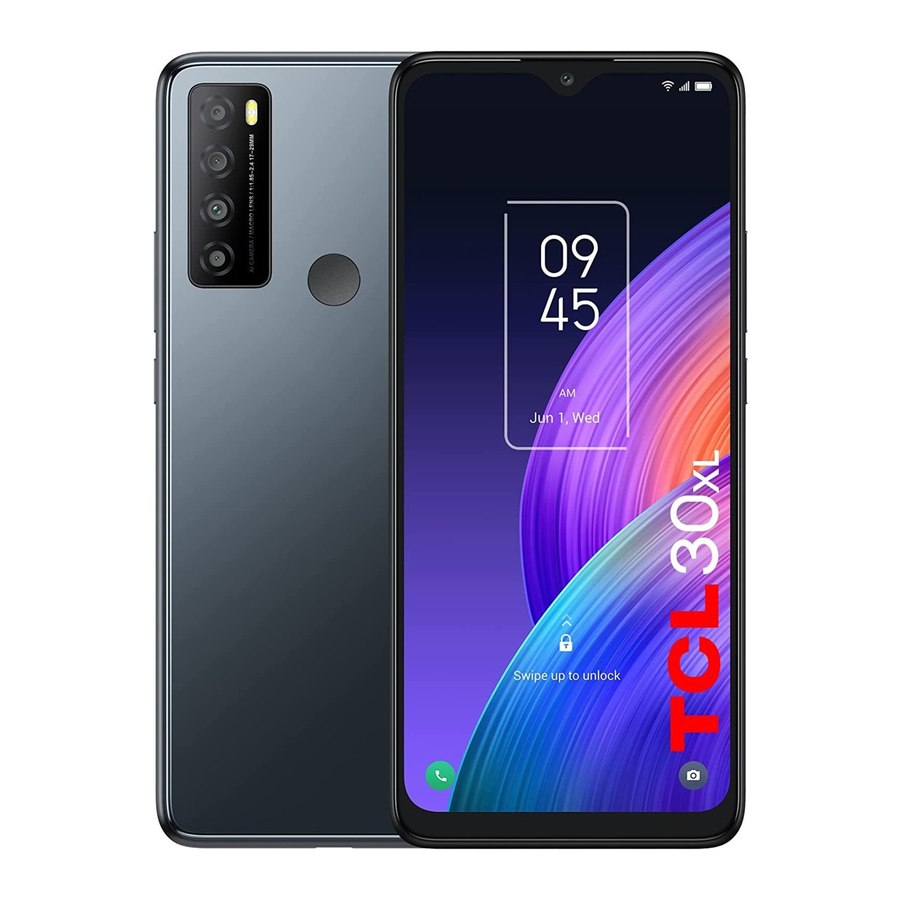
Telefon beállítása
A SIM-kártya és a microSDTM-kártya behelyezése vagy eltávolítása
A telefonjába már be van helyezve egy SIM-kártya. Ha ki kell cserélnie vagy el kell távolítania a SIM-kártyát, kövesse az alábbi lépéseket.

- A mellékelt SIM-tűvel nyissa ki a SIM-tálcát.
- A SIM-/microSDTM-kártya behelyezéséhez helyezze a SIM-/microSDTM-kártyát a chippel lefelé a SIM-kártya tálcájába, majd csúsztassa be a nyílásba.
- A SIM-/microSDTM-kártya eltávolításához nyomja felfelé a kártyák chip oldalát a SIM-tálcán belül.
Az akkumulátor töltése

Javasoljuk, hogy az első használat előtt teljesen töltse fel az akkumulátort ( ). Csatlakoztassa a töltőt a telefonhoz és egy konnektorhoz. A töltési állapotot a képernyőn megjelenő százalékos érték jelzi, amíg a telefon ki van kapcsolva. A százalékos érték a telefon töltése közben növekszik.
A telefon bekapcsolása
Tartsa lenyomva a Power (bekapcsoló) gombot, amíg a telefon be nem kapcsol, szükség esetén oldja fel a telefont (képernyőzár, ujjlenyomat, arcfelismerés), és erősítse meg. Megjelenik a Kezdőképernyő.
Ha nem tudja a PIN-kódját/jelszavát vagy mintáját, vagy elfelejtette, forduljon a szolgáltatójához. Ne hagyja a PIN-kódját/jelszavát vagy mintáját a telefonjánál. Tárolja ezeket az információkat biztonságos helyen, amikor nem használja.
Állítsa be a telefont az első alkalommal
A telefon első bekapcsolásakor kiválaszthatja a nyelvet, kiválaszthat egy hálózatot, bejelentkezhet a Google-fiókjába és a Google Szolgáltatásokba, és kiválaszthat egy képernyőzár opciót.
A telefon kikapcsolása
Tartsa lenyomva a Power (bekapcsoló) gombot bármelyik képernyőn, amíg meg nem jelennek a telefon opciói, válassza a Power off (kikapcsolás) lehetőséget.
A Kezdőképernyő személyre szabása
Hozzáadás
Megérinthet és lenyomva tarthat egy mappát, egy alkalmazást vagy egy widgetet a Mozgatás mód aktiválásához, és áthúzhatja az elemet bármelyik Kezdőképernyőre, ahogy szeretné.
Áthelyezés
Érintse meg és tartsa lenyomva az áthelyezendő elemet a Mozgatás mód aktiválásához, húzza az elemet a kívánt pozícióba, majd engedje el. Az elemeket a Kezdőképernyőn és a kedvencek tálcáján is mozgathatja. Tartsa az ikont a képernyő bal vagy jobb szélén, hogy az elemet egy másik Kezdőképernyőre húzza.
Eltávolítás
Érintse meg és tartsa lenyomva az eltávolítandó elemet a Mozgatás mód aktiválásához, húzza az elemet a Eltávolítás ikon tetejére, és engedje el, miután az elem szürke lesz.
Mappák létrehozása
Az elemek (parancsikonok vagy alkalmazások) Kezdőképernyőn és a kedvencek tálcáján való jobb rendszerezése érdekében hozzáadhatja őket egy mappához úgy, hogy egyik elemet a másikra helyezi. Egy mappa átnevezéséhez nyissa meg, és érintse meg a mappa címsorát az új név beírásához.
Háttérkép testreszabása
Érintse meg és tartsa lenyomva a Kezdőképernyőt, majd érintse meg a Wallpapers (háttérképek)  lehetőséget a háttérkép testreszabásához.
Telefon
Hívás kezdeményezése
Érintse meg a Phone (telefon)  ikont a Kezdőképernyőn.

Írja be a kívánt számot közvetlenül a billentyűzetről, vagy válasszon az alábbiak közül:
- Hozzáférés a gyakran hívott vagy kedvenc névjegyekhez a Favorites (kedvencek)
![]() menüben.
menüben. - Tekintse meg a nemrég hívott számokat és névjegyeket a Recents (legutóbbiak)
![]() menüben.
menüben. - Válasszon egy mentett névjegyet a Contacts (névjegyek)
![]() menüben.
menüben.
 menüben.
 menüben.
 menüben.
Érintse meg a  ikont a hívás kezdeményezéséhez.
A hívás befejezéséhez érintse meg a  ikont.
Hívás fogadása vagy elutasítása
Hívás fogadásakor:
- Húzza felfelé a fogadáshoz.
- Húzza lefelé az elutasításhoz.
- Érintse meg a
![]() ikont a hívás elutasításához egy előre beállított üzenet küldésével.
ikont a hívás elutasításához egy előre beállított üzenet küldésével.
 ikont a hívás elutasításához egy előre beállított üzenet küldésével.
A bejövő hívás csengőhangerejének elnémításához nyomja meg a Volume up/down key (hangerő fel/le gombot).
Névjegyek
A Contacts (névjegyek) lehetővé teszi a gyors és egyszerű hozzáférést azokhoz az emberekhez, akiket el szeretne érni. Megtekintheti és létrehozhat névjegyeket a telefonján.
A funkció eléréséhez húzza felfelé a Kezdőképernyőn, majd válassza a Contacts (névjegyek)  lehetőséget.
Névjegy hozzáadása

Névjegy szerkesztése
A névjegyadatok szerkesztéséhez érintse meg a  ikont a névjegy részletei képernyőn. Ha végzett, érintse meg a SAVE (mentés) gombot.
Névjegyek importálása, exportálása és megosztása
A Névjegyek képernyőn érintse meg a  ikont a beállítások menü megnyitásához, érintse meg a Settings > Import/Export (beállítások > importálás/exportálás) lehetőséget, majd válassza ki a névjegyek importálását/exportálását a SIM-kártyáról, telefonról, micro SD-kártyáról stb.
Osszon meg egy vagy több névjegyet másokkal úgy, hogy elküldi a névjegy vCard-ját Bluetooth-on, Gmailen stb.
Érintse meg és tartsa lenyomva a megosztani kívánt névjegy(ek)et, érintse meg a  ikont.
Üzenetek
Ezzel a telefonnal SMS-eket és MMS-eket hozhat létre, szerkeszthet és fogadhat.
A funkció eléréséhez érintse meg a Messages (üzenetek)  ikont a Kezdőképernyőn.
Érintse meg a fénykép/videó készítéséhez vagy fénykép/videó csatolásához.

Üzenet küldése
Írja be a címzett mobiltelefonszámát a To (címzett) sávba, vagy válasszon egy névjegyet, majd érintse meg a Text message (szöveges üzenet) sávot az üzenet szövegének beírásához. Ha végzett, érintse meg a  ikont a szöveges üzenet elküldéséhez.
 A 160 karakternél hosszabb SMS több SMS-re lesz bontva és elküldve. A szövegmező jobb oldalán egy számláló jelenik meg, amely emlékezteti arra, hogy hány karaktert lehet beírni egy üzenetbe. Bizonyos betűk (ékezet) szintén növelik az SMS méretét, ami miatt több SMS is elküldhető a címzettnek.
Multimédiás üzenet küldése
Az MMS lehetővé teszi videoklipek, képek, fényképek, animációk, diák és hangok küldését más kompatibilis telefonokra és e-mail címekre.
Az SMS automatikusan MMS-sé alakul, ha médiafájlokat (kép, videó, hang, diák stb.) csatolnak, vagy tárgyat vagy e-mail címeket adnak hozzá.
Gmail
A Gmail-fiókján kívül a telefon támogatja a külső POP3, IMAP vagy Exchange e-mail fiókokat is. A funkció eléréséhez húzza felfelé a Kezdőképernyőn, majd válassza a Gmail lehetőséget.
E-mailek létrehozása és küldése
- Érintse meg a
![]() ikont a Beérkezett üzenetek képernyőn.
ikont a Beérkezett üzenetek képernyőn. - Írja be a címzett(ek) e-mail címét a Címzett: mezőbe.
- Szükség esetén érintse meg a
![]() ikont a Címzett: mező mellett a Cc/Bcc hozzáadásához az üzenethez.
ikont a Címzett: mező mellett a Cc/Bcc hozzáadásához az üzenethez. - Írja be az üzenet tárgyát és tartalmát.
- Érintse meg a
![]() ikont a melléklet hozzáadásához.
ikont a melléklet hozzáadásához. - Érintse meg a
![]() ikont a küldéshez.
ikont a küldéshez.
 ikont a Beérkezett üzenetek képernyőn.
 ikont a Címzett: mező mellett a Cc/Bcc hozzáadásához az üzenethez.
 ikont a melléklet hozzáadásához.
 ikont a küldéshez.
Kamera és videó

A telefon kamerája több móddal is fel van szerelve fényképek és videók készítéséhez. A Kezdőképernyőn érintse meg a  ikont a hozzáféréshez.
Fénykép készítése
A képernyő keresőként működik. Először helyezze el a tárgyat vagy a tájat a keresőben, szükség esetén érintse meg a képernyőt a fókuszáláshoz. Érintse meg a  ikont a rögzítéshez, a fénykép automatikusan mentésre kerül. Megérintheti és lenyomva is tarthatja a ikont sorozatfelvételek készítéséhez, a maximális szám 20.
Videó készítése
Érintse meg a VIDEO (videó) lehetőséget a kamera mód videóra váltásához. Érintse meg a  ikont a videofelvétel elindításához. Érintse meg az ikon bal oldalát
  egy fénykép készítéséhez a videofelvétel közben.
Érintse meg az ikon jobb oldalát a videofelvétel szüneteltetéséhez, és érintse meg a ikont a folytatáshoz. Érintse meg a  ikont a felvétel leállításához. A videó automatikusan mentésre kerül.
Biztonság
Húzza felfelé a Kezdőképernyőn, majd érintse meg a Settings (beállítások)  > Security & biometrics (biztonság és biometria) lehetőséget.
Engedélyezze a zárolási/feloldási módszert: Swipe (húzás), Pattern (minta), PIN, Password (jelszó), Fingerprint (ujjlenyomat) vagy Face Unlock (arcfeloldás).
A Face Unlock (arcfeloldás) az elülső kamera segítségével oldja fel a telefont az arcod regisztrálásával.
Megjegyzés: Az arcfelismerési módszerek nem biztos, hogy olyan biztonságosak, mint a Pattern (minta), Pin vagy Password (jelszó) zárak.
Adatmentés
Ez a telefon lehetővé teszi a telefon beállításainak és egyéb alkalmazásadatainak mentését a Google Szerverre a Google-fiókjával.
Ha lecseréli a telefonját, a mentett beállítások és adatok visszaállításra kerülnek az új telefonra, amikor először bejelentkezik a Google-fiókjával.
A funkció aktiválásához:
- Húzza felfelé a Home screen (kezdőképernyőn) > Settings (beállítások) >System (rendszer) > Backup (mentés).
Gyári adatok visszaállítása
A gyári adatok visszaállításának aktiválásához:
- Húzza felfelé a Home screen (kezdőképernyőn) > Settings (beállítások) >System (rendszer) > Reset (visszaállítás) > Erase all data (Factory reset) (összes adat törlése (gyári visszaállítás)).
- Érintse meg az Erase all data (összes adat törlése) lehetőséget.
A telefon visszaállítása törli az összes személyes adatot a telefon belső tárhelyéről, beleértve a Google-fiókjával kapcsolatos információkat, a telefonon lévő egyéb fiókokat, a rendszer- és alkalmazásbeállításokat, valamint a letöltött alkalmazásokat. Ha így állítja vissza a telefont, a rendszer felszólítja, hogy adja meg ugyanazokat az információkat, mint amikor először beállította az eszközt.
Ha nem tudja bekapcsolni a telefont, van egy másik módszer a gyári adatok visszaállítására a Power (bekapcsoló) gomb és a Volume up (hangerő fel) gomb egyidejű megnyomásával, amíg a képernyő fel nem gyullad.
Csatlakozás
A telefon mobilhálózatok vagy Wi-Fi segítségével csatlakozhat az internethez, attól függően, hogy melyik kényelmesebb és elérhető.
Hálózat
A telefon első bekapcsolásakor automatikusan konfigurálja a mobilhálózati szolgáltatást.
Wi-Fi
Wi-Fi használatával csatlakozhat az internethez, ha a telefon egy vezeték nélküli hálózat hatókörén belül van. A Wi-Fi a telefonon SIM-kártya nélkül is használható.
A Wi-Fi bekapcsolása és csatlakozás egy vezeték nélküli hálózathoz
- Húzza felfelé a Kezdőképernyőn, majd érintse meg a Settings (beállítások)
![]() >Wi-Fi lehetőséget.
>Wi-Fi lehetőséget. - Érintse meg a kapcsolót
![]() a Wi-Fi mellett a Wi-Fi be- vagy kikapcsolásához.
a Wi-Fi mellett a Wi-Fi be- vagy kikapcsolásához. - Érintse meg a Wi-Fi lehetőséget, a felderített Wi-Fi hálózatok részletes információi megjelennek a Wi-Fi hálózatok szakaszban.
- Érintsen meg egy Wi-Fi hálózatot a csatlakozáshoz. Ha a kiválasztott hálózat biztonságos, meg kell adnia egy jelszót vagy más hitelesítő adatokat (részletekért forduljon a hálózat szolgáltatójához). Ha végzett, érintse meg a CONNECT (csatlakozás) gombot.
 >Wi-Fi lehetőséget.
 a Wi-Fi mellett a Wi-Fi be- vagy kikapcsolásához.
Csatlakozás Bluetooth-eszközökhöz
A Bluetooth egy rövid hatótávolságú vezeték nélküli kommunikációs technológia, amelyet adatcserére vagy más Bluetooth-eszközökhöz való csatlakozásra használhat különböző célokra.
A Bluetooth bekapcsolása
- Húzza felfelé a Kezdőképernyőn, majd érintse meg a Settings (beállítások)
![]() > Bluetooth lehetőséget.
> Bluetooth lehetőséget. - Érintse meg a
![]() ikont a funkció aktiválásához/deaktiválásához.
ikont a funkció aktiválásához/deaktiválásához.
A telefon párosítása/csatlakoztatása egy Bluetooth-eszközhöz
- Érintse meg a Settings (beállítások) > Bluetooth > + Pair new device (+ új eszköz párosítása) lehetőséget.
- Érintsen meg egy Bluetooth-eszközt a listából, amellyel párosítani szeretné a telefont.
- A felugró párbeszédpanelen érintse meg a PAIR (párosítás) lehetőséget a megerősítéshez.
- Ha a párosítás sikeres, a telefon csatlakozik az eszközhöz.
A Bluetooth-eszközről való leválasztás/párosítás megszüntetése
- Érintse meg a
![]() ikont az eszköz neve mellett.
ikont az eszköz neve mellett. - Érintse meg a
![]() ikont, majd a FORGET DEVICE (eszköz elfelejtése) lehetőséget a megerősítéshez.
ikont, majd a FORGET DEVICE (eszköz elfelejtése) lehetőséget a megerősítéshez.
 ikont az eszköz neve mellett.
 ikont, majd a FORGET DEVICE (eszköz elfelejtése) lehetőséget a megerősítéshez.
Állapotsor
Az állapotsoron megtekintheti a telefon állapotát és az értesítési információkat is.
Állapotikonok

Értesítési ikonok


Kézikönyv letöltése
Itt letöltheti a kézikönyv teljes pdf verzióját, amely további biztonsági utasításokat, garanciális információkat, FCC szabályokat stb. tartalmazhat.
TCL 30 XL - Smartphone Gyors üzembe helyezési útmutató letöltése


