TCL 30 XL - Panduan Memulai Cepat Smartphone
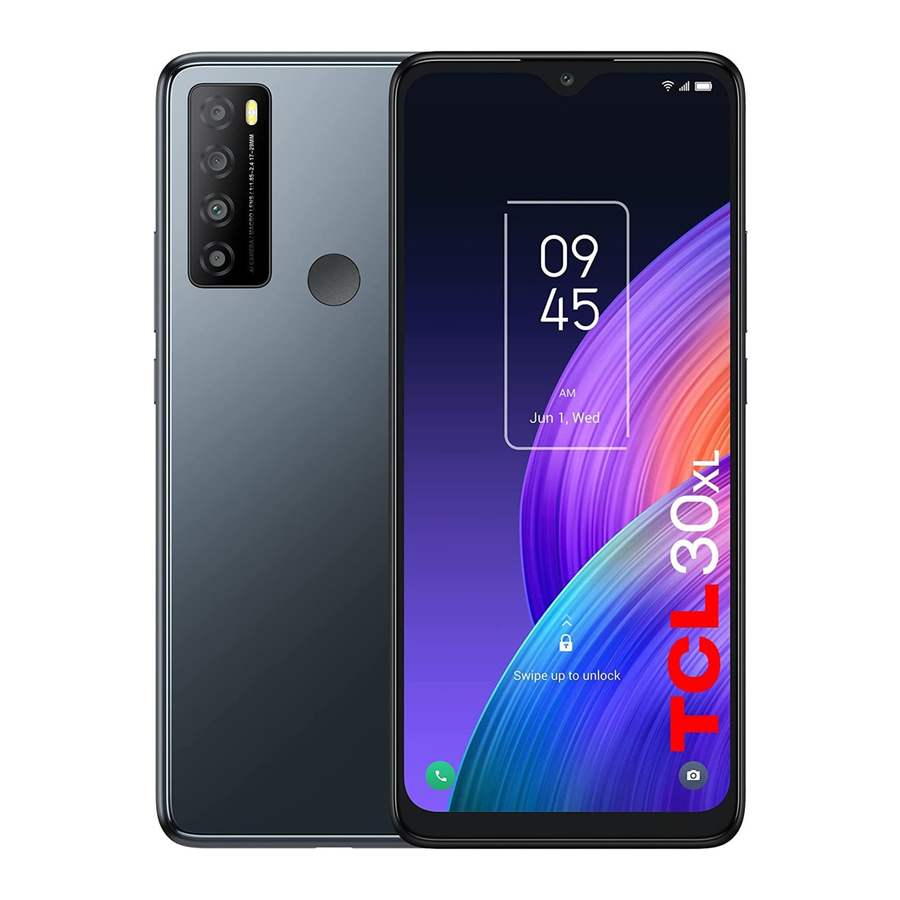
Pengaturan Telepon
Memasang atau melepas kartu SIM dan kartu microSDTM
Telepon Anda sudah memiliki kartu SIM yang terpasang. Jika Anda perlu mengganti atau melepas kartu SIM, ikuti langkah-langkah di bawah ini.

- Gunakan pin SIM yang disediakan untuk membuka baki SIM.
- Untuk memasang kartu SIM/microSDTM, letakkan kartu SIM/microSDTM dengan chip menghadap ke bawah ke dalam baki kartu SIM, lalu geser ke dalam slotnya.
- Untuk melepas kartu SIM/microSDTM, dorong sisi chip kartu di dalam baki SIM ke atas.
Mengisi daya baterai

Disarankan agar Anda mengisi penuh baterai sebelum penggunaan pertama ( ). Sambungkan pengisi daya ke telepon Anda dan stopkontak. Status pengisian daya ditunjukkan oleh persentase di layar saat telepon dimatikan. Persentase meningkat seiring dengan pengisian daya telepon.
Menghidupkan telepon Anda
Tahan tombol Power (Daya) hingga telepon menyala, buka kunci telepon Anda (kunci layar, sidik jari, buka kunci wajah) jika perlu dan konfirmasi. Layar Beranda ditampilkan.
Jika Anda tidak mengetahui PIN/kata sandi atau pola Anda, atau jika Anda lupa, hubungi penyedia layanan Anda. Jangan tinggalkan PIN/kata sandi atau pola Anda bersama telepon Anda. Simpan informasi ini di tempat yang aman saat tidak digunakan.
Menyiapkan telepon Anda untuk pertama kalinya
Saat pertama kali Anda menghidupkan telepon, Anda dapat memilih bahasa Anda, memilih jaringan, masuk ke Akun Google dan Layanan Google Anda, dan memilih opsi kunci layar.
Mematikan telepon Anda
Tahan tombol Power (Daya) dari layar mana pun hingga opsi telepon muncul, pilih Power off (Matikan).
Personalisasi layar Beranda Anda
Tambahkan
Anda dapat menyentuh dan menahan folder, aplikasi, atau widget untuk mengaktifkan mode Pindahkan dan menyeret item ke layar Beranda mana pun sesuai keinginan Anda.
Reposisi
Sentuh dan tahan item yang akan diposisikan ulang untuk mengaktifkan mode Pindahkan, seret item ke posisi yang diinginkan, lalu lepaskan. Anda dapat memindahkan item baik di layar Beranda maupun di baki favorit. Tahan ikon di tepi kiri atau kanan layar untuk menyeret item ke layar Beranda lain.
Hapus
Sentuh dan tahan item yang akan dihapus untuk mengaktifkan mode Pindahkan, seret item ke bagian atas ikon Hapus, dan lepaskan setelah item berubah menjadi abu-abu.
Buat folder
Untuk meningkatkan organisasi item (pintasan atau aplikasi) di layar Beranda dan baki favorit, Anda dapat menambahkannya ke folder dengan menumpuk satu item di atas item lainnya. Untuk mengganti nama folder, buka dan sentuh bilah judul folder untuk memasukkan nama baru.
Kustomisasi wallpaper
Sentuh dan tahan layar Beranda, lalu sentuh Wallpapers (Wallpaper)  untuk menyesuaikan wallpaper.
Telepon
Melakukan panggilan
Sentuh Phone (Telepon)  dari layar Beranda.

Masukkan nomor yang diinginkan dari keyboard secara langsung, atau pilih salah satu dari berikut ini:
- Akses kontak yang sering dipanggil atau favorit di Favorites (Favorit)
![]() .
. - Lihat nomor dan kontak yang baru-baru ini dipanggil di Recents (Terbaru)
![]() .
. - Pilih kontak yang disimpan di Contacts (Kontak)
![]() .
.
 .
. .
. .
.Sentuh  untuk melakukan panggilan.
Untuk mengakhiri panggilan, sentuh  .
.
Menjawab atau menolak panggilan
Saat Anda menerima panggilan:
- Geser ke atas untuk menjawab.
- Geser ke bawah untuk menolak.
- Sentuh
![]() untuk menolak panggilan dengan mengirim pesan yang telah ditetapkan.
untuk menolak panggilan dengan mengirim pesan yang telah ditetapkan.
 untuk menolak panggilan dengan mengirim pesan yang telah ditetapkan.
Untuk membisukan volume nada dering panggilan masuk, tekan tombol Volume up/down key (Tombol volume naik/turun).
Kontak
Contacts (Kontak) memungkinkan akses cepat dan mudah ke orang-orang yang ingin Anda hubungi. Anda dapat melihat dan membuat kontak di telepon Anda.
Untuk mengakses fitur ini, geser ke atas di layar Beranda, lalu pilih Contacts (Kontak)  .
.
Menambahkan kontak

Mengedit kontak
Untuk mengedit informasi kontak, sentuh  di layar detail kontak. Setelah selesai, sentuh SAVE (SIMPAN).
Mengimpor, mengekspor, dan berbagi kontak
Dari layar Kontak, sentuh  untuk membuka menu opsi, sentuh Settings > Import/Export (Pengaturan > Impor/Ekspor), lalu pilih untuk mengimpor/mengekspor kontak dari/ke kartu SIM, telepon, kartu micro SD, dll.
Bagikan satu kontak atau beberapa kontak dengan orang lain dengan mengirimkan vCard kontak kepada mereka melalui Bluetooth, Gmail, dll.
Sentuh dan tahan kontak yang ingin Anda bagikan, sentuh  .
.
Pesan
Anda dapat membuat, mengedit, dan menerima SMS dan MMS dengan telepon ini.
Untuk mengakses fitur ini, sentuh Messages (Pesan)  dari layar Beranda.
Sentuh untuk mengambil foto/video atau melampirkan foto/video.

Mengirim pesan
Masukkan nomor telepon seluler penerima di bilah To (Kepada) atau pilih kontak, lalu sentuh bilah Text message (Pesan teks) untuk mengetik teks pesan. Setelah selesai, sentuh  untuk mengirim pesan teks.
 SMS yang lebih dari 160 karakter akan dipisah dan dikirim sebagai beberapa SMS. Penghitung akan ditampilkan di sebelah kanan kotak teks untuk mengingatkan Anda tentang berapa banyak karakter yang dapat dimasukkan dalam satu pesan. Huruf-huruf tertentu (aksen) juga akan meningkatkan ukuran SMS, ini dapat menyebabkan beberapa SMS dikirim ke penerima Anda.
Mengirim pesan multimedia
MMS memungkinkan Anda mengirim klip video, gambar, foto, animasi, slide, dan suara ke telepon dan alamat email lain yang kompatibel.
SMS akan dikonversi menjadi MMS secara otomatis saat file media (gambar, video, audio, slide, dll.) dilampirkan atau subjek atau alamat email ditambahkan.
Gmail
Selain akun Gmail Anda, telepon Anda mendukung akun email POP3, IMAP, atau Exchange eksternal. Untuk mengakses fitur ini, geser ke atas di layar Beranda, lalu pilih Gmail.
Untuk membuat dan mengirim email
- Sentuh
![]() dari layar Kotak Masuk.
dari layar Kotak Masuk. - Masukkan alamat email penerima di bidang Kepada:.
- Jika perlu, sentuh
![]() di sebelah bidang Kepada: untuk menambahkan Cc/Bcc ke pesan.
di sebelah bidang Kepada: untuk menambahkan Cc/Bcc ke pesan. - Masukkan subjek dan isi pesan.
- Sentuh
![]() untuk menambahkan lampiran.
untuk menambahkan lampiran. - Sentuh
![]() untuk mengirim.
untuk mengirim.
 dari layar Kotak Masuk.
 di sebelah bidang Kepada: untuk menambahkan Cc/Bcc ke pesan.
 untuk menambahkan lampiran.
 untuk mengirim.
Kamera & Video

Kamera telepon Anda dilengkapi dengan beberapa mode untuk mengambil foto dan video. Dari layar beranda, sentuh  untuk mengakses.
Untuk mengambil gambar
Layar berfungsi sebagai jendela bidik. Pertama, posisikan objek atau lanskap di jendela bidik, sentuh layar untuk fokus jika perlu. Sentuh  untuk mengambil, foto akan disimpan secara otomatis. Anda juga dapat menyentuh dan menahan untuk mengambil bidikan beruntun, jumlah maksimumnya adalah 20.
Untuk merekam video
Sentuh VIDEO untuk mengubah mode kamera ke video. Sentuh  untuk memulai perekaman video. Sentuh bagian kiri ikon ini
  untuk mengambil gambar selama perekaman video.
Sentuh bagian kanan ikon ini untuk menjeda perekaman video dan sentuh untuk melanjutkan. Sentuh  untuk berhenti merekam. Video akan disimpan secara otomatis.
Keamanan
Geser ke atas di layar Beranda, lalu sentuh Settings (Pengaturan)  > Security & biometrics (Keamanan & biometrik).
Aktifkan metode kunci/buka kunci Anda: Geser, Pola, PIN, Kata Sandi, Sidik Jari, atau Buka Kunci Wajah.
Buka Kunci Wajah akan membuka kunci telepon Anda menggunakan kamera depan untuk mendaftarkan wajah Anda.
Catatan: metode pengenalan wajah mungkin tidak seaman kunci Pola, Pin, atau Kata Sandi.
Pencadangan data
Telepon ini memungkinkan Anda untuk mencadangkan pengaturan telepon Anda dan data aplikasi lainnya ke Google Server, dengan Akun Google Anda.
Jika Anda mengganti telepon Anda, pengaturan dan data yang telah Anda cadangkan akan dipulihkan ke telepon baru saat pertama kali Anda masuk dengan Akun Google Anda.
Untuk mengaktifkan fungsi ini:
- Geser ke atas di Home screen (Layar Beranda) > Settings (Pengaturan) >System (Sistem) > Backup (Cadangkan).
Reset data pabrik
Untuk mengaktifkan reset data pabrik:
- Geser ke atas di Home screen (Layar Beranda) > Settings (Pengaturan) >System (Sistem) > Reset (Reset) > Erase all data (Factory reset) (Hapus semua data (Reset pabrik)).
- Sentuh Erase all data (Hapus semua data).
Merestart telepon akan menghapus semua data pribadi Anda dari penyimpanan internal telepon, termasuk informasi tentang Akun Google Anda, akun lain apa pun di telepon Anda, pengaturan sistem dan aplikasi Anda, dan aplikasi apa pun yang diunduh. Jika Anda mereset telepon dengan cara ini, Anda akan diminta untuk memasukkan kembali jenis informasi yang sama seperti saat pertama kali Anda menyiapkan perangkat Anda.
Jika Anda tidak dapat menghidupkan telepon Anda, ada metode lain untuk melakukan reset data pabrik dengan menekan tombol Daya dan tombol Volume naik secara bersamaan hingga layar menyala.
Terhubung
Telepon Anda dapat terhubung ke Internet menggunakan jaringan seluler atau Wi-Fi, mana pun yang nyaman dan tersedia.
Jaringan
Saat pertama kali Anda menghidupkan telepon Anda, telepon akan secara otomatis mengonfigurasi layanan jaringan seluler Anda.
Wi-Fi
Dengan menggunakan Wi-Fi, Anda dapat terhubung ke Internet saat telepon Anda berada dalam jangkauan jaringan nirkabel. Wi-Fi dapat digunakan di telepon Anda bahkan tanpa kartu SIM yang dimasukkan.
Untuk menghidupkan Wi-Fi dan terhubung ke jaringan nirkabel
- Geser ke atas di layar Beranda, lalu sentuh Settings (Pengaturan)
![]() >Wi-Fi.
>Wi-Fi. - Sentuh sakelar
![]() di sebelah Wi-Fi untuk menghidupkan atau mematikan Wi-Fi.
di sebelah Wi-Fi untuk menghidupkan atau mematikan Wi-Fi. - Sentuh Wi-Fi, informasi detail jaringan Wi-Fi yang terdeteksi ditampilkan di bagian jaringan Wi-Fi.
- Sentuh jaringan Wi-Fi untuk terhubung. Jika jaringan yang Anda pilih diamankan, Anda diharuskan memasukkan kata sandi atau kredensial lainnya (Anda dapat menghubungi operator jaringan untuk detailnya). Setelah selesai, sentuh CONNECT (HUBUNGKAN).
 >Wi-Fi.
 di sebelah Wi-Fi untuk menghidupkan atau mematikan Wi-Fi.
Menghubungkan ke perangkat Bluetooth
Bluetooth adalah teknologi komunikasi nirkabel jarak pendek yang dapat Anda gunakan untuk bertukar data atau terhubung ke perangkat Bluetooth lain untuk berbagai penggunaan.
Untuk menghidupkan Bluetooth
- Geser ke atas di layar Beranda, lalu sentuh Settings (Pengaturan)
![]() > Bluetooth.
> Bluetooth. - Sentuh
![]() untuk mengaktifkan/menonaktifkan fungsi ini.
untuk mengaktifkan/menonaktifkan fungsi ini.
Untuk memasangkan/menghubungkan telepon Anda dengan perangkat Bluetooth
- Sentuh Settings (Pengaturan) > Bluetooth > + Pair new device (+ Pasangkan perangkat baru).
- Sentuh perangkat Bluetooth yang ingin Anda pasangkan dengan telepon Anda dari daftar.
- Dalam dialog yang muncul, sentuh PAIR (PASANGKAN) untuk mengonfirmasi.
- Jika pemasangan berhasil, telepon Anda akan terhubung ke perangkat.
Untuk memutuskan/melepaskan pemasangan dari perangkat Bluetooth
- Sentuh
![]() di sebelah nama perangkat.
di sebelah nama perangkat. - Sentuh
![]() dan FORGET DEVICE (LUPAKAN PERANGKAT) untuk mengonfirmasi.
dan FORGET DEVICE (LUPAKAN PERANGKAT) untuk mengonfirmasi.
 di sebelah nama perangkat.
 dan FORGET DEVICE (LUPAKAN PERANGKAT) untuk mengonfirmasi.
Bilah status
Dari bilah status, Anda dapat melihat status telepon dan informasi notifikasi.
Ikon status

Ikon notifikasi


Unduh manual
Di sini Anda dapat mengunduh versi pdf lengkap manual, mungkin berisi instruksi keselamatan tambahan, informasi garansi, aturan FCC, dll.
Unduh TCL 30 XL - Panduan Memulai Cepat Smartphone


