TCL 30 XL - Краткое руководство пользователя смартфона
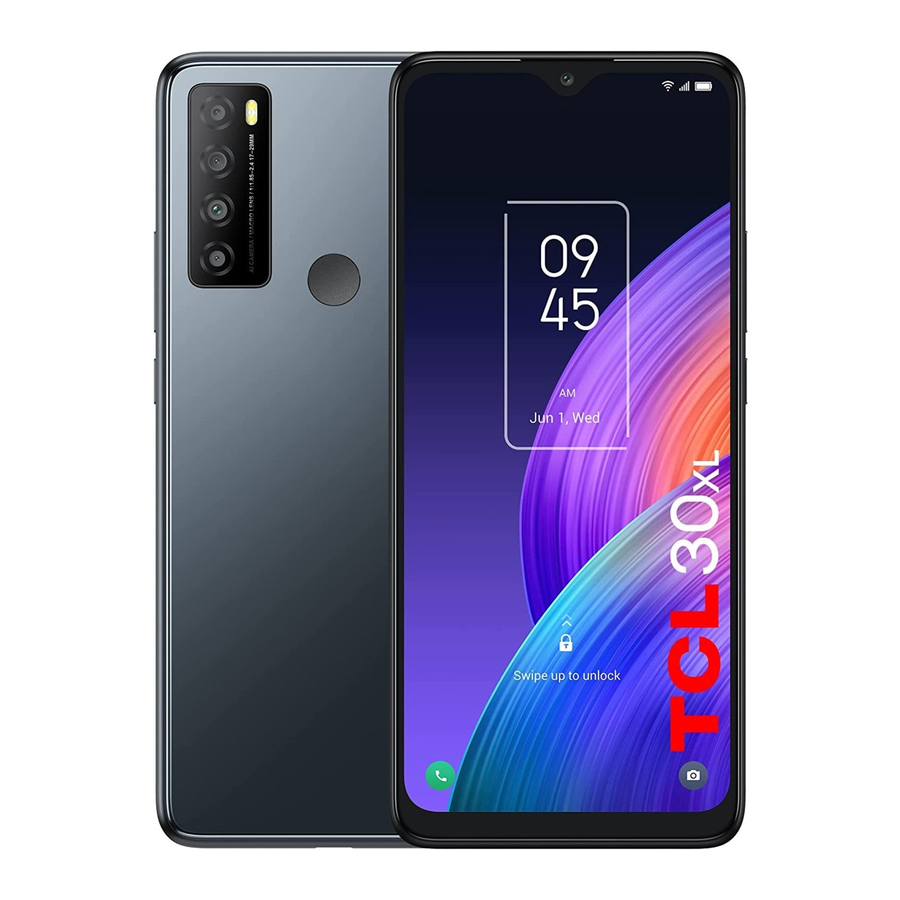
Настройка телефона
Установка и извлечение SIM-карты и карты microSDTM
В ваш телефон уже установлена SIM-карта. Если вам нужно заменить или извлечь SIM-карту, выполните следующие действия.

- Используйте прилагаемый SIM-инструмент, чтобы открыть лоток SIM-карты.
- Чтобы установить SIM/microSDTM карту, поместите SIM/microSDTM карту чипом вниз в лоток SIM-карты, а затем вставьте его в слот.
- Чтобы извлечь SIM/microSDTM карту, надавите на чип карты внутри лотка SIM-карты.
Зарядка аккумулятора

Рекомендуется полностью зарядить аккумулятор перед первым использованием ( ). Подключите зарядное устройство к телефону и розетке. Статус зарядки отображается в процентах на экране, когда телефон выключен. Процент увеличивается по мере зарядки телефона.
Включение телефона
Удерживайте кнопку Power (питание), пока телефон не включится, разблокируйте телефон (блокировка экрана, отпечаток пальца, разблокировка по лицу), если необходимо, и подтвердите. Отобразится главный экран.
Если вы не знаете свой PIN-код/пароль или графический ключ, или если вы его забыли, обратитесь к своему оператору связи. Не оставляйте свой PIN-код/пароль или графический ключ вместе с телефоном. Храните эту информацию в безопасном месте, когда не используете.
Настройка телефона при первом включении
При первом включении телефона вы сможете выбрать язык, выбрать сеть, войти в свою учетную запись Google и сервисы Google, а также выбрать способ блокировки экрана.
Выключение телефона
Удерживайте кнопку Power (питание) на любом экране, пока не появятся параметры телефона, выберите Power off (выключить).
Персонализация главного экрана
Добавление
Вы можете коснуться и удерживать папку, приложение или виджет, чтобы активировать режим перемещения, и перетащить элемент на любой главный экран по своему усмотрению.
Изменение положения
Коснитесь и удерживайте элемент, положение которого нужно изменить, чтобы активировать режим перемещения, перетащите элемент в желаемое положение и отпустите. Вы можете перемещать элементы как на главном экране, так и на панели избранного. Удерживайте значок на левом или правом краю экрана, чтобы перетащить элемент на другой главный экран.
Удаление
Коснитесь и удерживайте элемент, который нужно удалить, чтобы активировать режим перемещения, перетащите элемент в верхнюю часть значка "Удалить" и отпустите после того, как элемент станет серым.
Создание папок
Чтобы улучшить организацию элементов (ярлыков или приложений) на главном экране и панели избранного, вы можете добавить их в папку, поместив один элемент поверх другого. Чтобы переименовать папку, откройте ее и коснитесь заголовка папки, чтобы ввести новое имя.
Настройка обоев
Коснитесь и удерживайте главный экран, затем коснитесь Wallpapers (обои)  , чтобы настроить обои.
Телефон
Совершение вызова
Коснитесь Phone (телефон)  на главном экране.

Введите нужный номер непосредственно с клавиатуры или выберите один из следующих вариантов:
- Получите доступ к часто вызываемым или избранным контактам в Favorites (избранное)
![]() .
. - Просмотрите недавно вызываемые номера и контакты в Recents (недавние)
![]() .
. - Выберите сохраненный контакт в Contacts (контакты)
![]() .
.
 .
. .
. .
.Коснитесь  , чтобы совершить вызов.
Чтобы завершить вызов, коснитесь  .
.
Ответ на вызов или отклонение вызова
Когда вы получаете вызов:
- Проведите вверх, чтобы ответить.
- Проведите вниз, чтобы отклонить.
- Коснитесь
![]() , чтобы отклонить вызов, отправив предустановленное сообщение.
, чтобы отклонить вызов, отправив предустановленное сообщение.
 , чтобы отклонить вызов, отправив предустановленное сообщение.
Чтобы отключить звук входящего вызова, нажмите кнопку Volume up/down key (увеличения/уменьшения громкости).
Контакты
Contacts (контакты) обеспечивает быстрый и легкий доступ к людям, с которыми вы хотите связаться. Вы можете просматривать и создавать контакты на своем телефоне.
Чтобы получить доступ к этой функции, проведите пальцем вверх по главному экрану, затем выберите Contacts (контакты)  .
.
Добавление контакта

Редактирование контакта
Чтобы изменить контактную информацию, коснитесь  на экране сведений о контакте. Когда закончите, коснитесь SAVE (сохранить).
Импорт, экспорт и обмен контактами
На экране "Контакты" коснитесь  , чтобы открыть меню параметров, коснитесь Settings > Import/Export (Настройки > Импорт/Экспорт), затем выберите импорт/экспорт контактов с/на SIM-карту, телефон, карту micro SD и т. д.
Поделитесь одним или несколькими контактами с другими, отправив им vCard контакта через Bluetooth, Gmail и т. д.
Коснитесь и удерживайте контакт(ы), которым вы хотите поделиться, коснитесь  .
.
Сообщения
С помощью этого телефона вы можете создавать, редактировать и получать SMS и MMS.
Чтобы получить доступ к этой функции, коснитесь Messages (сообщения)  на главном экране.
Коснитесь, чтобы сделать фото/видео или прикрепить фото/видео.

Отправка сообщения
Введите номер мобильного телефона получателя в строке To (кому) или выберите контакт, затем коснитесь строки Text message (текстовое сообщение), чтобы ввести текст сообщения. Когда закончите, коснитесь  , чтобы отправить текстовое сообщение.
 SMS-сообщение длиной более 160 символов будет разделено и отправлено как несколько SMS-сообщений. Счетчик будет отображаться справа от текстового поля, чтобы напомнить вам, сколько символов можно ввести в одном сообщении. Определенные буквы (с диакритическими знаками) также увеличат размер SMS, что может привести к отправке нескольких SMS-сообщений вашему получателю.
Отправка мультимедийного сообщения
MMS позволяет отправлять видеоклипы, изображения, фотографии, анимации, слайды и звуки на другие совместимые телефоны и адреса электронной почты.
SMS будет автоматически преобразовано в MMS при добавлении медиафайлов (изображений, видео, аудио, слайдов и т. д.) или добавлении темы или адресов электронной почты.
Gmail
В дополнение к вашей учетной записи Gmail, ваш телефон поддерживает внешние учетные записи электронной почты POP3, IMAP или Exchange. Чтобы получить доступ к этой функции, проведите пальцем вверх по главному экрану, затем выберите Gmail.
Чтобы создать и отправить электронные письма
- Коснитесь
![]() на экране "Входящие".
на экране "Входящие". - Введите адрес(а) электронной почты получателя(ей) в поле "Кому:".
- При необходимости коснитесь
![]() рядом с полем "Кому:", чтобы добавить копию/скрытую копию в сообщение.
рядом с полем "Кому:", чтобы добавить копию/скрытую копию в сообщение. - Введите тему и содержание сообщения.
- Коснитесь
![]() , чтобы добавить вложение.
, чтобы добавить вложение. - Коснитесь
![]() , чтобы отправить.
, чтобы отправить.
 на экране "Входящие".
 рядом с полем "Кому:", чтобы добавить копию/скрытую копию в сообщение.
 , чтобы добавить вложение.
 , чтобы отправить.
Камера и видео

Камера вашего телефона оснащена несколькими режимами для съемки фотографий и видео. На главном экране коснитесь  , чтобы получить доступ.
Чтобы сделать снимок
Экран действует как видоискатель. Сначала расположите объект или пейзаж в видоискателе, при необходимости коснитесь экрана, чтобы сфокусироваться. Коснитесь  , чтобы сделать снимок, фотография будет автоматически сохранена. Вы также можете коснуться и удерживать , чтобы сделать серию снимков, максимальное количество - 20.
Чтобы снять видео
Коснитесь VIDEO (видео), чтобы изменить режим камеры на видео. Коснитесь  , чтобы начать запись видео. Коснитесь левой части этого значка
  , чтобы сделать снимок во время записи видео.
Коснитесь правой части этого значка , чтобы приостановить запись видео, и коснитесь , чтобы продолжить. Коснитесь  , чтобы остановить запись. Видео будет автоматически сохранено.
Безопасность
Проведите пальцем вверх по главному экрану, затем коснитесь Settings (настройки)  > Security & biometrics (Безопасность и биометрия).
Включите метод блокировки/разблокировки: Swipe (провести), Pattern (графический ключ), PIN (PIN-код), Password (пароль), Fingerprint (отпечаток пальца) или Face Unlock (разблокировка по лицу).
Face Unlock (разблокировка по лицу) разблокирует ваш телефон с помощью фронтальной камеры для регистрации вашего лица.
Примечание: методы распознавания лиц могут быть не такими безопасными, как блокировка с помощью графического ключа, PIN-кода или пароля.
Резервное копирование данных
Этот телефон позволяет вам создавать резервные копии настроек телефона и других данных приложений на сервере Google, используя вашу учетную запись Google.
Если вы замените свой телефон, настройки и данные, для которых вы создали резервную копию, будут восстановлены на новом телефоне при первом входе в систему с вашей учетной записью Google.
Чтобы активировать эту функцию:
- Проведите пальцем вверх по Home screen (главному экрану) > Settings (настройки) >System (система) > Backup (резервное копирование).
Сброс к заводским настройкам
Чтобы активировать сброс к заводским настройкам:
- Проведите пальцем вверх по Home screen (главному экрану) > Settings (настройки) >System (система) > Reset (сброс) > Erase all data (Factory reset) (стереть все данные (сброс к заводским настройкам)).
- Коснитесь Erase all data (стереть все данные).
Сброс телефона приведет к удалению всех ваших личных данных из внутренней памяти телефона, включая информацию о вашей учетной записи Google, любых других учетных записях на вашем телефоне, ваших системных настройках и настройках приложений, а также любых загруженных приложениях. Если вы сбросите телефон таким образом, вам будет предложено повторно ввести ту же информацию, что и при первой настройке устройства.
Если вы не можете включить свой телефон, есть другой способ выполнить сброс к заводским настройкам, одновременно нажав кнопку питания и кнопку увеличения громкости, пока не загорится экран.
Подключение
Ваш телефон может подключаться к Интернету с помощью мобильных сетей или Wi-Fi, в зависимости от того, что удобно и доступно.
Сеть
При первом включении телефона он автоматически настроит службу мобильной сети.
Wi-Fi
Используя Wi-Fi, вы можете подключаться к Интернету, когда ваш телефон находится в зоне действия беспроводной сети. Wi-Fi можно использовать на вашем телефоне даже без вставленной SIM-карты.
Чтобы включить Wi-Fi и подключиться к беспроводной сети
- Проведите пальцем вверх по главному экрану, затем коснитесь Settings (настройки)
![]() >Wi-Fi.
>Wi-Fi. - Коснитесь переключателя
![]() рядом с Wi-Fi, чтобы включить или выключить Wi-Fi.
рядом с Wi-Fi, чтобы включить или выключить Wi-Fi. - Коснитесь Wi-Fi, подробная информация об обнаруженных сетях Wi-Fi отображается в разделе "Сети Wi-Fi".
- Коснитесь сети Wi-Fi для подключения. Если выбранная вами сеть защищена, вам потребуется ввести пароль или другие учетные данные (вы можете обратиться к оператору сети для получения подробной информации). Когда закончите, коснитесь CONNECT (подключить).
 >Wi-Fi.
 рядом с Wi-Fi, чтобы включить или выключить Wi-Fi.
Подключение к устройствам Bluetooth
Bluetooth - это технология беспроводной связи ближнего радиуса действия, которую можно использовать для обмена данными или подключения к другим устройствам Bluetooth для различных целей.
Чтобы включить Bluetooth
- Проведите пальцем вверх по главному экрану, затем коснитесь Settings (настройки)
![]() > Bluetooth.
> Bluetooth. - Коснитесь
![]() , чтобы активировать/деактивировать эту функцию.
, чтобы активировать/деактивировать эту функцию.
Чтобы выполнить сопряжение/подключить телефон к устройству Bluetooth
- Коснитесь Settings (настройки) > Bluetooth > + Pair new device (+ создать пару с новым устройством).
- Коснитесь устройства Bluetooth, с которым вы хотите создать пару для своего телефона, из списка.
- Во всплывающем диалоговом окне коснитесь PAIR (создать пару), чтобы подтвердить.
- В случае успешного сопряжения ваш телефон будет подключен к устройству.
Чтобы отключиться/разорвать пару с устройством Bluetooth
- Коснитесь
![]() рядом с именем устройства.
рядом с именем устройства. - Коснитесь
![]() и FORGET DEVICE (забыть устройство), чтобы подтвердить.
и FORGET DEVICE (забыть устройство), чтобы подтвердить.
 рядом с именем устройства.
 и FORGET DEVICE (забыть устройство), чтобы подтвердить.
Строка состояния
В строке состояния можно просматривать как состояние телефона, так и информацию об уведомлениях.
Значки состояния

Значки уведомлений


Скачать инструкцию
Здесь вы можете скачать полную PDF‑версию инструкции. Она может содержать дополнительные инструкции по безопасности, информацию о гарантии, правила FCC и т. д.
Скачать TCL 30 XL - Краткое руководство пользователя смартфона


