TCL 30 XL - Ghid de pornire rapidă pentru smartphone
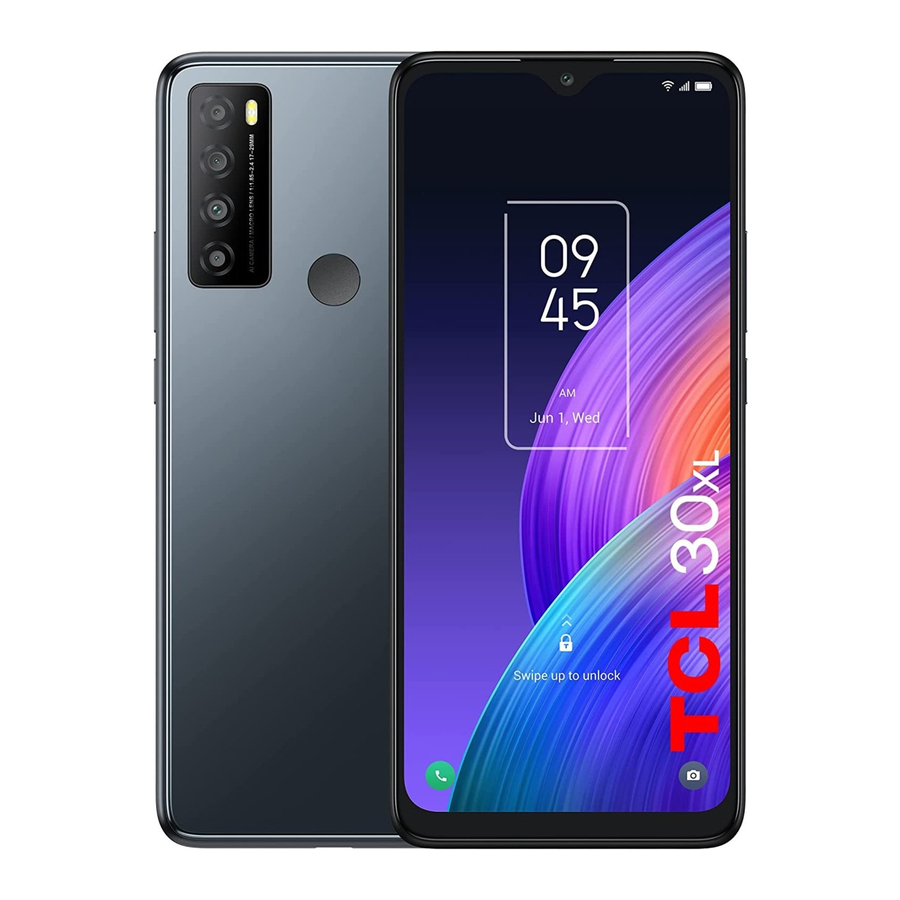
Configurarea telefonului
Instalarea sau scoaterea cartelei SIM și a cardului microSDTM
Telefonul dvs. are deja o cartelă SIM instalată. Dacă trebuie să schimbați sau să scoateți cartela SIM, urmați pașii de mai jos.

- Utilizați pinul SIM furnizat pentru a deschide tava SIM.
- Pentru a instala cartela SIM/microSDTM, așezați cartela SIM/microSDTM cu cipul orientat în jos în tava cartelei SIM și apoi glisați-o în slotul său.
- Pentru a scoate cartela SIM/microSDTM, împingeți în sus partea cu cip a cardurilor din interiorul tăvii SIM.
Încărcarea bateriei

Se recomandă să încărcați complet bateria înainte de prima utilizare ( ). Conectați încărcătorul la telefon și la o priză. Starea de încărcare este indicată de procentajul de pe ecran în timp ce telefonul este oprit. Procentajul crește pe măsură ce telefonul este încărcat.
Pornirea telefonului
Țineți apăsată tasta Power (Pornire) până când telefonul pornește, deblocați telefonul (blocare ecran, amprentă, deblocare facială), dacă este necesar, și confirmați. Se afișează ecranul Acasă.
Dacă nu vă cunoașteți codul PIN/parola sau modelul sau dacă l-ați uitat, contactați furnizorul dvs. de servicii. Nu lăsați codul PIN/parola sau modelul împreună cu telefonul dvs. Stocați aceste informații într-un loc sigur atunci când nu sunt utilizate.
Configurați telefonul pentru prima dată
Prima dată când porniți telefonul, veți putea să vă selectați limba, să selectați o rețea, să vă conectați la Contul dvs. Google și la Serviciile Google și să selectați o opțiune de blocare a ecranului.
Oprirea telefonului
Țineți apăsată tasta Power (Pornire) din orice ecran până când apar opțiunile telefonului, selectați Power off (Oprire).
Personalizarea ecranului dvs. Acasă
Adăugare
Puteți atinge și menține apăsat un folder, o aplicație sau un widget pentru a activa modul Mutare și a trage elementul pe orice ecran Acasă, după cum preferați.
Repoziționare
Atingeți și mențineți apăsat elementul care trebuie repoziționat pentru a activa modul Mutare, trageți elementul în poziția dorită și apoi eliberați. Puteți muta elemente atât pe ecranul Acasă, cât și în tava de favorite. Țineți apăsată pictograma de pe marginea stângă sau dreaptă a ecranului pentru a trage elementul pe un alt ecran Acasă.
Eliminare
Atingeți și mențineți apăsat elementul care trebuie eliminat pentru a activa modul Mutare, trageți elementul în sus în partea de sus a pictogramei Eliminați și eliberați după ce elementul devine gri.
Crearea de foldere
Pentru a îmbunătăți organizarea elementelor (comenzi rapide sau aplicații) de pe ecranul Acasă și din tava de favorite, le puteți adăuga într-un folder suprapunând un element peste altul. Pentru a redenumi un folder, deschideți-l și atingeți bara de titlu a folderului pentru a introduce noul nume.
Personalizarea imaginii de fundal
Atingeți și mențineți apăsat ecranul Acasă, apoi atingeți Wallpapers (Imagini de fundal)  pentru a personaliza imaginea de fundal.
Telefon
Efectuarea unui apel
Atingeți Phone (Telefon)  din ecranul Acasă.

Introduceți numărul dorit direct de la tastatură sau selectați una dintre următoarele:
- Accesați contactele apelate frecvent sau favorite în Favorites (Favorite)
![]() .
. - Vizualizați numerele și contactele apelate recent în Recents (Recente)
![]() .
. - Alegeți un contact salvat în Contacts (Contacte)
![]() .
.
 .
. .
. .
.Atingeți  pentru a efectua apelul.
Pentru a închide un apel, atingeți  .
.
Răspunsul sau respingerea unui apel
Când primiți un apel:
- Glisați în sus pentru a răspunde.
- Glisați în jos pentru a respinge.
- Atingeți
![]() pentru a respinge apelul prin trimiterea unui mesaj prestabilit.
pentru a respinge apelul prin trimiterea unui mesaj prestabilit.
 pentru a respinge apelul prin trimiterea unui mesaj prestabilit.
Pentru a dezactiva volumul tonului de apel al unui apel primit, apăsați tasta Volume up/down key (Tasta de creștere/reducere a volumului).
Contacte
Contacts (Contacte) permite accesul rapid și ușor la persoanele pe care doriți să le contactați. Puteți vizualiza și crea contacte pe telefonul dvs.
Pentru a accesa această funcție, glisați în sus pe ecranul Acasă, apoi selectați Contacts (Contacte)  .
.
Adăugarea unui contact

Editarea unui contact
Pentru a edita informațiile de contact, atingeți  în ecranul cu detalii de contact. Când ați terminat, atingeți SAVE (SALVARE).
Importul, exportul și partajarea contactelor
Din ecranul Contacte, atingeți  pentru a deschide meniul de opțiuni, atingeți Settings > Import/Export (Setări > Import/Export), apoi selectați pentru a importa/exporta contacte de pe/pe cartela SIM, telefon, cardul micro SD etc.
Partajați un singur contact sau mai multe contacte cu alte persoane trimițându-le vCard-ul contactului prin Bluetooth, Gmail etc.
Atingeți și mențineți apăsat contactul/contactele pe care doriți să le partajați, atingeți  .
.
Mesaje
Puteți crea, edita și primi SMS-uri și MMS-uri cu acest telefon.
Pentru a accesa această funcție, atingeți Messages (Mesaje)  din ecranul Acasă.
Atingeți pentru a face o fotografie/un videoclip sau pentru a atașa o fotografie/un videoclip.

Trimiterea unui mesaj
Introduceți numărul de telefon mobil al destinatarului în bara To (Către) sau selectați un contact, apoi atingeți bara Text message (Mesaj text) pentru a introduce textul mesajului. Când ați terminat, atingeți  pentru a trimite mesajul text.
 Un SMS cu mai mult de 160 de caractere va fi împărțit și trimis ca SMS-uri multiple. Un contor va fi afișat în partea dreaptă a casetei text pentru a vă reaminti câte caractere pot fi introduse într-un mesaj. Literele specifice (accent) vor crește, de asemenea, dimensiunea SMS-ului, ceea ce poate determina trimiterea mai multor SMS-uri către destinatar.
Trimiterea unui mesaj multimedia
MMS vă permite să trimiteți clipuri video, imagini, fotografii, animații, diapozitive și sunete către alte telefoane compatibile și adrese de e-mail.
Un SMS va fi convertit automat în MMS atunci când sunt atașate fișiere media (imagine, video, audio, diapozitive etc.) sau sunt adăugate subiecte sau adrese de e-mail.
Gmail
Pe lângă contul dvs. Gmail, telefonul dvs. acceptă conturi de e-mail externe POP3, IMAP sau Exchange. Pentru a accesa această funcție, glisați în sus pe ecranul Acasă, apoi selectați Gmail.
Pentru a crea și trimite e-mailuri
- Atingeți
![]() din ecranul Inbox.
din ecranul Inbox. - Introduceți adresa/adresele de e-mail a/ale destinatarului/destinatarilor în câmpul To: (Către:).
- Dacă este necesar, atingeți
![]() lângă câmpul To: (Către:) pentru a adăuga Cc/Bcc la mesaj.
lângă câmpul To: (Către:) pentru a adăuga Cc/Bcc la mesaj. - Introduceți subiectul și conținutul mesajului.
- Atingeți
![]() pentru a adăuga o atașare.
pentru a adăuga o atașare. - Atingeți
![]() pentru a trimite.
pentru a trimite.
 din ecranul Inbox.
 lângă câmpul To: (Către:) pentru a adăuga Cc/Bcc la mesaj.
 pentru a adăuga o atașare.
 pentru a trimite.
Cameră și video

Camera telefonului dvs. este echipată cu mai multe moduri pentru a face fotografii și videoclipuri. Din ecranul Acasă, atingeți  pentru a accesa.
Pentru a face o fotografie
Ecranul acționează ca vizor. Mai întâi, poziționați obiectul sau peisajul în vizor, atingeți ecranul pentru a focaliza, dacă este necesar. Atingeți  pentru a captura, fotografia va fi salvată automat. De asemenea, puteți atinge și menține apăsat pentru a face fotografii în rafală, numărul maxim fiind 20.
Pentru a face un videoclip
Atingeți VIDEO pentru a schimba modul camerei în video. Atingeți  pentru a începe înregistrarea video. Atingeți partea stângă a acestei pictograme
  pentru a face o fotografie în timpul înregistrării video.
Atingeți partea dreaptă a acestei pictograme pentru a întrerupe înregistrarea video și atingeți pentru a continua. Atingeți  pentru a opri înregistrarea. Videoclipul va fi salvat automat.
Securitate
Glisați în sus pe ecranul Acasă, apoi atingeți Settings (Setări)  > Security & biometrics (Securitate și biometrie).
Activați metoda de blocare/deblocare: Swipe (Glisare), Pattern (Model), PIN, Password (Parolă), Fingerprint (Amprentă) sau Face Unlock (Deblocare facială).
Face Unlock (Deblocare facială) vă va debloca telefonul folosind camera frontală pentru a vă înregistra fața.
Notă: metodele de recunoaștere facială pot să nu fie la fel de sigure ca blocările Pattern (Model), Pin (PIN) sau Password (Parolă).
Backup de date
Acest telefon vă permite să faceți backup pentru setările telefonului și alte date ale aplicației pe serverul Google, cu Contul dvs. Google.
Dacă vă înlocuiți telefonul, setările și datele pentru care ați făcut backup sunt restaurate pe noul telefon prima dată când vă conectați cu Contul dvs. Google.
Pentru a activa această funcție:
- Glisați în sus pe Home screen (Ecranul Acasă) > Settings (Setări) >System (Sistem) > Backup.
Restabilirea datelor din fabrică
Pentru a activa resetarea datelor din fabrică:
- Glisați în sus pe Home screen (Ecranul Acasă) > Settings (Setări) >System (Sistem) > Reset (Resetare) > Erase all data (Factory reset) (Ștergeți toate datele (Resetare din fabrică)).
- Atingeți Erase all data (Ștergeți toate datele).
Resetarea telefonului va șterge toate datele dvs. personale din memoria internă a telefonului, inclusiv informațiile despre Contul dvs. Google, orice alte conturi de pe telefon, setările sistemului și ale aplicațiilor și orice aplicații descărcate. Dacă resetați telefonul în acest mod, vi se solicită să reintroduceți același tip de informații ca atunci când v-ați configurat dispozitivul pentru prima dată.
Dacă nu puteți porni telefonul, există o altă metodă de a efectua o resetare a datelor din fabrică apăsând simultan tasta Power (Pornire) și tasta Volume up (Creștere volum) până când ecranul se aprinde.
Conectarea
Telefonul dvs. se poate conecta la internet utilizând rețele mobile sau Wi-Fi, oricare este convenabilă și disponibilă.
Rețea
Prima dată când porniți telefonul, acesta va configura automat serviciul dvs. de rețea mobilă.
Wi-Fi
Folosind Wi-Fi, vă puteți conecta la internet atunci când telefonul dvs. se află în raza unei rețele wireless. Wi-Fi poate fi utilizat pe telefonul dvs. chiar și fără o cartelă SIM introdusă.
Pentru a activa Wi-Fi și a vă conecta la o rețea wireless
- Glisați în sus pe ecranul Acasă, apoi atingeți Settings (Setări)
![]() >Wi-Fi.
>Wi-Fi. - Atingeți comutatorul
![]() de lângă Wi-Fi pentru a activa sau dezactiva Wi-Fi.
de lângă Wi-Fi pentru a activa sau dezactiva Wi-Fi. - Atingeți Wi-Fi, informațiile detaliate despre rețelele Wi-Fi detectate sunt afișate în secțiunea rețele Wi-Fi.
- Atingeți o rețea Wi-Fi pentru a vă conecta. Dacă rețeaua pe care ați selectat-o este securizată, vi se cere să introduceți o parolă sau alte date de autentificare (puteți contacta operatorul de rețea pentru detalii). Când ați terminat, atingeți CONNECT (CONECTARE).
 >Wi-Fi.
 de lângă Wi-Fi pentru a activa sau dezactiva Wi-Fi.
Conectarea la dispozitive Bluetooth
Bluetooth este o tehnologie de comunicație wireless cu rază scurtă de acțiune pe care o puteți utiliza pentru a schimba date sau pentru a vă conecta la alte dispozitive Bluetooth pentru diverse utilizări.
Pentru a activa Bluetooth
- Glisați în sus pe ecranul Acasă, apoi atingeți Settings (Setări)
![]() > Bluetooth.
> Bluetooth. - Atingeți
![]() pentru a activa/dezactiva această funcție.
pentru a activa/dezactiva această funcție.
Pentru a asocia/conecta telefonul cu un dispozitiv Bluetooth
- Atingeți Settings (Setări) > Bluetooth > + Pair new device (+ Asociați un dispozitiv nou).
- Atingeți un dispozitiv Bluetooth cu care doriți să vă asociați telefonul din listă.
- În dialogul care apare, atingeți PAIR (ASOCIERE) pentru a confirma.
- Dacă asocierea are succes, telefonul dvs. va fi conectat la dispozitiv.
Pentru a deconecta/dezasocia de la un dispozitiv Bluetooth
- Atingeți
![]() lângă numele dispozitivului.
lângă numele dispozitivului. - Atingeți
![]() și FORGET DEVICE (UITAȚI DISPOZITIVUL) pentru a confirma.
și FORGET DEVICE (UITAȚI DISPOZITIVUL) pentru a confirma.
 lângă numele dispozitivului.
 și FORGET DEVICE (UITAȚI DISPOZITIVUL) pentru a confirma.
Bara de stare
Din bara de stare, puteți vizualiza atât starea telefonului, cât și informațiile de notificare.
Pictograme de stare

Pictograme de notificare


Descărcați manualul
Aici puteți descărca versiunea completă pdf a manualului, aceasta poate conține instrucțiuni suplimentare de siguranță, informații despre garanție, reguli FCC etc.
Descărcați TCL 30 XL - Ghid de pornire rapidă pentru smartphone


