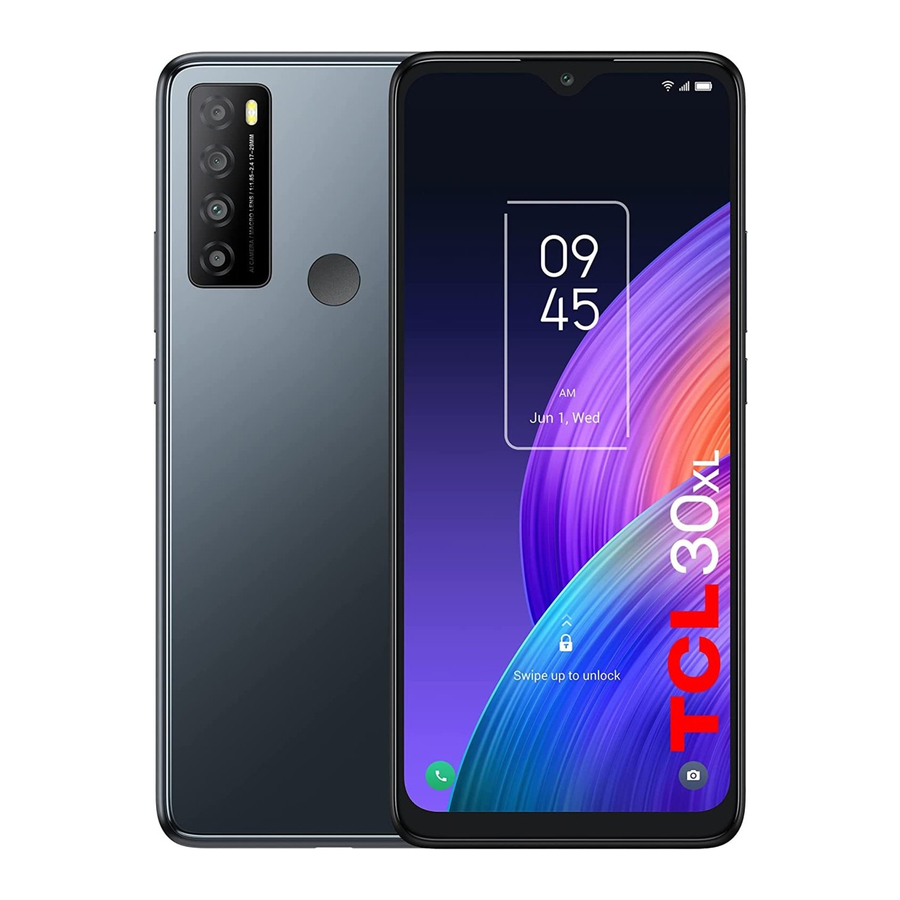
TCL 30 XL - Udhëzues i Shpejtë i Smartphone-it
Konfigurimi i Telefonit
Instalimi ose heqja e kartës SIM dhe kartës microSDTM
Telefoni juaj tashmë ka një kartë SIM të instaluar. Nëse keni nevojë të ndryshoni ose hiqni kartën tuaj SIM, ndiqni hapat e mëposhtëm.

- Përdorni kunjin SIM të ofruar për të hapur tabakanë SIM.
- Për të instaluar kartën SIM/microSDTM, vendoseni kartën SIM/microSDTM me çipin me fytyrë poshtë në tabakanë e kartës SIM dhe më pas rrëshqiteni në vendin e saj.
- Për të hequr kartën SIM/microSDTM, shtyjeni lart anën e çipit të kartave brenda tabakasë SIM.
Ngarkimi i baterisë

Këshillohet që ta ngarkoni plotësisht baterinë tuaj para përdorimit të parë ( ). Lidhni karikuesin me telefonin tuaj dhe një prizë. Statusi i karikimit tregohet nga përqindja në ekran ndërsa telefoni është i fikur. Përqindja rritet ndërsa telefoni karikohet.
Ndizni telefonin tuaj
Mbani të shtypur tastin Power (ndezje) derisa telefoni të ndizet, zhbllokoni telefonin tuaj (kyçja e ekranit, gjurmë gishtash, zhbllokimi i fytyrës) nëse është e nevojshme dhe konfirmoni. Ekrani bazë shfaqet.
Nëse nuk e dini PIN-in/fjalëkalimin ose modelin tuaj, ose nëse e keni harruar, kontaktoni ofruesin tuaj të shërbimit. Mos e lini PIN-in/fjalëkalimin ose modelin tuaj me telefonin tuaj. Ruani këtë informacion në një vend të sigurt kur nuk është në përdorim.
Konfiguroni telefonin tuaj për herë të parë
Herën e parë që ndizni telefonin, do të mund të zgjidhni gjuhën tuaj, të zgjidhni një rrjet, të hyni në llogarinë tuaj Google dhe Shërbimet Google dhe të zgjidhni një opsion kyçjeje të ekranit.
Fikni telefonin tuaj
Mbani të shtypur tastin Power (ndezje) nga çdo ekran derisa të shfaqen opsionet e telefonit, zgjidhni Power off (fik).
Personalizoni ekranin tuaj bazë
Shto
Mund të prekni dhe mbani një dosje, një aplikacion ose një widget për të aktivizuar modalitetin Lëviz dhe tërheqni artikullin në çdo ekran bazë sipas dëshirës.
Ripoziciono
Prekni dhe mbani artikullin që do të ripozicionohet për të aktivizuar modalitetin Lëviz, tërhiqeni artikullin në pozicionin e dëshiruar dhe më pas lëshojeni. Mund të lëvizni artikujt si në ekranin bazë ashtu edhe në tabakanë e preferuar. Mbani ikonën në buzën e majtë ose të djathtë të ekranit për të tërhequr artikullin në një ekran tjetër bazë.
Hiq
Prekni dhe mbani artikullin që do të hiqet për të aktivizuar modalitetin Lëviz, tërhiqeni artikullin lart në krye të ikonës Hiq dhe lëshojeni pasi artikulli të kthehet në gri.
Krijoni dosje
Për të përmirësuar organizimin e artikujve (shkurtoreve ose aplikacioneve) në ekranin bazë dhe tabakanë e preferuar, mund t'i shtoni ato në një dosje duke grumbulluar një artikull mbi një tjetër. Për të riemëruar një dosje, hapeni atë dhe prekni shiritin e titullit të dosjes për të futur emrin e ri.
Personalizimi i sfondit
Prekni dhe mbani ekranin bazë, më pas prekni Wallpapers (sfondet)  për të personalizuar sfondin.
Telefon
Vendosja e një telefonate
Prekni Phone (telefon)  nga ekrani bazë.

Futni numrin e dëshiruar nga tastiera drejtpërdrejt, ose zgjidhni një nga sa vijon:
- Hyni në kontaktet e thirrura shpesh ose të preferuara në Favorites (të preferuarat)
![]() .
. - Shikoni numrat dhe kontaktet e thirrura së fundmi në Recents (të fundit)
![]() .
. - Zgjidhni një kontakt të ruajtur në Contacts (kontaktet)
![]() .
.
 .
. .
. .
.Prekni  për të vendosur telefonatën.
Për të mbyllur një telefonatë, prekni  .
.
Përgjigjja ose refuzimi i një telefonate
Kur merrni një telefonatë:
- Rrëshqitni lart për t'u përgjigjur.
- Rrëshqitni poshtë për të refuzuar.
- Prekni
![]() për të refuzuar telefonatën duke dërguar një mesazh të paravendosur.
për të refuzuar telefonatën duke dërguar një mesazh të paravendosur.
 për të refuzuar telefonatën duke dërguar një mesazh të paravendosur.
Për të heshtur volumin e ziles së një telefonate hyrëse, shtypni Volume up/down key (tastin e volumit lart/poshtë).
Kontaktet
Contacts (kontaktet) mundëson qasje të shpejtë dhe të lehtë te njerëzit që dëshironi të kontaktoni. Mund të shikoni dhe krijoni kontakte në telefonin tuaj.
Për të hyrë në këtë veçori, rrëshqitni lart në ekranin bazë, më pas zgjidhni Contacts (kontaktet)  .
.
Shtimi i një kontakti

Redaktimi i një kontakti
Për të redaktuar informacionin e kontaktit, prekni  në ekranin e detajeve të kontaktit. Kur të keni përfunduar, prekni SAVE (ruaj).
Importimi, eksportimi dhe ndarja e kontakteve
Nga ekrani i Kontakteve, prekni  për të hapur menunë e opsioneve, prekni Settings > Import/Export (cilësimet > importo/eksporto), më pas zgjidhni për të importuar/eksportuar kontaktet nga/në kartën tuaj SIM, telefon, kartë micro SD, etj.
Ndani një kontakt të vetëm ose kontakte të shumta me të tjerët duke u dërguar atyre vCard-in e kontaktit përmes Bluetooth, Gmail, etj.
Prekni dhe mbani kontaktin (kontaktet) që dëshironi të ndani, prekni  .
.
Mesazhet
Mund të krijoni, redaktoni dhe merrni SMS dhe MMS me këtë telefon.
Për të hyrë në këtë veçori, prekni Messages (mesazhet)  nga ekrani bazë.
Prekni për të bërë një foto/video ose për të bashkangjitur një foto/video.

Dërgimi i një mesazhi
Futni numrin e telefonit celular të marrësit në shiritin To (për) ose zgjidhni një kontakt, më pas prekni shiritin Text message (mesazh tekst) për të shkruar tekstin e mesazhit. Kur të keni përfunduar, prekni  për të dërguar mesazhin tekst.
 Një SMS me më shumë se 160 karaktere do të ndahet dhe do të dërgohet si SMS të shumta. Një kundër do të shfaqet në të djathtë të kutisë së tekstit për t'ju kujtuar se sa karaktere mund të futen në një mesazh. Shkronjat specifike (theksi) gjithashtu do të rrisin madhësinë e SMS-it, kjo mund të shkaktojë dërgimin e SMS-ve të shumta te marrësi juaj.
Dërgimi i një mesazhi multimedial
MMS ju mundëson të dërgoni videoklipe, imazhe, foto, animacione, slajde dhe tinguj në telefona të tjerë të pajtueshëm dhe adresa e-mail.
Një SMS do të konvertohet automatikisht në MMS kur bashkangjiten skedarë media (imazh, video, audio, slajde, etj.) ose shtohen subjekti ose adresat e emailit.
Gmail
Përveç llogarisë tuaj Gmail, telefoni juaj mbështet llogari e-mail të jashtme POP3, IMAP ose Exchange. Për të hyrë në këtë veçori, rrëshqitni lart në ekranin bazë, më pas zgjidhni Gmail.
Për të krijuar dhe dërguar e-mail
- Prekni
![]() nga ekrani Inbox (hyrëse).
nga ekrani Inbox (hyrëse). - Futni adresën(at) e e-mailit të marrësit në fushën Për:.
- Nëse është e nevojshme, prekni
![]() pranë fushës Për: për të shtuar Cc/Bcc në mesazh.
pranë fushës Për: për të shtuar Cc/Bcc në mesazh. - Futni subjektin dhe përmbajtjen e mesazhit.
- Prekni
![]() për të shtuar një bashkëngjitje.
për të shtuar një bashkëngjitje. - Prekni
![]() për të dërguar.
për të dërguar.
 nga ekrani Inbox (hyrëse).
 pranë fushës Për: për të shtuar Cc/Bcc në mesazh.
 për të shtuar një bashkëngjitje.
 për të dërguar.
Kamera & Video

Kamera e telefonit tuaj është e pajisur me mënyra të shumta për të bërë foto dhe video. Nga ekrani bazë, prekni  për të hyrë.
Për të bërë një foto
Ekrani vepron si pamje gjetëse. Së pari, poziciononi objektin ose peizazhin në pamjen gjetëse, prekni ekranin për të fokusuar nëse është e nevojshme. Prekni  për të kapur, fotoja do të ruhet automatikisht. Mund të prekni dhe mbani për të bërë shkrepje të shpejta, numri maksimal është 20.
Për të bërë një video
Prekni VIDEO për të ndryshuar modalitetin e kamerës në video. Prekni  për të filluar regjistrimin e videos. Prekni pjesën e majtë të kësaj ikone
  për të bërë një foto gjatë regjistrimit të videos.
Prekni pjesën e djathtë të kësaj ikone për të ndaluar regjistrimin e videos dhe prekni për të vazhduar. Prekni  për të ndaluar regjistrimin. Videoja do të ruhet automatikisht.
Siguria
Rrëshqitni lart në ekranin bazë, më pas prekni Settings (cilësimet)  > Security & biometrics (siguria dhe biometria).
Aktivizoni metodën tuaj të kyçjes/zhbllokimit: Rrëshqitje, Model, PIN, Fjalëkalim, Gjurmë gishtash ose Zhbllokim i fytyrës.
Zhbllokimi i fytyrës do të zhbllokojë telefonin tuaj duke përdorur kamerën e përparme për të regjistruar fytyrën tuaj.
Shënim: metodat e njohjes së fytyrës mund të mos jenë aq të sigurta sa kyçjet me Model, Pin ose Fjalëkalim.
Kopjimi rezervë i të dhënave
Ky telefon ju mundëson të bëni kopje rezervë të cilësimeve të telefonit tuaj dhe të dhënave të tjera të aplikacionit në Serverin Google, me Llogarinë tuaj Google.
Nëse zëvendësoni telefonin tuaj, cilësimet dhe të dhënat që keni kopjuar rezerva rikthehen në telefonin e ri herën e parë që hyni me Llogarinë tuaj Google.
Për të aktivizuar këtë funksion:
- Rrëshqitni lart në Home screen (ekranin bazë) > Settings (cilësimet) >System (sistemi) > Backup (kopjo rezerva).
Rivendosja e të dhënave të fabrikës
Për të aktivizuar rivendosjen e të dhënave të fabrikës:
- Rrëshqitni lart në Home screen (ekranin bazë) > Settings (cilësimet) >System (sistemi) > Reset (rivendos) > Erase all data (Factory reset) (fshij të gjitha të dhënat (rivendosja e fabrikës)).
- Prekni Erase all data (fshij të gjitha të dhënat).
Rivendosja e telefonit do të fshijë të gjitha të dhënat tuaja personale nga hapësira e brendshme e ruajtjes së telefonit, duke përfshirë informacionin rreth Llogarisë tuaj Google, çdo llogari tjetër në telefonin tuaj, cilësimet e sistemit dhe aplikacionit tuaj dhe çdo aplikacion të shkarkuar. Nëse e rivendosni telefonin në këtë mënyrë, ju kërkohet të rifutni të njëjtin lloj informacioni si kur e konfiguroni për herë të parë pajisjen tuaj.
Nëse nuk jeni në gjendje të ndizni telefonin tuaj, ekziston një metodë tjetër për të kryer një rivendosje të të dhënave të fabrikës duke shtypur tastin Power (ndezje) dhe tastin Volume up (volumi lart) në të njëjtën kohë derisa ekrani të ndriçohet.
Lidhja
Telefoni juaj mund të lidhet me internetin duke përdorur rrjete celulare ose Wi-Fi, cilado qoftë e përshtatshme dhe e disponueshme.
Rrjeti
Herën e parë që ndizni telefonin tuaj, ai do të konfigurojë automatikisht shërbimin tuaj të rrjetit celular.
Wi-Fi
Duke përdorur Wi-Fi, mund të lidheni me internetin kur telefoni juaj është brenda rrezes së një rrjeti pa tel. Wi-Fi mund të përdoret në telefonin tuaj edhe pa futur një kartë SIM.
Për të ndezur Wi-Fi dhe për t'u lidhur me një rrjet pa tel
- Rrëshqitni lart në ekranin bazë, më pas prekni Settings (cilësimet)
![]() >Wi-Fi.
>Wi-Fi. - Prekni çelësin
![]() pranë Wi-Fi për të ndezur ose fikur Wi-Fi.
pranë Wi-Fi për të ndezur ose fikur Wi-Fi. - Prekni Wi-Fi, informacioni i detajuar i rrjeteve Wi-Fi të zbuluara shfaqet në seksionin e rrjeteve Wi-Fi.
- Prekni një rrjet Wi-Fi për t'u lidhur. Nëse rrjeti që keni zgjedhur është i siguruar, ju kërkohet të futni një fjalëkalim ose kredenciale të tjera (mund të kontaktoni operatorin e rrjetit për detaje). Kur të keni përfunduar, prekni CONNECT (lidh).
 >Wi-Fi.
 pranë Wi-Fi për të ndezur ose fikur Wi-Fi.
Lidhja me pajisjet Bluetooth
Bluetooth është një teknologji komunikimi pa tel me rreze të shkurtër që mund ta përdorni për të shkëmbyer të dhëna ose për t'u lidhur me pajisje të tjera Bluetooth për përdorime të ndryshme.
Për të ndezur Bluetooth
- Rrëshqitni lart në ekranin bazë, më pas prekni Settings (cilësimet)
![]() > Bluetooth.
> Bluetooth. - Prekni
![]() për të aktivizuar/çaktivizuar këtë funksion.
për të aktivizuar/çaktivizuar këtë funksion.
Për të çiftuar/lidhur telefonin tuaj me një pajisje Bluetooth
- Prekni Settings (cilësimet) > Bluetooth > + Pair new device (+ çifto pajisje të re).
- Prekni një pajisje Bluetooth që dëshironi të çiftoni telefonin tuaj me nga lista.
- Në dialogun që shfaqet, prekni PAIR (çifto) për të konfirmuar.
- Nëse çiftimi është i suksesshëm, telefoni juaj do të lidhet me pajisjen.
Për të shkëputur/zhveshur nga një pajisje Bluetooth
- Prekni
![]() pranë emrit të pajisjes.
pranë emrit të pajisjes. - Prekni
![]() dhe FORGET DEVICE (harro pajisjen) për të konfirmuar.
dhe FORGET DEVICE (harro pajisjen) për të konfirmuar.
 pranë emrit të pajisjes.
 dhe FORGET DEVICE (harro pajisjen) për të konfirmuar.
Shiriti i statusit
Nga shiriti i statusit, mund të shikoni si statusin e telefonit ashtu edhe informacionin e njoftimeve.
Ikonat e statusit

Ikonat e njoftimeve


Shkarko manual
Këtu mund të shkarkoni versionin e plotë pdf të manualit, ai mund të përmbajë udhëzime shtesë sigurie, informacione garancioni, rregulla FCC, etj.
Shkarko TCL 30 XL - Udhëzues i Shpejtë i Smartphone-it


